皮肤特效篇——动感

本篇文章介绍如何给皮肤增加“动感”,使皮肤更具富生动活泼性。

以控制按钮为例。

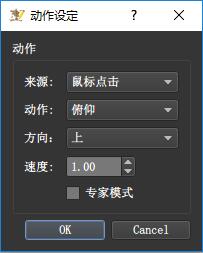
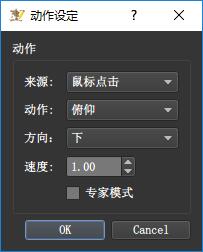
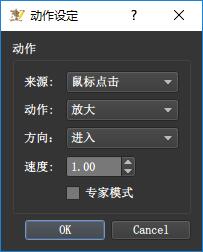
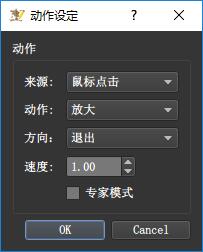
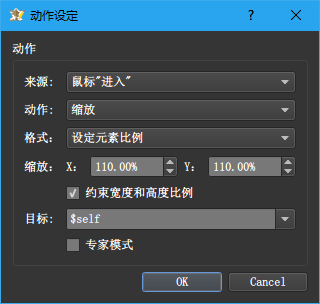
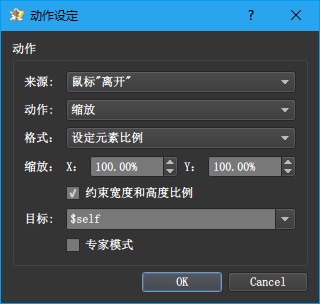
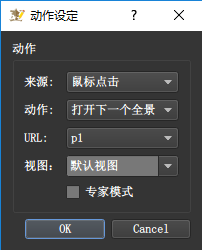
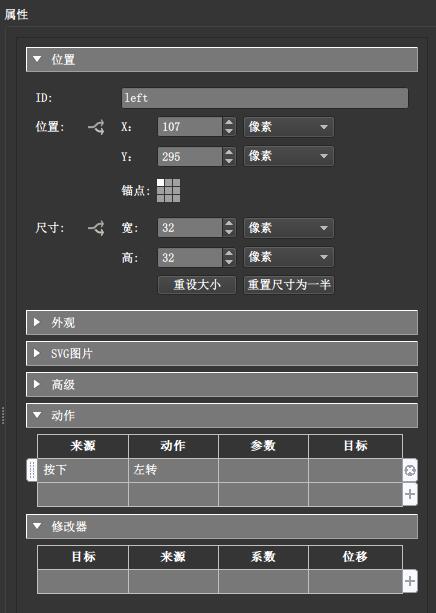
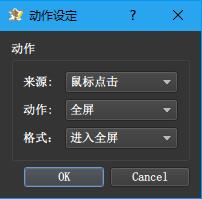
给按钮添加上如下动作。

补充说明,格式处可供选择的有设定、改变、切换元素比例,三个之间的区别和在制作导航图文章中提到的关于设定、改变、切换位置是一样的。不过是一个作用在元素大小上,一个作用在元素位置上。

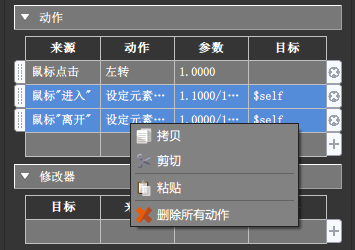
将上面的动作添加给所有按钮,可以使用快捷方法,动作都是一样的,可以直接将动作复制给其他按钮。

按住Shift可多选,然后鼠标右键选择拷贝,或者直接快捷的Ctrl + C

然后在树列表选择其他按钮元素,直接Ctrl + V

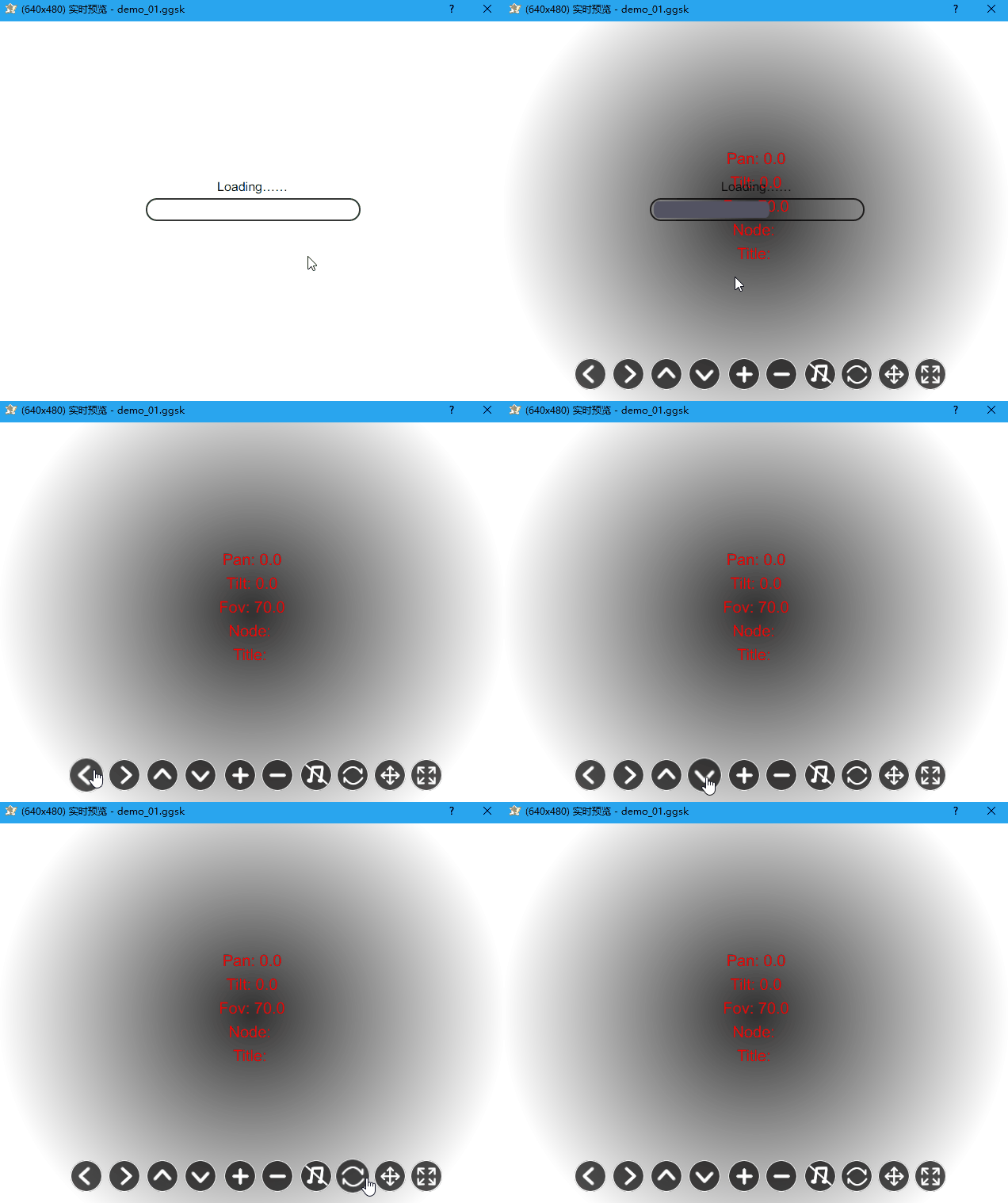
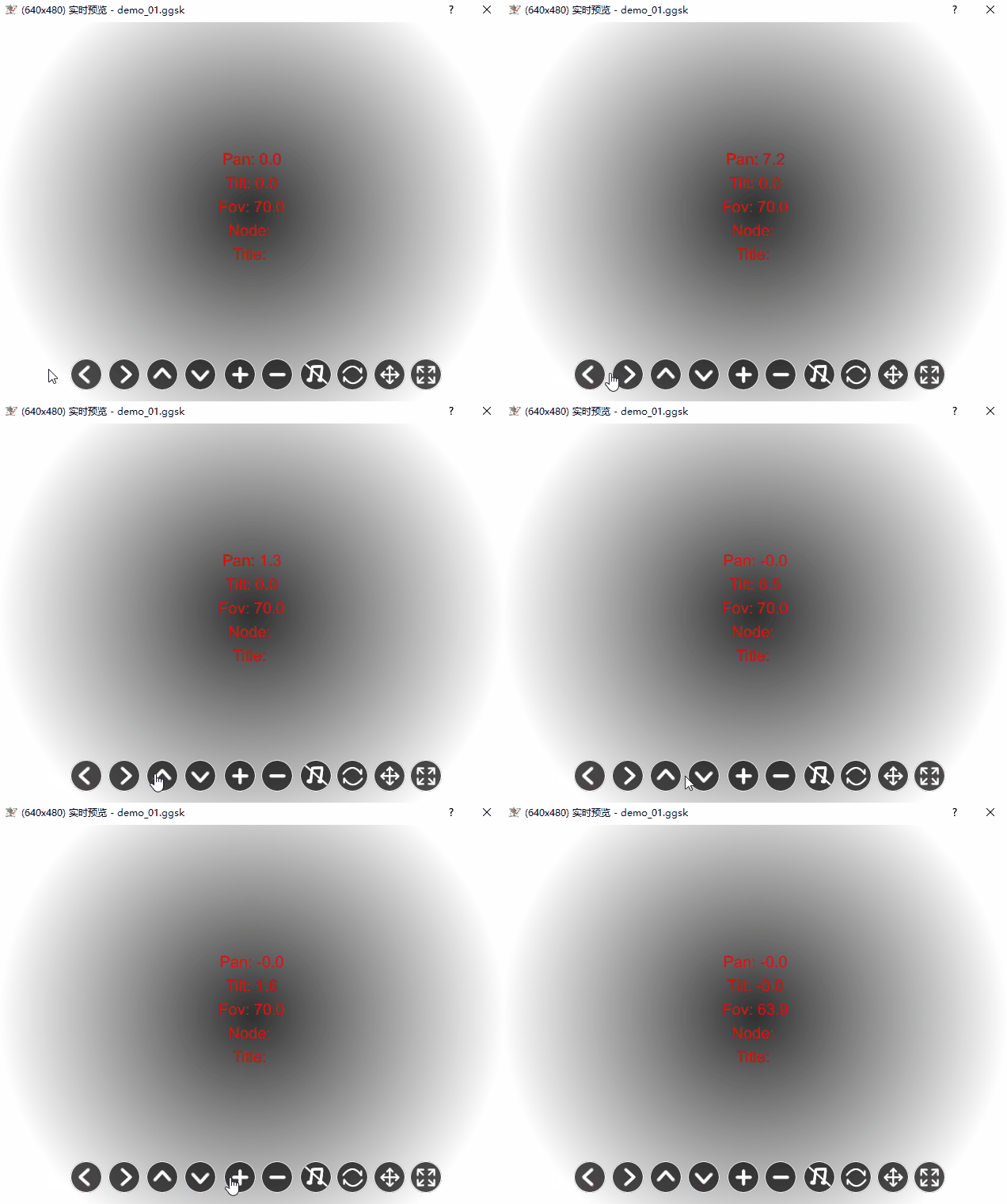
预览。

上面这只是一个参考,同样的操作也可以设置给缩略图或者其他的一些皮肤元素,还可以组合一些动作实现更丰富的效果。

另外,这种由“动作”实现的效果不仅可以给按钮,还可以给图片等任何皮肤元素设置。如果仅仅对按钮丰富效果的话,按钮元素有自己的“技能”(只有按钮元素有此设置)。

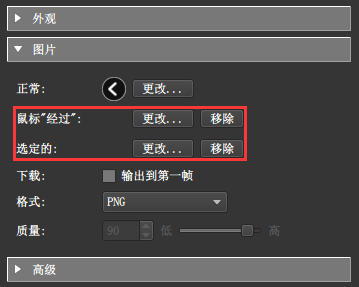
点击“ 鼠标‘经过’ ”、“选定的”后面的更改,可以设定更换的图片。设定后,鼠标经过和鼠标按下会更换按钮图片。至于更换成什么样的图片,我们就需要提前备好了,如果这里的鼠标‘经过’,设定的是提前备好的原比例110%的按钮图片,那么就可以实现上面由动作实现的效果了。

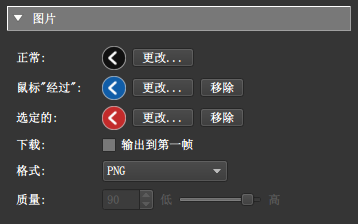
下面我们设定提前准备好的不一样颜色的按钮图片。

预览看一下效果。

如果对于普通的图片元素想快速的实现这样的效果,可以将图片元素转换为按钮元素。

实现上面的效果,唯一麻烦的就是需要提前准备好对应的更换图片。

如何拼接全景照片?

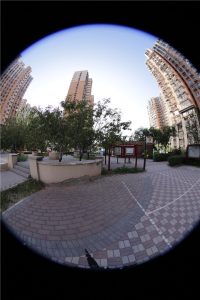
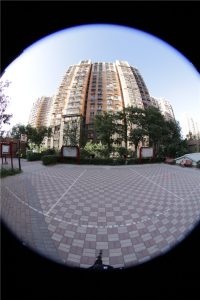
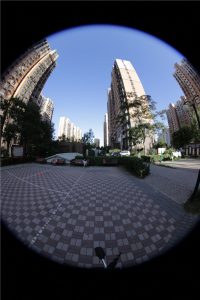
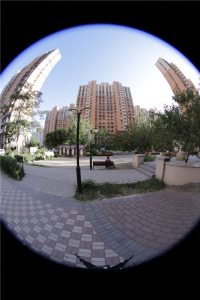
我们在如何拍摄全景照片的文章中讲到使用单反+鱼眼镜头拍摄全景照片,并拍得全景照片。

下面我们就看一下如何进行拼接。

一般常用的拼接工具是 PTgui 和 Autopano Giga,我们分别使用这两个拼接工具拼接一下。

使用PTgui

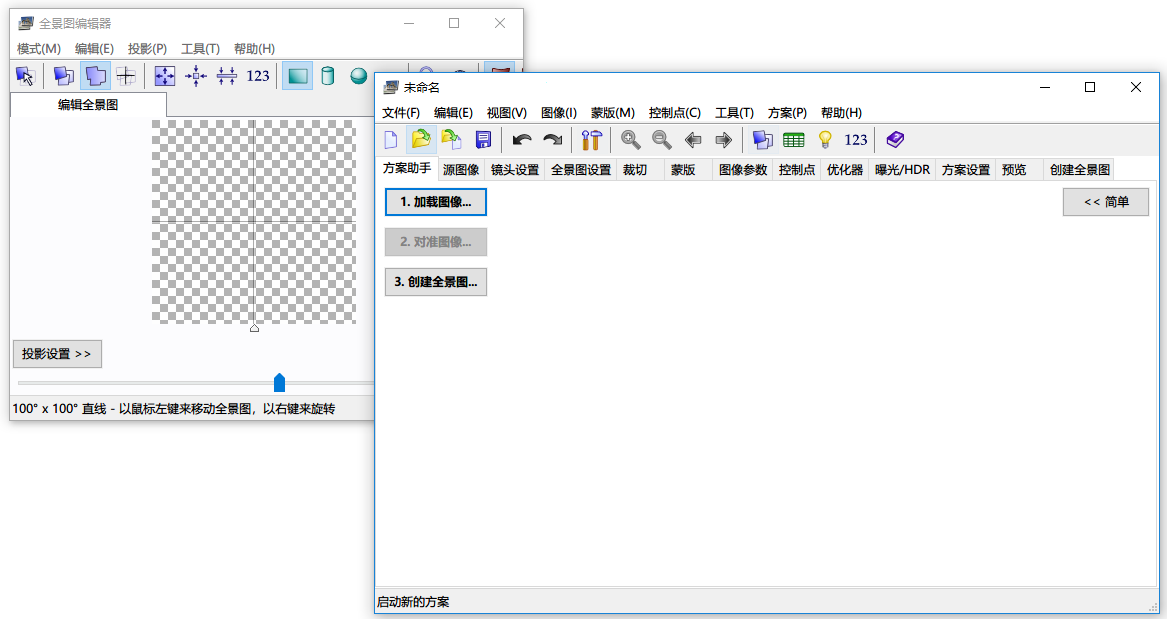
一个主界面,一个全景图编辑界面。主界面调节未合成前的图,编辑界面调节合成后的图。

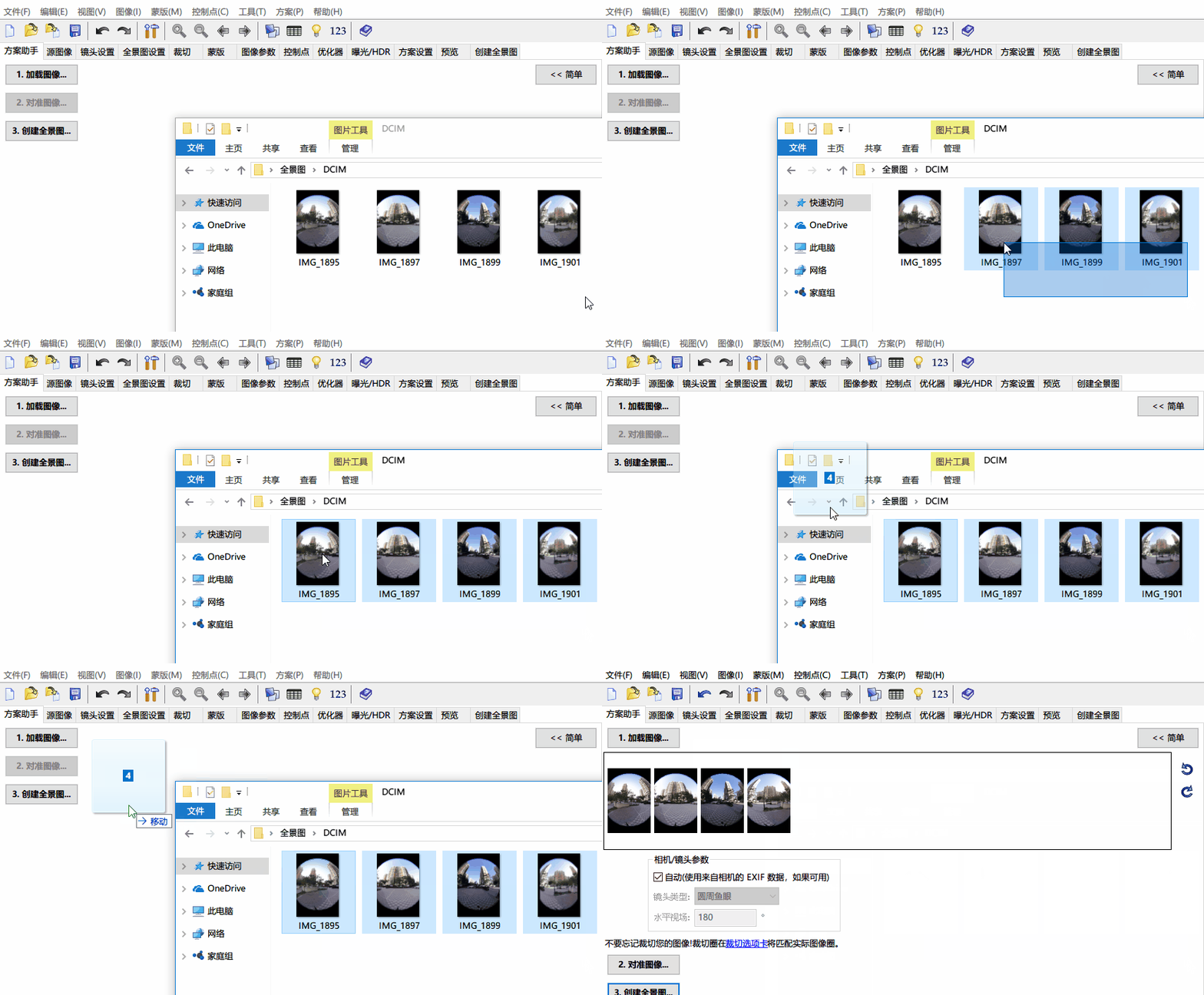
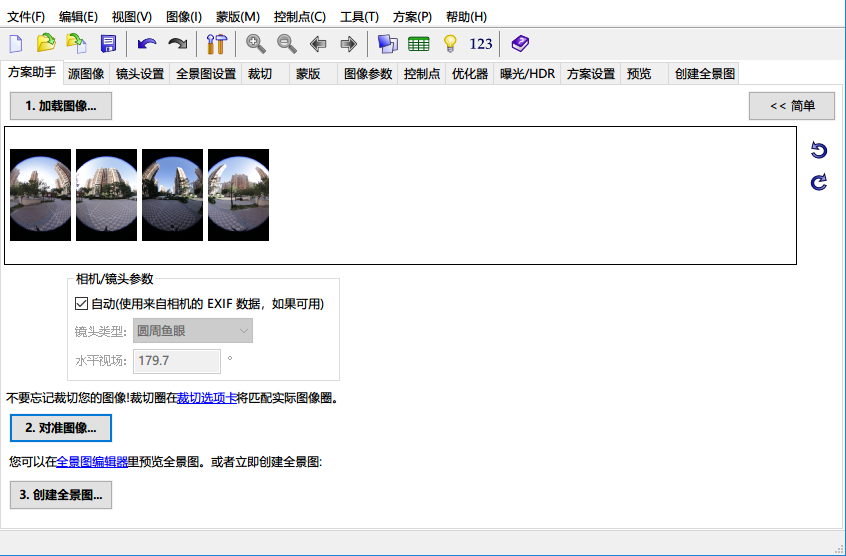
点击加载图像 ,选择全景照片,或者直接将全景照片组拖入主界面。

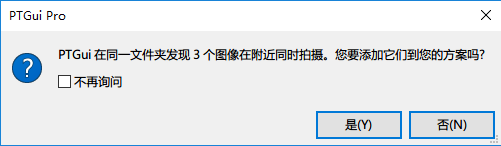
如果拖入了单张,会有提示,加载同时同地类似一个场景的全景照片,这是读取了照片的GPS和时间数据。

加载图像后,点击对准图像。

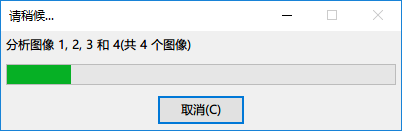
软件会自动分析图像并进行拼接缝合。

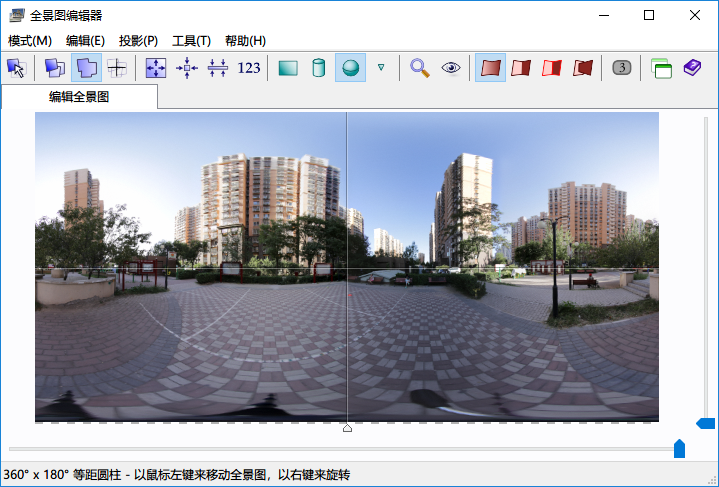
对准完成,在全景图编辑器窗口能看到合成后的全景预览图。

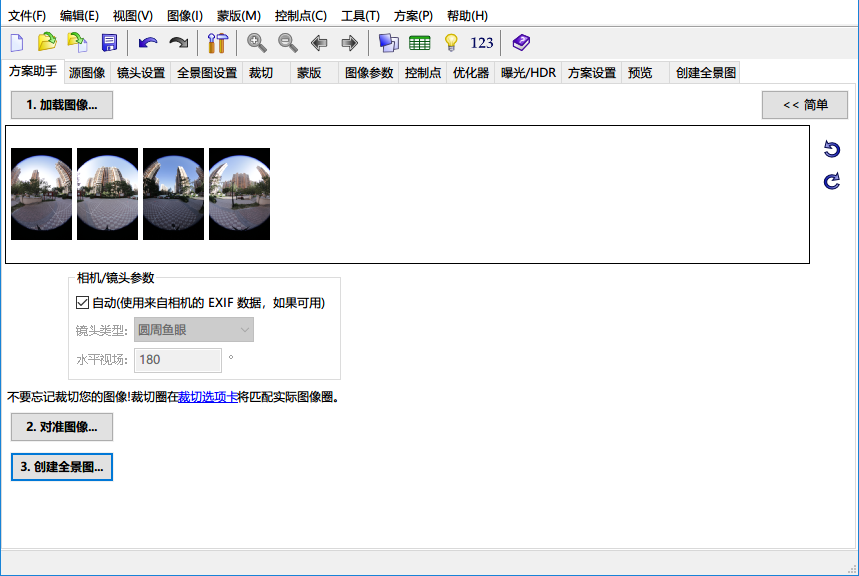
拍摄合乎规范,是不需要调节的,可以直接地创建生成全景图。

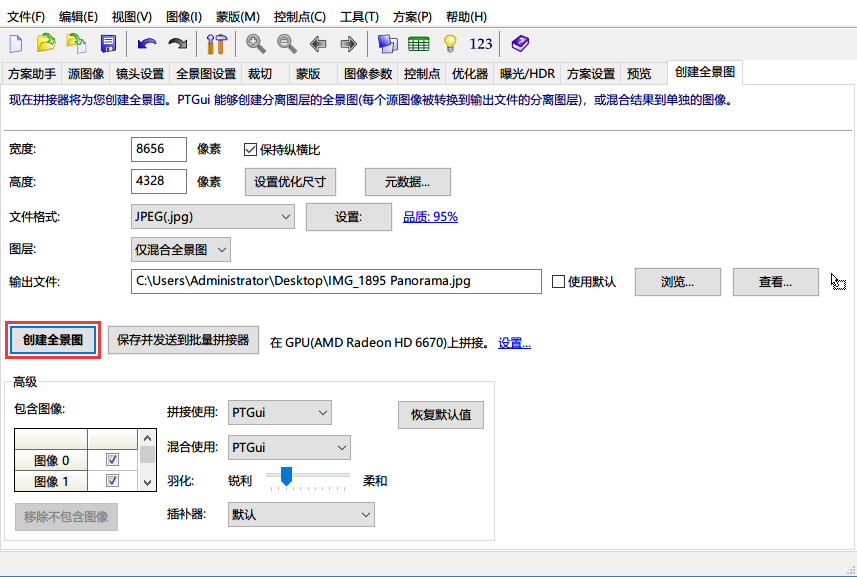
点击创建全景图。


确认一下基本的信息后,便可以真正的创建全景图。

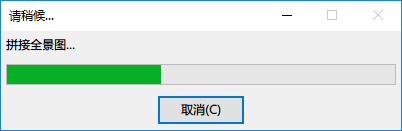
等待创建完成。

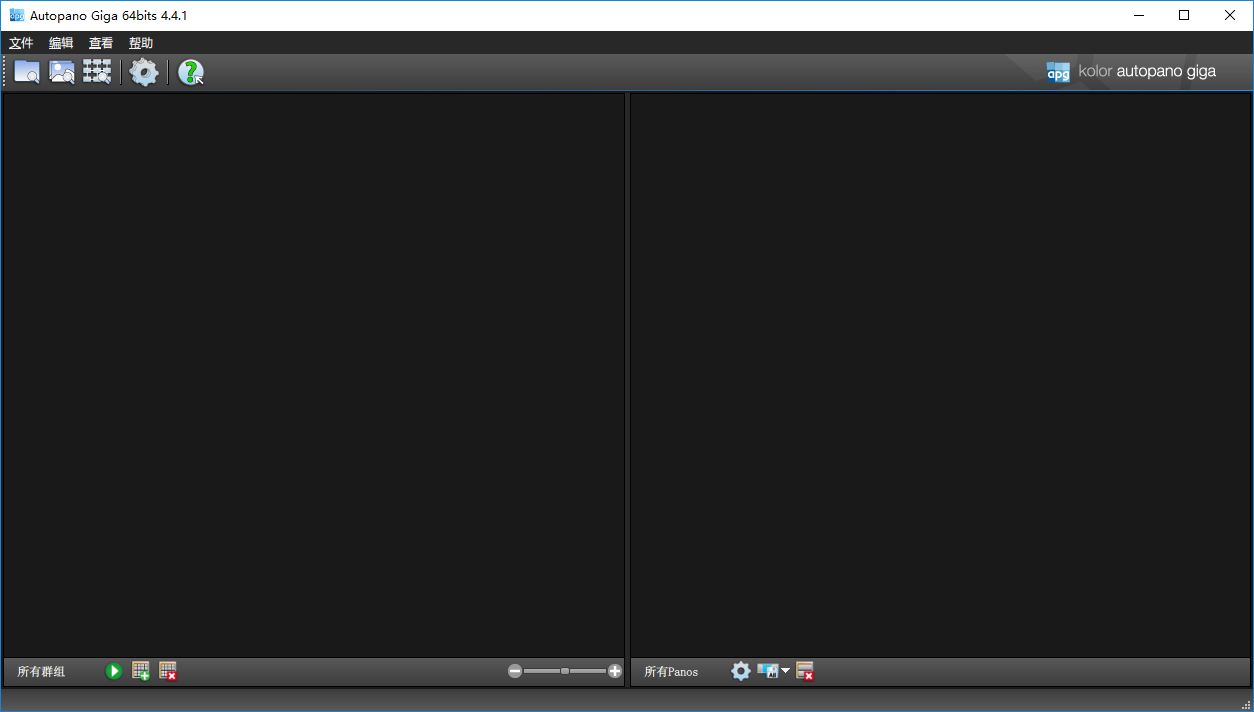
使用Autopano Giga

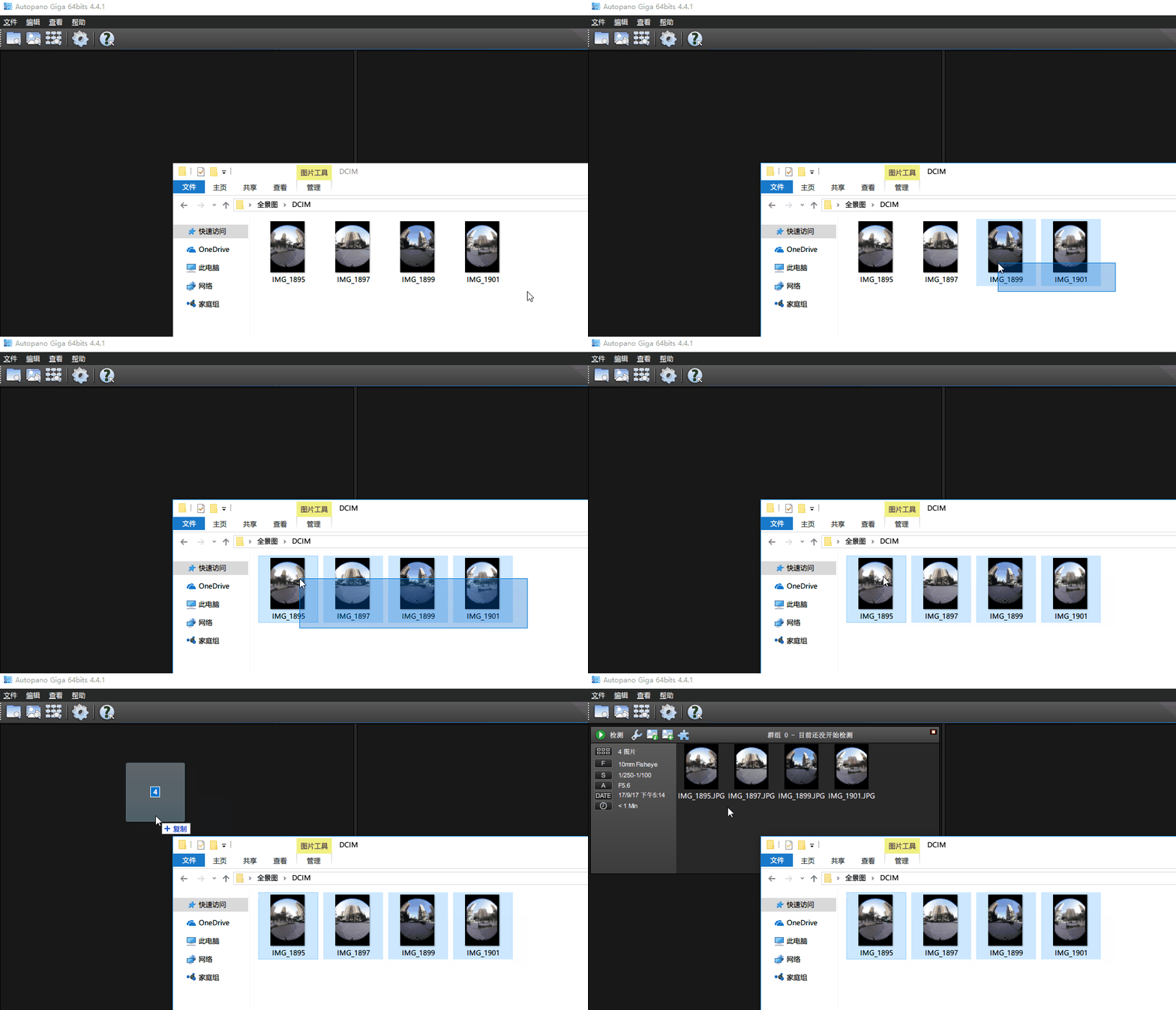
直接将拍摄的全景照片拖入左边栏。

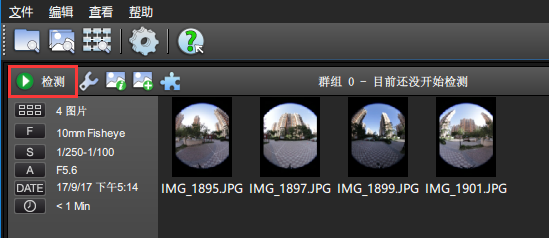
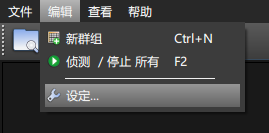
点击“检测”。

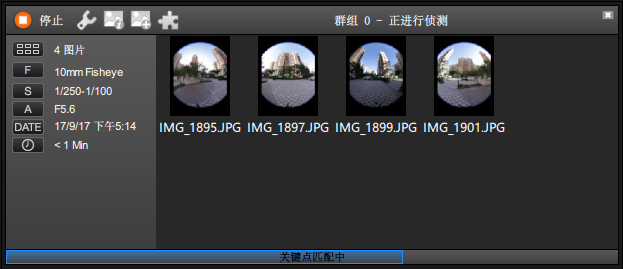
软件会自动提取关键点,自动进行匹配。

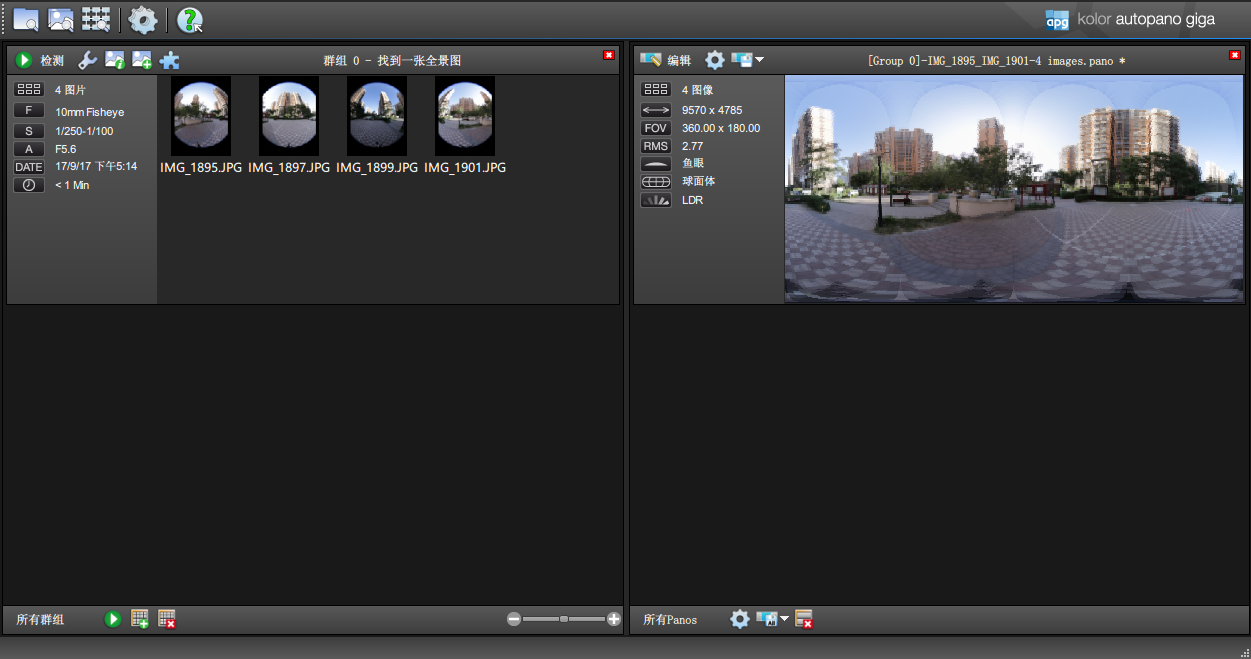
匹配完成,右侧会对应的生成预览图。

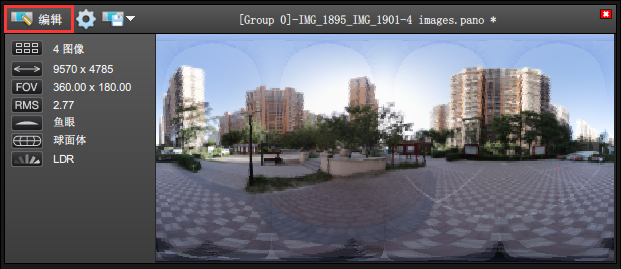
细节的查看,可以点击编辑。

进入编辑窗口。

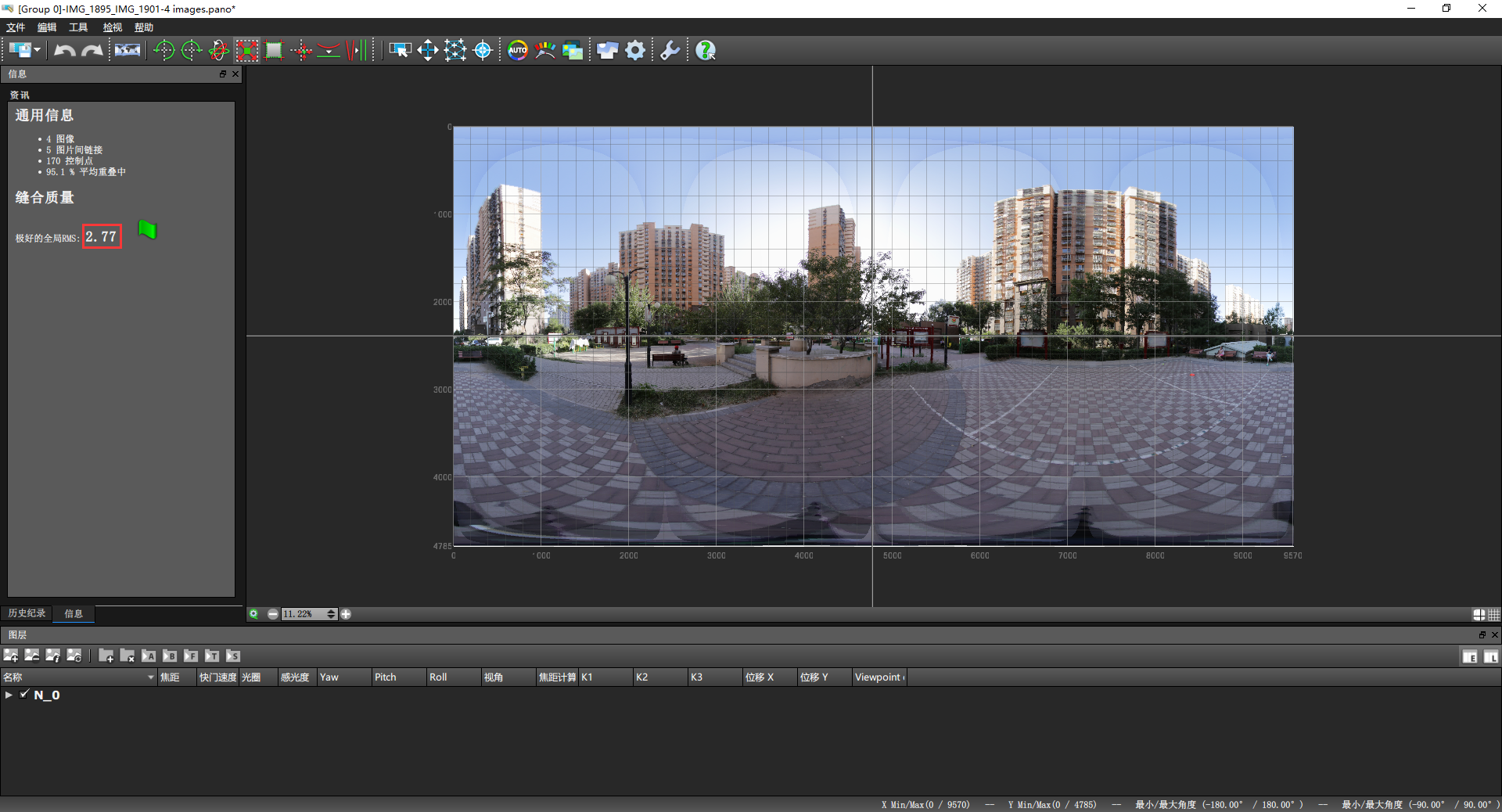
我们首先在左侧栏,能看到一个缝合质量,并给出一个数值,全局RMS,这个值越小表示全景图缝合的越好,后面跟着一个带颜色的小旗帜,绿色对应表示极好,稍差的会变成橘色,红色。如果缝合质量不好,且在右边栏能观察到问题,可以在编辑窗口,通过工具栏一系列的工具对大致拼接缝合的全景图进行调整,这里就不展开说了,拍摄的时候严格操作了,这一步完全省略。直接渲染就行,对自己的拍摄有信心,编辑窗口都不用进,就可以直接而渲染。

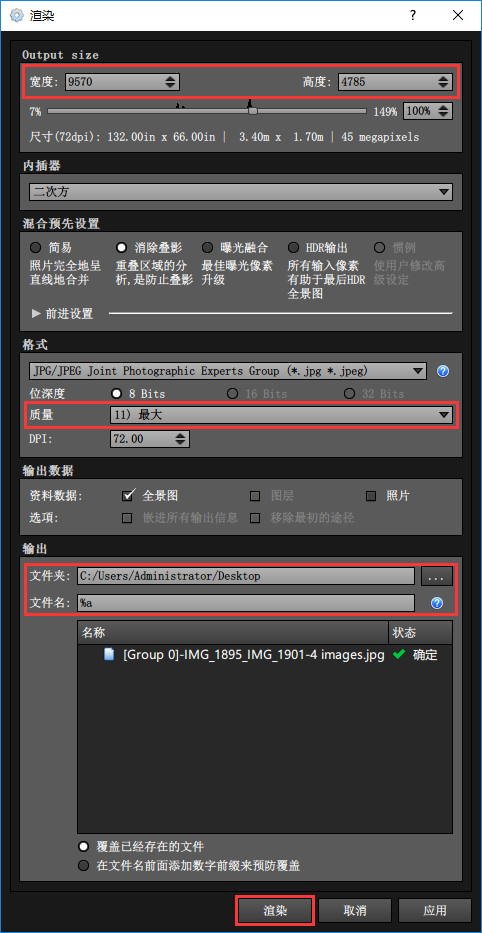
进入渲染对话框。注意一下输出图片的尺寸,质量,输出位置,文件命名等,没有问题了,点击渲染即可。

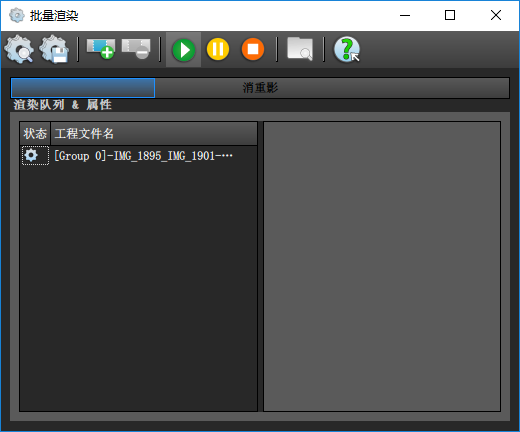
耐心等待渲染完成即可。


另外需要注意,PTgui稍微低一点的版本,在渲染全景图的时会遇到渲染进度条不动卡住的情况。一般是由于启用了GPU加速,这种情况一般有两种解决办法。

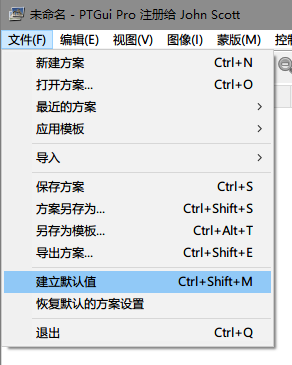
第一种,就是每次新建项目都点击一下“建立默认值”

第二种,直接取消GPU加速。在创建全景图后面的“设置”中,去掉“启用GPU加速”勾选。

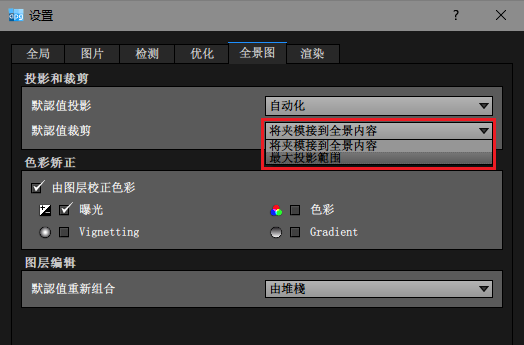
还有就是,如果我们是航拍全景或者拍摄条件限制拍摄的角度不全的全景照片,在拼接合成时,PTgui会用空白补全,这样在后期修补的时候会很方便,而Autopano Giga中默认生成的全景图会尽最大裁剪,而非2:1的完整全景图,解决办法是修改一下设定,在“全景图”中默认值裁剪选择“最大投影范围”。

以上便是使用常见的两种工具进行全景图的拼接缝合,两个工具拼接出来的全景图,除了尺寸有点不一,默认中心点视角不同,其他质量上几乎没有什么差别。拼接的速度上,PTgui占有一定的优势,拍摄不稳定下的细节对接上,Autopano Giga更好一些。

两个都是非常优秀的全景拼接工具,使用哪个,大家可以根据自己的喜好习惯来。

本篇文章中,不介绍“调节”问题,即使后期的会员文章可能会出现一篇“调节”的文章,大家也可以忽略,这个对于解决拼接问题来说有点乏力,只能对付个别问题。所以,鼓励大家拍好片,从问题根源入手,不给问题发生的机会是解决问题的最好的方式。

节点调节

节点调节是针对单反相机的。所谓节点是指镜头节点,而镜头节点是镜头的光学中心。

镜头围绕节点转动时,通过节点的光线在成像面上不会产生折射,镜头里的物体(远、近物体)不会产生位移。由此而知,如果拍摄时不在镜头节点上转动,光线折射,远近物体成像位移。这样会给后期拼接缝合带来一些麻烦,拼接误差过大甚至无法拼接。尤其是拍摄狭小的空间,比如汽车内部的全景,空间越小,节点调节越要精确。

下面我们就开始讲一下如何进行节点调节。

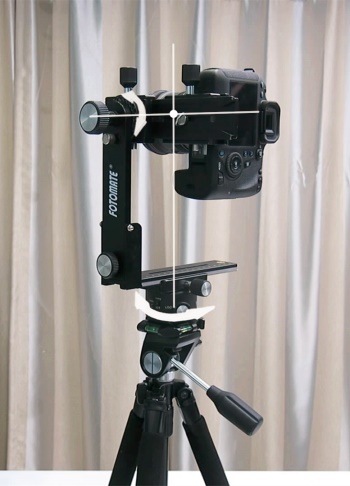
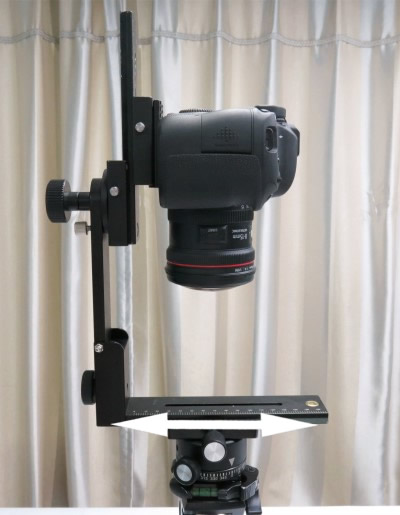
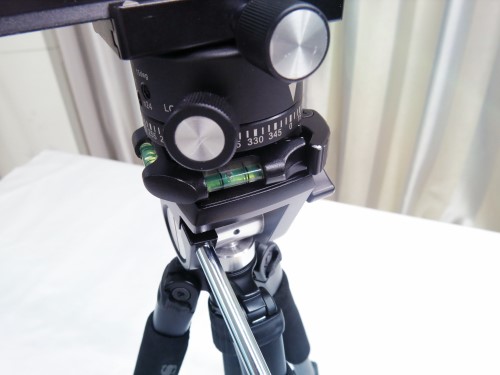
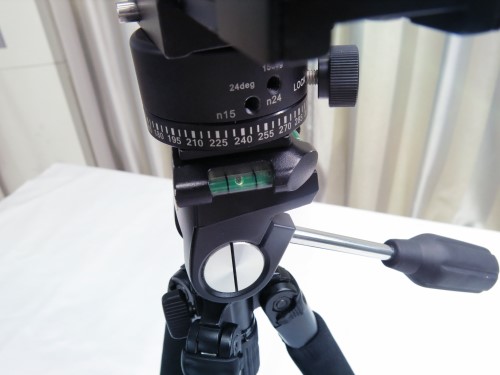
我们拍摄使用云台是为了使相机能够水平、垂直的旋转。旋转过程有一个点是固定的,就是水平与垂直旋转轴的交叉点,节点调节就是让镜头节点和这个交叉点重合。

第一步,调节左右节点居中。

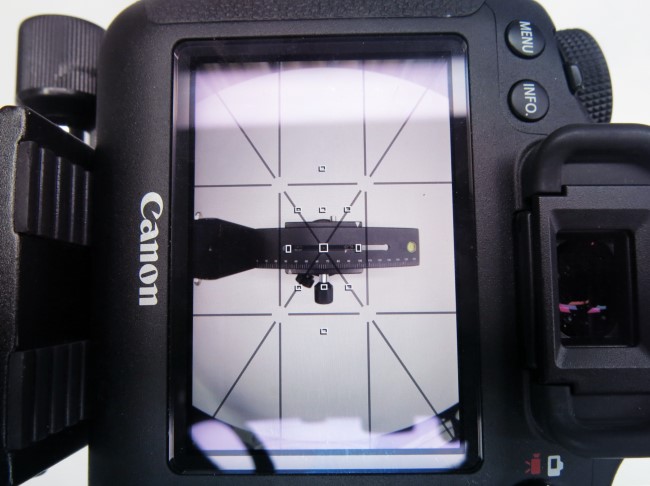
打开相机,让相机垂直朝下,左右调节云台。

观察聚焦方格子,使之对准旋转中心。

第二步,调节前后节点居中。

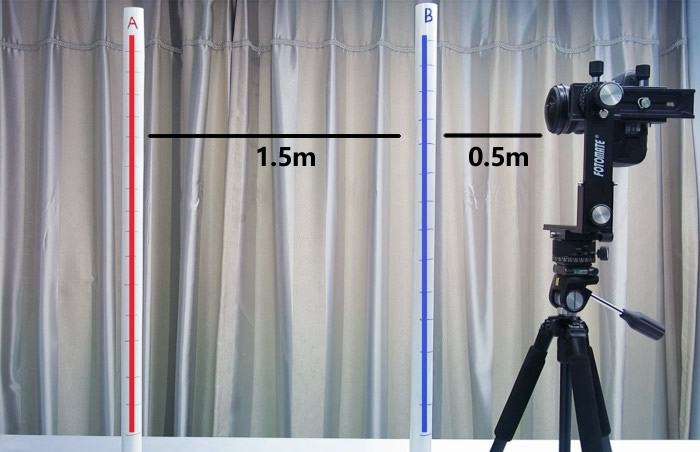
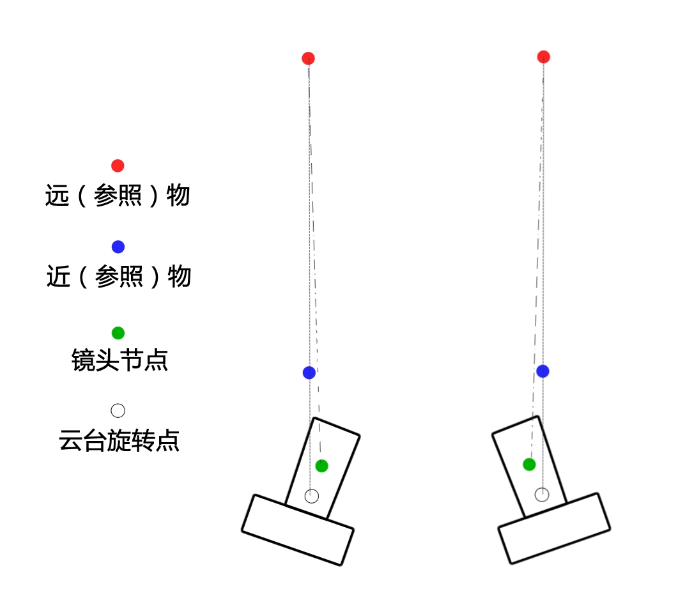
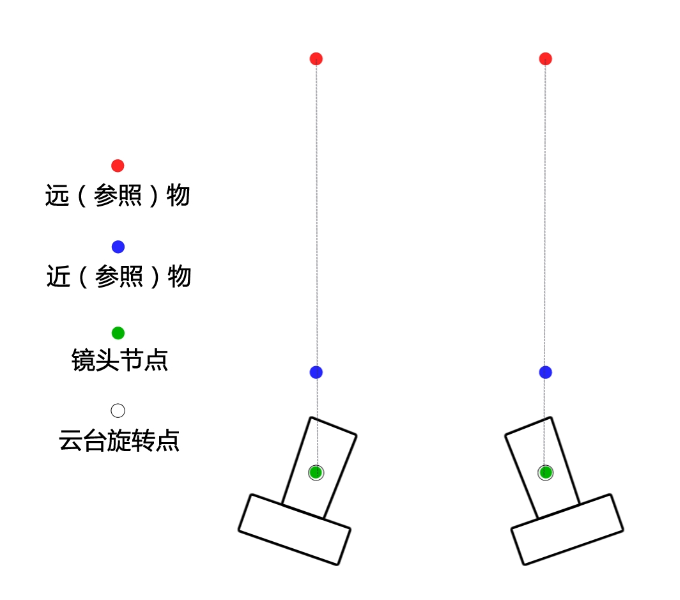
找两个参照物或者制作两个参照物,和相机放再一条直线上。

图片仅供示意,实际摆放时,相机距近参照物(蓝B)0.3~0.5米,相机距远物1~2米,这个也要参考实际情况,镜头不同距离也要适当更改。

我们已经知道拍摄时不在镜头节点上转动,(相机肯定是在交叉点上转动,这里说不在镜头节点上转动,意思就是交叉点没有和镜头节点重合)光线折射,远近物体成像位移。

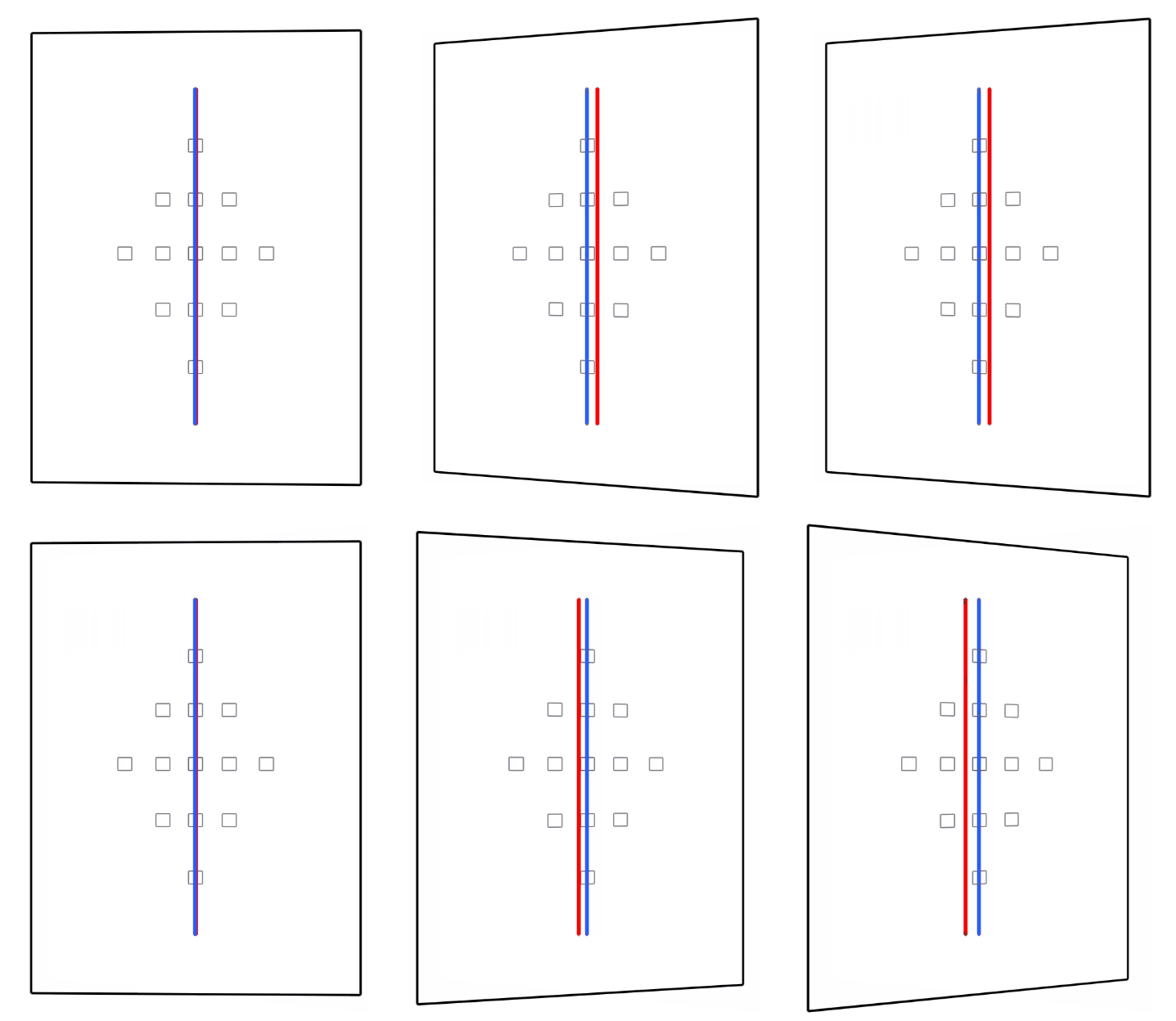
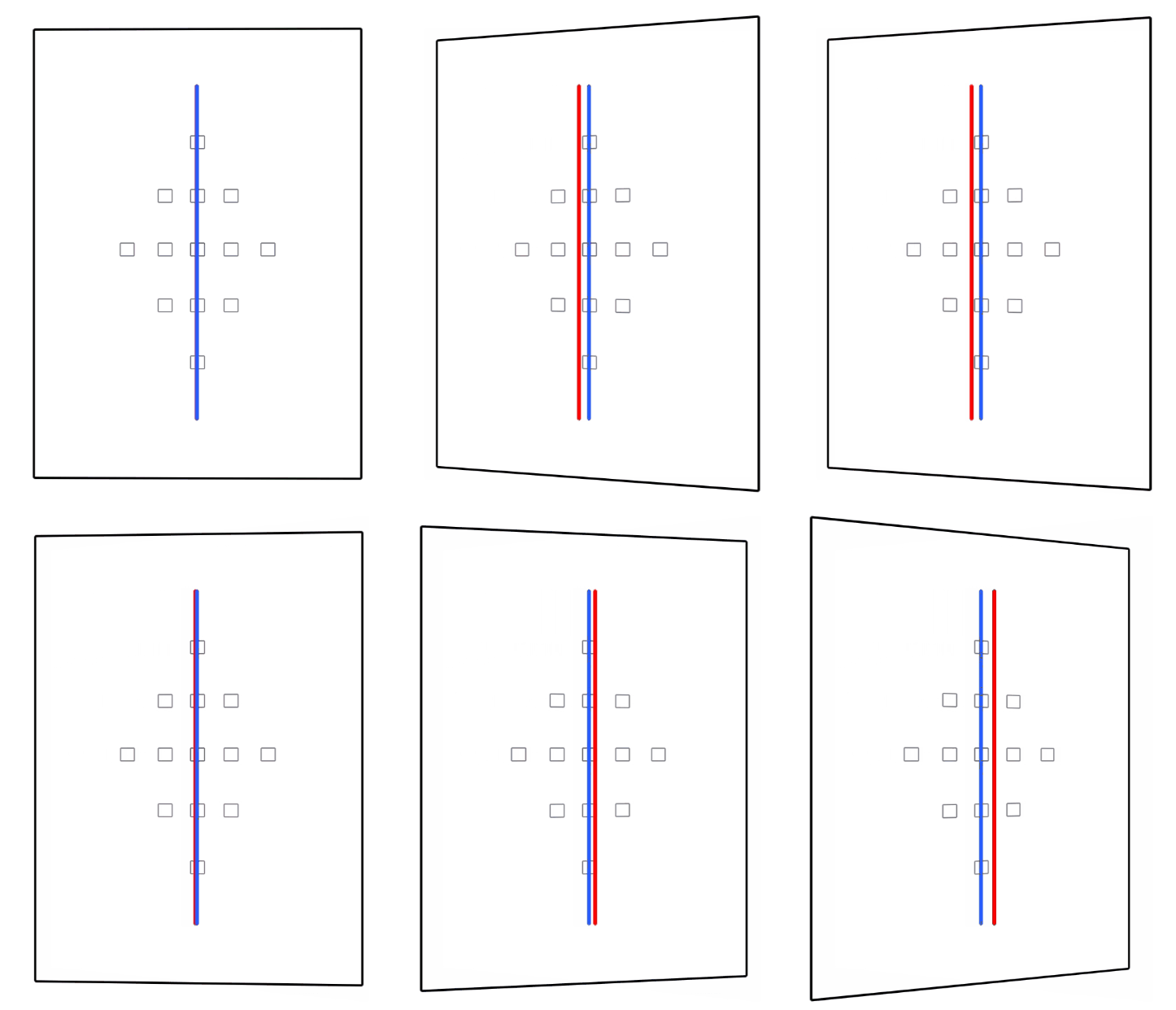
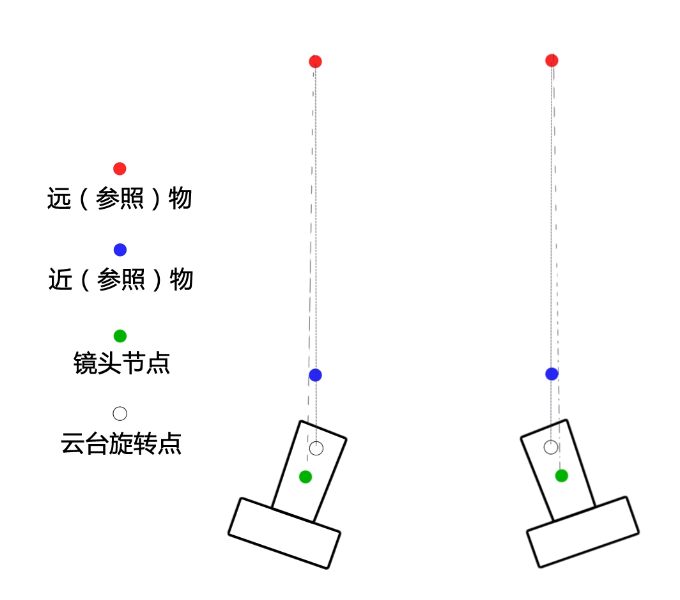
我们转动相机,观察参照物。

相机右转,远物右移;相机左转,远物左移。表示节点偏前,需要将相机向后调节。

相机右转,远物左移;相机左转,远物右移。表示节点偏后,需要将相机向前调节。

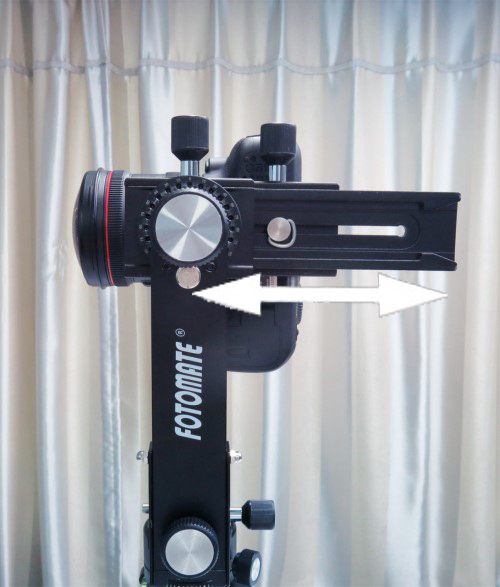
注意,相机的前后调节,是指云台臂前后移动,而不是相加带着脚架前后移动。

等到相机左右旋转,近物始终遮挡住远物。表示节点与旋转交叉点重合,无需再调节。这个过程可能需要很长时间,也可能一下子就调好,初始阶段需要耐心。

以上就是节点调节,不知道大家能不能理解透彻,如果本篇文章讲述的不够清晰,可以自行网络搜索“节点调节”进行学习。节点调节对于全景拍摄还是很重要的,一定不要忽视。

另外说明一点,水平调节、节点调节,应该先进行的是节点调节,而后再水平调节。组装好设备,节点调节完毕,固定螺钮即可进行拍摄任务。一次拍摄任务调节一次节点就好了,如果不拆卸设备,下一次拍摄不需要再次调节。而水平调节,是每一个场景节点的拍摄,都需要检查水平状态,基本上都需要调节一下。


水平调节

我们使用相机拍摄全景图时,不论是使用单反,还是使用专门的全景相机,在拍摄前一定要做的,就是水平调节。

水平调节,调节的是三脚架,调节过程非常简单。

我们只需要将水平仪的气泡剧中即可。居中的过程就是摆弄三条支架,这里就不赘述了。

我们需要注意的是,使用单反相机拍摄时,拍摄前务必要进行水平调节,否则会对后期的拼接带来一些麻烦,容易使拼接有误差。另外,拍摄时每拍摄一个点就需要重新进行水平调节,因为换一个点移动了支架且地势有改变。

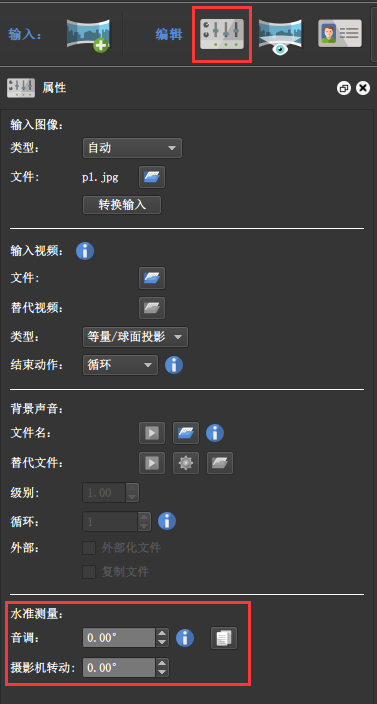
使用一键拍摄并合成的全景相机,拍摄时尽量使用支架并进行水平调节,但不是必须的,毕竟全景相机就是为了方便且能手持,它的优势是整体取景并及时拼接缝合,所以即使不能保持水平,它倾斜也是整体的,这种倾斜,在Pano2VR中可以调节。

本篇文章内容不多且很简单,但是我希望在这里给大家传达一个意识。我们有时候会遇到各种各样的问题,如果这个问题不是新的,那么无论解决这个问题的方法多么高明,都只能称之为笨的方法,聪明的方法是不给这个问题发生的机会。本篇讲的水平调节以及下一篇要讲的节点调节,都是为了避免一些问题的发生,所以我希望大家如果看到这段话,就认真的看这两篇文章,而不是花更多的时间看如何去修补图片,毕竟我遇到的可修补的不太多,所以可能讲不到各种各样的修补。

制作导航图

导航图,就不顾名思义了。在制作室内房产家装的全景漫游时,常使用平面CAD图或平面效果图作导航,顺便也能提供个户型示意。在制作室外小区园区的全景漫游时,常使用平面设计图或者截取第三方地图作为导航图。

我们下面开始说一下制作导航图的大概步骤。

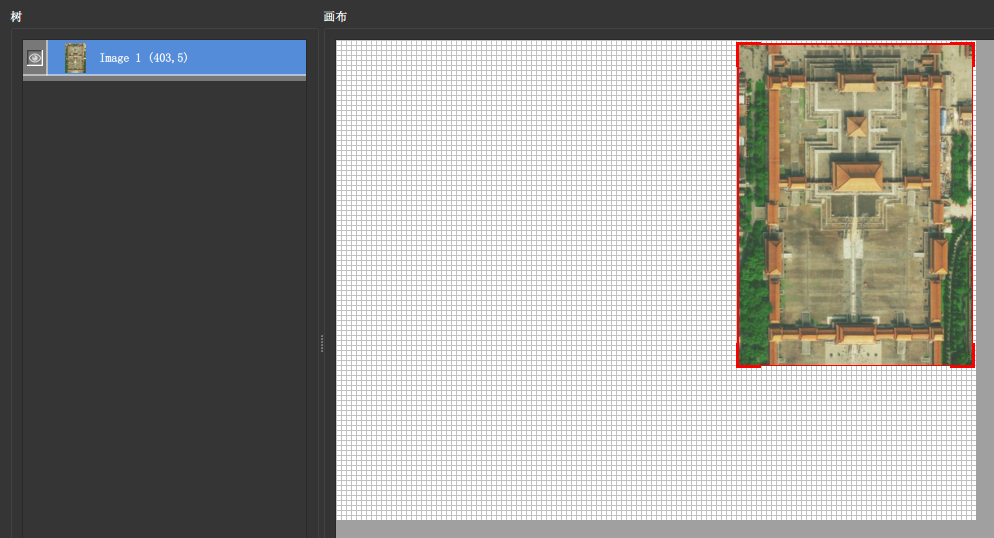
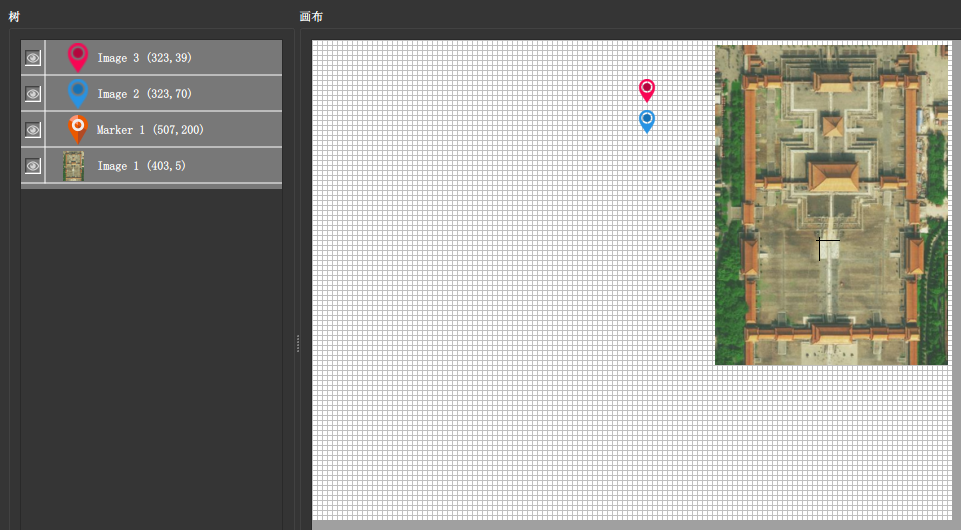
首先选择“添加图片”,添加提前制作或截取的平面导航图。

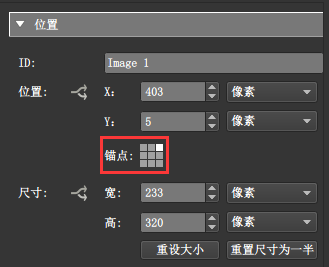
大概的位置,可以选择边角位置,也可以选择居中位置。这里我们选择右上角的位置。

位置注意设置一下锚点。

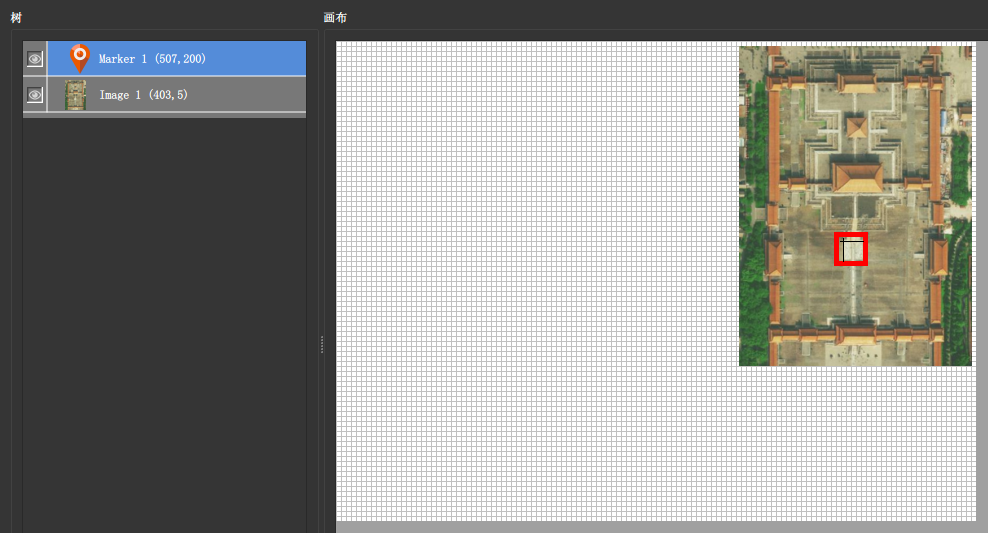
接下来“添加节点标记”。

根据我们场景的实际位置,固定节点标记的位置。

节点标记没有“实体”,实际是不显示的,实时预览和输出都不显示,所以我们要给节点标记,制作一个实体样式。

添加图片

选择实体节点图标,之所以有两个,是想制作节点激活与未激活(正在浏览与其他未浏览节点)两种状态。

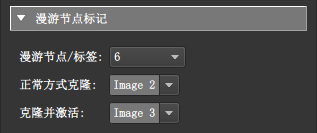
然后设置节点标记。

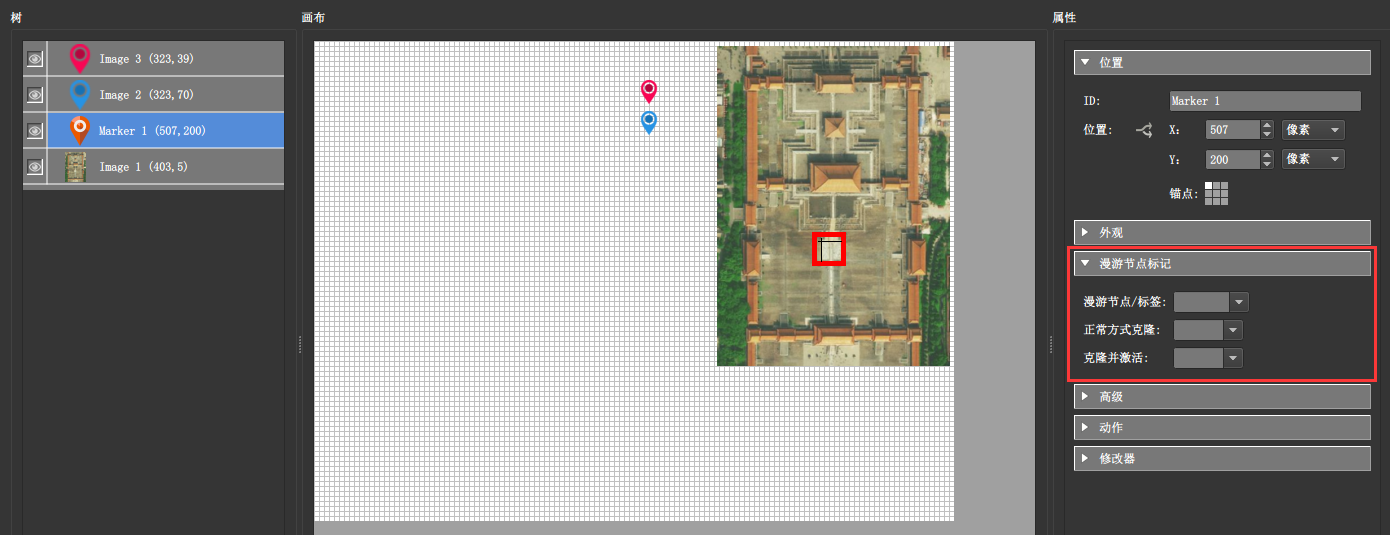
漫游节点/标签,选择节点对应的场景。正常方式克隆,选择未激活时显示的图标,这里选蓝色小图标。克隆并激活,选择激活时显示的图标,这里选红色小图标。

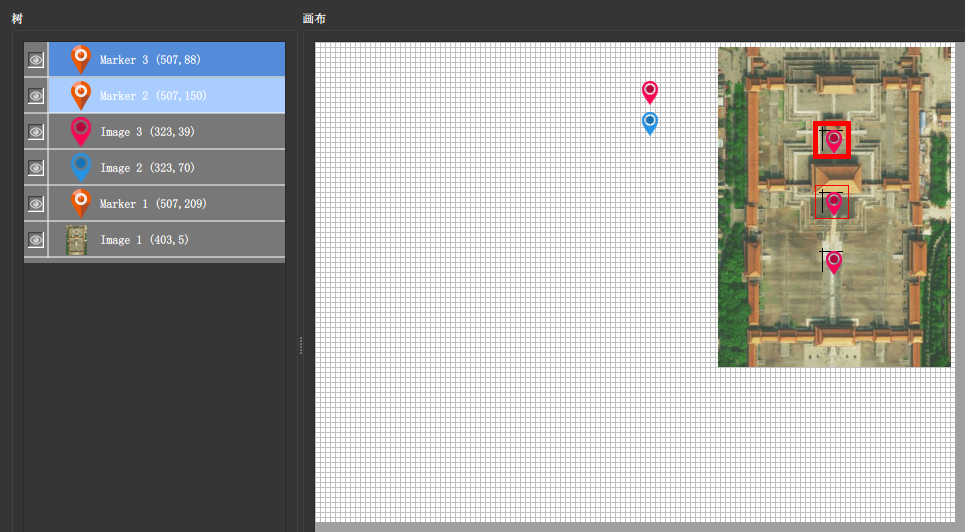
制作完一个后,添加多个“节点标记”只需要复制然后改变ID和位置即可。(左侧树列表选中Mark 1,之后复制粘贴,右侧参数栏修改复制的Mark 1的ID和位置)

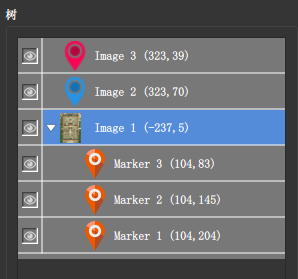
最后,拖动三个节点,使成为导航图片的子级。

那两个用作节点实体的小图标,可以不用在意,被克隆之后,将不再显示。当然也可以一样拖动为导航图的子级,方便管理。

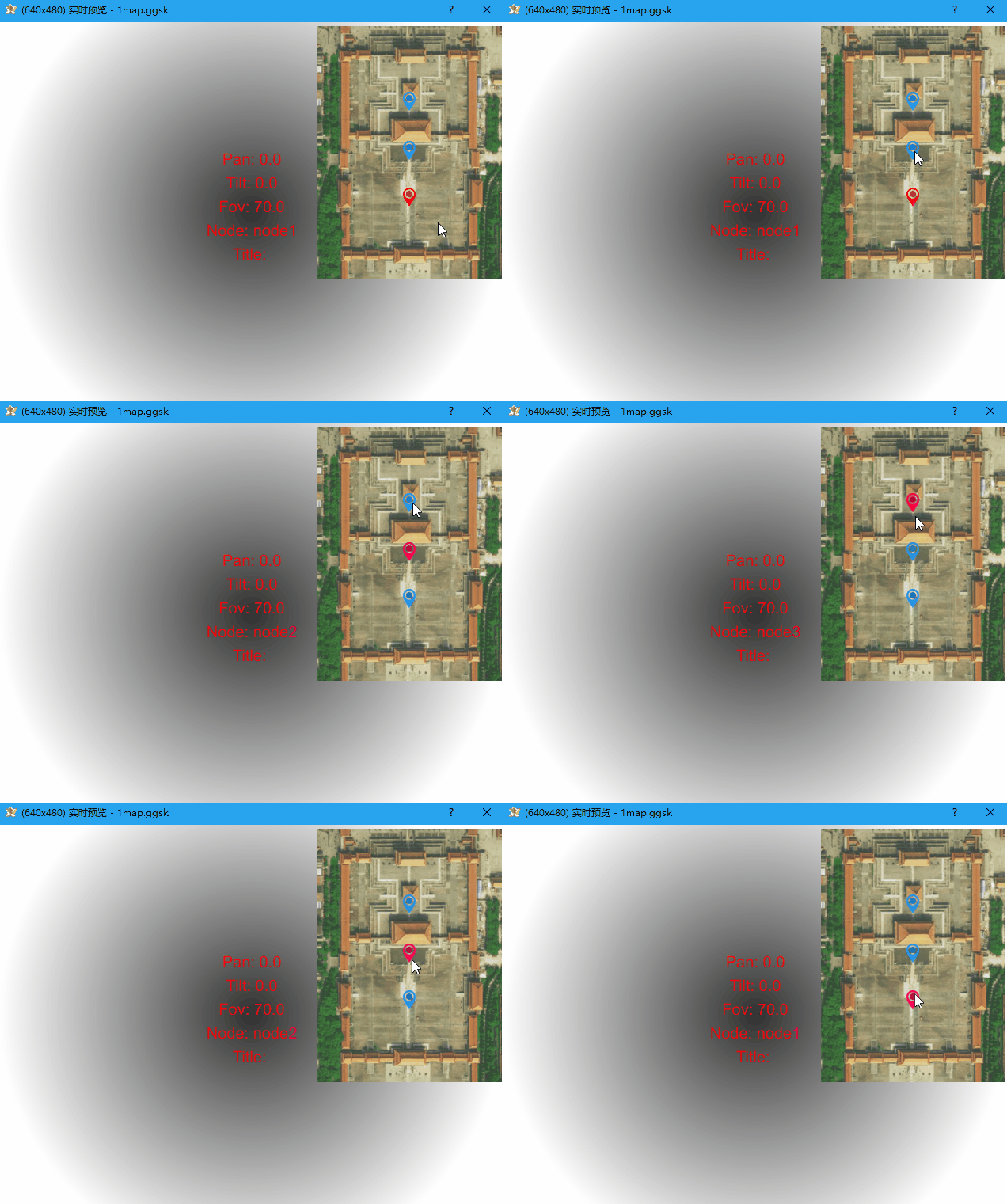
基本的制作完成,实际预览一下。

下面我们再从外观上丰富一下。

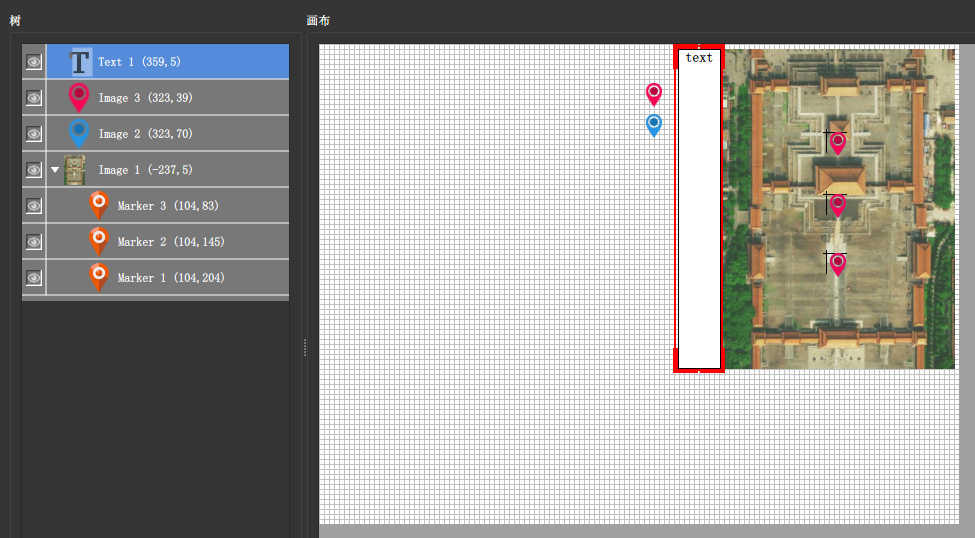
添加文本。

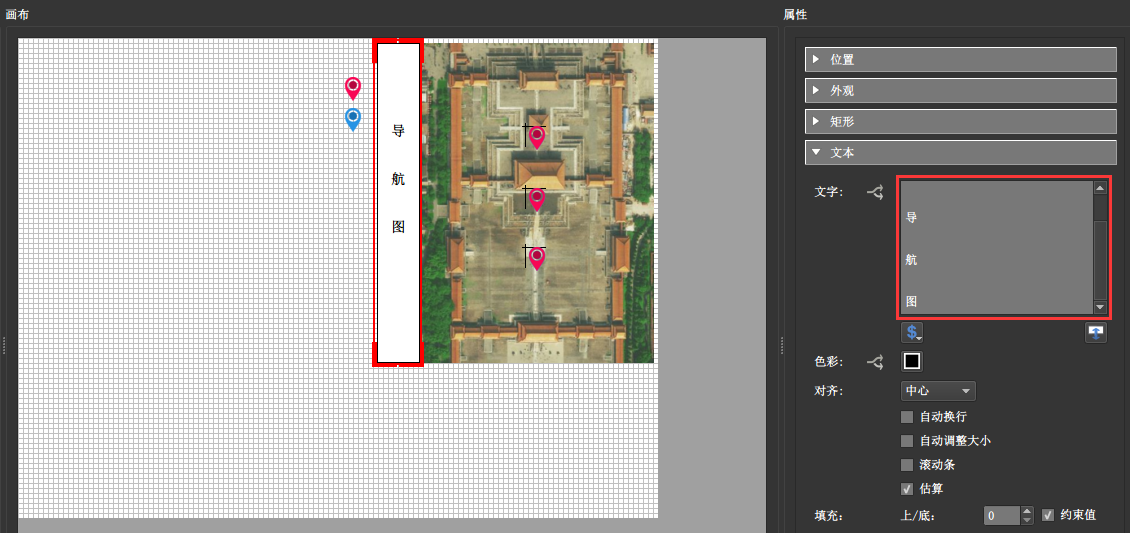
输入文字内容,回车Enter调整文字间隔。

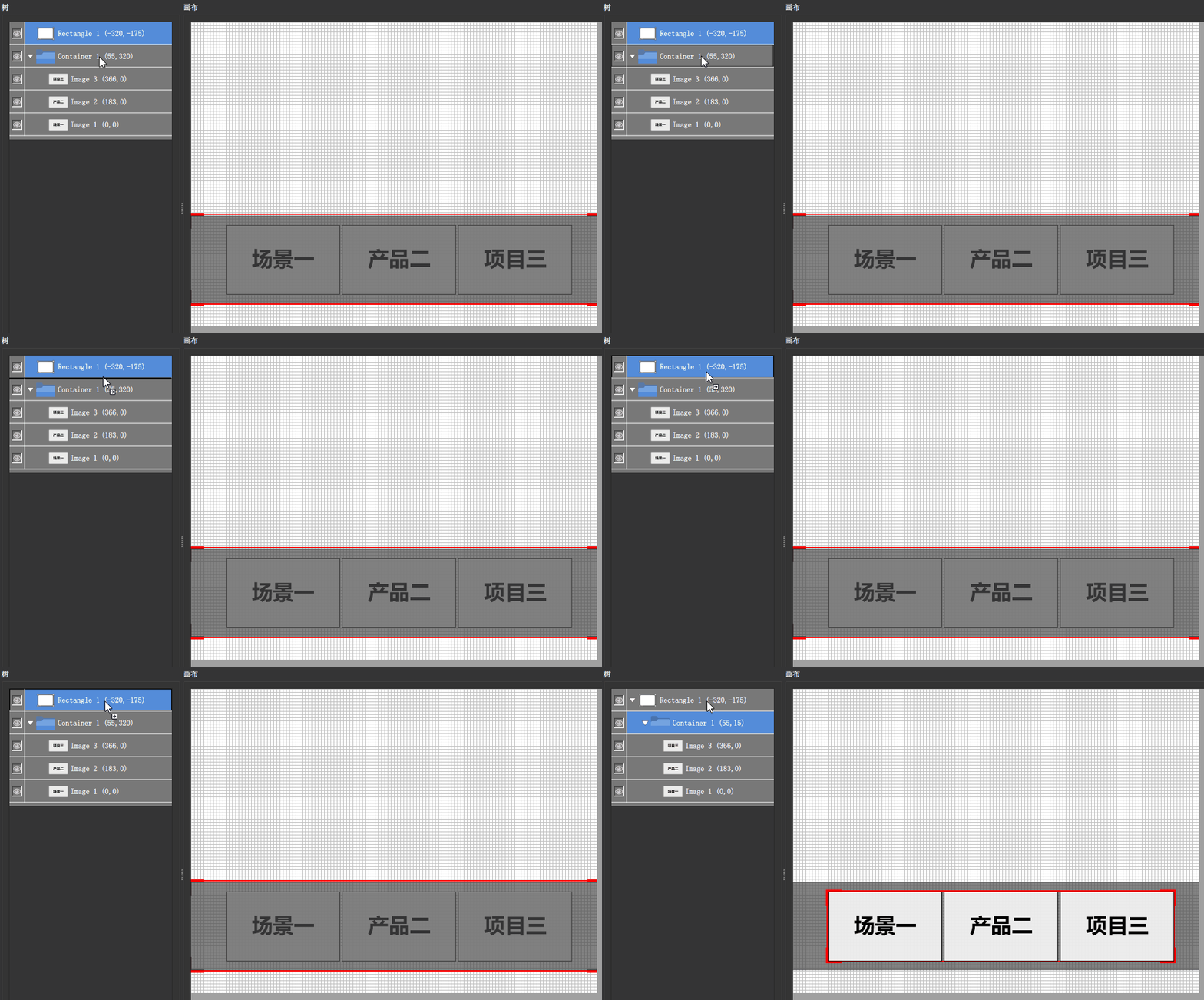
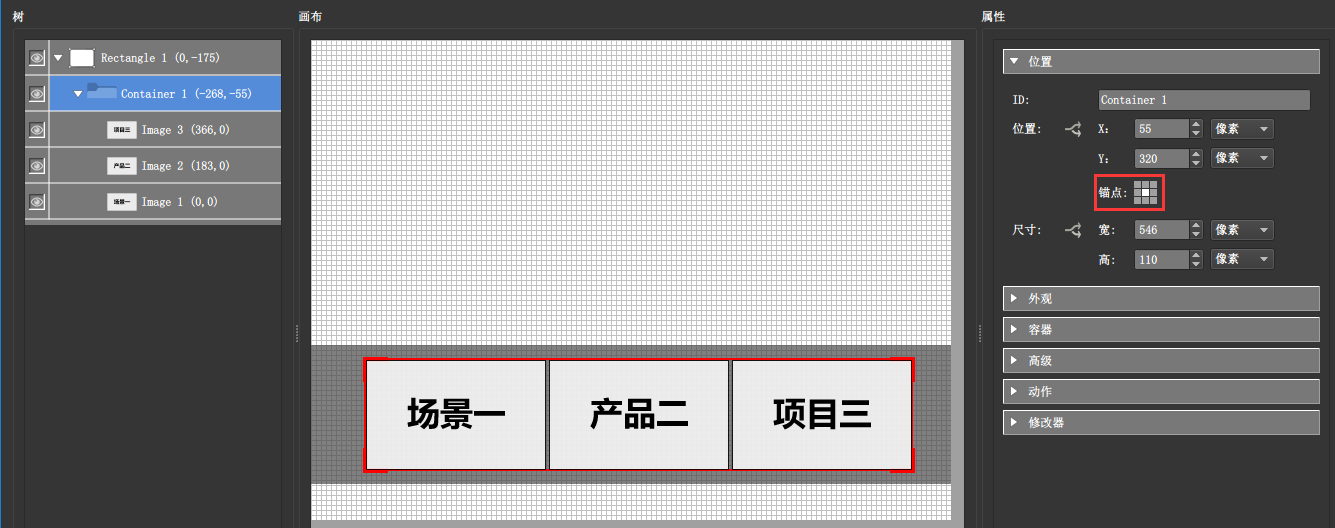
将文本和导航图片放进一个容器里,成组。记得设置一下容器的锚点:右上。

当然上面这几步,我们建议是直接源图片入手,即使用图片制作编辑工具,将地图截图左边添加上导航图文本,毕竟图片制作添加文本的样式远比皮肤编辑的文本样式丰富。

同缩略图导览,如果觉得导航图占位置或影响浏览,除了可以参照缩略图导览的办法,使用按钮控制显示隐藏外,我们这里再补充一个知识点:鼠标事件改变元素的位置。

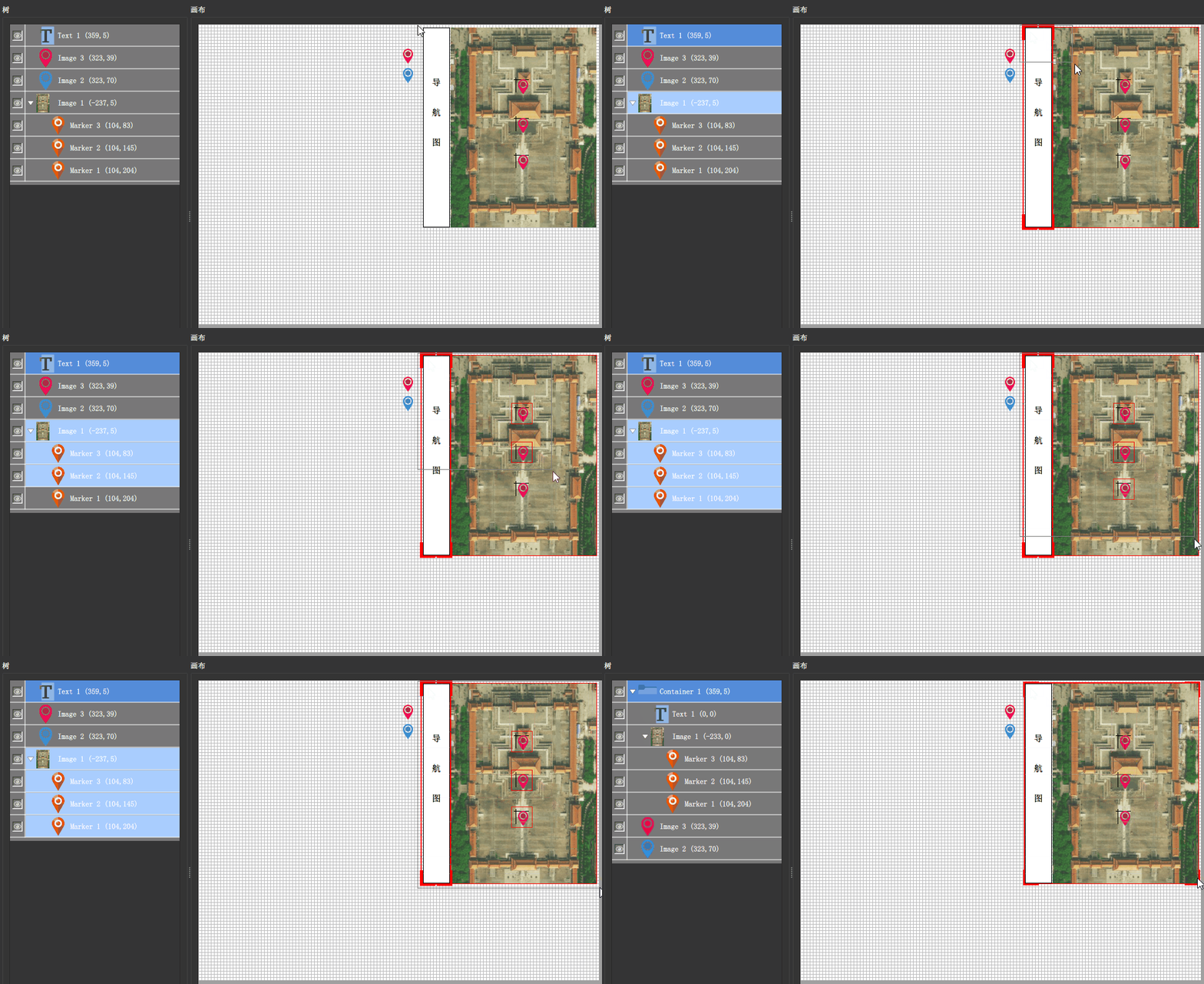
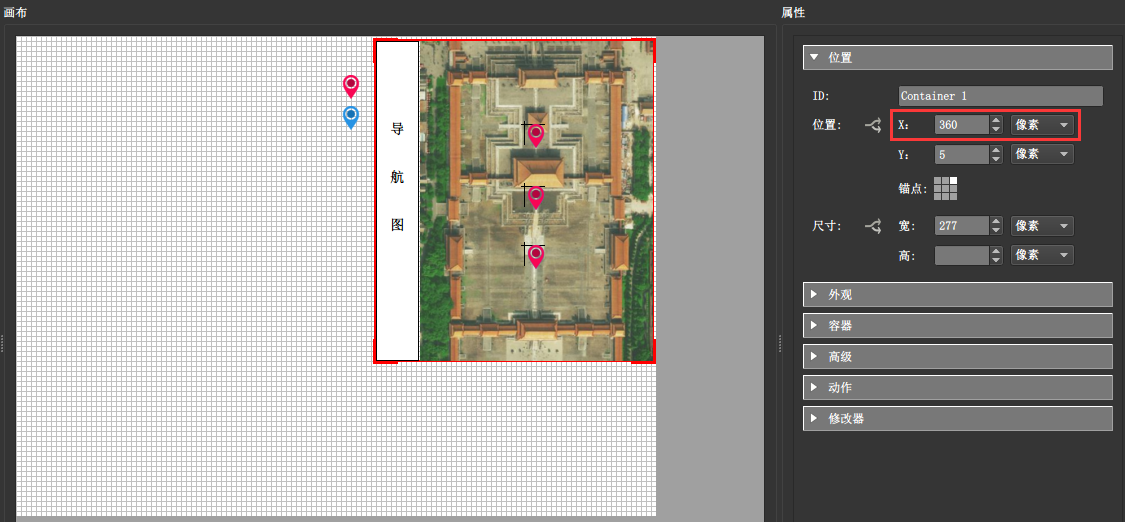
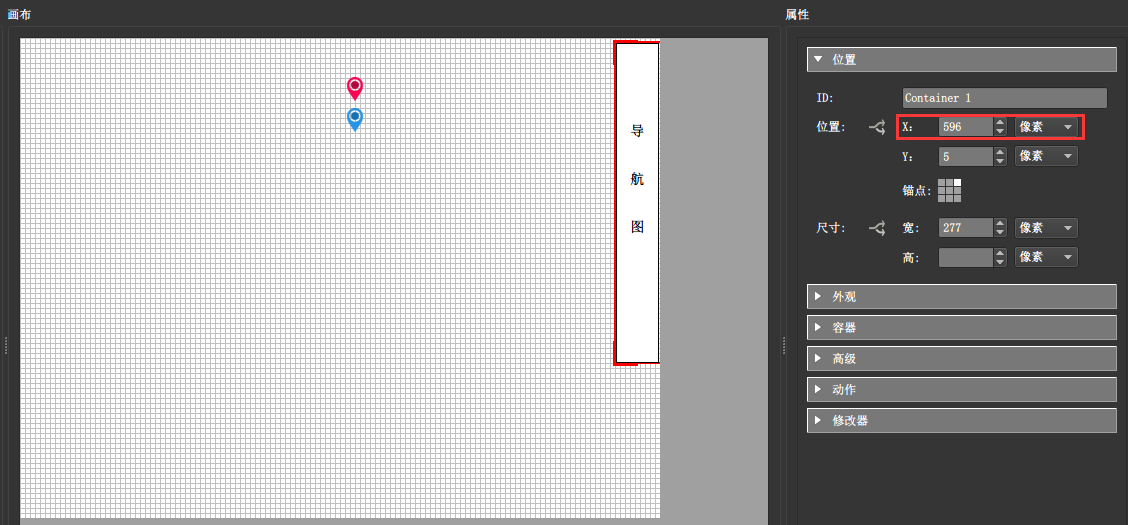
记住导航图组的位置,然后将其向右移动,并记住移动完的位置。

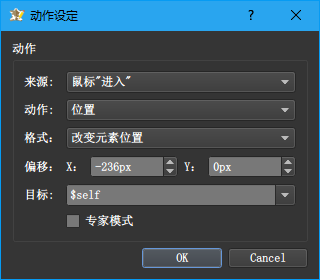
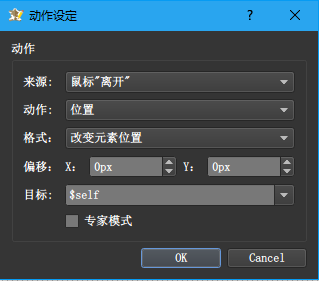
然后给导航组容器添加动作。


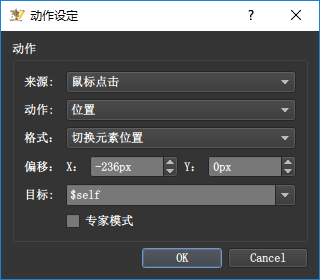
这里使用鼠标进入、鼠标离开两个事件完成,当然也可以使用单个事件,鼠标点击来完成。如果使用鼠标点击的话,动作设置如下。

这一块只要把“格式”弄明白,我们就能理解了。

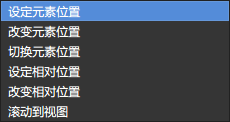
格式一共有以下几种。

设定元素位置和改变元素位置是一样的作用,结果一样,只是二者的“过程”不一样。设定元素位置的动作是瞬时的,干净利索。改变元素位置的动作是缓和的,位移的过程可见。另外这两者的动作是单向一次性动作,单向执行一次就结束了。起始点参考是目标元素的原始位置。

切换元素位置,动作过程和改变元素位置是一样的,有个位移的过场。不同的是切换元素位置是双向一次性动作。一次动作执行一次位移,下一次动作会回归原始状态,循环交替。

设定相对位置和改变相对位置,二者的动作过程分别和设定元素位置和改变元素位置是一样的。不同的是,二者的动作是单向连续的,可单向连续执行,第一次位移参考是元素的原始位置,以后的位移便是参考上一次位移后的位置结果。这个遇到具体问题时再具体的分析。另外,滚动到视图,这里也不介绍。

回头再看一下“偏移”。我们这里设置的效果其实是导航图水平的移动,所以只改变了X的值,未改变Y的值。值的大小是由我们之前让记住的移动前与移动后的差值计算而来,至于正负,看实际向哪移动,向左位移就是负值,向右位移就是正值。我们上面制作移动前是360,移动后是596,实际移动是鼠标进入左移,所以是-236。

最后说明一下,以上属于制作静态导航图,针对室外的全景漫游,在Pano2VR中我们除了使用设计图和截取三方地图外,还可以使用API动态调用读取Google地图作为导航图。如何使用谷歌地图制作导航,请在高阶教程会员文章中查看。

制作缩略图导览


Warning: Undefined array key "pano2vr_player_version" in /www/wwwroot/www.pano2vr8.com/wp-content/plugins/garden-gnome-package/include/ggpackage.php on line 43

Warning: Undefined array key "object2vr_player_version" in /www/wwwroot/www.pano2vr8.com/wp-content/plugins/garden-gnome-package/include/ggpackage.php on line 44

什么是缩略图导览,这个我们在添加背景音乐中见到过。


我们直接步入正题,看看是如何制作的。

缩略图在分类上大体可分两类:一类是自动创建的缩略图,我们上面所看到的就是。另一类,则需要我们手动添加。

我们先看第一类。

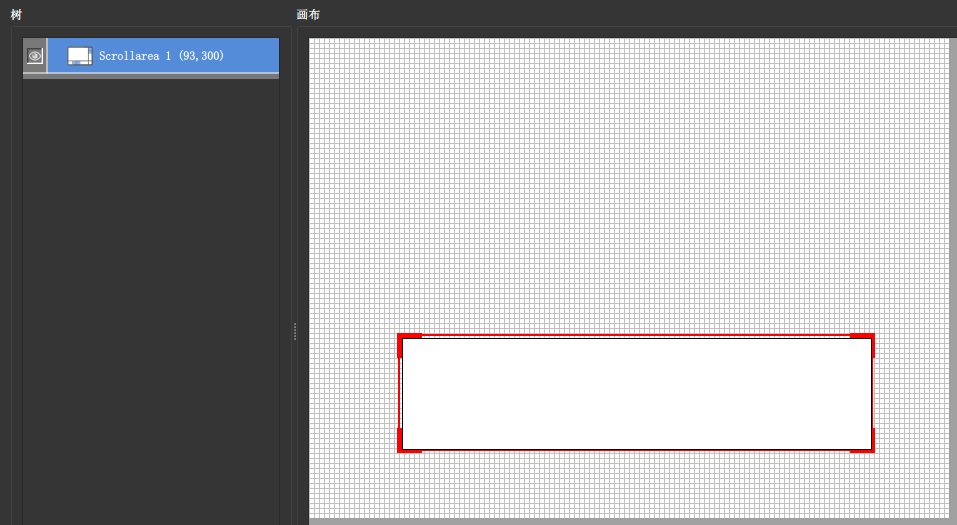
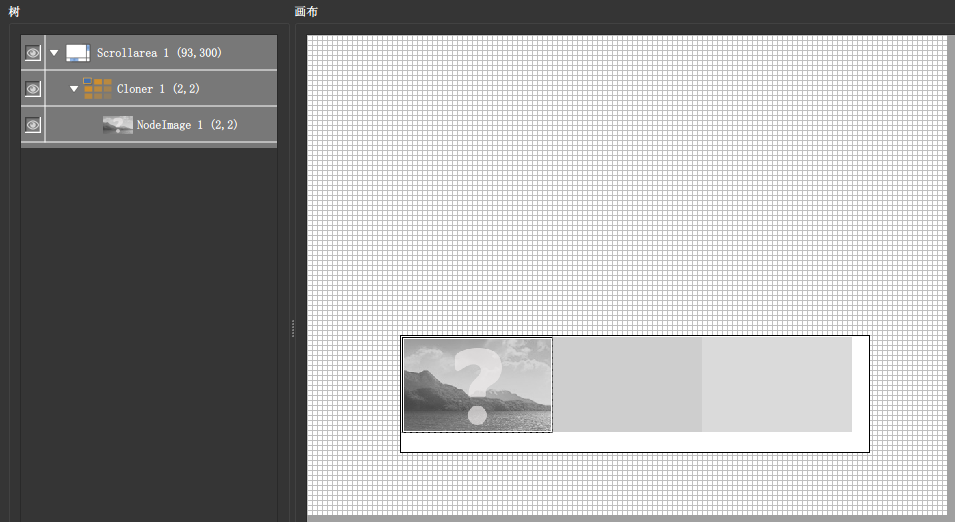
首先,添加滚动区域。

和文本、矩形一样,可以直接绘制一个粗略大小。

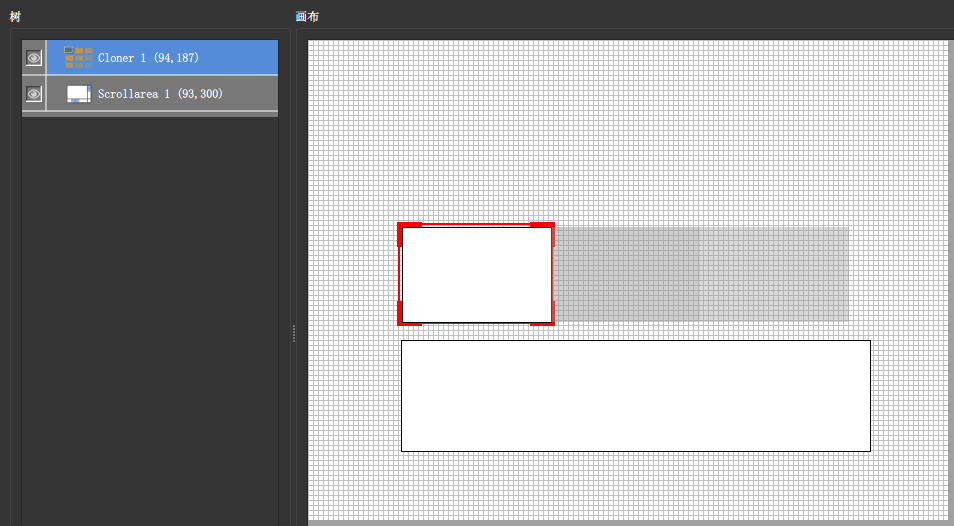
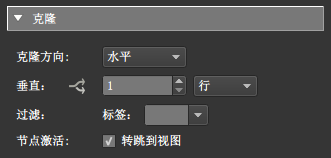
然后,添加克隆。克隆的作用就是将单元内的内容复制。

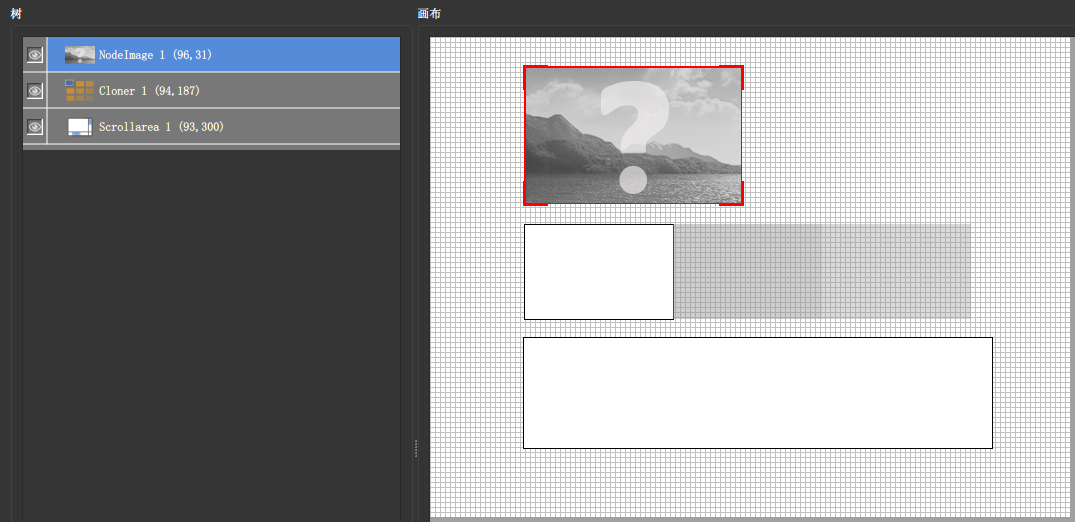
最后,添加节点图像。这一步是“自动”的关键。

剩下的就是调整和设置了。

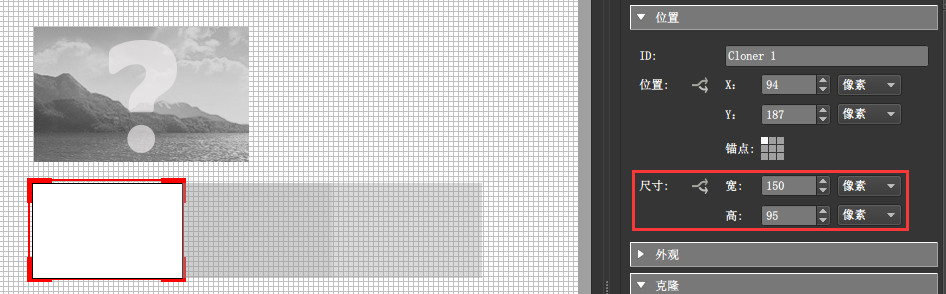
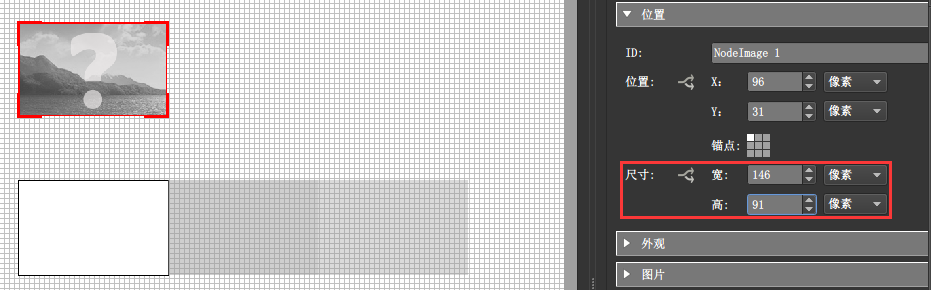
先把节点图像调节成克隆单元区域(白色区域)的大小。看一下参数区的克隆单元尺寸。

将节点图像的大小的宽、高设置比克隆单元的宽、高都小 4 像素(这个值的作用是留出间隔大小,可以根据自己的需求来设置)。

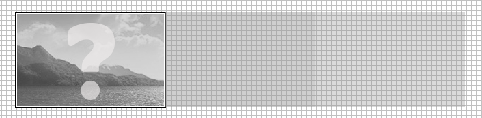
接下来,将节点图像拖动至克隆单元,并通过位置参数微调,使节点图像在克隆单元“内”并居中。

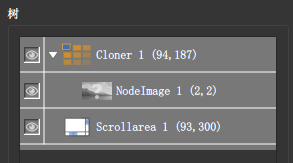
在树列表中,拖动节点图象使之成为克隆单元的子级。

同样的步骤将克隆单元移至滑动区域内,并使克隆单元成为滑动区域的子级。

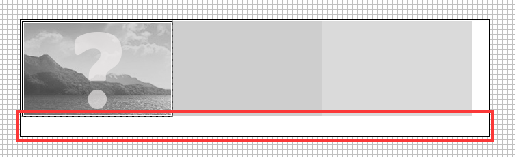
我们注意一下,滑动区域一定要比克隆单元的高,多出一下,大概20~25像素,这部分是留给滑动条的(当克隆的节点总宽超出滑动区域宽的时候)。

至于右边的留白,我们不必在意,因为克隆默认是水平一行向右克隆。内容多的话会自动填满的。

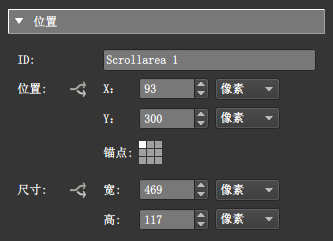
最后,调整缩略图的位置以及尺寸。在这里,我们全新的接触一下位置和尺寸的问题。

大致的位置选择就不赘述了,一般就是底部居中位置。其他位置当然也可以,这个根据自己的需求来。下面要说一下我们需要注意的问题。

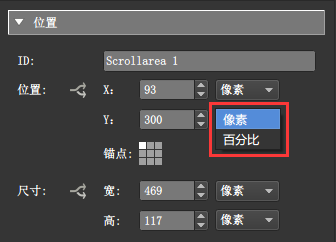
我们仔细点会发现,在版本5中,位置和尺寸多了一个“单位”的选择。之前的版本默认就是“像素”,在版本5中增加了一个“百分比”的选择。这一点,直接解决的一个就是,移动端兼容的问题。我们知道,电脑和手机屏幕的宽高比和分辨率都是不一样的,在前端开发中,“高配”做法是根据终端做出不同的适配样式,然后判断接入终端再匹配样式,“低配”做法是做一个“兼容”样式适应大部分的终端。当然实际适配两种做法都需要,毕竟终端不仅仅要区分电脑与移动端,电脑端还要覆盖不同屏幕分辨率,比如台式机的显示器和笔记本的显示器,移动端,要考虑各种品牌型号的手机,还有Pad也要考虑。现在简单一些了,电脑的显示器普遍1080宽屏,手机也逐渐趋于一致,以前电脑手机各种分辨率都有。(关于适配和终端兼容的问题,会有专门的文章介绍)

在版本5之前,想实现“低配”都是较难的,到版本5我们解决了这个问题,可以做出兼容性很好的皮肤。

先看尺寸,重点是“宽”,毕竟电脑和手机最大的区别就是“宽”不同,“高”的部分我们还能滑动翻页。

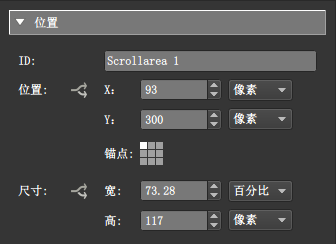
我们将固定的像素宽,更换为百分比。

这里会根据原来的像素宽占画布宽的百分比,自动给出一个值。我们建议重新设置这个值,至少80%以上,这个值如果太小,比如50%,在手机上的显示占屏宽太小了。

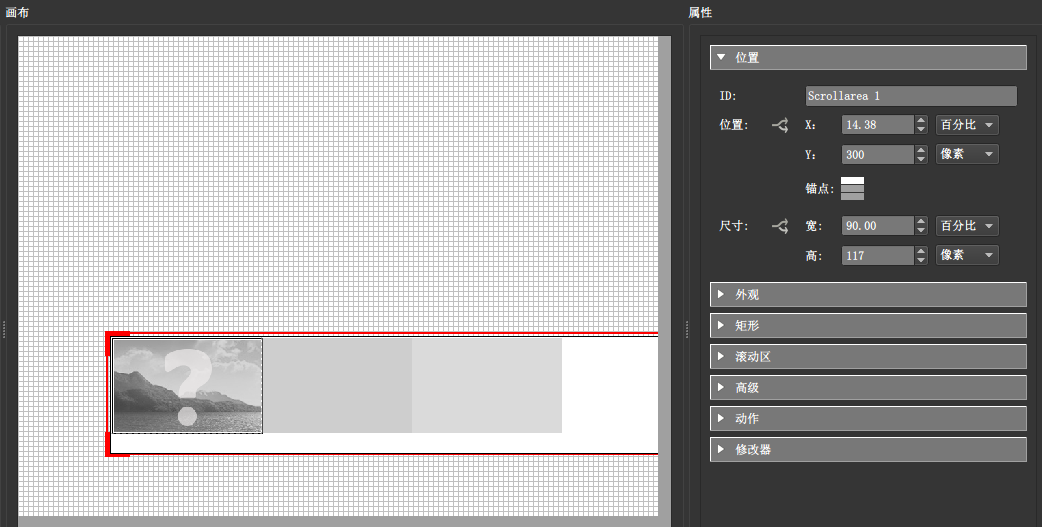
我们更换成90% ,然后将位置 X 单位也换成百分比。

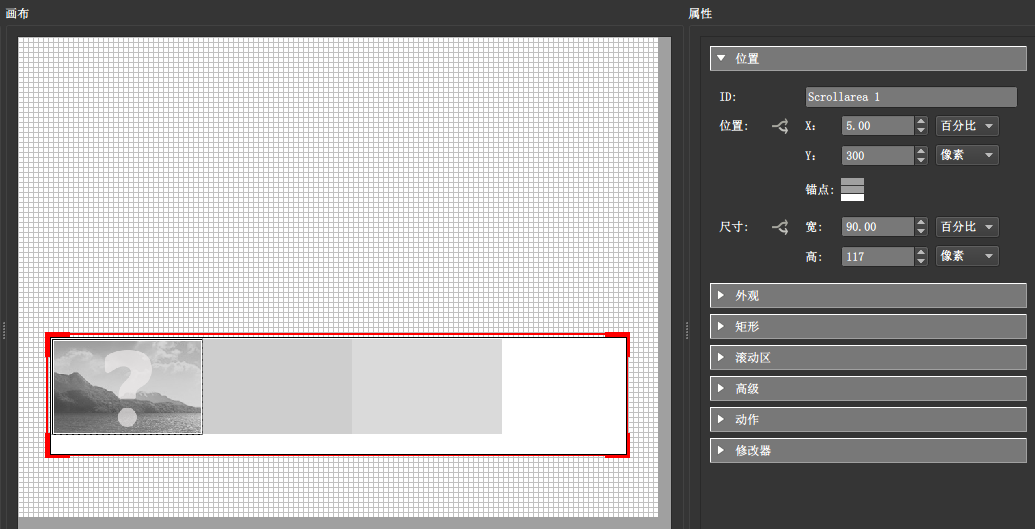
继续两步调整,将 X 的值改为5%,把锚点设为靠下。

这里解释一下5%,X=(100% - 宽)÷ 2 ,这个式子我们思考一下就知道了,内容宽度已经90%了,想要保证整体居中,左右要5%,X是从左边计算,所以是5%。

在显示上我们制作算基本完成,再添加上动作我们才算总体完成。

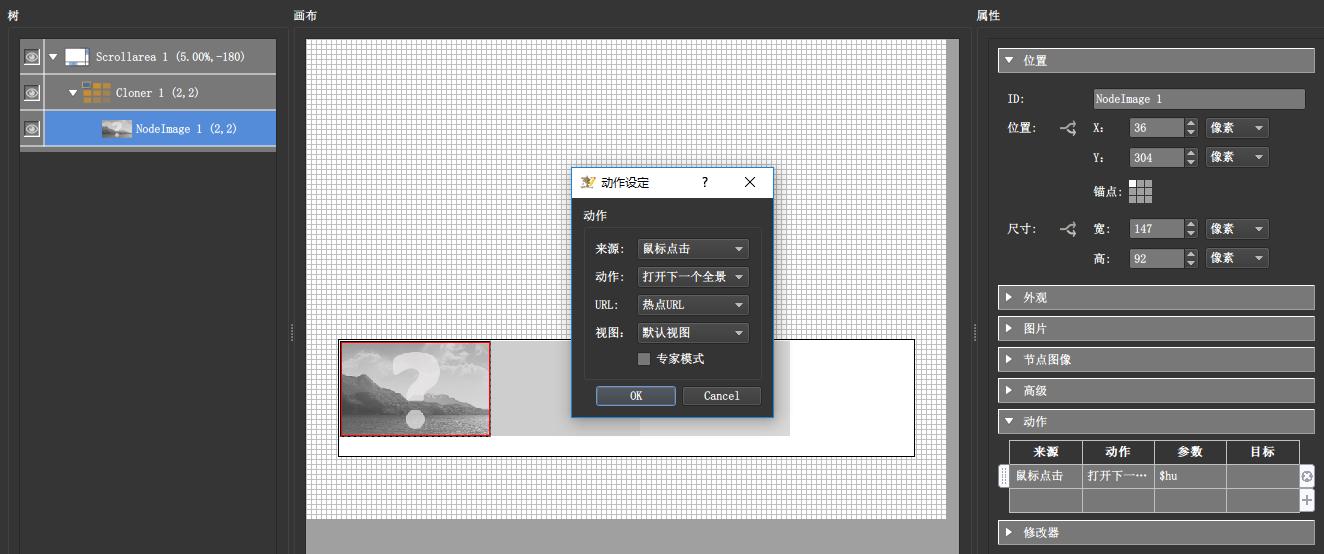
给节点图像,添加动作。

以上就是制作自动创建的缩略图。

如果觉得麻烦,可以通过组件库中现成的组件快捷添加。组件库中自带两套不同风格的组件。

下面我们介绍一下手动添加制作的缩略图。

自动创建的缩略图也有适用限制,当缩略图很多且使用场景视图的时候,自动创建缩略图是合适的,基本上移动端用自动创建缩略图都是合适的。但如果缩略图不多,不足以超出屏幕宽度,比如在电脑端,滑动区域内的内容默认是左对齐(可以调整,专门文章介绍,这里不再赘述),另外如果实际需求不使用场景视图的时候,那么上面的这种缩略图就不太适合了,我们就需要手动创建制作缩略图。

比如实际需求中我们得使用要求的图片作为缩略图。

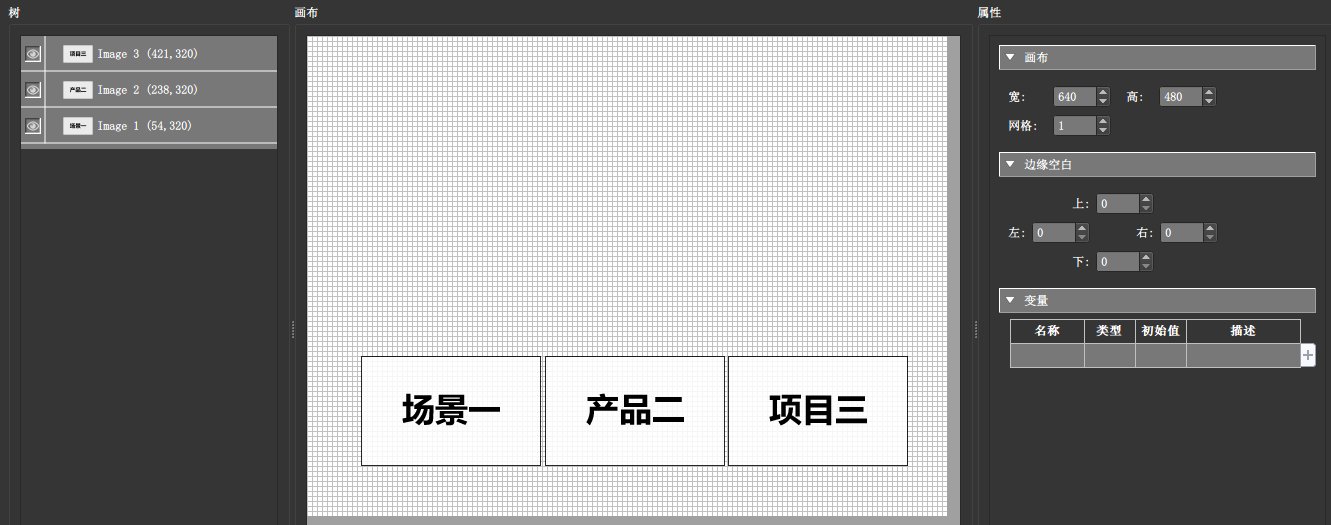
添加图片并大致的排列好。

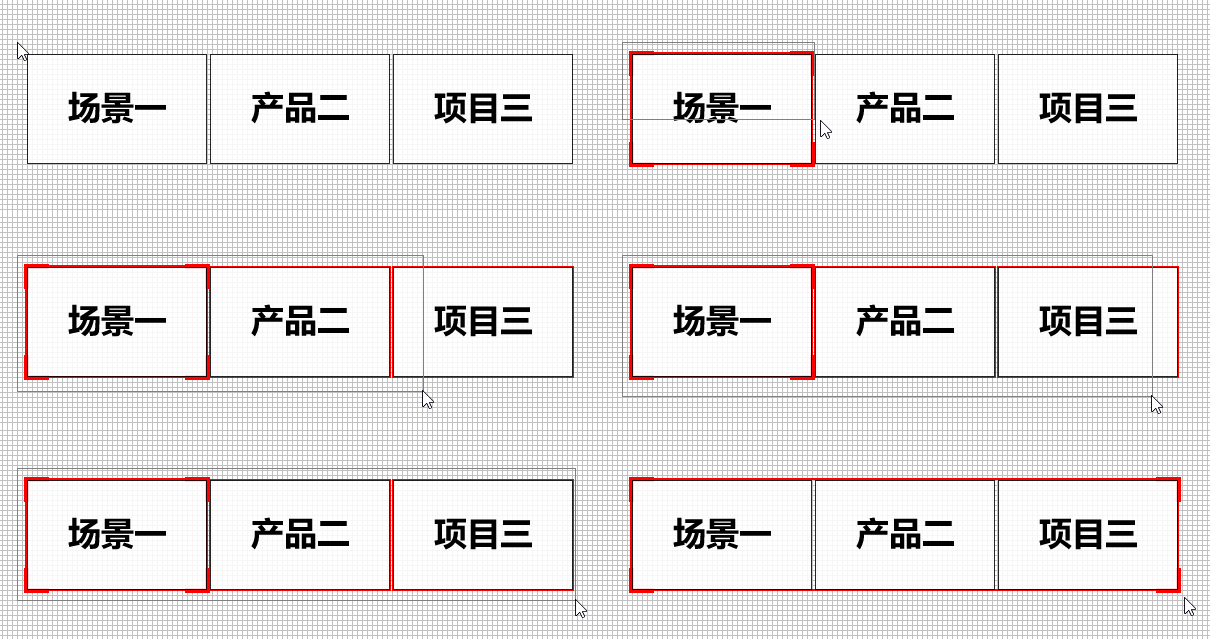
绘制容器成组。

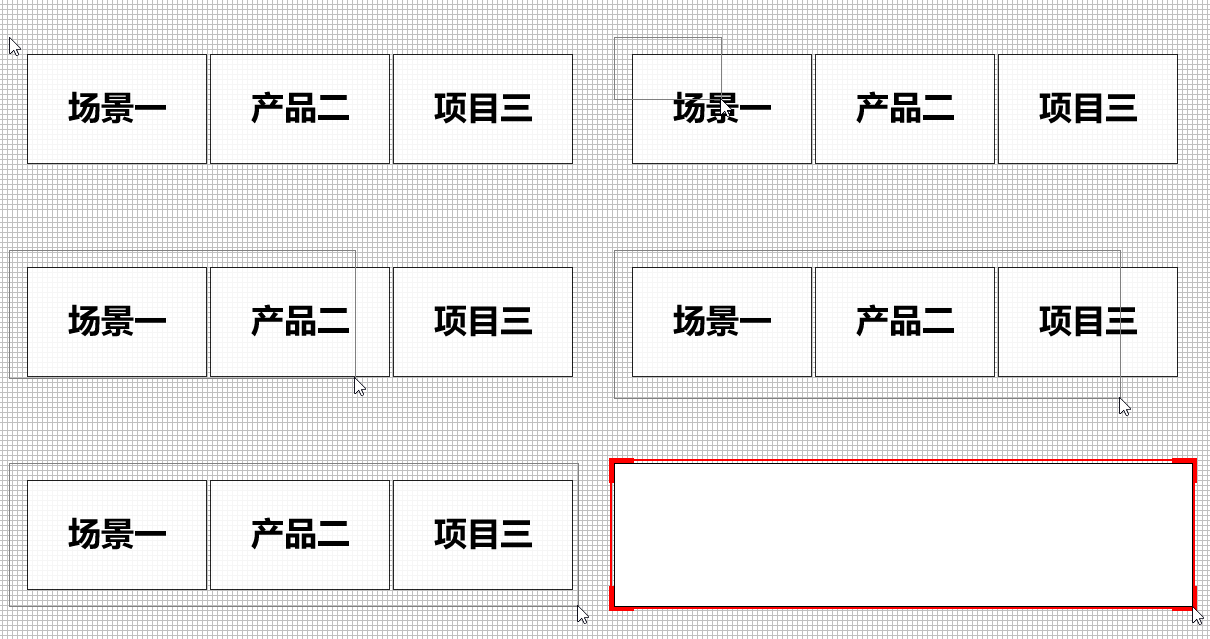
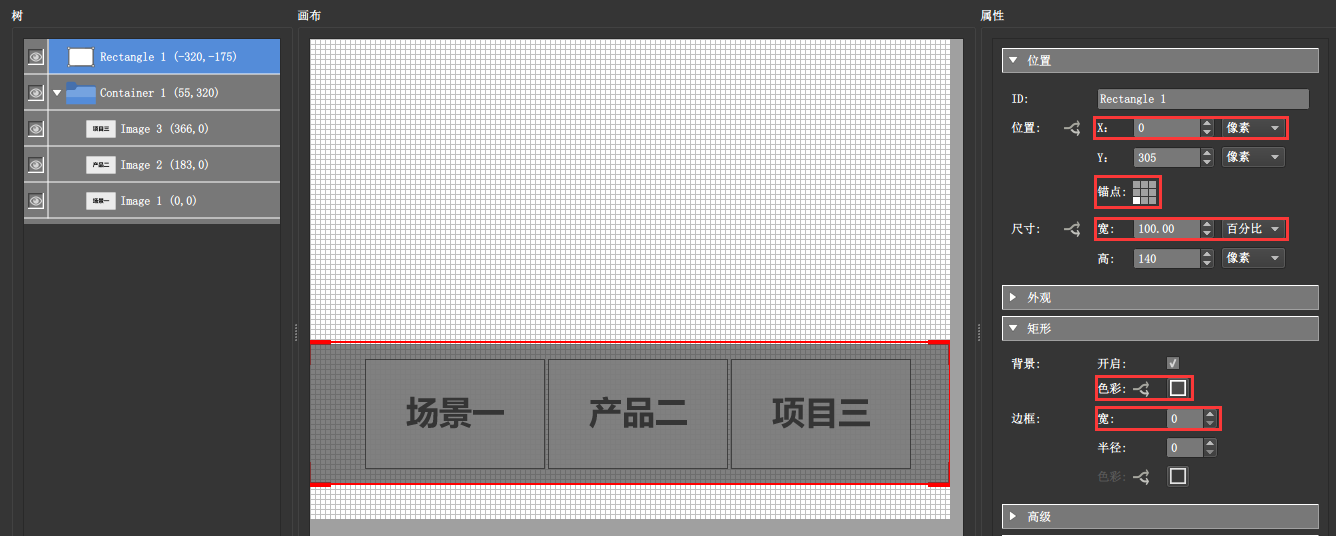
如果需要有个背景底色,再绘制一个矩形。(为什么不使用滑动区域?——滑动区域使用缩略图多的情况,小于屏幕总宽度时,显示上无法居中。)

接下来对矩形进行参数上的调整。宽设为100%,X设为0(此时像素百分比就无所谓了),锚点左下,背景色彩根据需求调整,设置的时候可以将Alpha值调小,设置半透明的状态,边框可以设为0。

此时,矩形使盖在图片组上方的。我们拖动图片的容器组,使之成为矩形的子级即可。

若想要缩略图居中,设置容器组的锚点居中。

预览看一下效果。

剩下的就是给每个缩略图添加动作了。

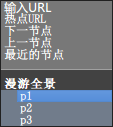
URL处直接选择对应的漫游全景即可。

手动添加缩略图也是版本5之前制作缩略图的大致步骤。

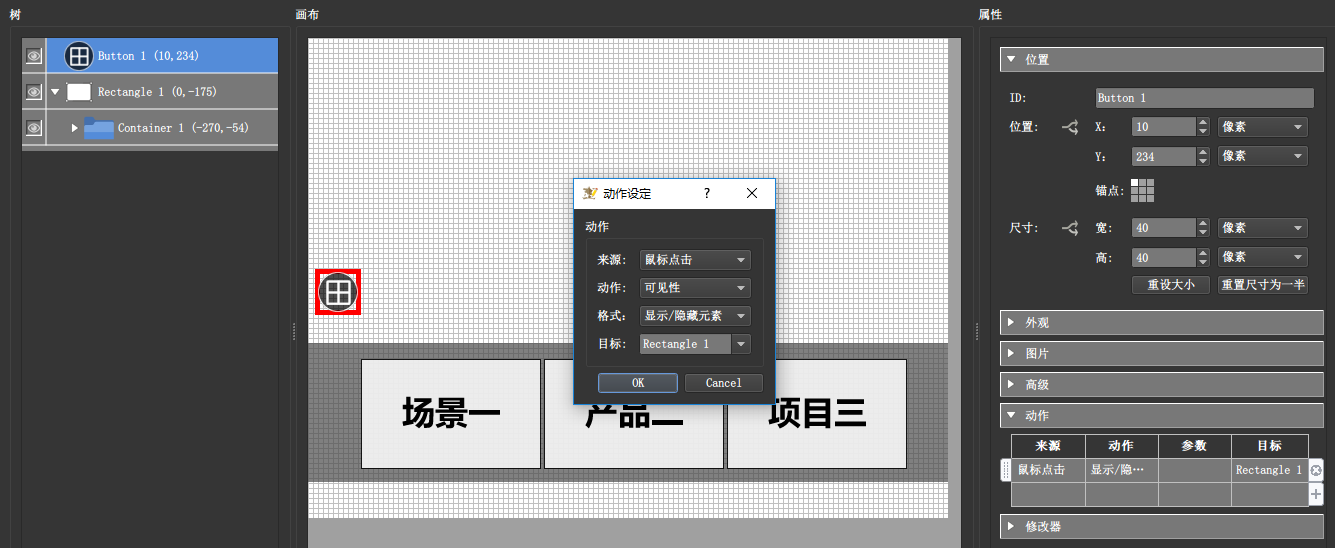
最后还有个小问题,缩略图是比较占位置的,我们如何在需要它的时候再显示它。默认状态不显示。这里就引出一个知识点:用按钮控制元素的显示与隐藏。

我们只需要添加一个按钮,然后给这个按钮添加动作,点击显示隐藏。

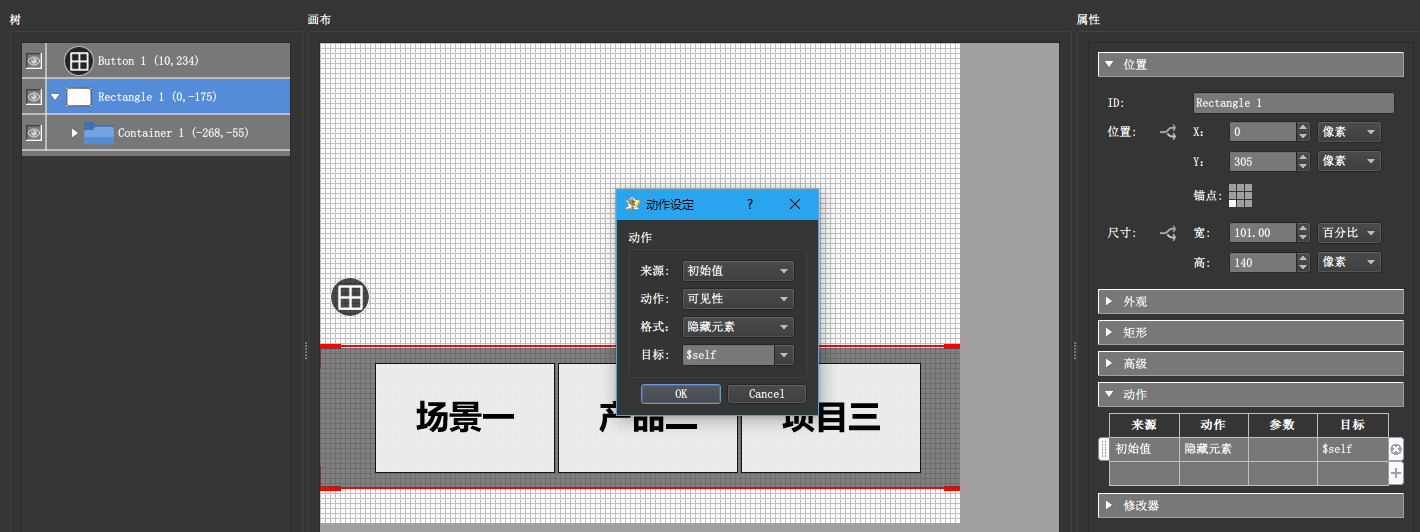
再给缩略图组一个动作,初始不可见(或者外观去掉可见勾选也可以),当然是要给缩略图组的父级矩形。

以上就是本篇文章的内容。

关于缩略图,后期会有很多补充,比如缩略图在不同终端的适配、分组缩略图、圆形缩略图等等。

制作进度加载条

这是模仿自带皮肤构成的最后一部分(三部分分别是:控制按钮、热点、加载进度条)。

这一部分其实比较难,难是难在思路上,如果我们不参考自带皮肤的进度,可能很难下手制作。

我们这里既然是学习,那就从逻辑上入手分析,然后再看一下如何制作。

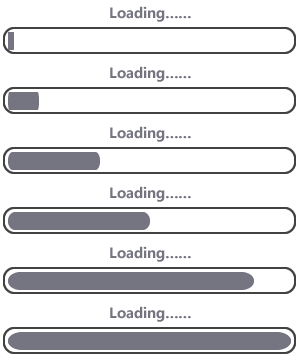
我们观察一个加载进度条,其最重要的就是“动”的部分,这部分拆解的话,其实就是一个“图形”在水平方向上拉长。对应到皮肤编辑中,就是 X缩放。其实有没有这个动的加载进度条不重要,实际加载过程依旧是进行的,我们只是用进度条来表示出加载过程。

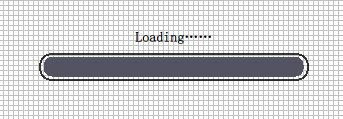
我们就参照上面这个进度条的样子,模仿制作一个加载进度皮肤。“动”的条可以由皮肤元素的“矩形”制作出来。

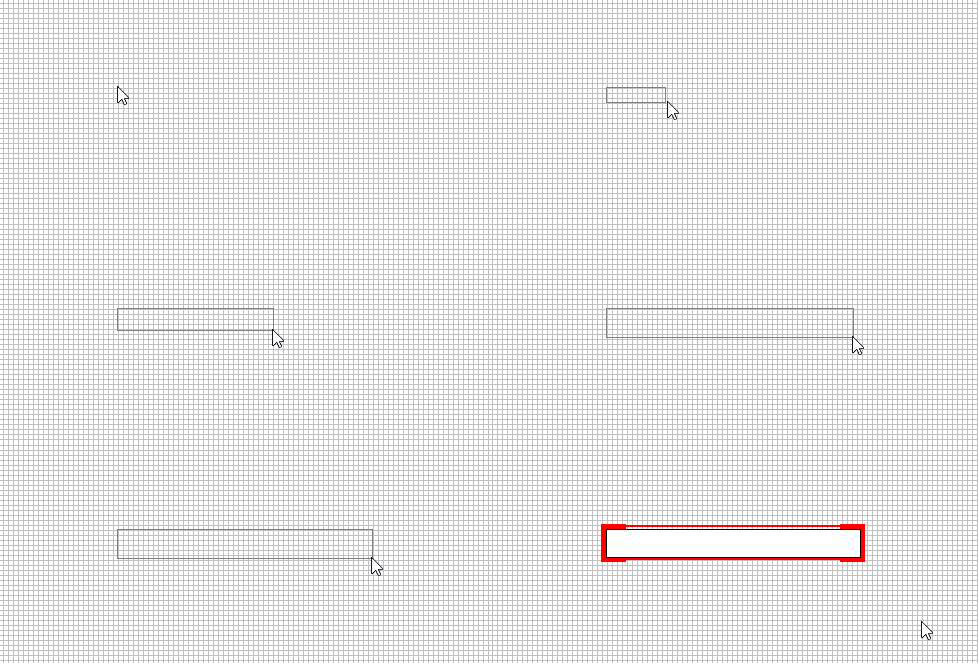
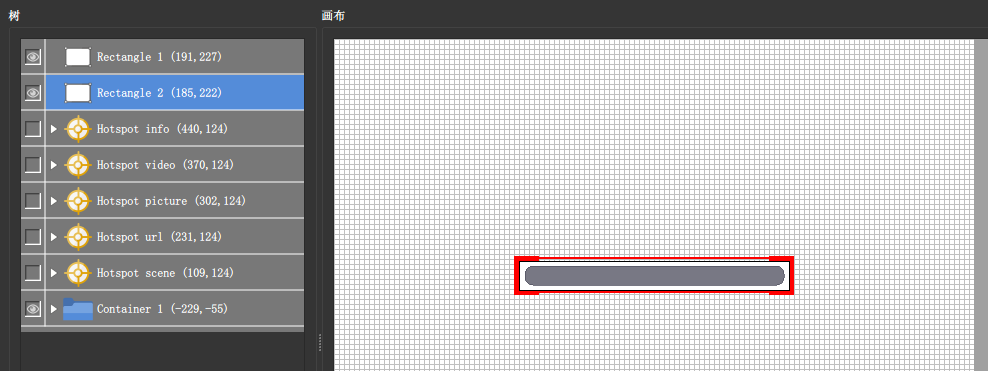
点击“绘制矩形”。

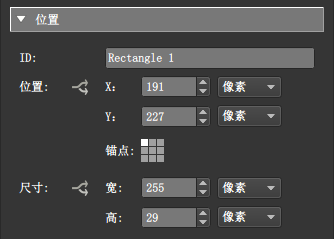
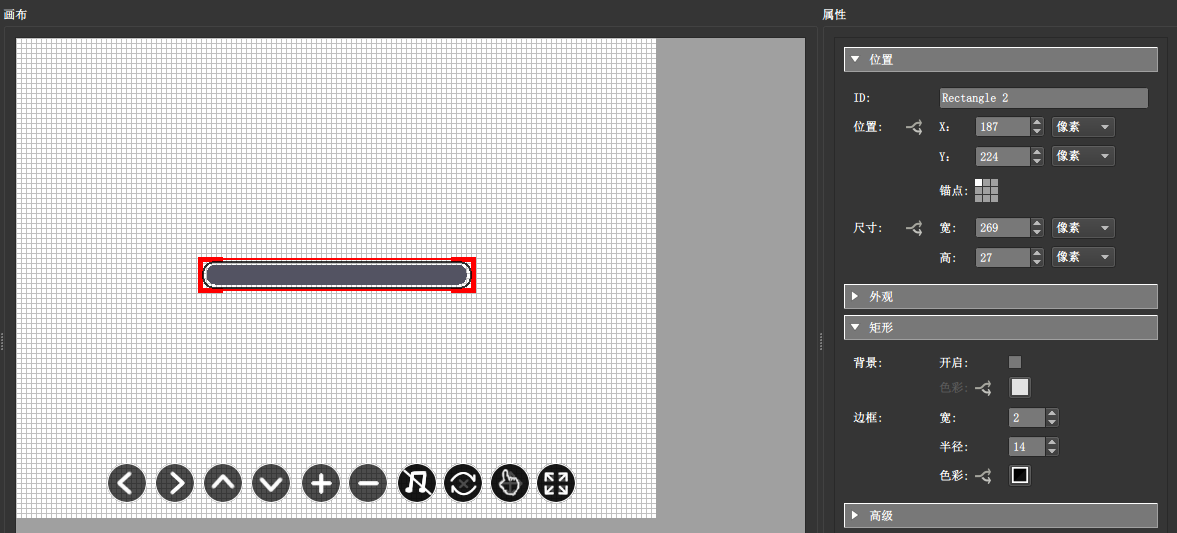
绘制完,可以再细节调整“矩形”的位置以及尺寸。

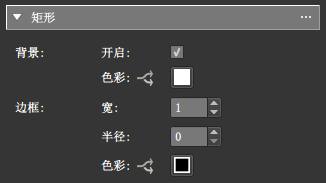
然后再继续调整“矩形”的相关参数。

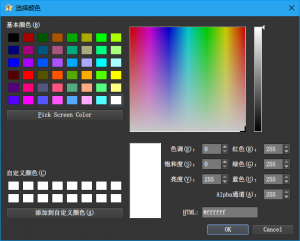
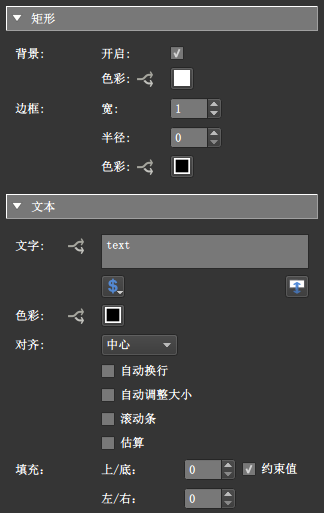
背景,就是填充色设置。去掉开启勾选,表示不填充颜色。勾选后,可以点击下面色彩后面的方框,选择颜色。

边框,宽是指矩形边的粗细;半径是设置矩形的角,这块是调整矩形角的圆润程度,通过这里的设置可以将矩形变成圆角矩形,可以将正方形变圆。色彩是指边的颜色,如果是制作进度条,这里最好是和背景颜色一致。

我们参照上面的进度条,大致模仿一下。

中间的“动”的部分,大致样子制作完,需要在外层包裹一个“框”。这部分依旧通过绘制矩形来完成。

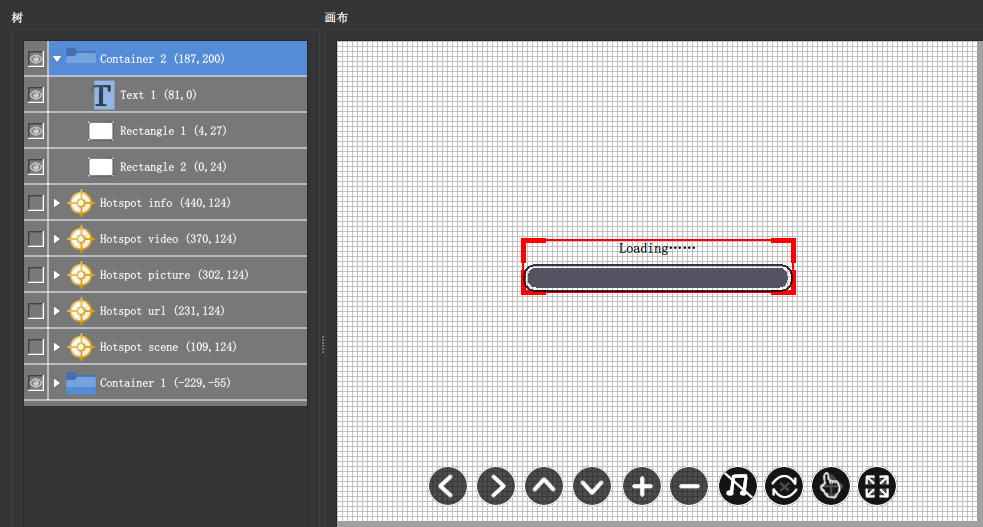
绘制完外框,可能在显示上会遮住进度条,我们可以在树列表,将外框移至进度条的下方(树列表里谁在上,显示谁在前),或者干脆将进度条变成外框的子级。

外框设置和进度条类似,唯一不同的就是,外框只有“边框”没有“背景”。

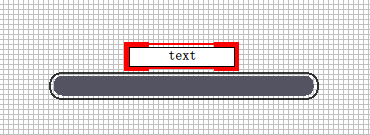
剩下的就还剩一个,Loading字样。

这个就需要添加文字,即“绘制文本区”。

绘制过程和绘制矩形一样。

文本区其实就是矩形加文字,其中矩形我们可以理解为文字的“底”。

矩形我们就不做设置了,去掉背景开启勾选,边框设为0 ,文本直接不要“底”。

文本,文字处更改内容,当然在画布上直接双击也能更改文字。下面的颜色、对齐就不再赘述了,很简单。填充,其实就是前端的“padding”概念,即文本内容到边框的距离。

基本制作完成后,记得将矩形文本“成组”,放到一个容器里。

接下来,就是重要的,让进度条动起来。

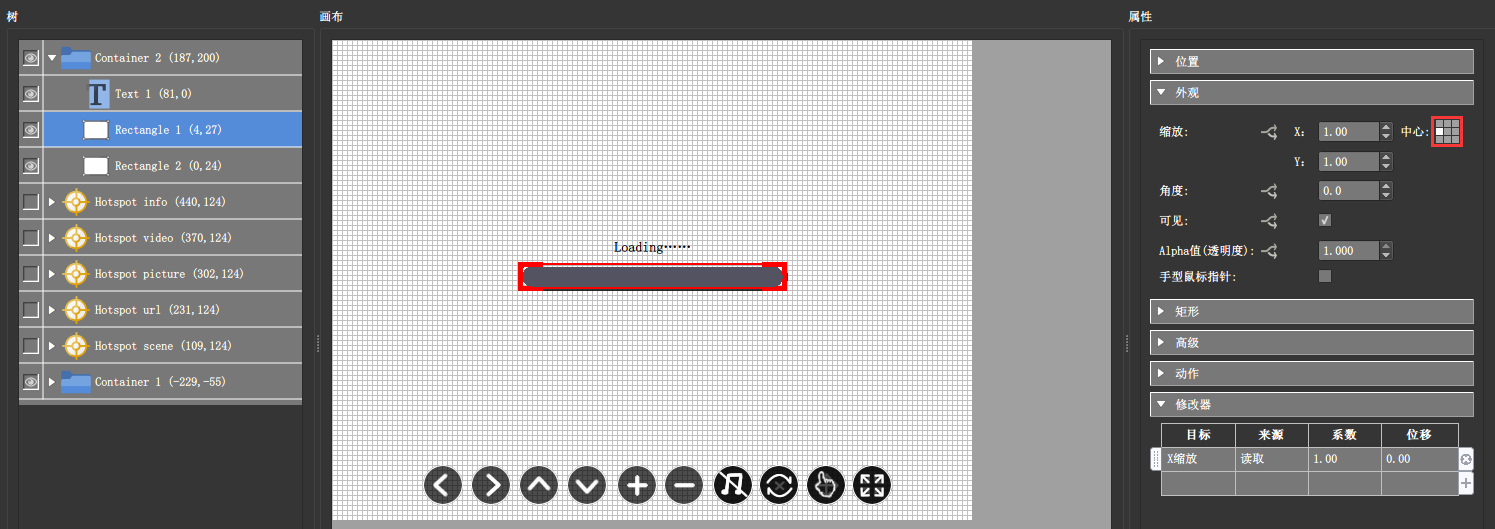
前面我们分析过了,进度条只是个显示,是实际加载的映射,用矩形X缩放表示。

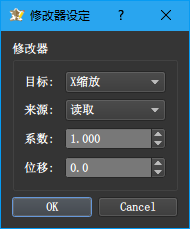
这部分不再是依靠“动作”完成,而是靠“修改器”。

像添加“动作”一样,添加“修改”。

然后还需要注意,进度条“矩形”是X方向上的缩放,但是,是固定左边向右缩放。因此要更改一下锚点,设为左。

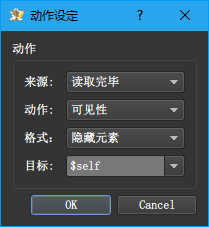
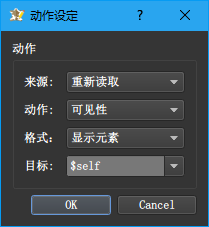
基本的制作是完毕了,还差最后的一步,我们要注意,进度条加载完毕就隐藏掉,再次加载的时候重新显示。

需要给整个进度条容器组添加一组动作。

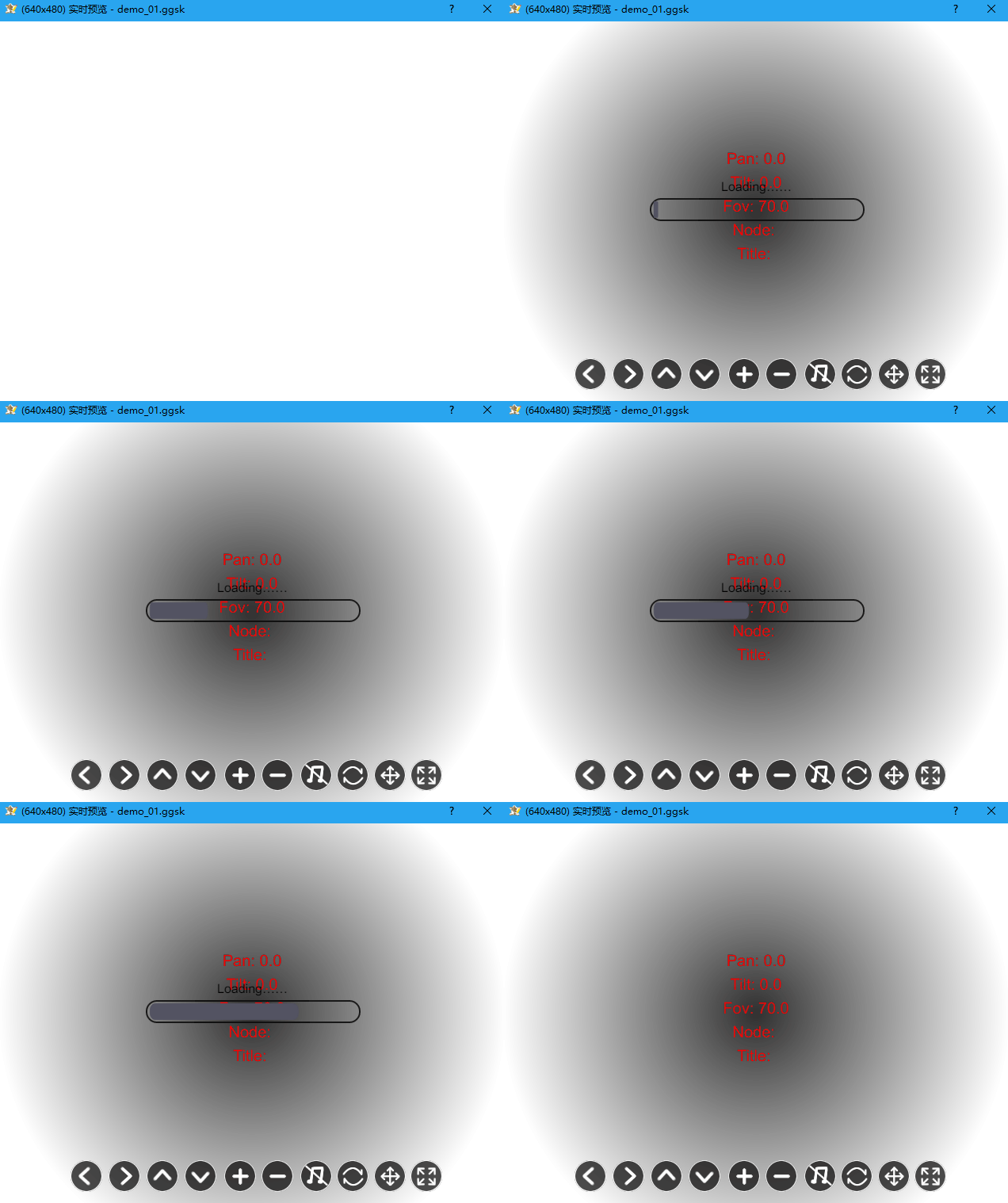
预览一下效果。


制作热点皮肤

我们在前面的 添加热点 的文章中,已经知道了如何添加热点,并且知道热点可以配置制作好的热点皮肤。接下来,我们就探讨如何制作热点皮肤。

所谓制作热点皮肤,实际上是制作热点的样式模板。把默认的皮肤样式换成我们制作的模板样式。

点击“添加交互热点模板”。

在画布的任意位置(尽量还是边缘位置)点击鼠标添加。

我们之前说过,添加的任何元素都会默认给出一个ID,这里的热点模板有一个默认的ID:Hotspot 1 ,我们可以对其进行重命名,重命名与否,都要记住这里的ID。

接着添加“图片”。

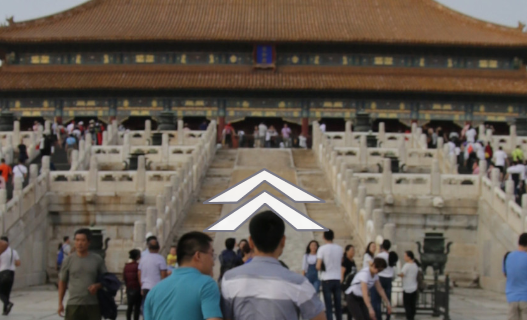
添加图片就是添加的热点样式。

在画布空白处单击鼠标,选择我们提前准备好的图片。

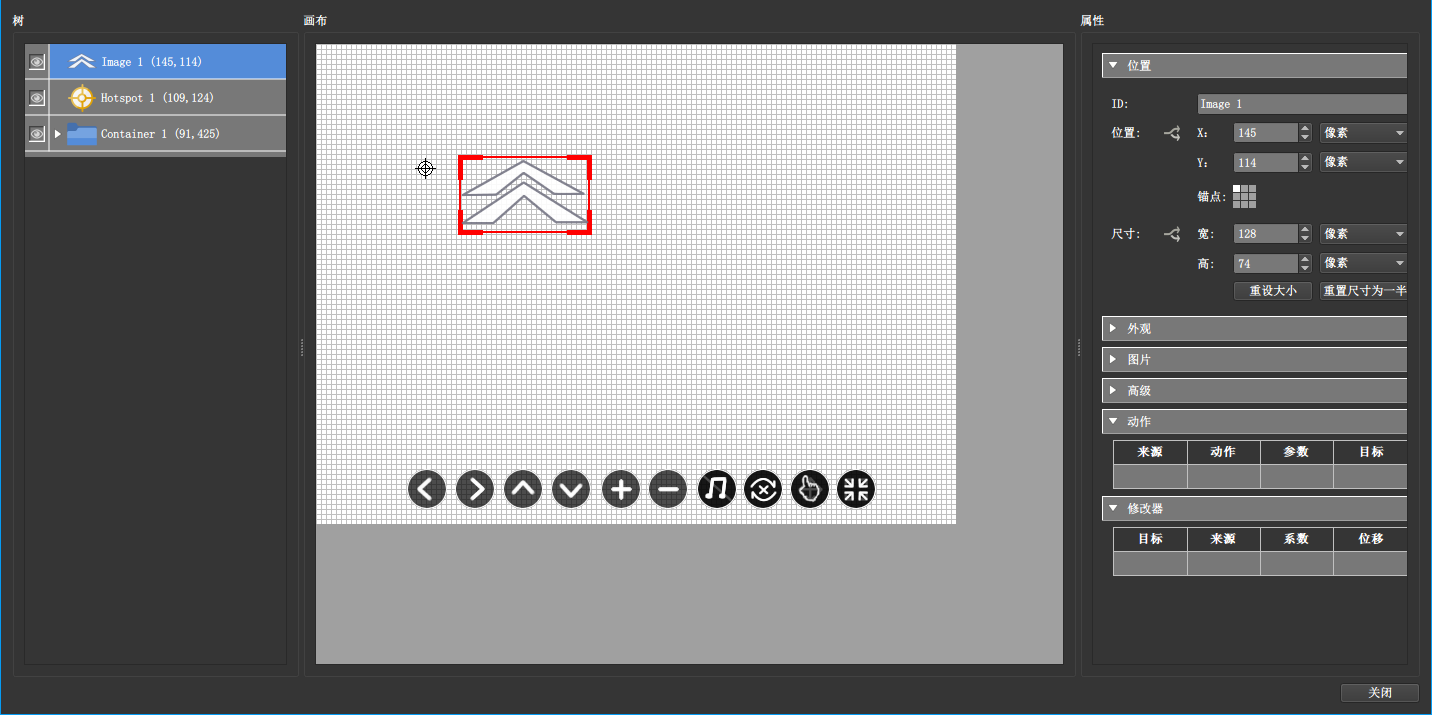
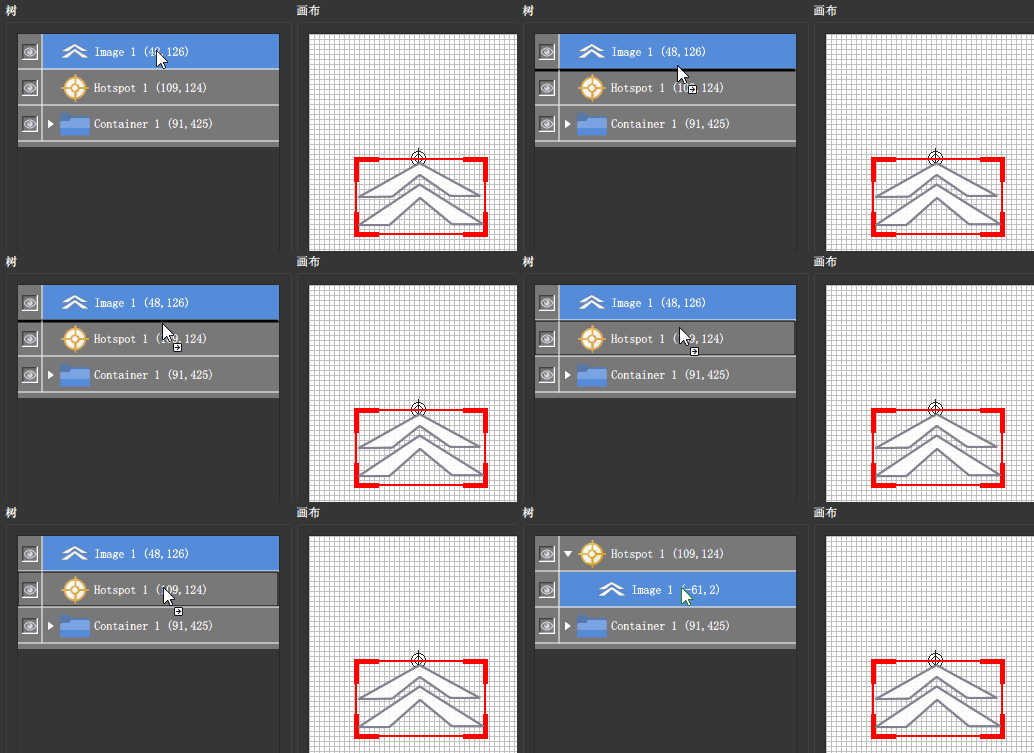
接下来有两步:第一,在画布上拖动图片的位置契合一下模板。第二,在树状列表里拖动图片使之成为热点模板的子级。

下一步,给热点模板,也就是 Hotspot 1 添加上动作。

这样,基本的制作热点皮肤模板就算完成了。

使用的时候,只要我们使用的是该皮肤文件。

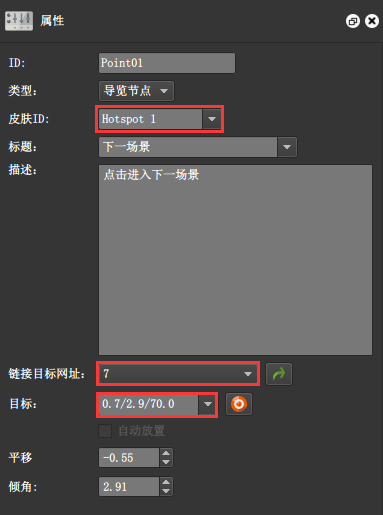
然后,在热点配置的参数区设置。

皮肤ID选择 Hotspot 1 ,即制作的热点模板的ID,上面我们让记住的。

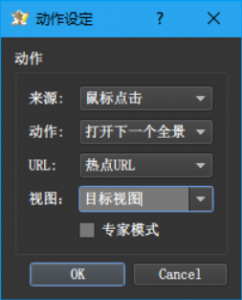
注意一下,上面我们添加动作时,“URL”和“视图”分别选的“热点URL”和“目标视图”,就是调用读取的这里的“链接目标网址”以及“目标视图”。

热点我们必须是一个个的添加设置,但是这样做的热点模板以及添加的动作,就可以让热点真正的使用的是样式,选择皮肤ID就能改变样式,而不用每个热点都制作皮肤。

制作的热点模板,预览是看不到的,只有在被配置了输出后才会看到。我们输出后看看效果。

另外,我们还要注意一下,我们上面制作的是导览节点的热点皮肤,用来切换场景的。除了导览节点外,热点的类型还有网址、图片、视频、信息,这些都可以制作热点模板,这些我们参考一下自带的那些皮肤就清楚了,而制作步骤和上面制作导览节点的模板是一样的。

本篇文章讲的热点模板是静态的,会员文章会介绍制作动态的热点模板。

补充:制作完热点皮肤,怎么让热点显示文本提示,请看文章 皮肤特效篇——提示 。

制作控制按钮

控制按钮,就是操作浏览的按钮,一般位于底部。
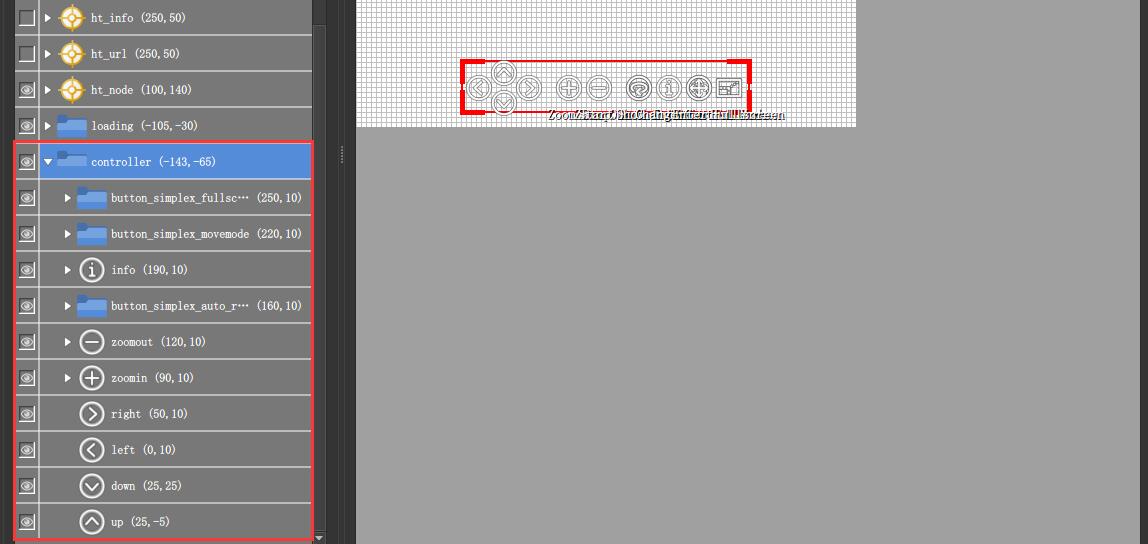
在制作之前,我们首先要有按钮的素材,也就是按钮图片,可以是任何图片格式,但首推svg格式,其次png格式,鉴于png格式较为常见且容易通过PS、FW等工具制作,所以我们这里使用png的按钮图片。

点击下载一组个人自制png按钮图标

更多素材可以关注我的淘宝店铺:little山林的店

有了按钮图标之后,我们可以开始制作控制按钮了。

打开皮肤编辑器。
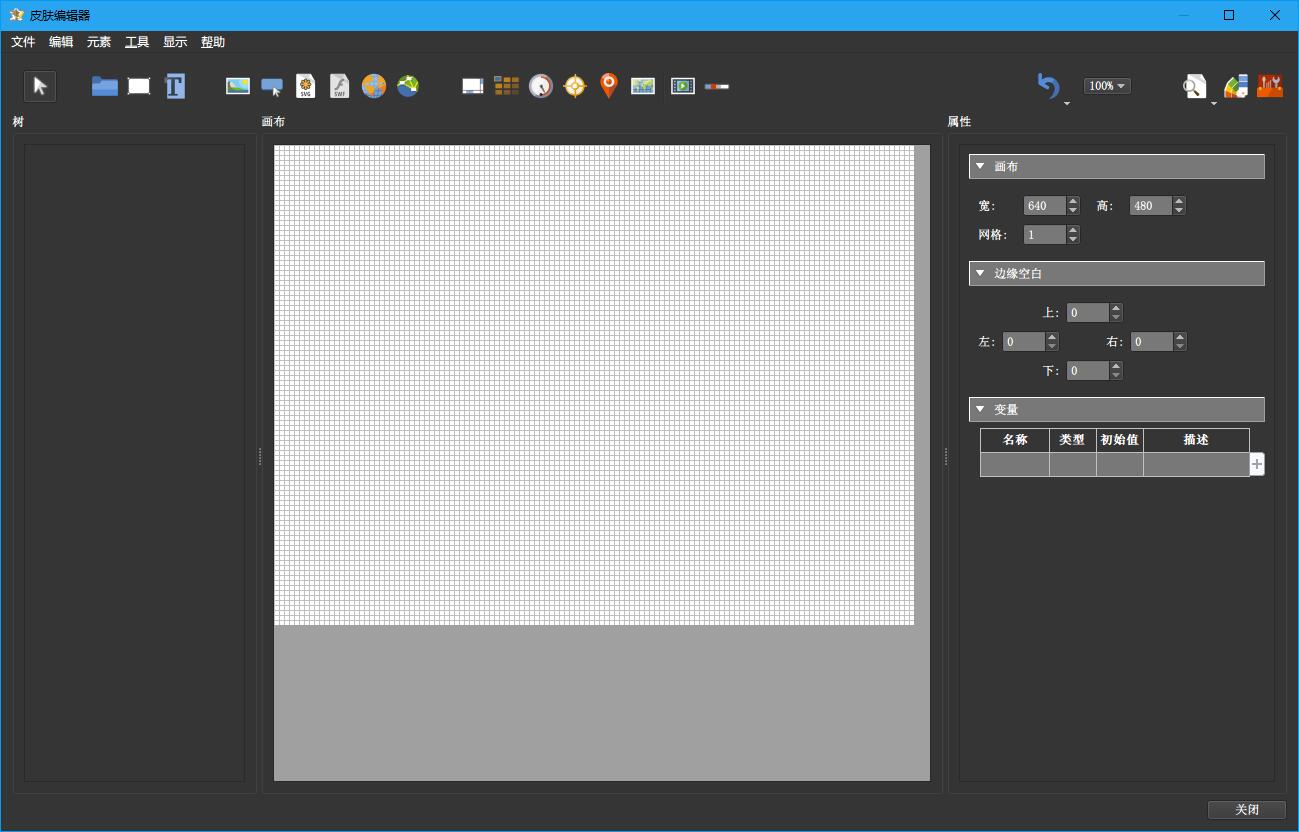
点击“添加按钮”。
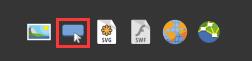
在画布空白处单击鼠标,选择要添加的按钮图标(点击其左边的“添加图片”也可以制作按钮,且图片可以转换为按钮元素),添加按钮或添加图片可以一次选择一个,也可以按住Ctrl键一次选择多个进行添加。
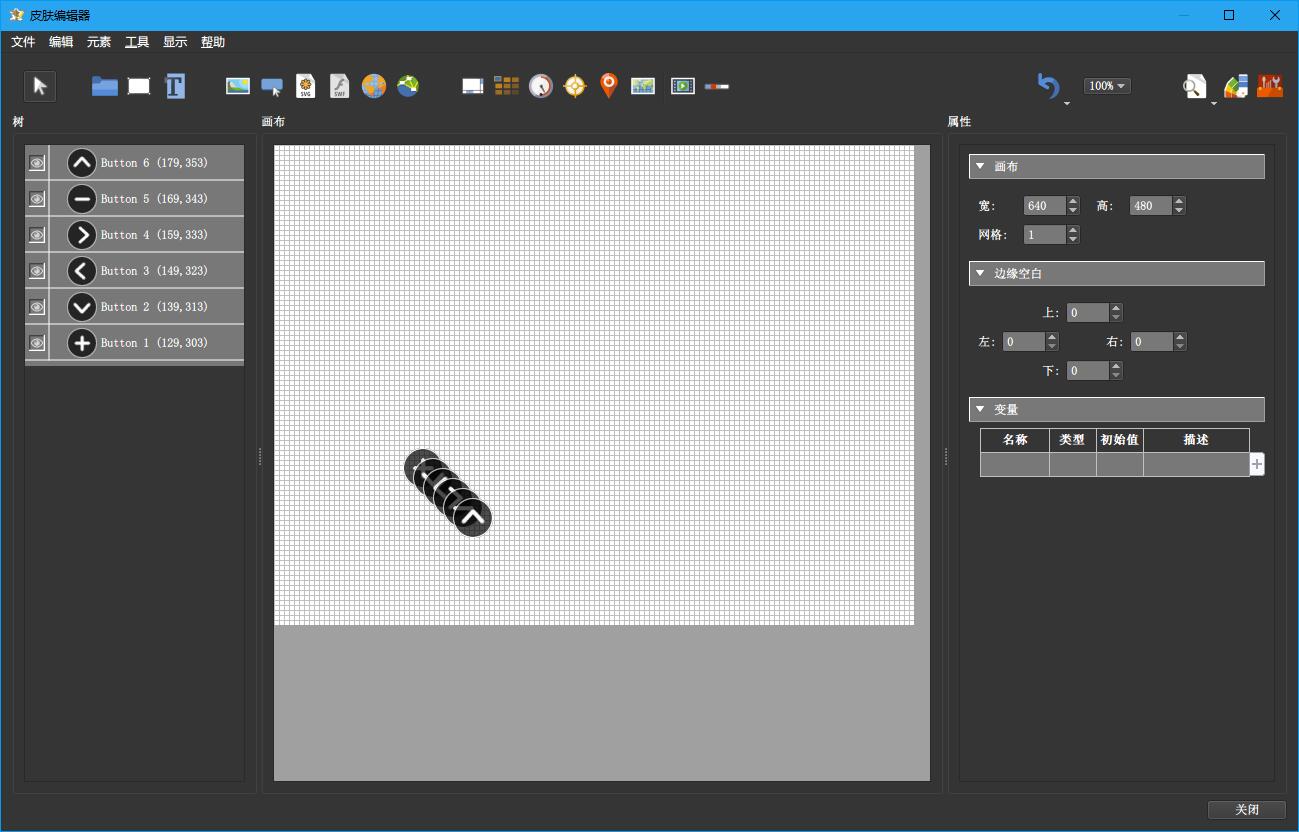
添加完后,需要对按钮进行排列排版,排成什么样子根据(UI)设计要求或者自己的喜好来,可以参考自带的那些皮肤,也可以借鉴我们见过的一些皮肤。
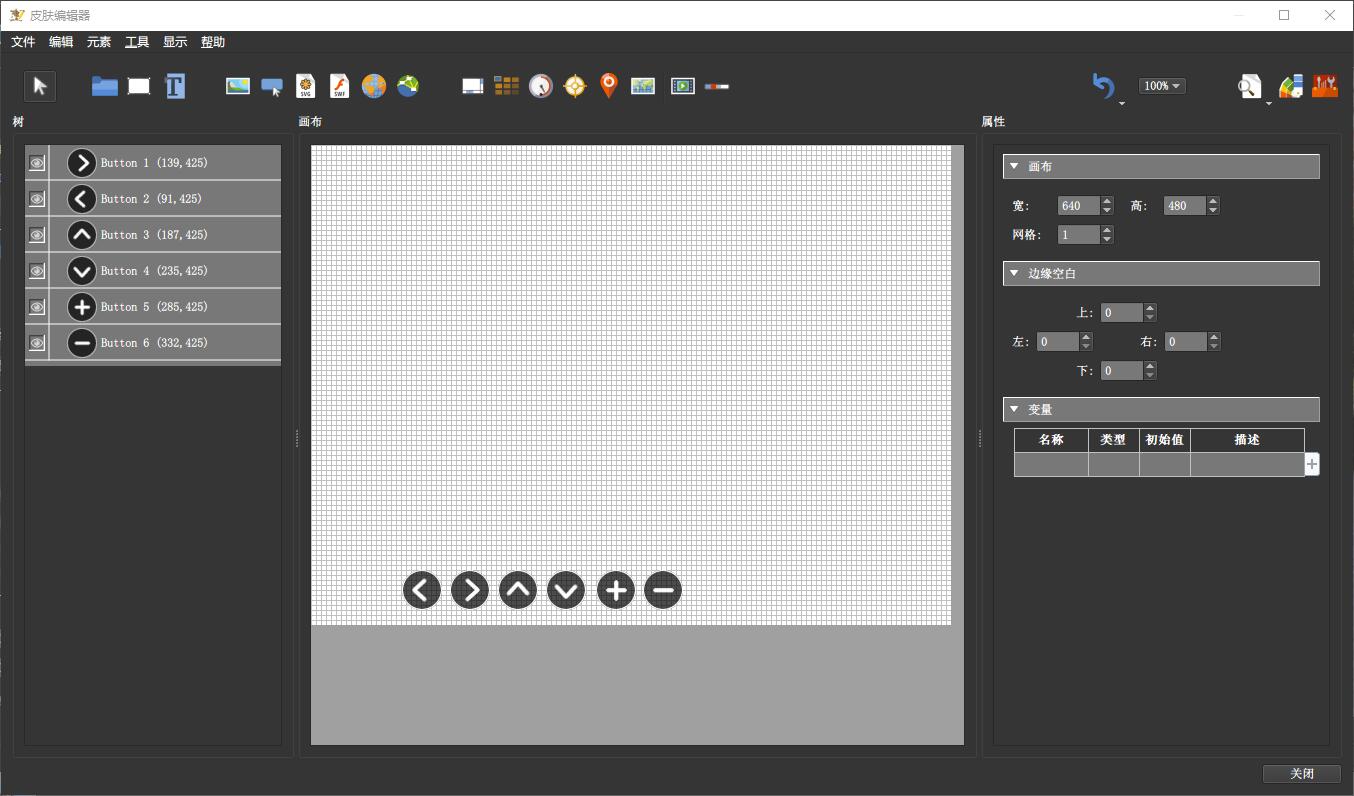
按钮的排版可以先鼠标拖动,排出大致轮廓,再通过右边的参数“位置”调整按钮确切位置。大致就是保持按钮等间距,计算一下调整各按钮的 X 值,保持按钮的等高度,调整按钮的 Y 值。
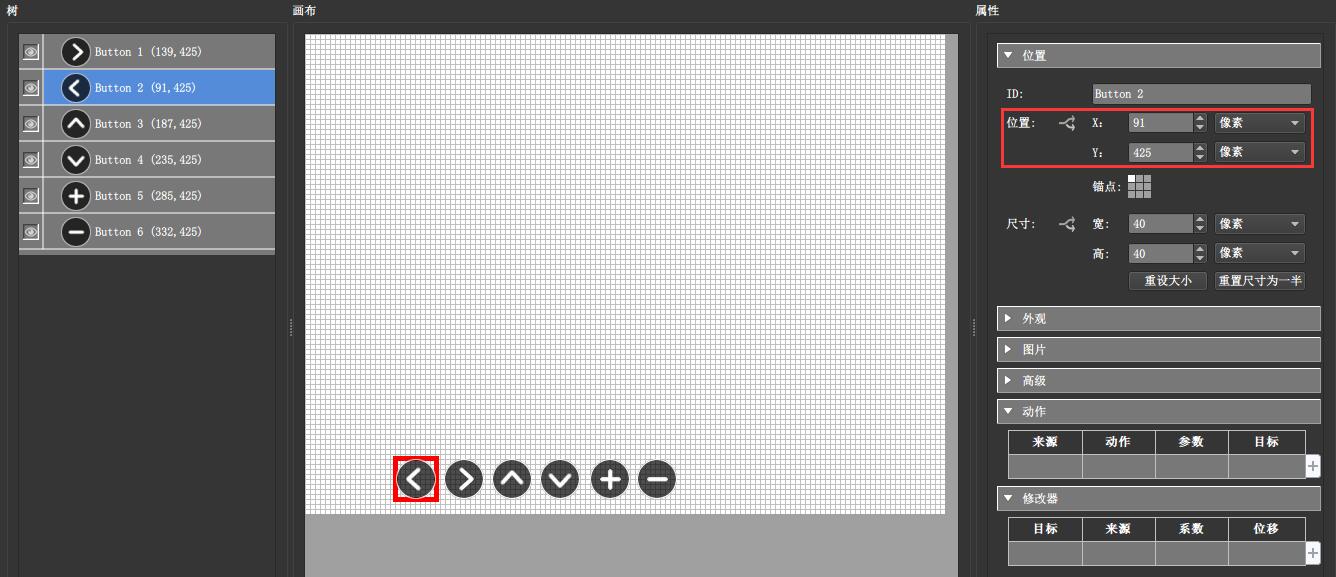
按钮排好之后,我们就需要给按钮添加“动作”,也就是触发它们得到什么结果。毕竟按钮就是按了之后要有动作有结果。

点击后面的+加号或者双击前面空白处,给按钮添加动作。由图标我们也可以能看出每个按钮要实现的动作,开始给第一个这按钮添加一个“点击左转”的动作。

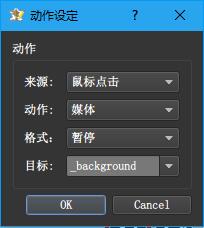
弹出动作设定的设置。
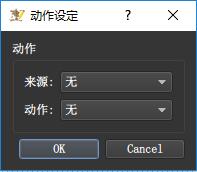
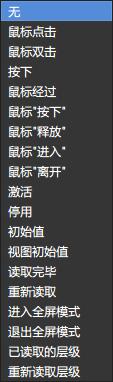
来源,就是由什么触发。可以是鼠标的事件触发,也可以时其它的事件触发。我们这里就不逐个解释每个事件了。这些事件单从字面意思就可以很好理解,绝大部分我们后面都会提到。
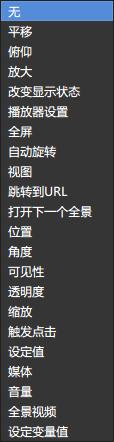
动作,就是触发后干什么,也即是赋给按钮真正的意义。要说明一点,我们能实现的动作,这里统统都给出了,超出范围的就无能为力了。
除了来源和动作之外,其实具体的不同的动作还对应一些不同的参数。我们与实际情况会一一说明。

我们开始给第一个按钮添加点击后左转的动作。
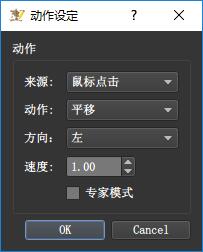
我们可以看到这里就多了两个参数,一个方向,一个速度。方向不多说了,说一下“速度”参数,说速度可能不太准确,这个参数在这里的意思是,点击后转动的幅度大小。这个参数默认是0,数值越大动作幅度越大。但是需要注意,当值是0或者我们不设置时,统统默认为最小值1。至于具体的我们想点击一下实现多大的动作幅度,可以根据实际情况一点点的试验,得出最满意的效果。

后面几个按钮的动作我们就依次的设置。
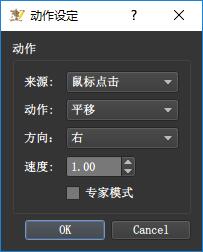
以上,是我们制作的第一种按钮,只赋予了一种单向的动作。比如左转,点击只左转就可以。

下面再说第二种按钮,赋予双向的动作,严格说是两个按钮分别赋予的单项动作,但占用一个位置,看起来像是按钮可切换能实现双向动作。
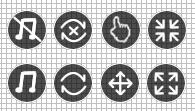
以上这四组按钮分别是音乐开关、自动旋转切换、拖拽方式切换、全屏切换。

我们先以“音乐开关”为例。

给两个按钮分别添加上播放和暂停的动作,这里注意目标是 _background ,我们以第一种方式添加的背景音乐,默认的ID就是 _background 。
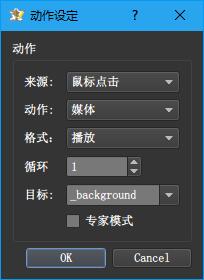
添加完动作我们就需要将两个按钮拖到一起(可使用参数调节使契合更严谨),占用同一位置。
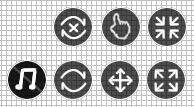
接下来,我们需要继续给按钮添加动作。再添加动作前,先从逻辑上理顺:两个按钮,同时只能显示一个,另一个隐藏。在点击显示的按钮时,自身隐藏,另一个则显示出来。

所以两个按钮在开始之前就需要隐藏一个,至于隐藏哪个要根据具体情况来,如果我们添加背景音乐时,循环参数设为0或者1、2、3…… 即进入场景就播放音乐的,那就把播放的按钮先隐藏,显示暂停的按钮。如果是循环参数是-1,即进入场景不自动播放音乐的,那就把暂停的先隐藏,显示播放的按钮。这样我们也能理解,按钮如果设置播放动作时,还有个循环参数,那是针对循环为-1为前提进行设置的。

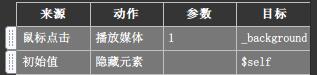
我们的音乐是进入场景就播放的,所以动作设置如下。

先让播放按钮的初始值是隐藏自己。
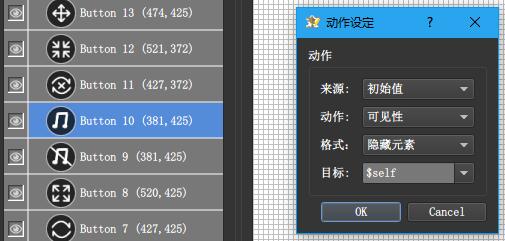
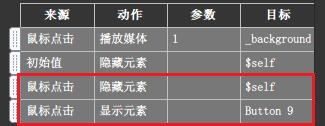
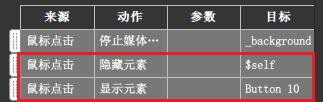
然后给两个按钮的动作,分别是点击隐藏自己和点击显示对方。
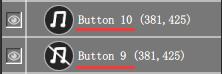
当然,如果要求不高,只使用一个按钮,我们的动作也能实现。

因为双向的动作本身就存在。
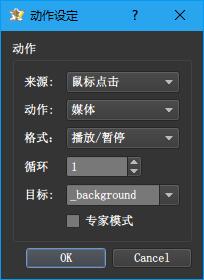
制作音乐开关的按钮完毕,我们依次制作自动旋转切换、拖拽方式切换、全屏切换的按钮。

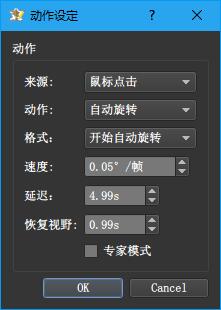
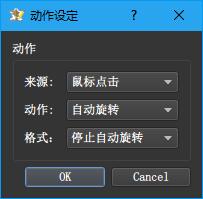
注意一下,开始自动旋转的两个参数“延迟”和“恢复视野”。“延迟”在前面的开启自动旋转文章说过,它是指等待鼠标键盘无操作后多长时间开始旋转。这里的延迟是一个意思,不是点击按钮后等待多长时间开始旋转,而是点击按钮后立即开始旋转,而后我们操作了鼠标键盘后,旋转动作会暂停,接着等待鼠标键盘无操作后的“延迟”时间再开始旋转。“恢复视野”,也即是返回水平线,这里的数值不是时间,而是速度,值越大,返回水平的速度越快。
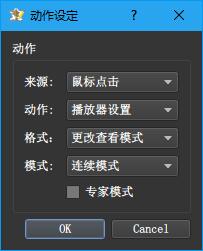
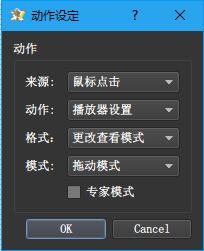
拖动模式有两种,连续模式和拖动模式,前者是浏览视野跟随鼠标拖动的方向,后者是浏览视野想着鼠标拖动的反方向,具体的我们实际操作一下就明白了。其中还有一种模式是切换模式,即双向动作,点击后切换连续和拖动模式。
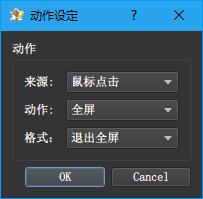
全屏没什么好说的。
这四组按钮对应的动作,都可以由一个按钮赋予一个双向的动作完成。

在设置完动作和按钮的位置设定后,为了对按钮的统一管理(比如统一移动位置、共同作为动作的目标等),还需要对按钮“成组”
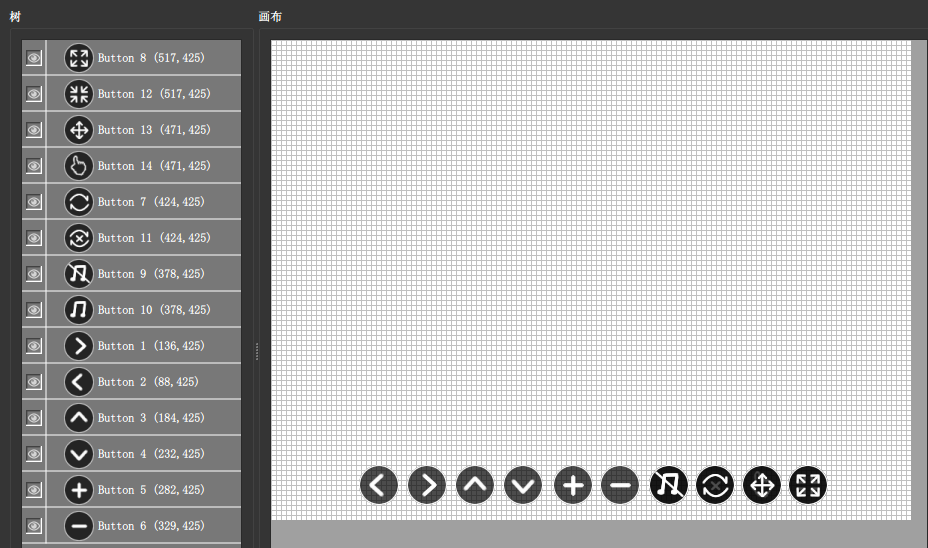
(有一点需要注意,当两个按钮重叠时,谁在树列表里靠上,谁显示在前,这和PS里图层类似)

点击“绘制容器”。
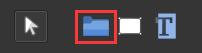
绘制过程和我们鼠标选择多个文件类似。

绘制完,我们可以看到所有的按钮文件,都成为容器 Container 1 的子级。
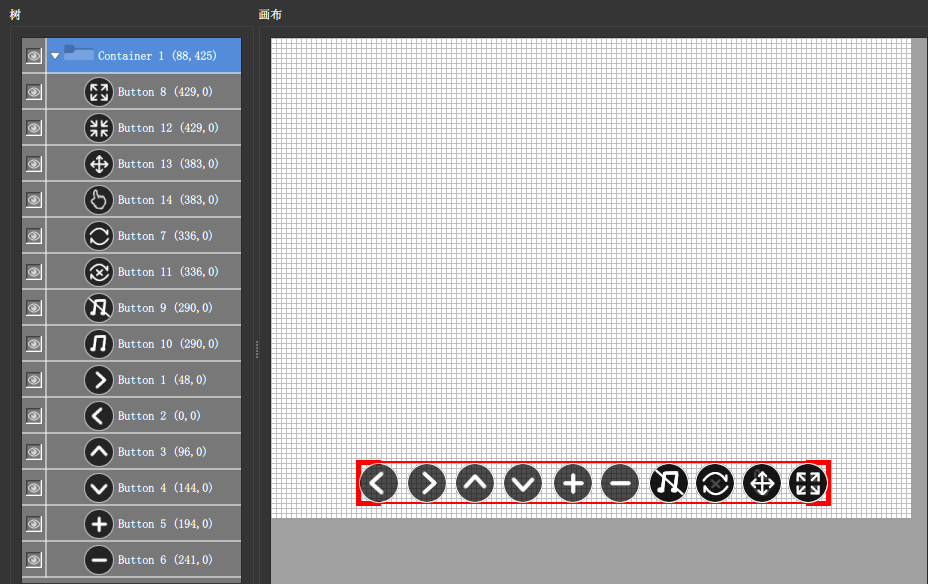
对于放进一个容器的控制按钮组,我们还需要注意,调整容器的位置。不是X、Y,而是锚点位置。这样设置,控制按钮才会真正的位于底部居中位置。
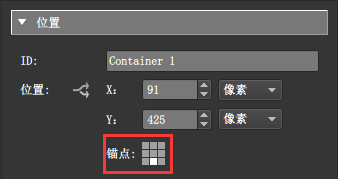
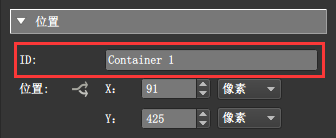
最后说明,对于我们添加的任何元素,软件会默认给出一个ID,不论是容器还是按钮,我们可以使用默认的ID,也可以在右侧的参数区进行ID重命名,总之一定要保证元素ID不要重复,避免动作逻辑混乱。
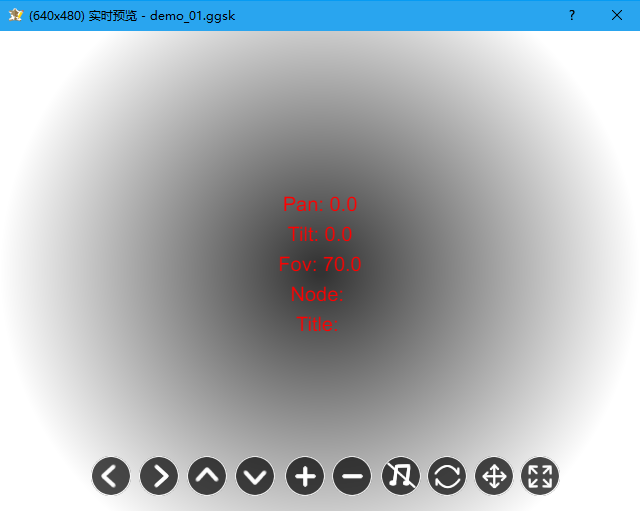
制作完毕或者在制作过程中,我们可以随时“实时预览”。
制作完成,记得保存,命名。
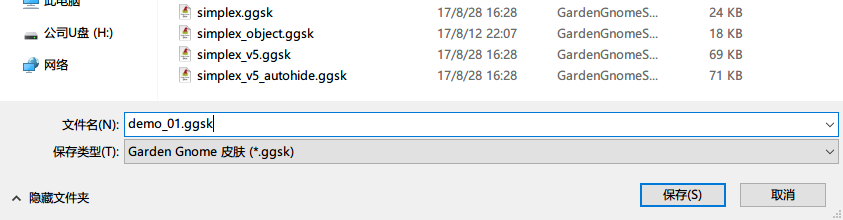
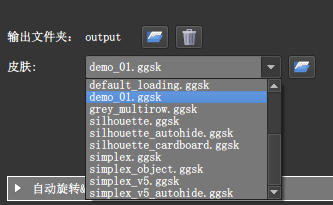
使用时,直接在这里选择就可以了。
制作按钮介绍完毕,要在这里说明一下,我们为了介绍制作按钮的基本步骤,做了这么一组按钮,实际上,上面这样一组按钮是没有必要的,上下左右放大缩小这几个按钮除了看起来有排面,实际用处并不大,电脑上完全鼠标就能完成,而且操作上本来就是更多的使用鼠标,至于手机端就更不需要了,而且对于手机端来说还占地方,所以,我们制作皮肤按钮时,要慎重考虑实际效果。


皮肤的构成

我们在学习制作皮肤之前,肯定不能凭空造,如果我们是从未接触,那势必要有个参考,而最好的参考就是官方自带的皮肤文件。通过自带的皮肤文件,先了解一下皮肤的大致的构成。
首先打开自带的一款皮肤,这里就挑选simplex_v5为例。
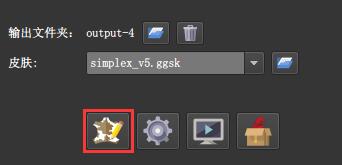
点击“编辑皮肤”打开

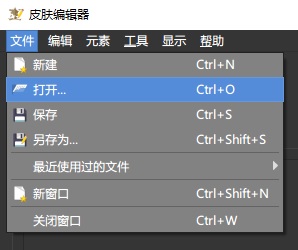
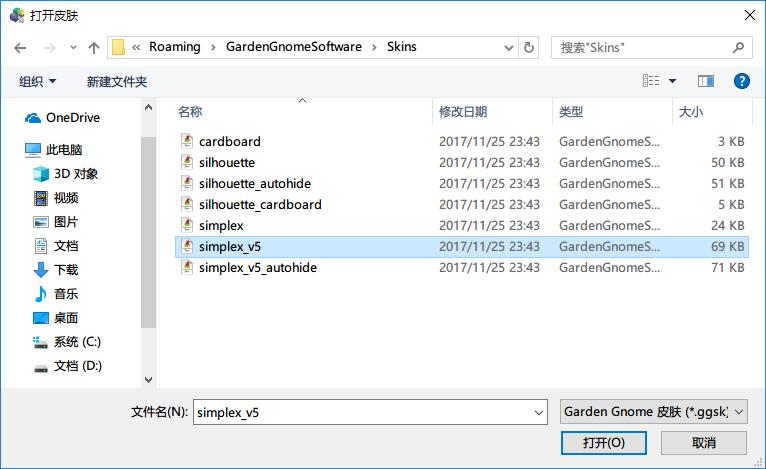
或者在皮肤编辑器里通过文件——打开,选择simplex_v5文件。

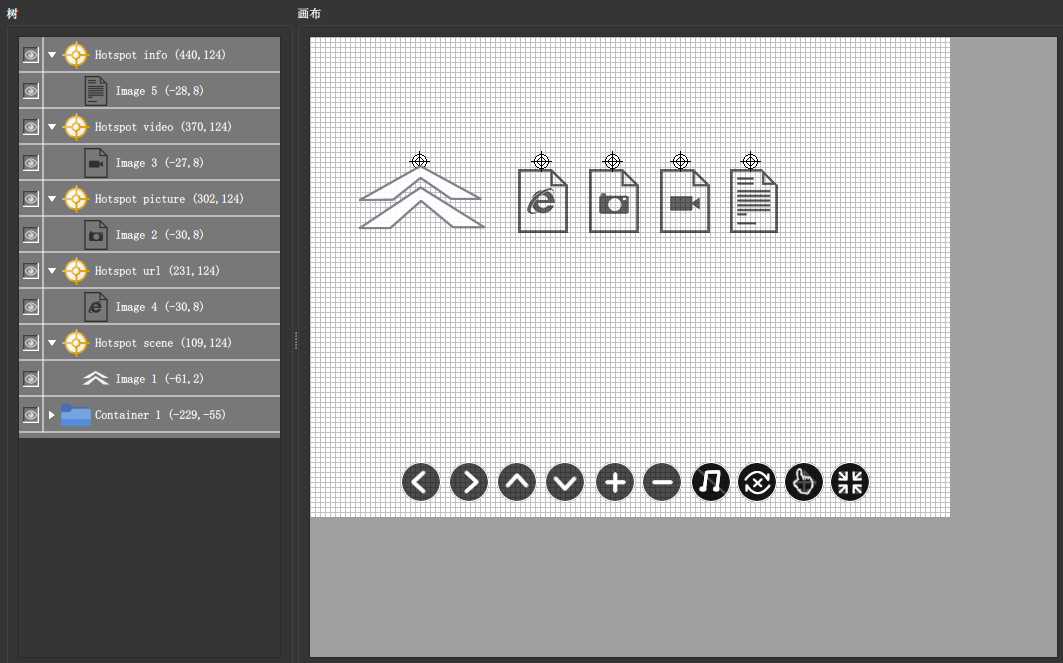
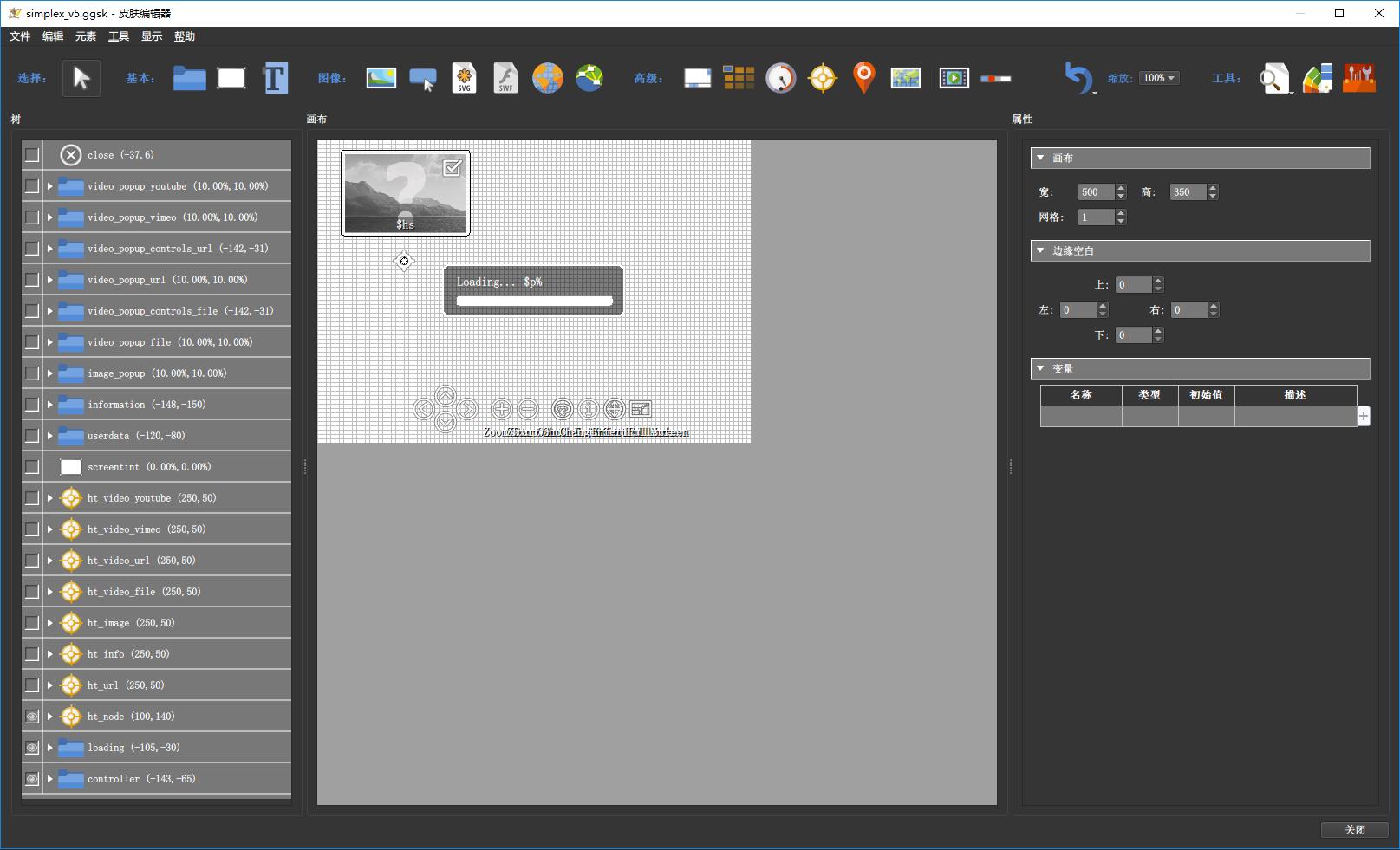
进入皮肤编辑。

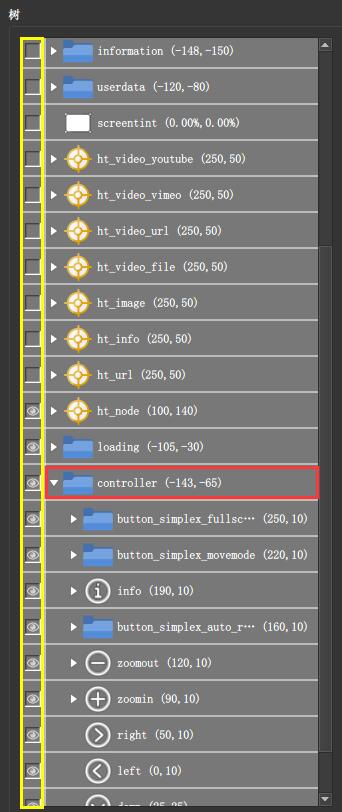
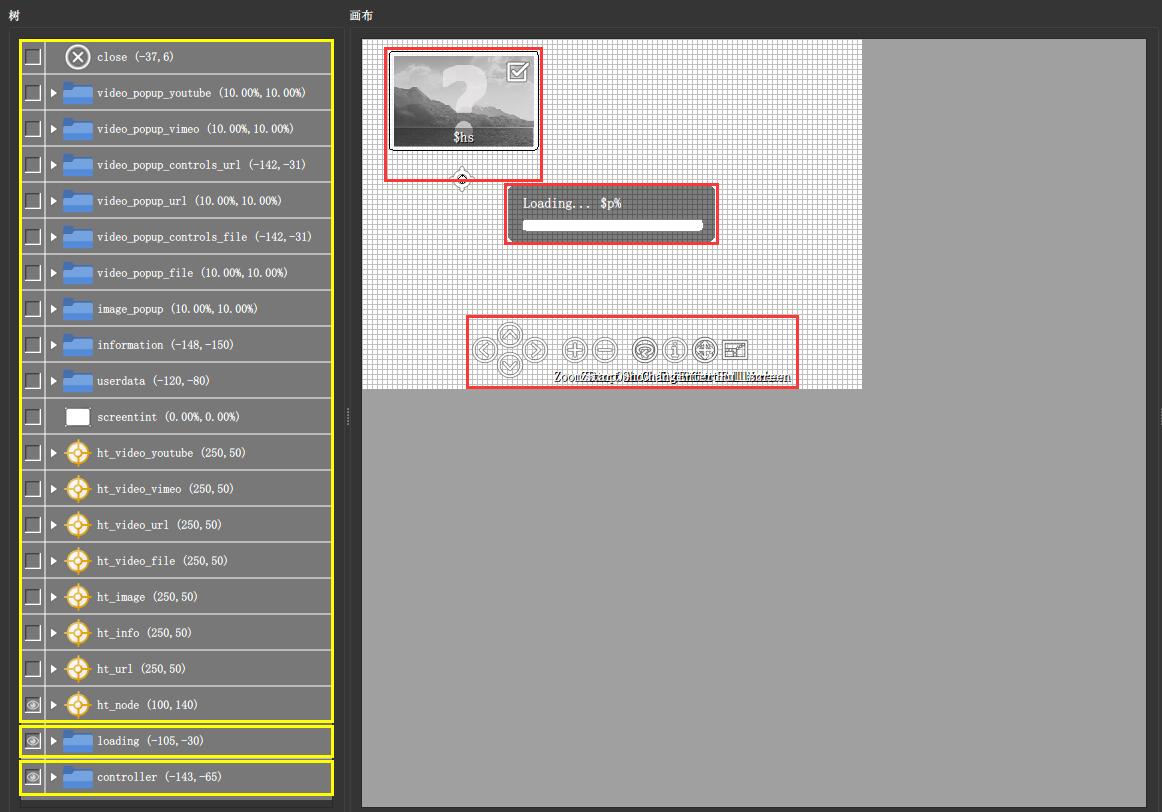
我们先看树列表。有两点需要说明,第一,列表显示所有的元素,相关的元素之间有父级和子级的关系。第二,元素过多的情况下,我们可以通过前面的“眼睛”图标勾选框,使部分元素在右边画布显示隐藏,以方便我们的编辑。

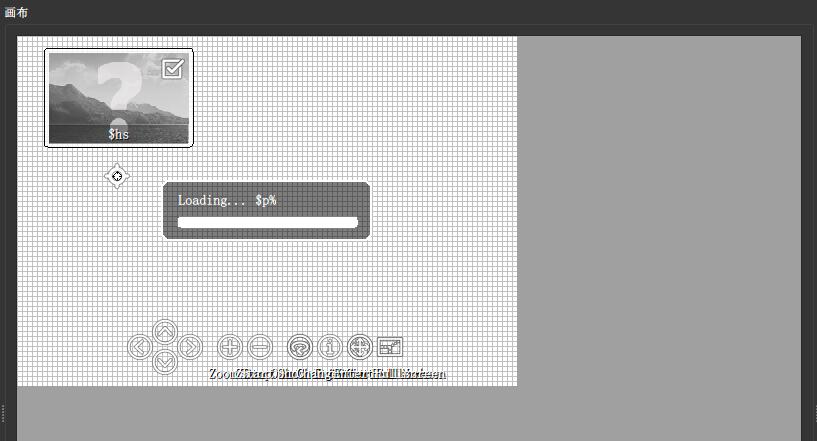
再看画布部分。画布的有效区域就是格子底色的区域,我们可以打开所有自带皮肤观察,会发现皮肤文件的总大小都不大。在全景漫游中会以当前大小布局适应,自动的伸展平铺。我们自己制作皮肤文件时,可以根据自己的需要适当调整画布大小,但是建议不要太大(超出1920×1080),也不要太小(要放得下布局元素)。

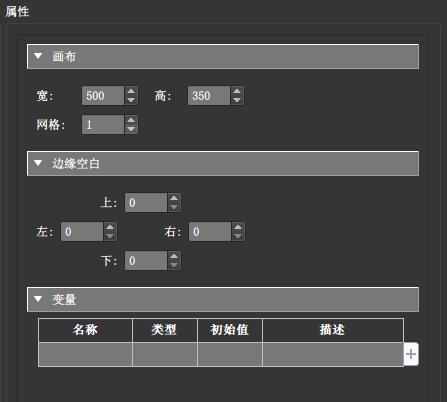
我们可以点击画布的空白区,查看画布的属性。画布只有三个属性,大小、边缘和变量。

当然,针对不同的元素,这里的参数也会不同。比如,在画布中或者树列表里选择一个按钮元素,相应的参数就完全不一样了。

回到树列表和画布部分,我们可以观察到,simplex_v5主要有三部分:控制按钮,热点,进度加载条。

这是一个经典的Pano2VR皮肤构成,我们会先从这三部分挨个的学习制作,并在后期补充另外的两大部分,导航图和缩略图。