

如果我们是初学者,看到现在,可能会提出一个疑问:当我们一个全景漫游中包含多个场景时,该如何将它们连接起来,逐个浏览观看?
我们在输入全景图的文章中说过,Pano2VR可以输入多个全景图片,场景个数在理论上是不受限制的。我们输入了多个场景自然会想到将它们“串联”起来,可以从一个场景中切换到下一个场景,继续浏览观看。
单纯的切换场景的话有很多方式,在添加背景音乐的文章中,所附的演示采用了缩略图的方式进行场景切换,这些我们后续都会逐一的介绍,包括通过导航图选择并切换场景浏览。而现在我们将介绍如何添加热点,通过热点将场景串联并切换浏览。
我们在输入全景图文章中已经知道了怎么添加多张全景图,添加的全景图都会在下方的导览浏览器中显示,细心的我们会注意每个全景图的左下角都有一个黄色三角形叹号标志,这个标志的意思,是这个场景(全景图),没有出去和进入的热点,也就是它没有链接指向其它场景,且其他场景也没有链接指向它。
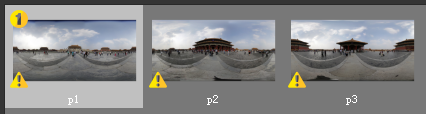
当我们添加了“出去”和“进入”的热点以后,这个黄色三角形叹号标志就消失了。
通过预览窗口选择“热点”。
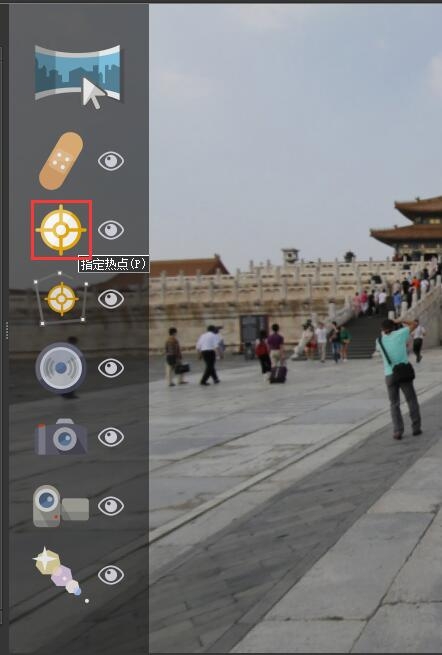
在预览窗口中选定要插入的位置,然后双击鼠标。
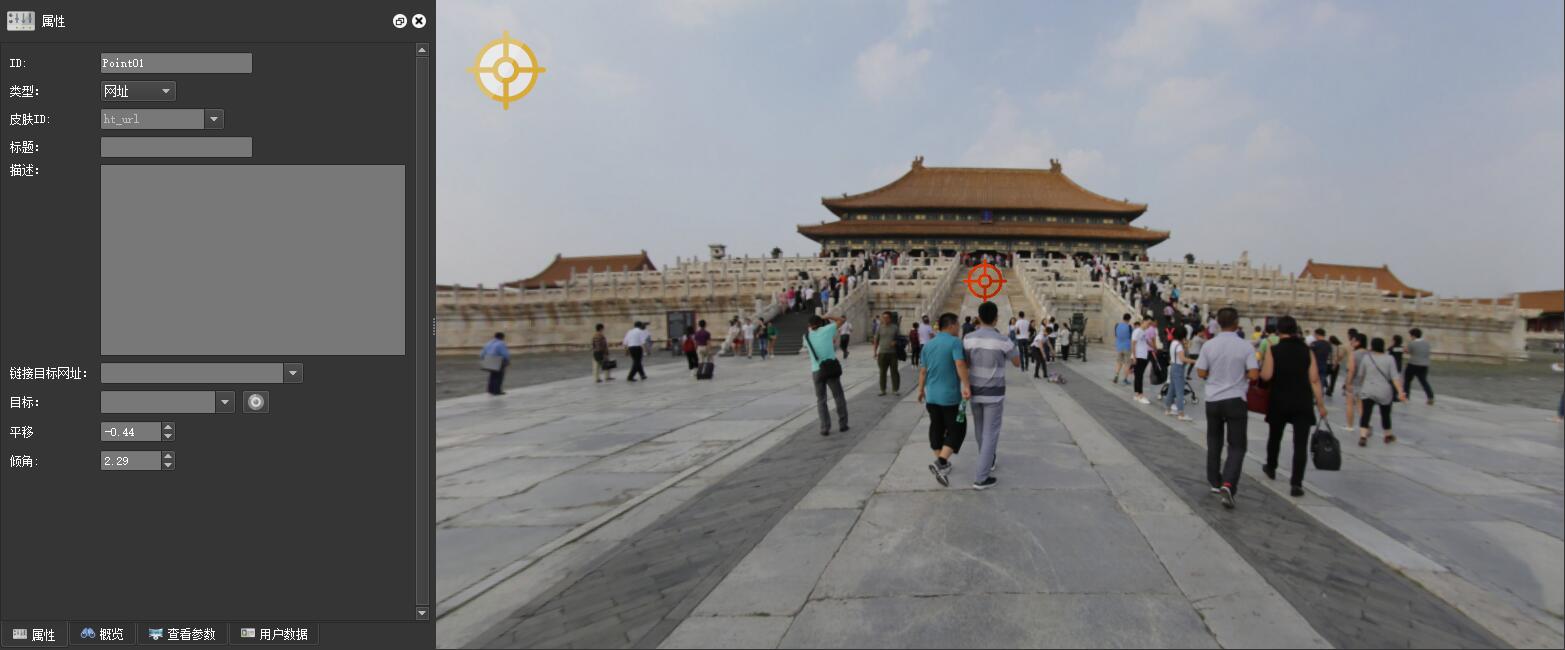
我们在预览窗口中看到的那个红色标志,即热点在编辑状态下的标志。
和我们插入图片及音视频一样,左边是对应的参数设置区域。
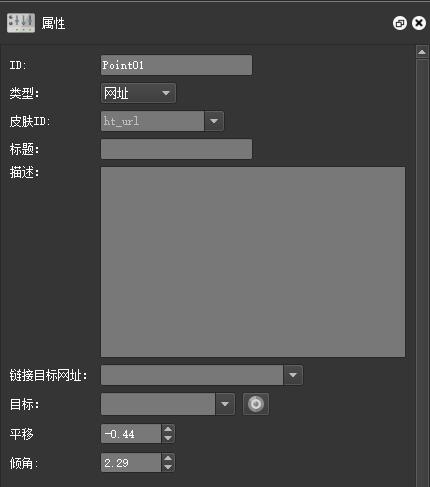
我们一一进行说明:
ID就不再赘述了,它就是“名字”,通过他来定位,一般都会默认自带一个,比如这里的热点默认ID是Point01,我们可以根据需求或喜好,重新进行命名。
类型,这里值得说一下。在版本4中,热点是没有类型这一说的,热点的基本作用就是链接场景,因为它的URL可自动填写的就是场景节点。
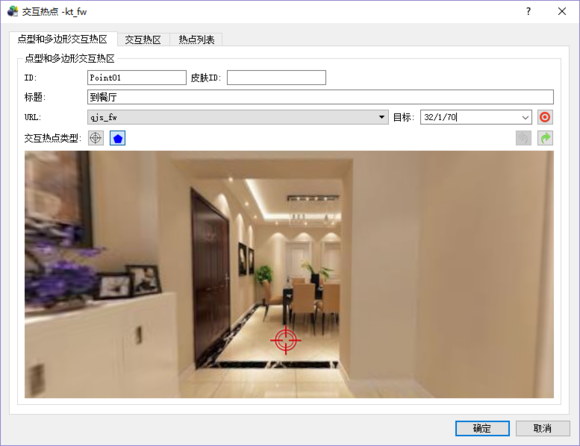
而在版本5中热点划分了类型,热点可链接的有一下五种类型。
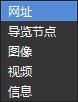
这五种类型,在版本4里也可以进行链接,在URL处输入地址即可(只要地址指向的元素真实存在),但是,版本4对于除了场景的链接外,其它的都是浏览器标签页单独显示链接的元素。而版本5对这一点做了改进,针对不同类型,我们标注好后,能在热点皮肤中制作显示的效果,不再是以浏览器标签页进行显示,而是以弹出层的方式显示。
在本篇文章中我们只介绍“导览节点”,也就是用来链接场景的,其它的我们后续再展开。
类型,选择导览节点。
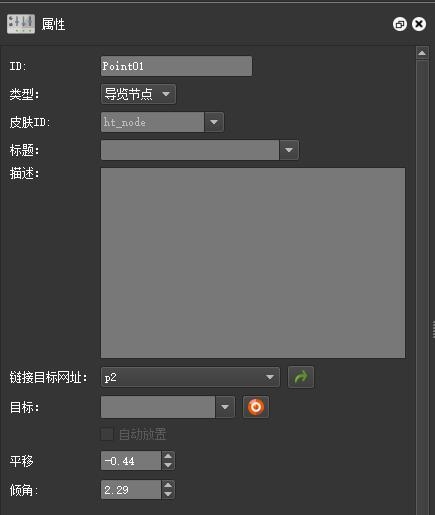
下面的皮肤ID是为热点链接制作的“皮肤”,指向的是对应皮肤文件中的热点皮肤ID。这里默认有个浅灰色的填充ht_node,这是自带皮肤文件中热点皮肤的默认ID,因为我们暂时还没说到皮肤这块,制作时没有设置皮肤,所以就不展开了,后期说皮肤,还会说到这里的。
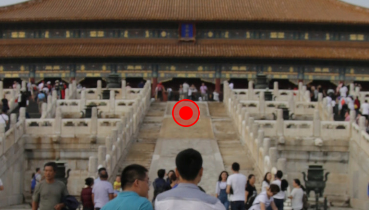
这里的皮肤ID不设置的话,默认样式是这样。
标题和和描述,我们可以填充文字。在导览节点中,标题是有意义的,它会在鼠标经过热点时显示。而描述在类型为信息时,会和标题一同显示。(这是默认的情况,当我们后面学到占位符的时候,就可以想显示哪里就显示哪里)
链接目标网址,这里只需要点击后面,选择场景节点就行。

目标,在导览节点类型下,是指进入到链接场景后的视角。
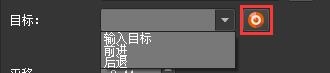
我们可以选择输入目标后,输入目标值,指定进入热点链接的场景后的视角。不过通常我们并不是以参数输入,而是点击后面的红圈(查看目标参数),在弹出的小窗口中,有目标场景的预览。直接鼠标拖动和鼠标滚轮缩放来确定切换后的视角,点击OK,即可确定目标视角。
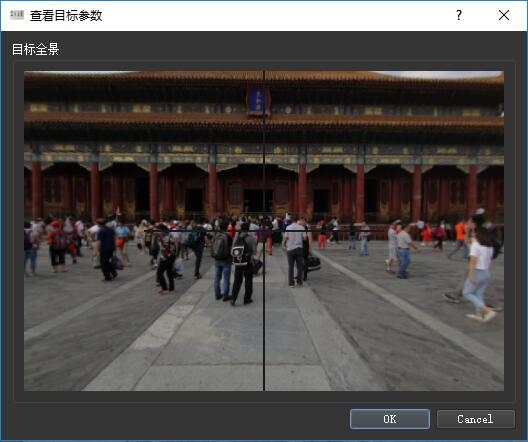
当然除了输入目标之外,还有两个选项,前进和后退。前进的意思是以当前场景的视角(其实也即是热点所在的“平移”值)进入下一个场景。后退的意思是以当前相反的视角(更改180°)进入下一场景。这里如果不太好理解,自己试验一下就明白了。
下面的“平移”和“倾角”是热点在场景空间的位置,可以通过这两个参数,改变热点的位置,也可以直接在预览窗口中拖动热点改变位置。
如果想删除已添加的热点,鼠标点击选中,按键盘的Delete键即可删除。
热点设置到这里还没有结束,在输出前,我们还要注意一下“输出”的“热点”设置。
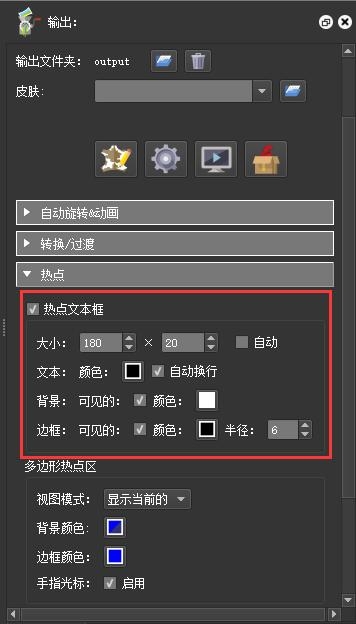
我们看到“热点”下面有一个“热点文本框”。
我们上面有说到一个“标题”,在鼠标经过热点时会显示标题处填写的内容。这里的“热点文本框”就是针对这里进行设置的。
首先我们注意到,“热点文本框”前面有个勾选,是默认勾选状态。此时的状态,在鼠标经过热点时,即使标题处没有填写内容,也会显示一个空白的文本方框,大小就是默认的宽180像素/高20像素。如果我们去掉这个勾选,那么鼠标在经过时将不会显示文本框。
然后剩余的内容,就不多作赘述,都是对鼠标经过热点时的文本框进行样式上的设置。大小,就是文本框的大小,单位是像素,也可以勾选上后面的“自动”来根据文本占地儿大小自适应。文本的颜色,自动换行,文本框的背景(填充)和边框颜色,也可以直接去掉“可见的”勾选,不予显示。边框的“半径”意思时设置文本框的圆角,0是默认的不带弧度,这个数增大,可以将矩形变成圆角矩形。
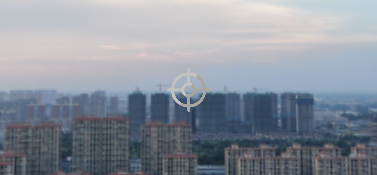
补充一个遇到的非常多的问题:为什么我的全景图拖进软件就能看到灰色热点且删不掉?一开始像下面这样:
或者,由于你的好奇,鼠标点了两下,变成了下面这样:
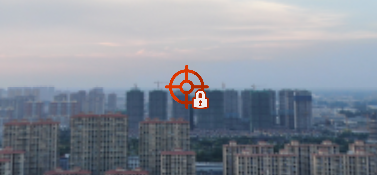
我们什么操作都还没做就看到的灰色热点,并不是“灵异”现象,尽管这个灰色热点有个专门的称呼:ghost hotspot,翻译过来很灵异是“幽灵热点”。这个幽灵热点,其实是软件设计者为了方便我们后期的制作而设计的功能,用来辅助我们添加热点。幽灵热点不是在所有情况下都出现,一般的单反拍摄拼接、建模渲染的全景图是不会出现的,大部分情况下是全景相机拍摄、航拍拼接、手机拍摄的全景图才有。因为只有拍摄设备具备GPS功能,才会向照片中写入经纬度信息。全景图片带有经纬度信息的情况下,才会出现灰色的幽灵热点。所以我们查看一下全景图,只要出现幽灵热点,肯定带有经纬度信息,在“用户数据”里就可以看到。
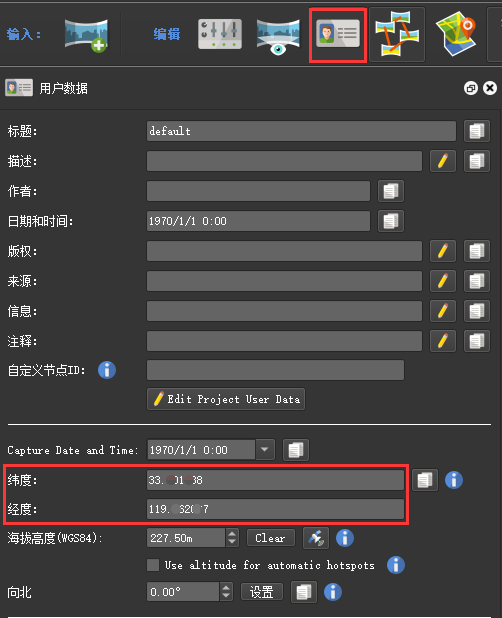
所以,如果把全景图的经纬度信息删除清空,就不会出现灰色的幽灵热点了。需要注意,不是删除当前场景自己经纬度,是删除幽灵热点指向场景的经纬度,在分辨不出幽灵热点到底指向哪个场景,干脆就把所有场景的经纬度都删掉,这样所有的幽灵热点就消失了。但是,这里不建议大家删除。因为灰色状态下的幽灵热点,输出是不会显示的。如果单纯的不想在预览窗口看到,可以设置一下参数在预览窗口隐藏。
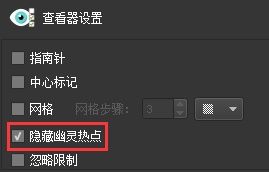
版本5,查看器设置,有隐藏幽灵热点的选项,勾选后灰色热点就不可见了。
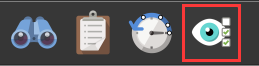
版本6,查看器设置对应的参数面板,在预览窗口的下方(如果没有,记得点击一下上方的查看器设置)。点击红框处,即 Toggle Ghost Hotspots ,变成红斜线状态,就可以隐藏所有灰色的幽灵热点了。
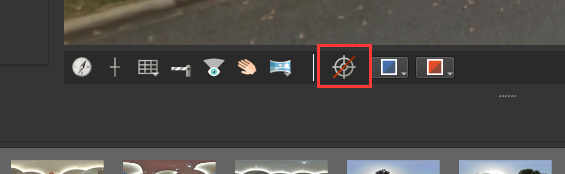
回到开始提到的,假设你好奇地用鼠标点击了灰色热点,变成了红色并加小锁?的标志。这意味幽灵热点被激活了,变成了真实的实体热点,并且这时候 “链接的目标网址” 的参数就会链接到目标场景了,由软件自动进行的场景链接。
如果你想变回去,只需要选中这个带锁标记的热点,按下键盘的 Delete 键就可以回到初始的灰色状态。
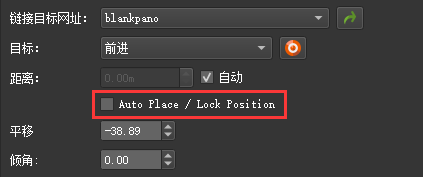
如果你想保留被激活的实体热点,省去自己添加热点的麻烦,但是觉得位置不太准确或不太合适,你可以去掉小锁标记,再重新根据需求挪动热点的位置。
版本5,在热点的参数设置区,去掉“自动放置”勾选即可。
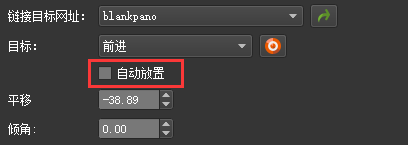
版本6,同样的热点参数设置区,去掉勾选。
为什么已经设置了热点图片表但是输出后却看不到热点图标?
输出全景漫游,没有热点的图标,要切换一下场景才会正常显示出来热点图标,这是什么原因呢?
输出全景漫游后,没有导览节点热点图标。
设置热点文字字体大小怎么设置?只能在皮肤编辑器里面设置吗?
是的,最好用上热点皮肤参考制作热点皮肤和皮肤特效-提示两篇文章,在版本6皮肤编辑器里可以设置文本框中的文字大小。字体或者更多样式可以添加自行添加CSS样式。