

Pano2VR是将全景图制作生成成全景漫游,因此输入Pano2VR的首先是全景图片,并且通常是360*180,即2:1的全景图片。
输入全景图一般有两种途径:
第一种:通过“输入”按钮,选择全景图片输入
点击“输入。
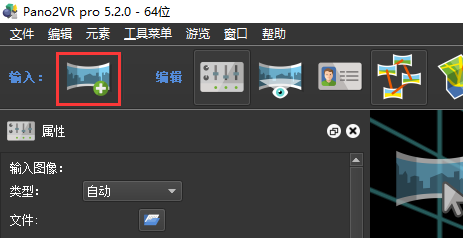
在弹出的文件夹中选择要输入的全景图片,可以按住键盘Ctrl键,选择多张同时输入。

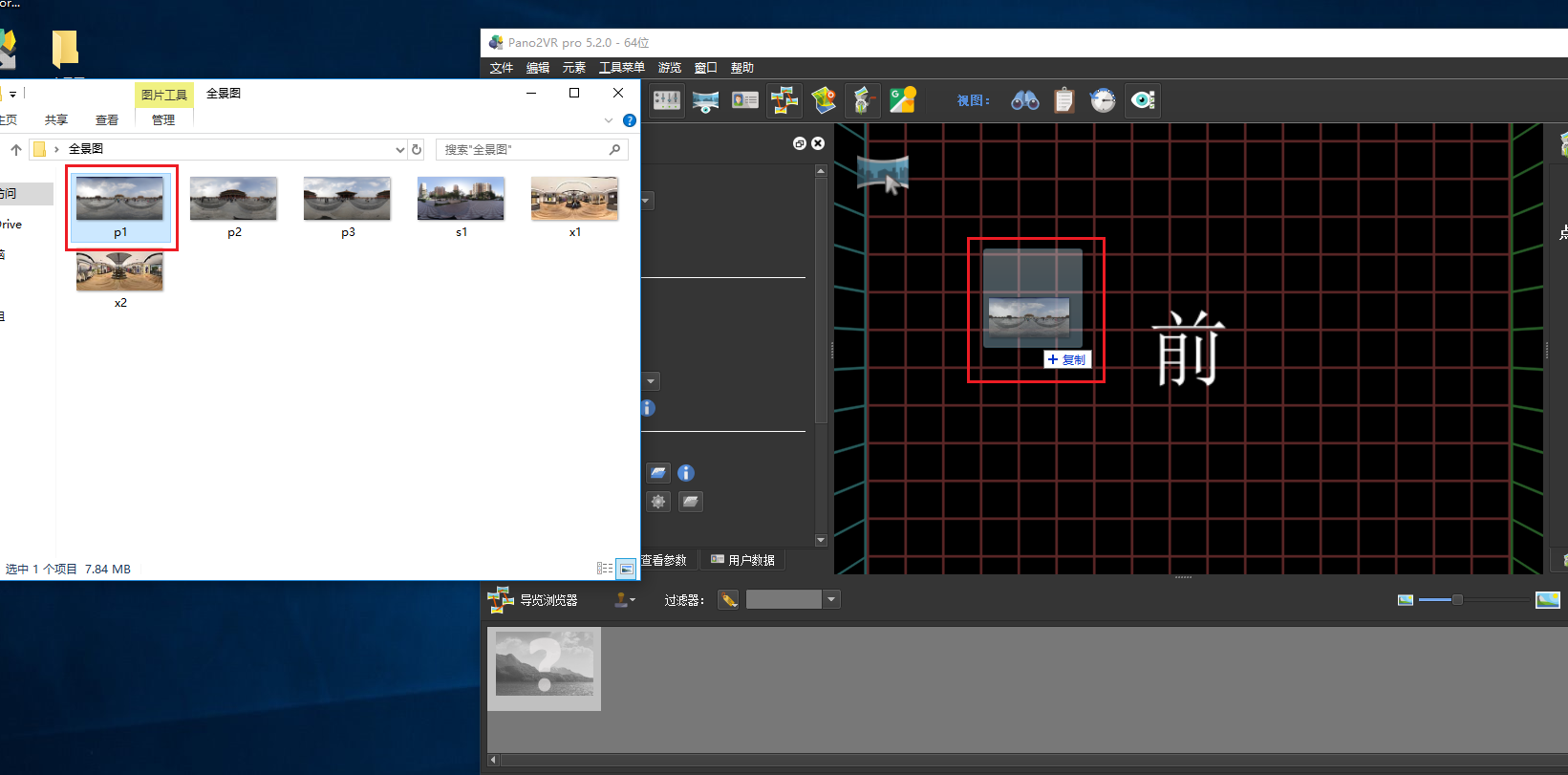
第二种:直接拖入,点击鼠标直接将全景图拖入预览窗口或导览浏览器中
直接拖入预览窗口。
直接拖入导览浏览器。
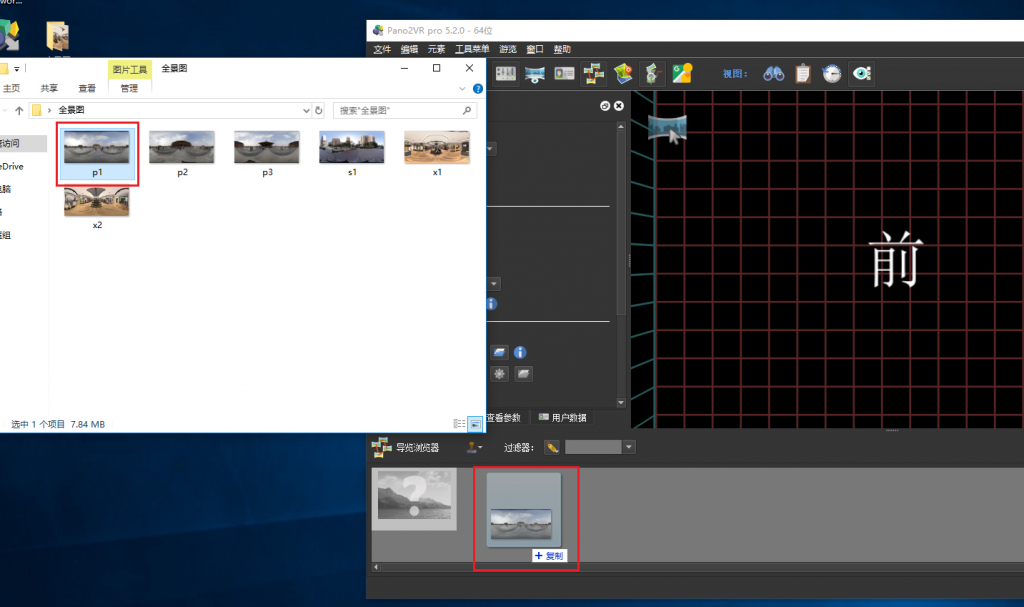
同样,我们可以按住Ctrl键,选择多张图片同时拖入。
输入的全景图会在导览浏览器中显示。

我们注意到在第一个全景图的左上角有一个黄圈①标志。
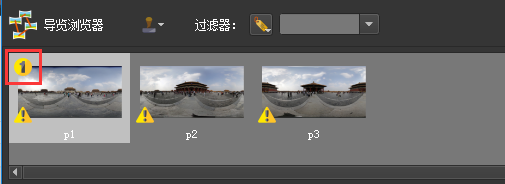
这个标志代表该全景图为首节点,即整个全景漫游初始场景,也即我们打开预览时第一个看到的场景。
当然这个初始场景是可以更换的,鼠标点击选中其它场景,然后右键,选择“设定初始场景全景”即可更换。
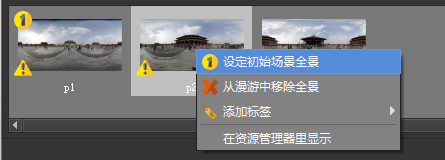
另外,对于不需要的场景我们也可以,鼠标右键选择移除。
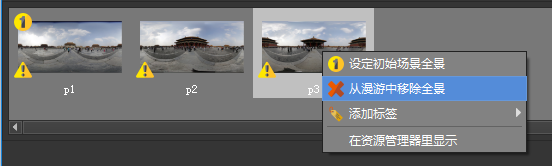
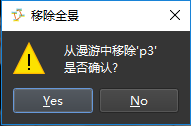
当场景很多时,我们可以通过导览浏览器右上角那里,调整全景图在导览浏览器中的显示大小(使符合自己的小强迫习惯)。

最后,补充说明一下,Pano2VR输入全景图,理论上是没有数量上限制的,可以输入很多张全景图,制作包含多个场景的全景漫游。而且,对于输入的单张全景图的大小也没有明确的限制。在实际情况中,根据工作电脑的硬件配置高低有所不同,当工作的电脑宕机时,基本上就是它的限制。当然这里所说的电脑硬件配置,不仅仅指CPU和内存,还包括软件所在磁盘的空间大小,其实是剩余空间大小。Pano2VR中输入的全景图在没有输出前,会产生较大的图片临时文件占用磁盘空间,而当输入的全景图“总量”(单张大小×数量)较大时,超过了磁盘剩余空间,在操作或输出时,软件会有报错提示,我们可以忽略,大部分还是能继续操作并正常输出,少数情况会出现输出的个别场景有视角上的残缺。
上面所说的这种情况,在我们输入了较多较大的全景图,通常会比较常见,因为大部分我们在安装软件时都选择的是C盘(系统盘),而C盘往往剩余空间并不富余。
针对该问题以及大部分电脑的情况(C盘空间大小),有效的应对的方法是更换Pano2VR的图片缓存位置。
文件,设置。
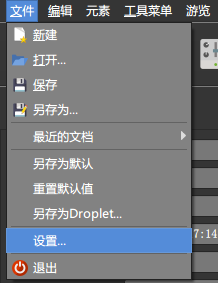
在“文件”选项卡下,更改图片缓存位置,由默认的C盘位置,更换选择为其它剩余空间大的磁盘。
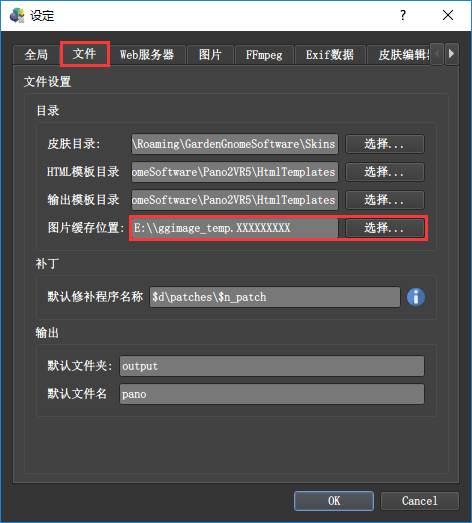
最后再再补充一点,更换图片缓存位置,是针对处理较多较大全景图且C盘空间不足的情况下需要设置,没有必要必须更改。不论缓存位置是哪,图片缓存都是临时文件,当输出完毕关闭软件后,缓存的临时文件立即消失,占用的空间也立即被释放。这一点和软件APP的缓存不同。
这么简单地问题也要跑来问别人?自己不会思考反思吗?一昧地问别人自己好意思吗
我加入多张图片第一张图片出现了多个被锁定的热点标记没发删除是怎么回事?
全景图片含有gps经纬度信息,由pano2vr自动创建的,方便去辅助添加热点,初始是灰色的,只有你双击之后才会变成带锁样标记的热点,即使带锁也可以直接delete删除变回原来灰色。如果想移动,左侧参数设置区有auto place /lock position选项,去掉勾选可移动位置。查看器设置,toggle ghost hotspot,有对幽灵热点切换显示与隐藏的按钮或勾选,或者你可以去用户数据里删掉照片的经纬度信息。详细信息已经补充到添加热点文章最后了,详情请移步参考。