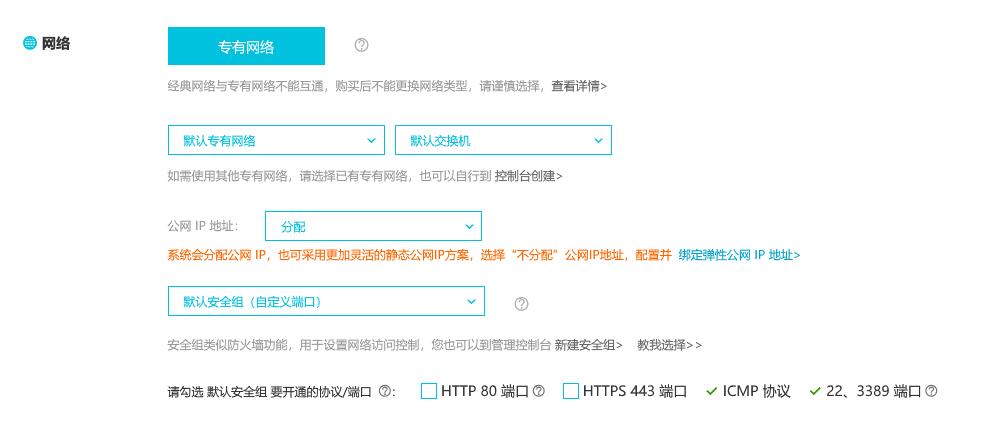
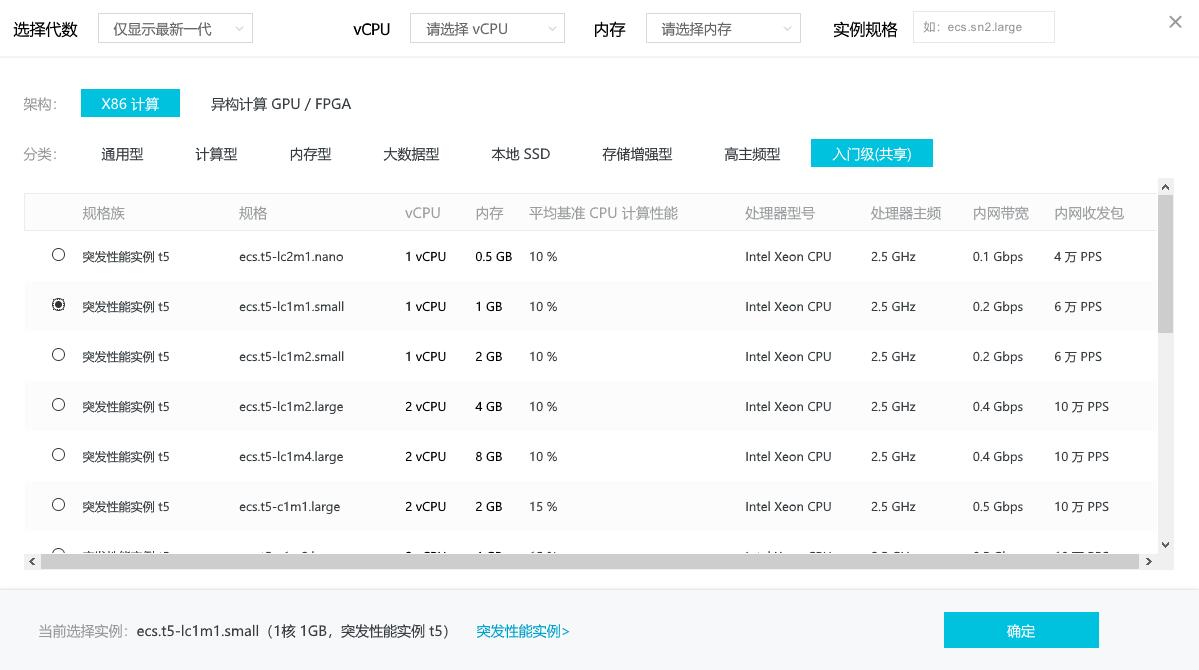
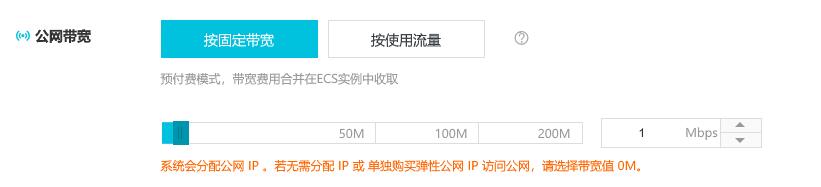
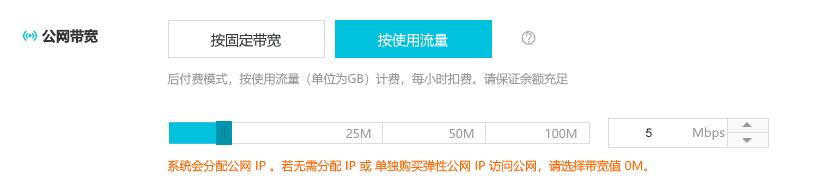
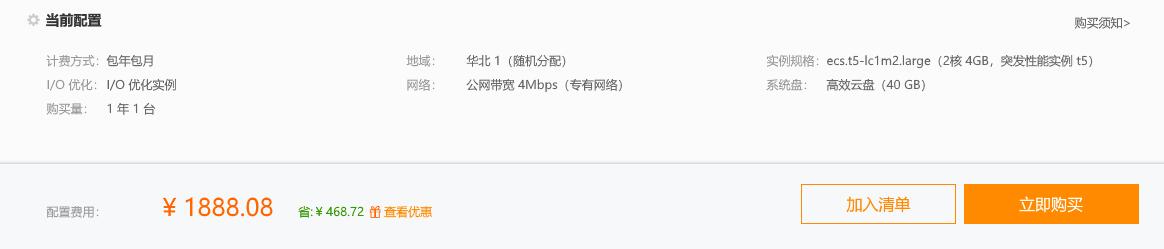
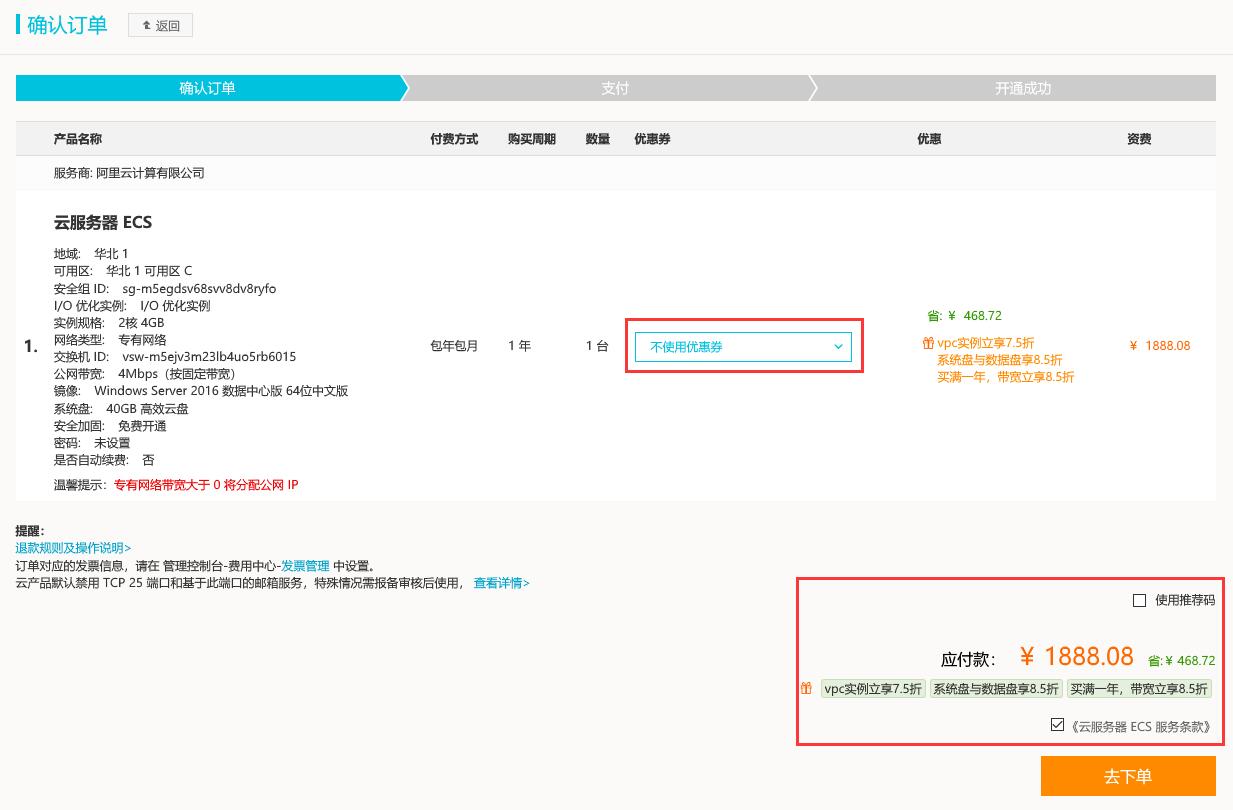
由于我们上一篇文章介绍的时候,购买了一台云服(Windows server系统),所以这篇文章我们就在Windows server的基础上基于IIS部署。
登录阿里云账号,当然如果是连续操作,此时已经是登录状态。

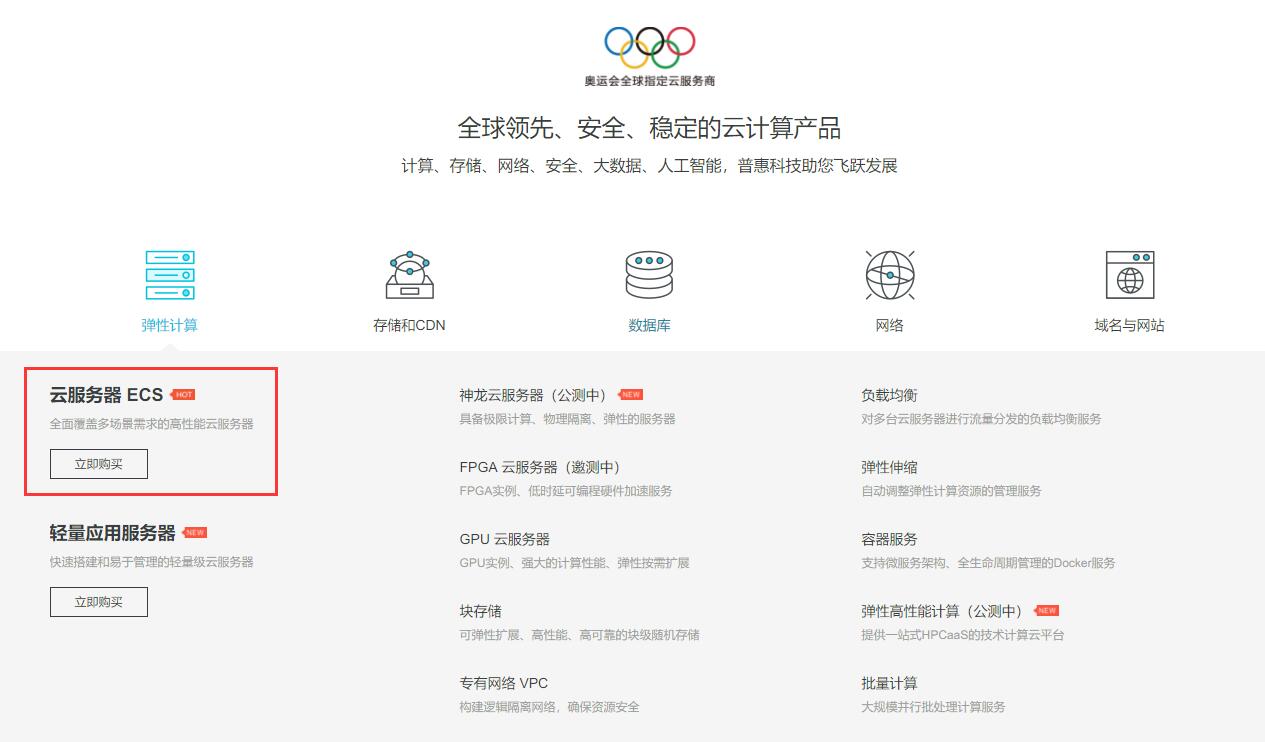
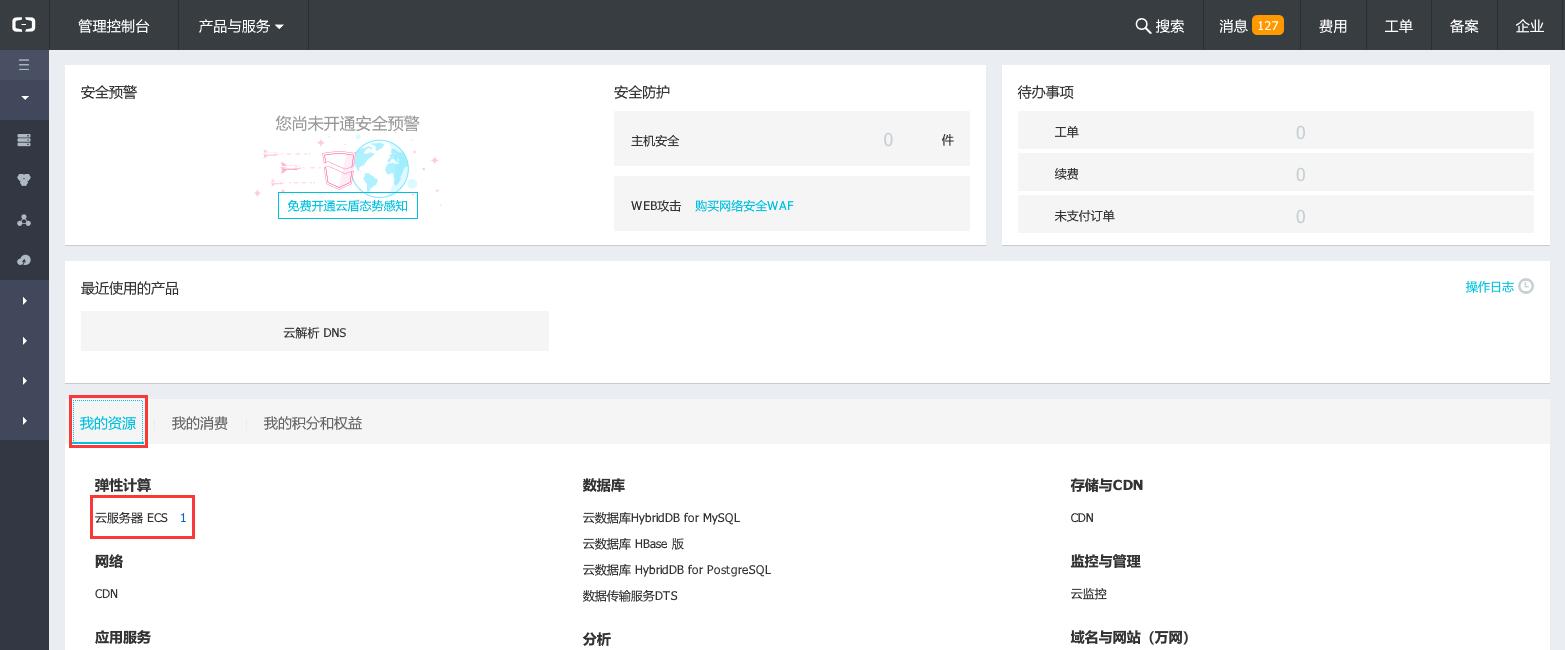
进入控制台——我的资源——云服务器ECS
云服务器。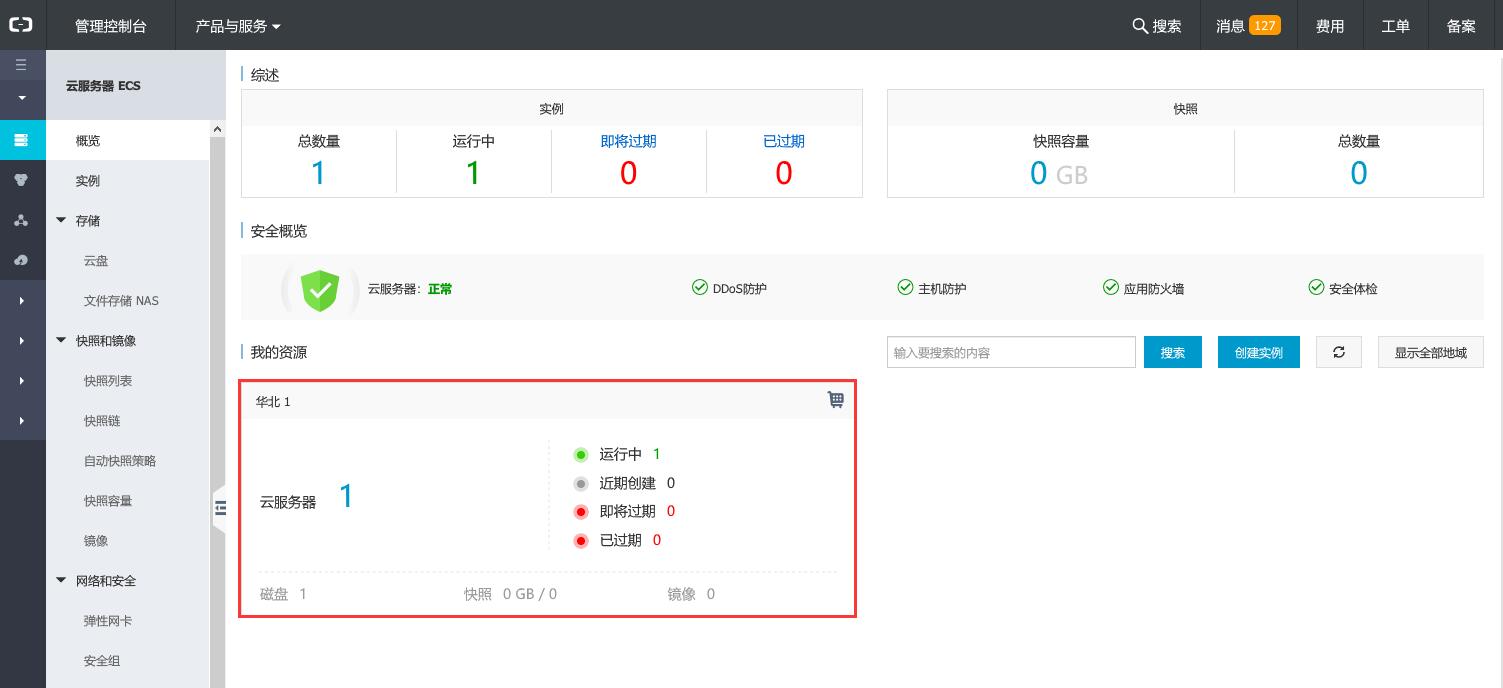
到这里我们能看到自己购买的云服的基本参数和状况,在这里可以看到服务器的IP地址,和配置参数,更详细的可以点击后面的“管理”进行查看。
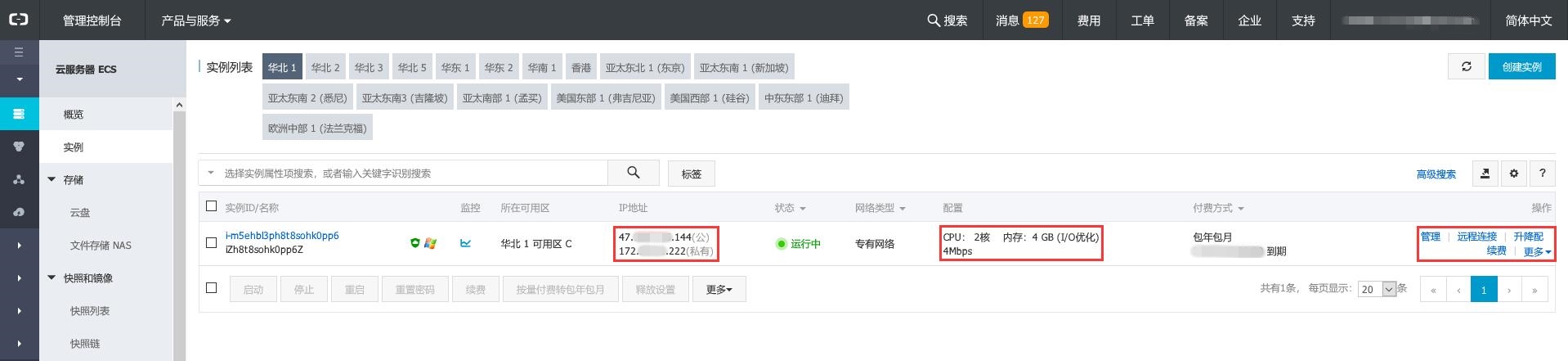
接下来开始进入正题,怎么上手操作和使用云服。
既然是云服,自然是远程管理的,所以第一步就是“远程连接”(上图“管理”的后面)。
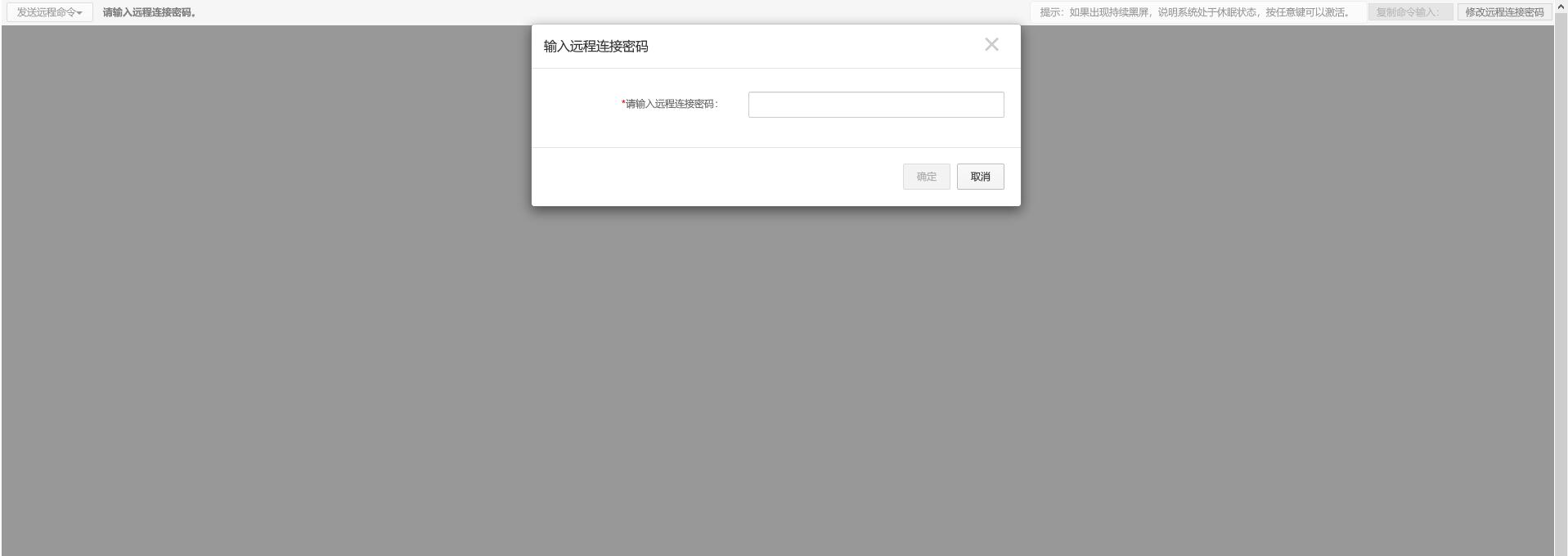
初次连接会有个6位密码提示,我们要记下来以便以后再次连接。
连接成功,按Ctrl+Alt+Delete解锁
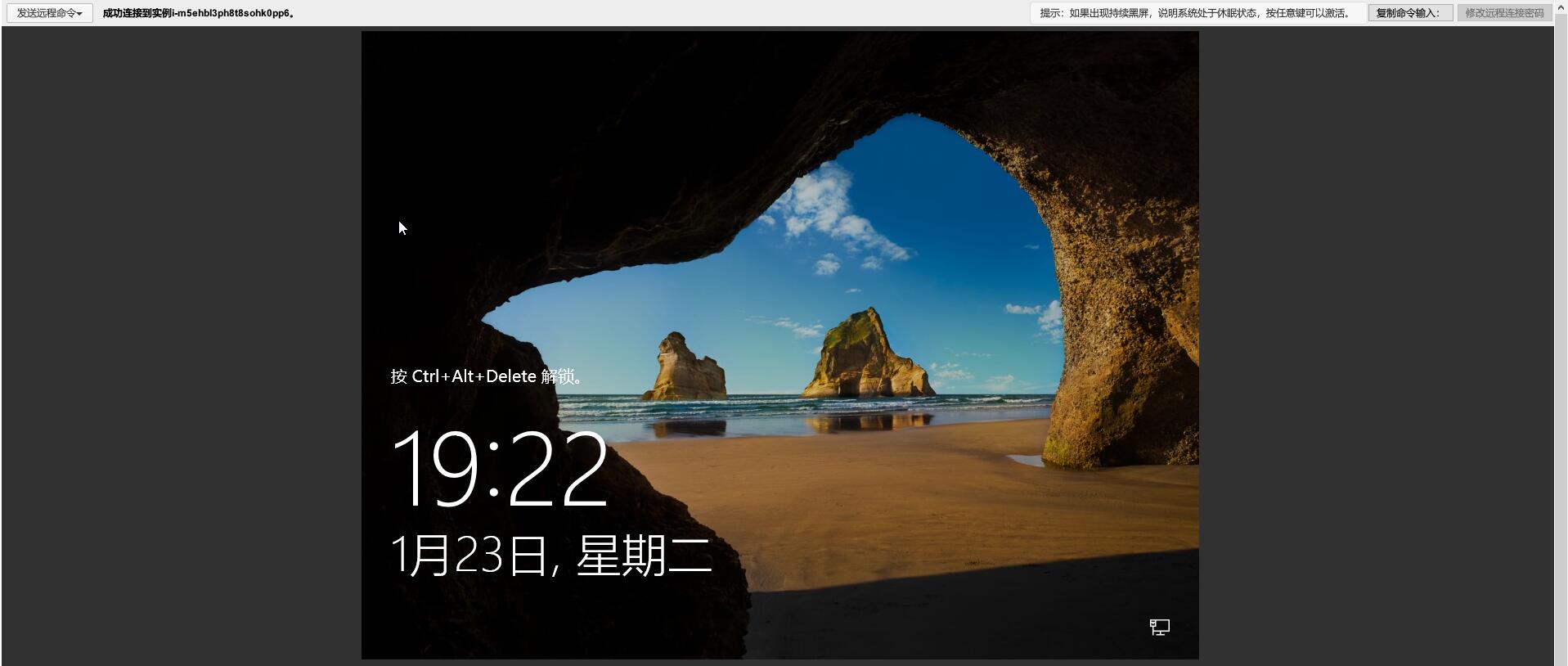
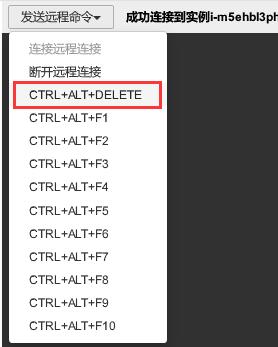
键盘此时可能还不能启动到远程,我们可以发送远程指令。
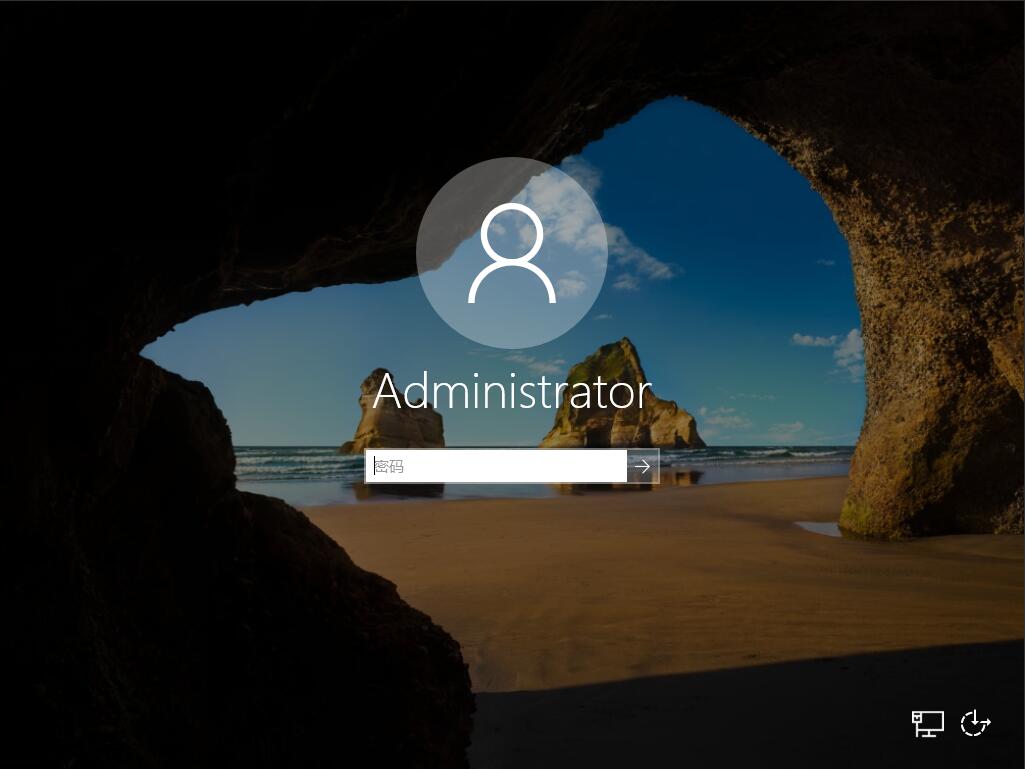
输入密码,当时购买时设置的密码。

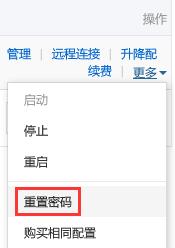
如果选择的是创建后设置,会默认生成一个长而复杂的密码,我们可以通过这个密码(购买成功时会有密码提示)登录,也可以“更多——重置密码”,重新设置密码。
登录成功。
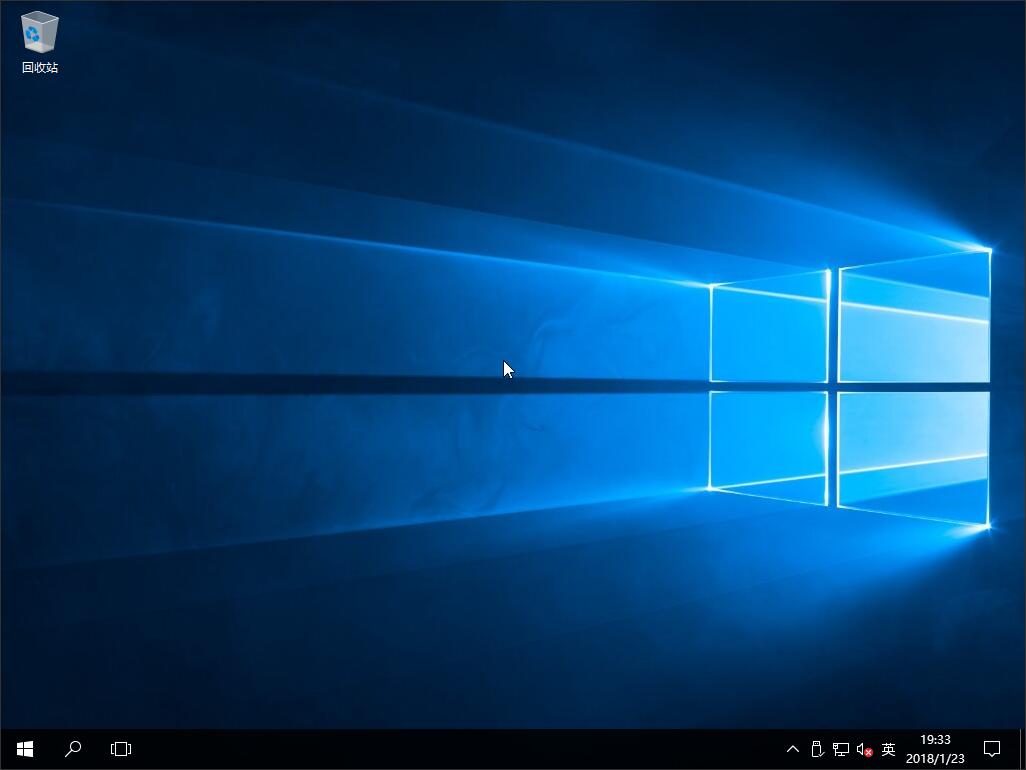
是不是非常熟悉,这是Windows Server 2016中文版,和Win10很像。
上面说的是常规的“远程连接”,这种方式的连接不太稳定,且有时候操作起来会和QQ的远程控制桌面一样,经常拖不动点不动,鼠标还有残影。
下面说一种远程连接方式——“远程桌面”
键盘Win+R键打开“运行”,输入mstsc,打开“远程桌面”。
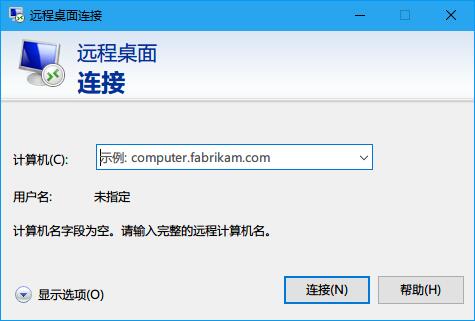
在计算机(C):处输入我们云服的IP地址,注意是公网IP。

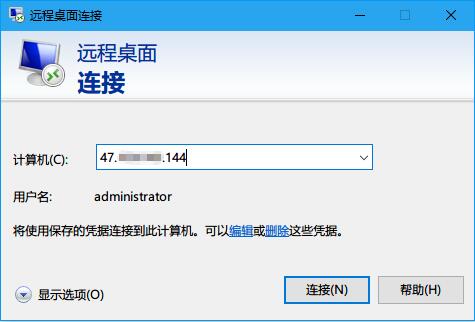
连接(N)
此时会提示凭据,也就是输入登录密码,输入密码后,勾选记住凭据,下次再连接时,可以不用再次输入。当然密码更换后,可以“编辑”更改的。
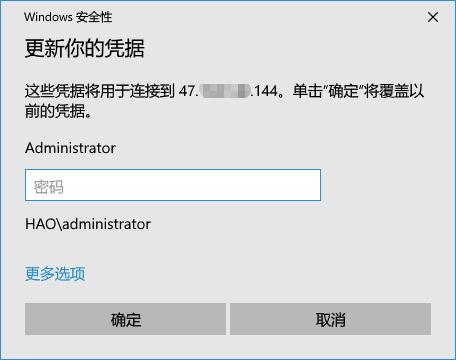
确定连接。
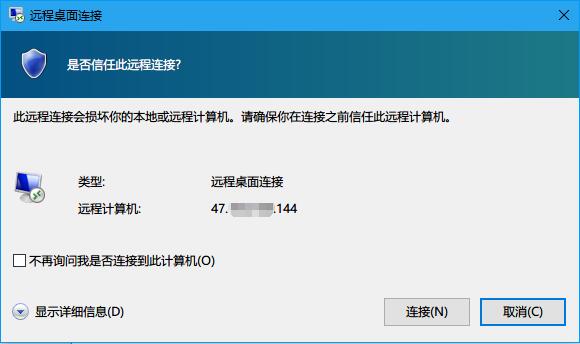
连接成功。
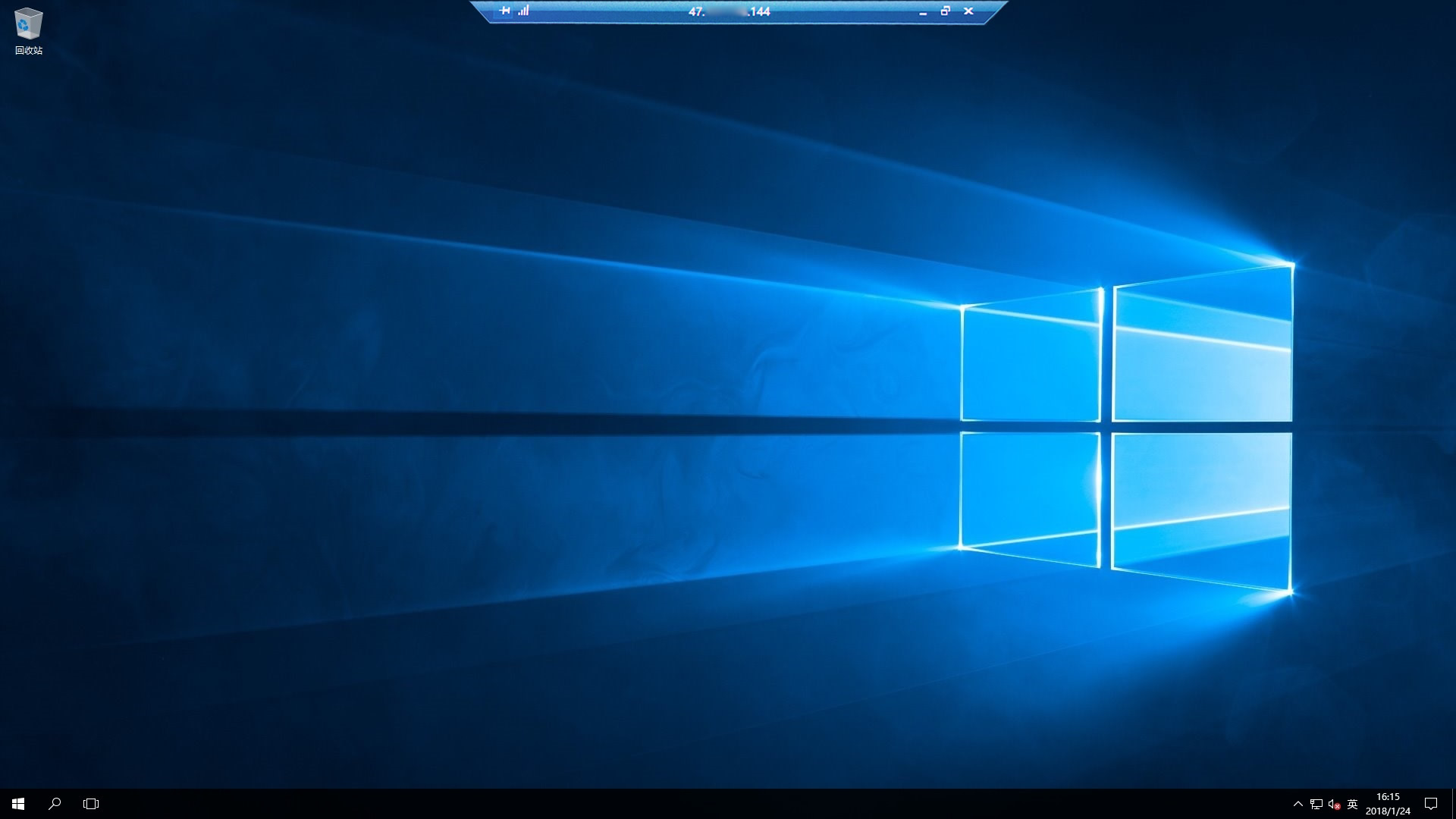
接下来就是在这台服务器上开启IIS。
开始菜单选择“服务器管理器”。
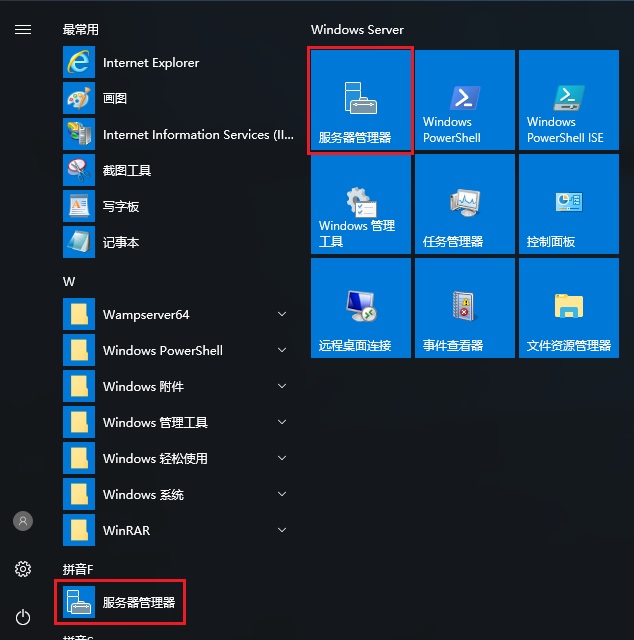
右上角“管理”——“添加角色和功能”。
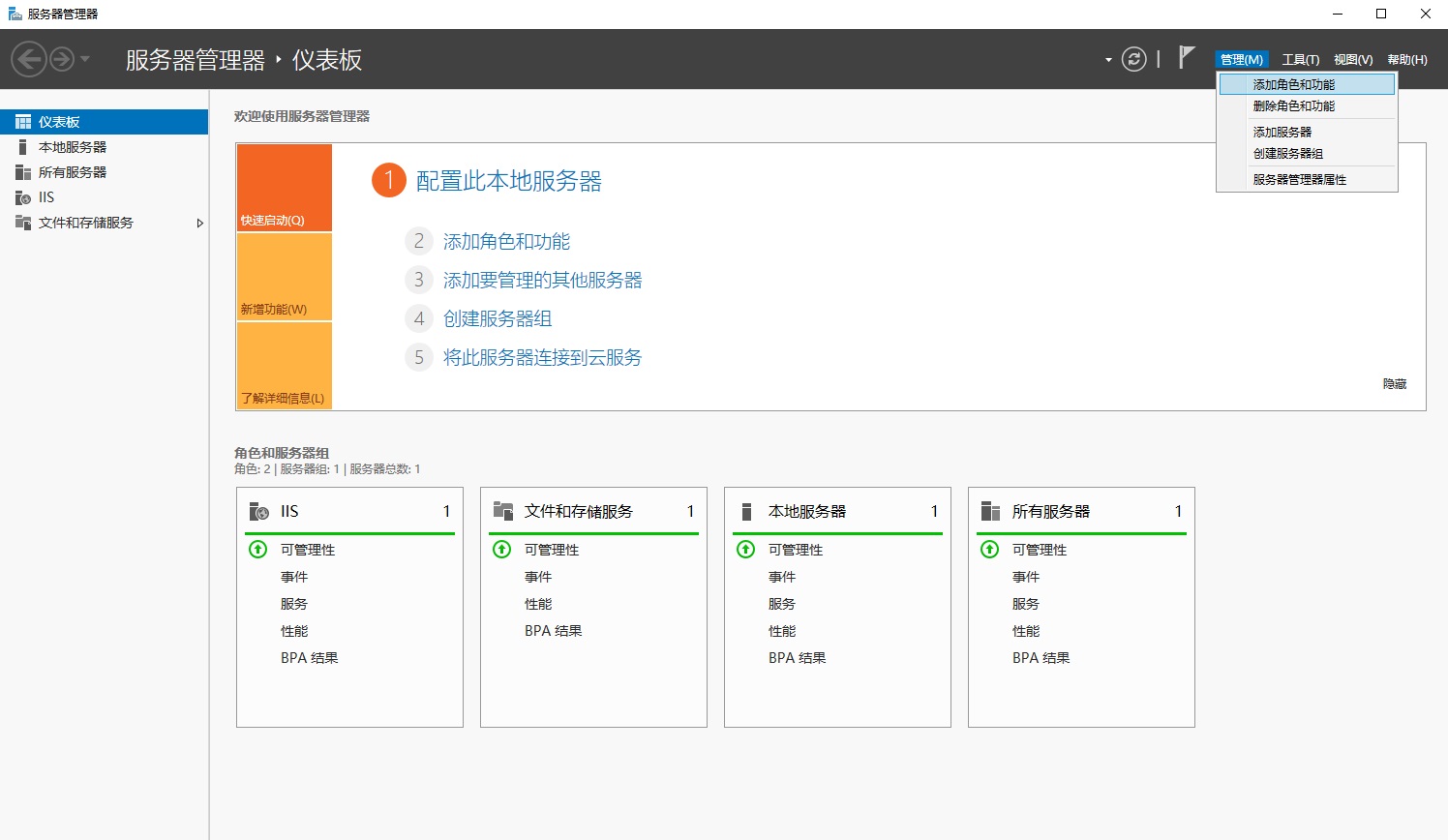
下一步(不需要任何操作,只需要点击下一步)。
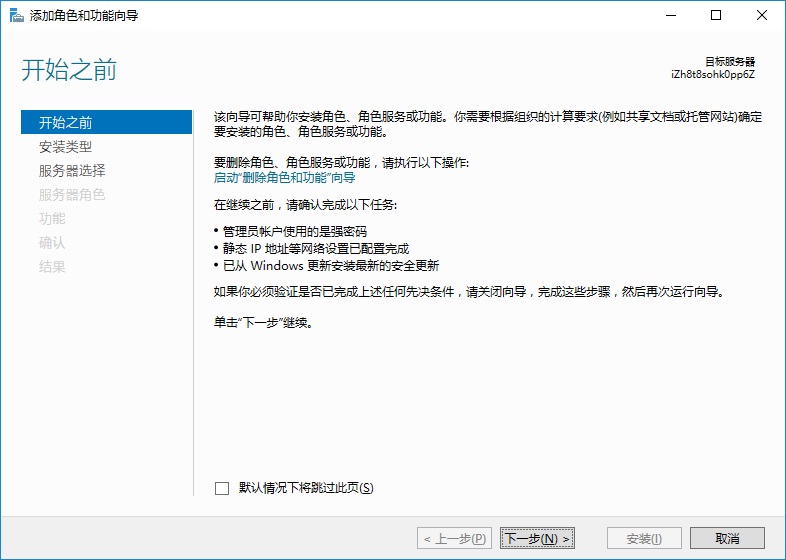
下一步(不需要任何操作,只需要点击下一步)。
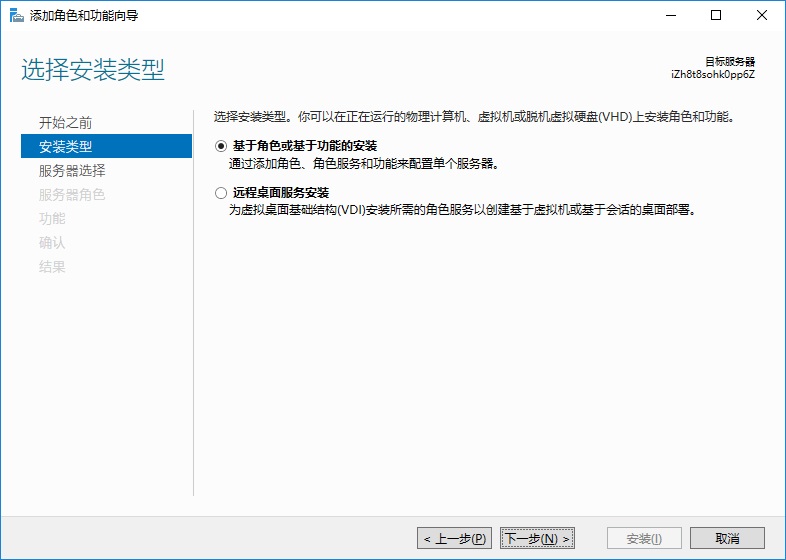
下一步(不需要任何操作,只需要点击下一步)。
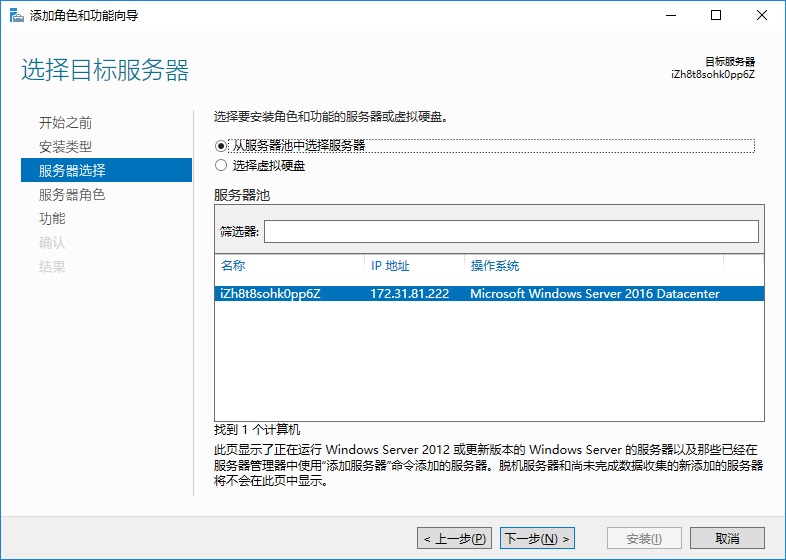
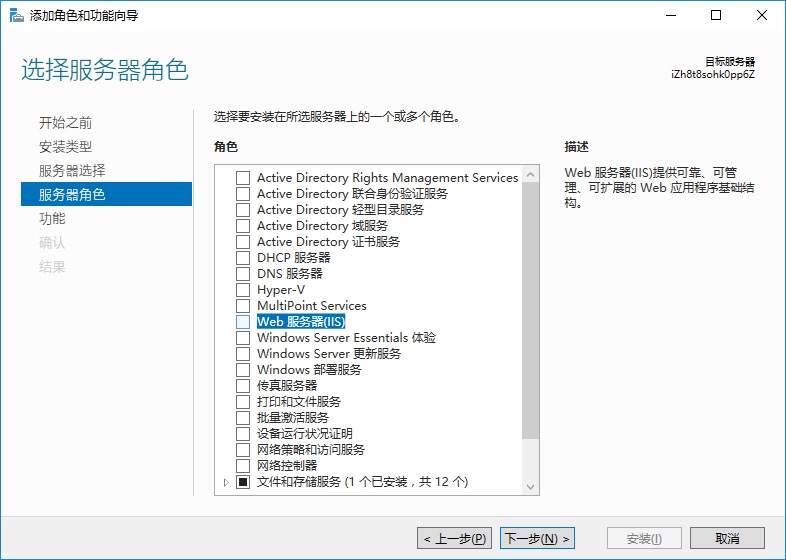
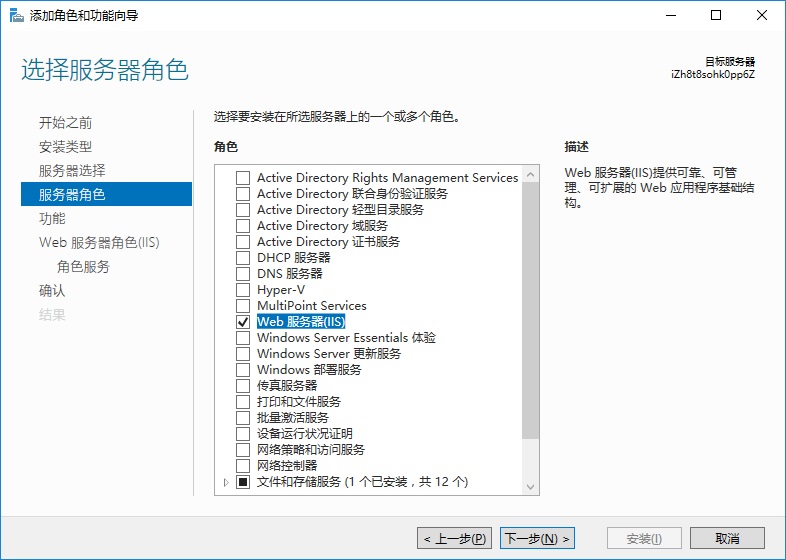
勾选选“Web服务器(IIS)”。
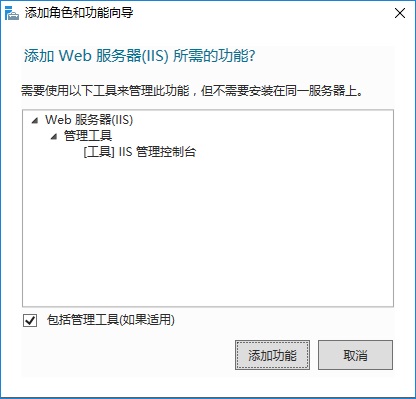
在弹出的确认窗口中点击“添加功能”。
下一步(不需要任何操作,只需要点击下一步)。
下一步(不需要任何操作,只需要点击下一步)。
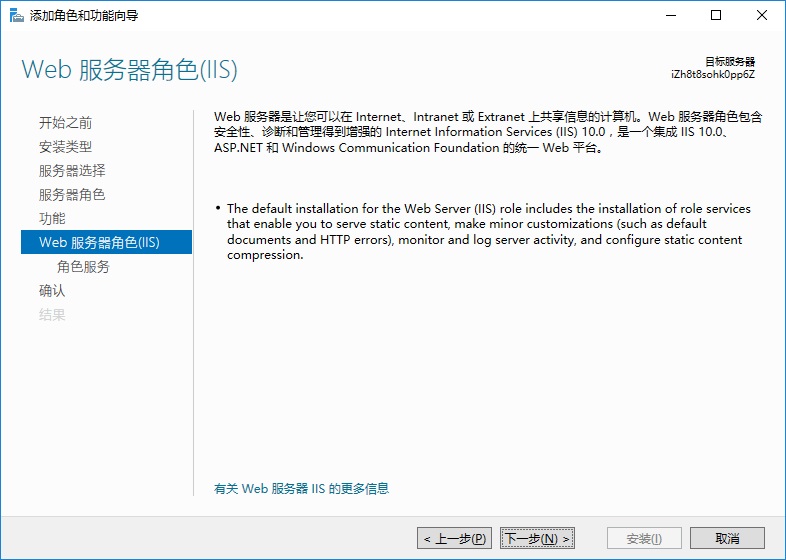
下一步(不需要任何操作,只需要点击下一步)。
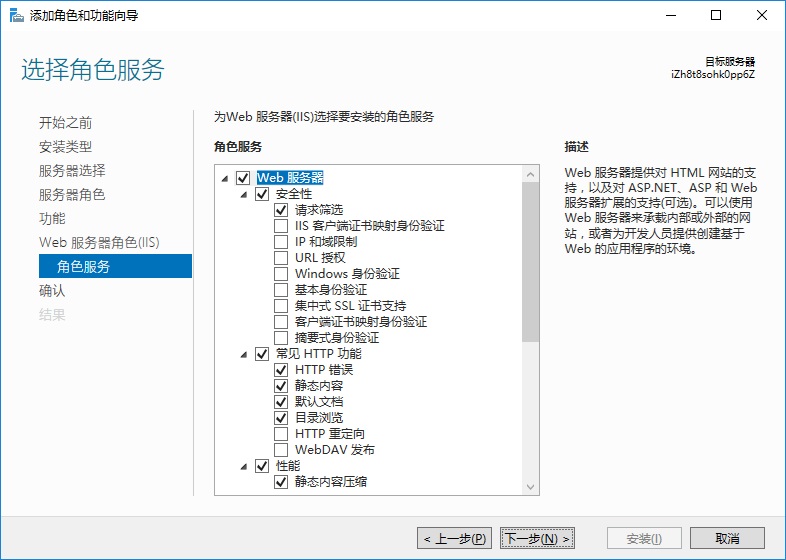
安装。
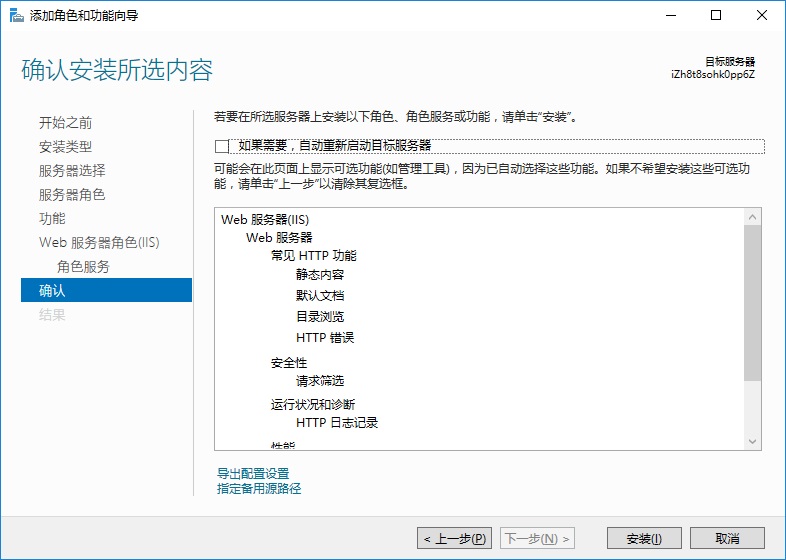
等待安装结束。
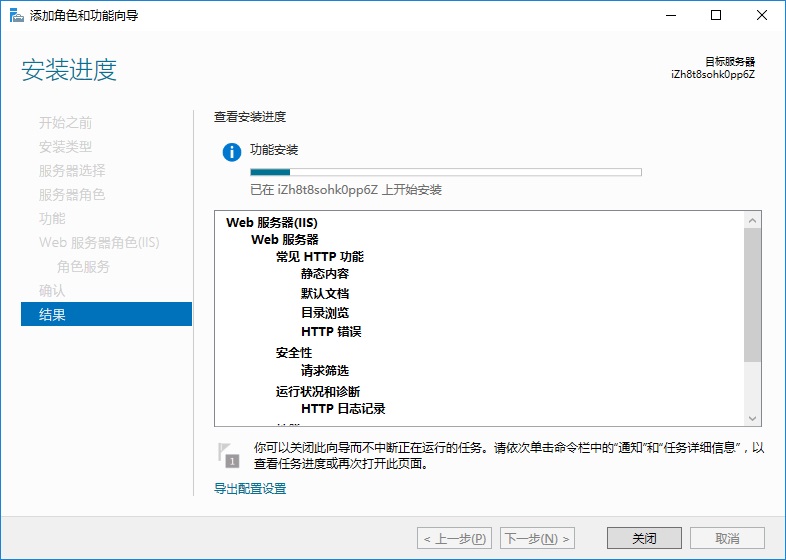
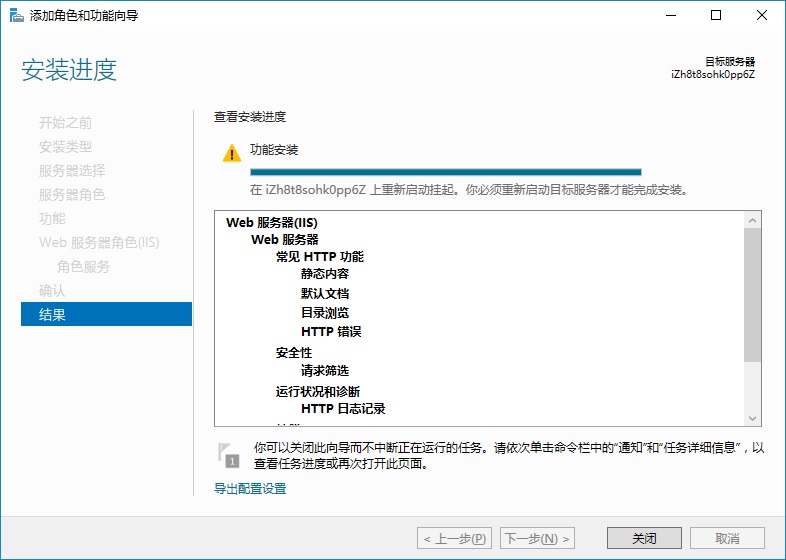
此时如果提示需要重启目标服务器,那么就按照提示重启,其实也就是重启电脑。重启过程中远程桌面连接会断开,等待一两分钟,再重新连接。
服务器开启IIS,只需要根据向导一直“下一步”,中间只有一个选择“Web服务器(IIS)”,最后是安装。过程可能比在本地的电脑开启IIS繁琐,但是和本地开启IIS一样,只需要开启并保持默认的选择即可。
另外,需要注意。我们一直强调制作的全景漫游是一个系统,和网站系统类似,输出的文件结构也和网站系统很像,但是,全景漫游不需要特殊的服务器环境,譬如ASP.NET、PHP环境等,所以省去了我们搭建环境的繁琐。如果是运行一个真正的网站,前期步骤依旧如此,后续就需要根据实际情况搭建运行环境了。
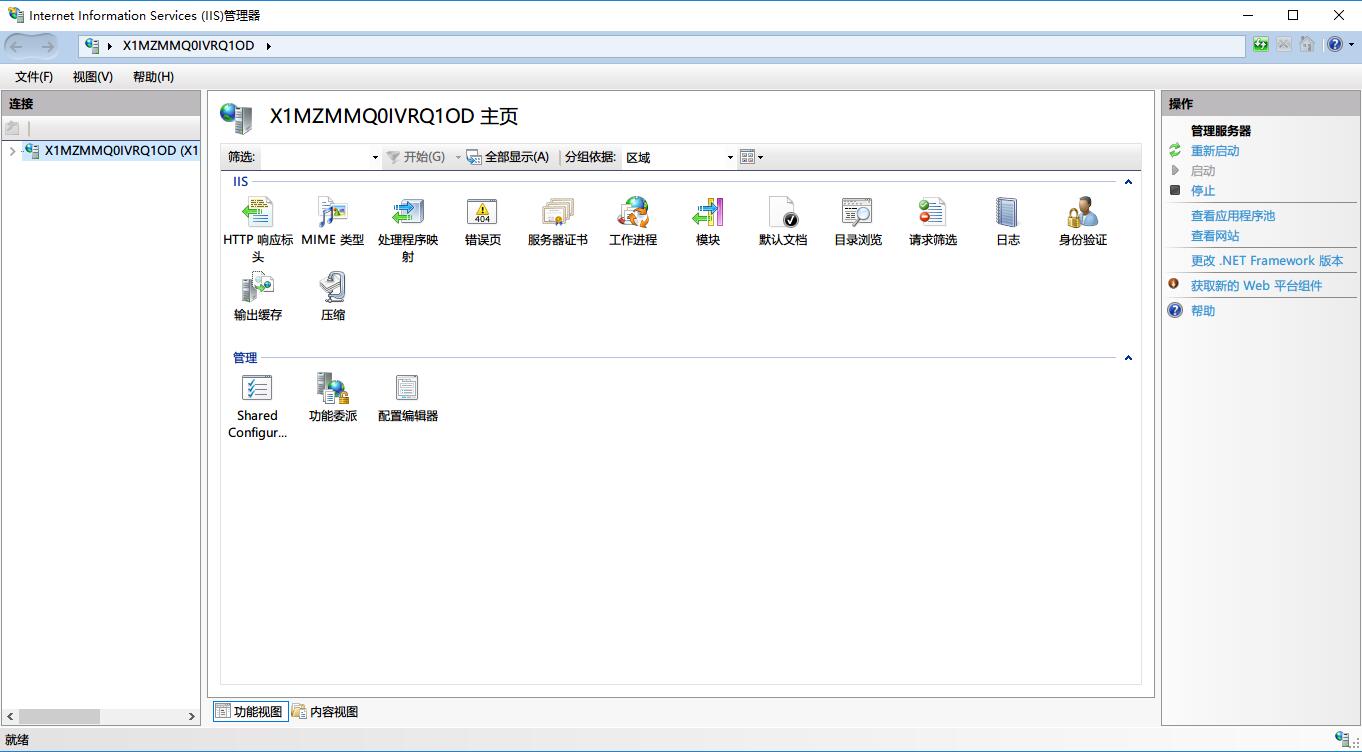
我们重新进行远程桌面连接,进入服务器管理器,并在右上角“工具”打开IIS管理器。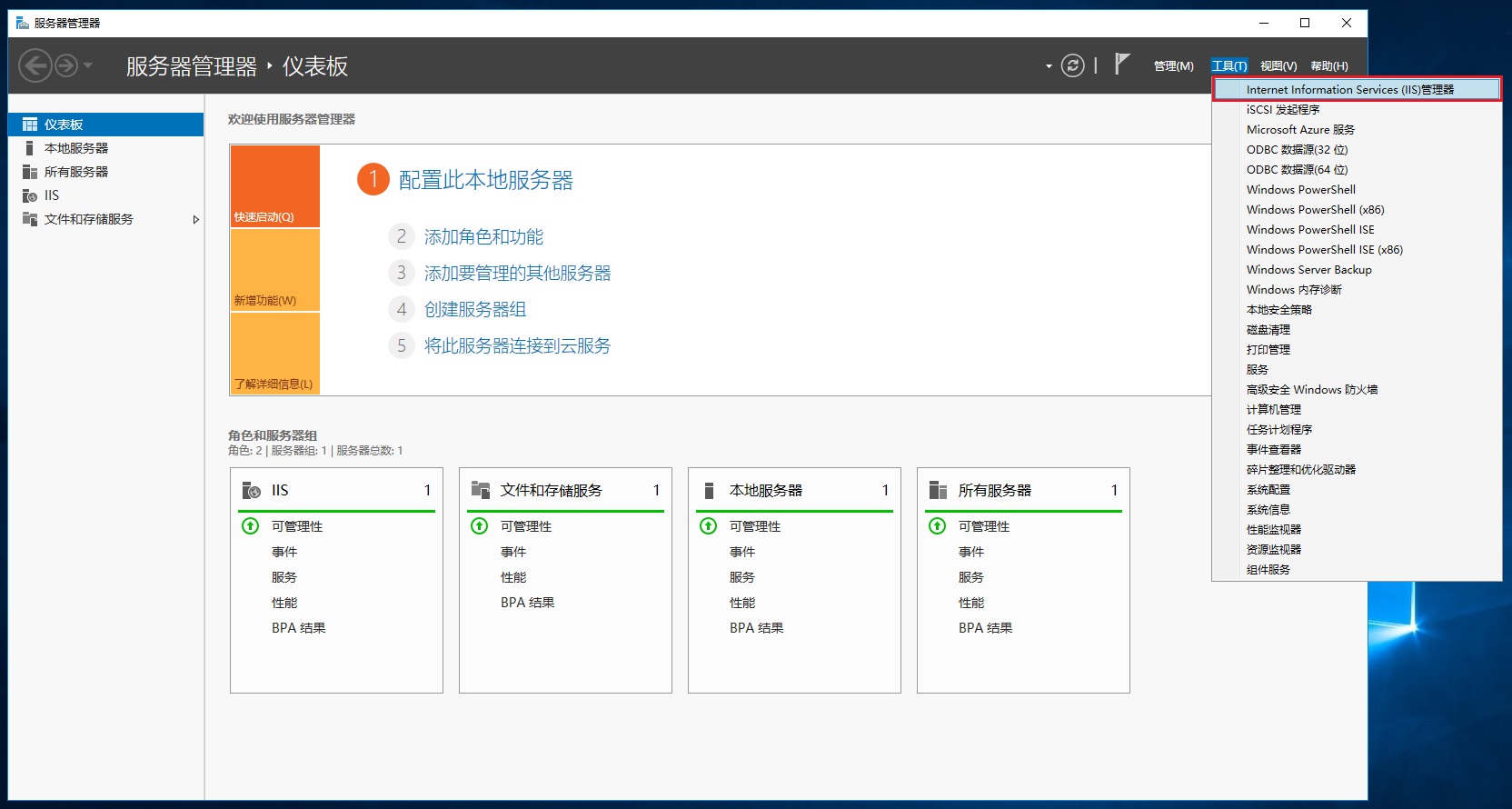
开始的起始页可能有点陌生,对于该界面可以完全忽略。
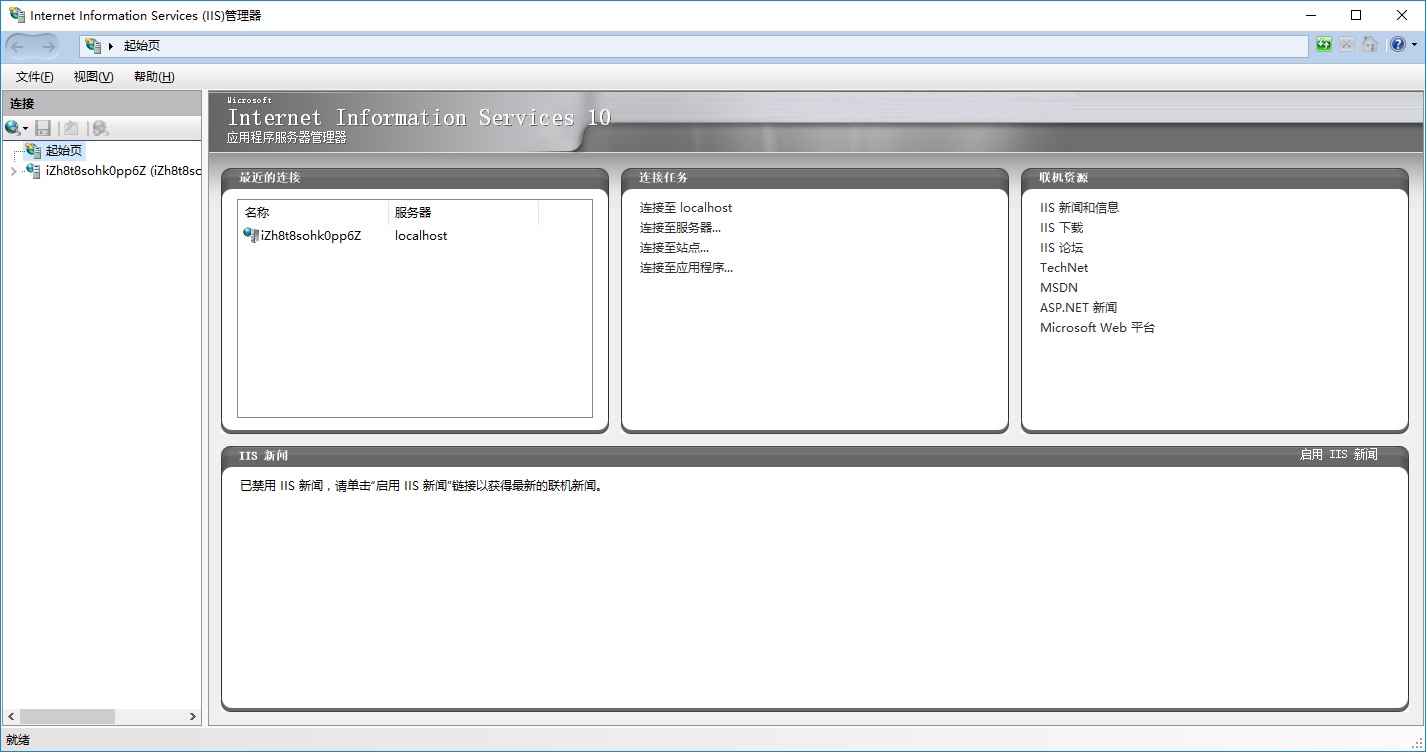
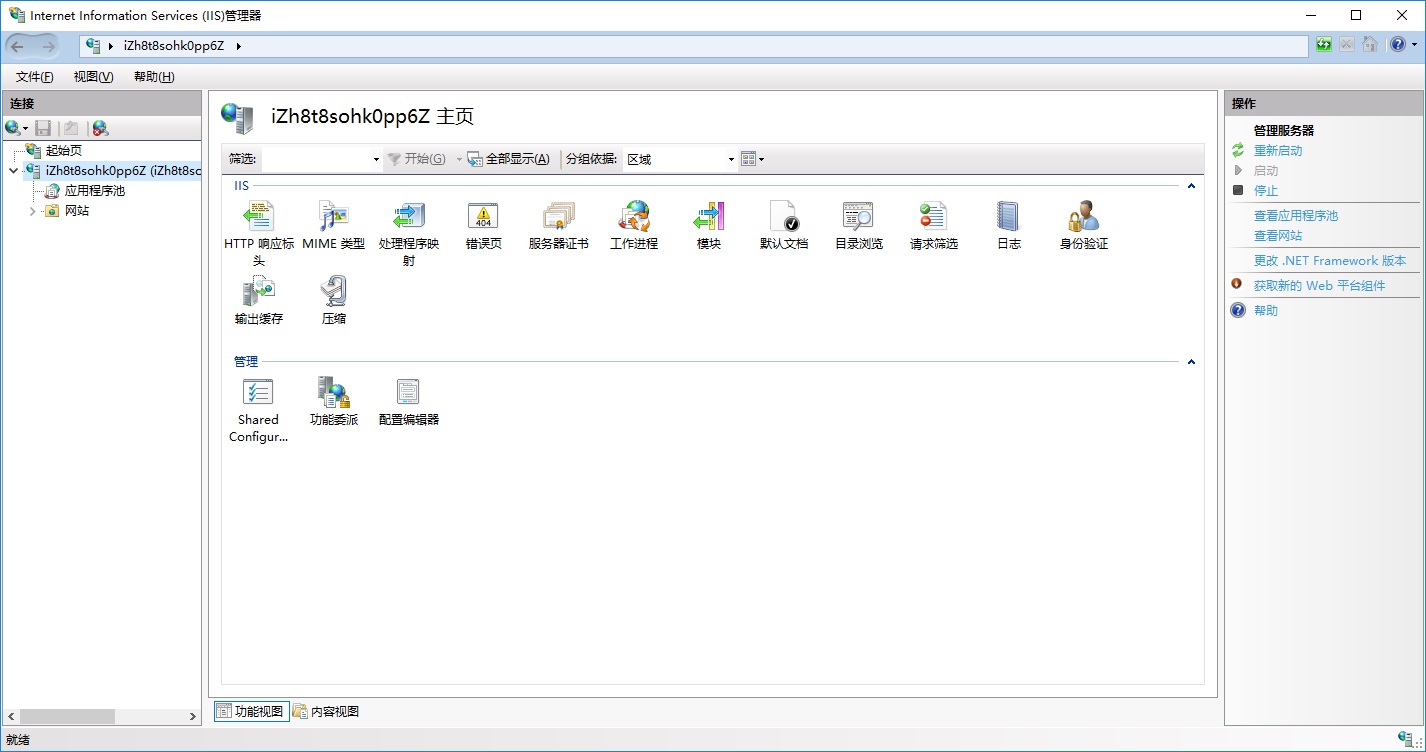
点击下面的服务器主页,界面就很熟悉了,和本地IIS管理器是一模一样的。
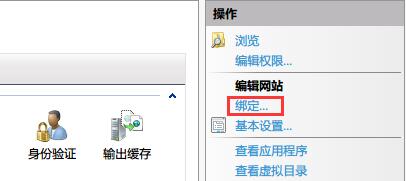
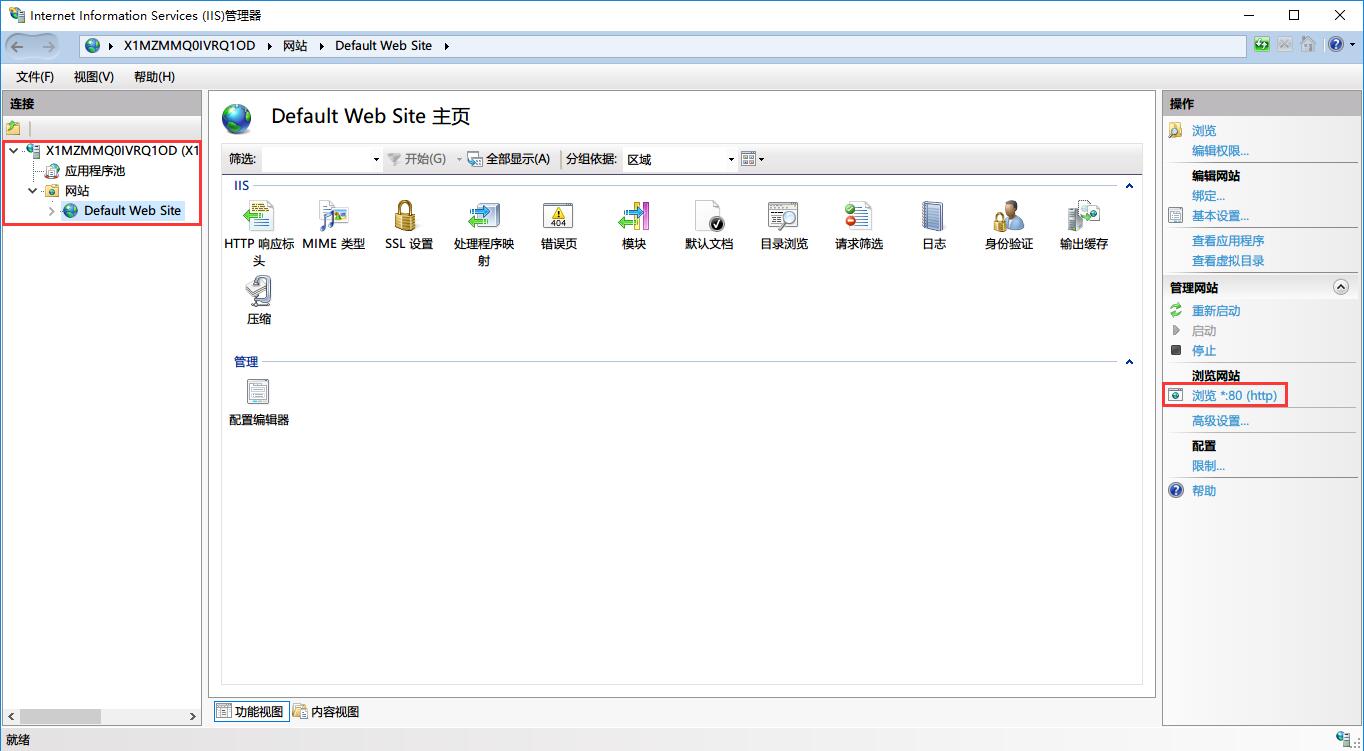
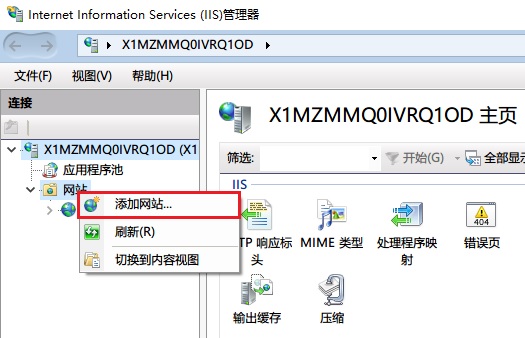
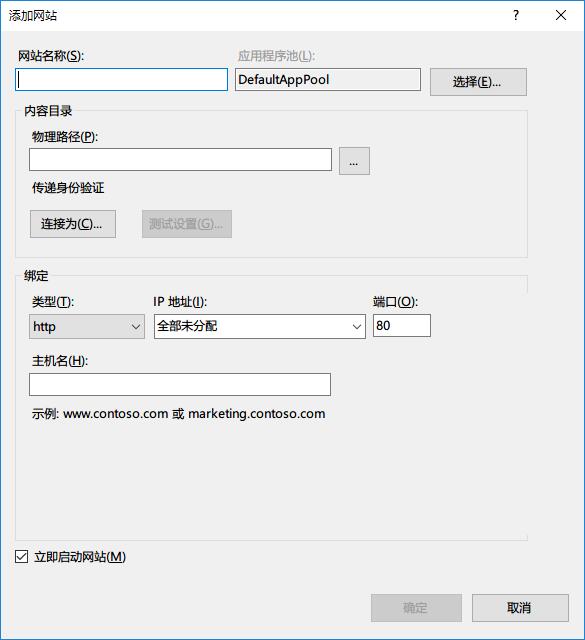
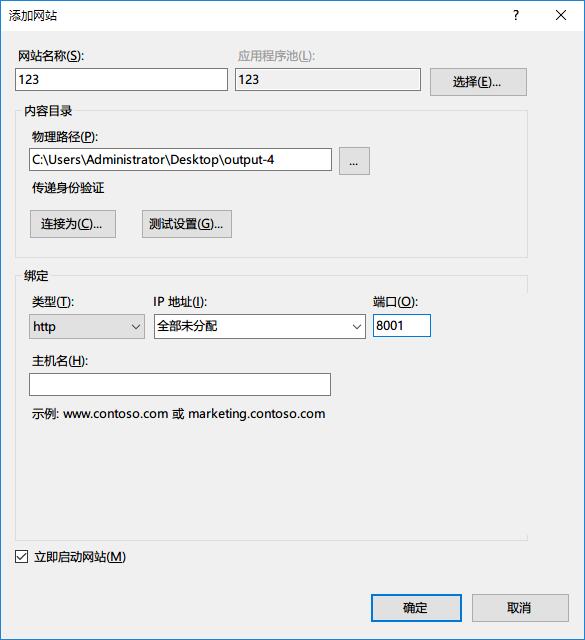
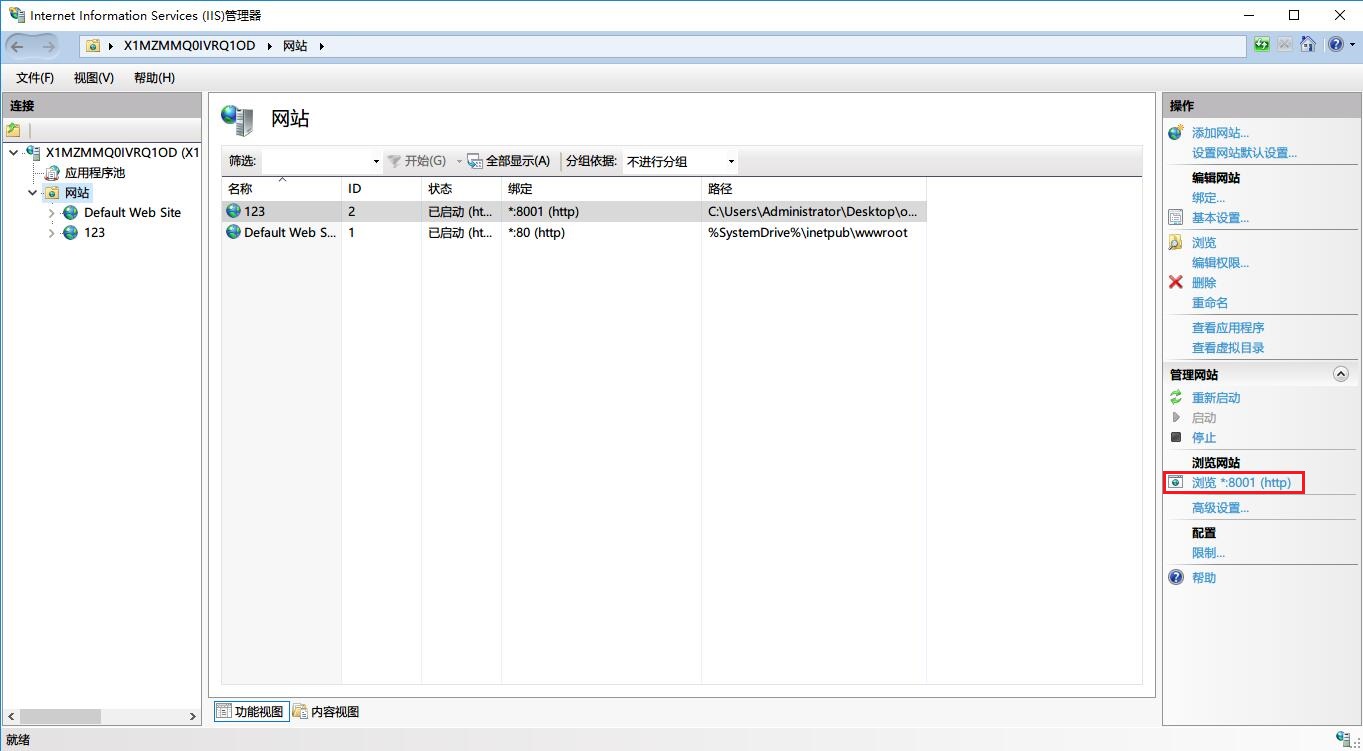
剩下的步骤是部署全景漫游,这里就不再重复叙述了,和本地部署一样的步骤。
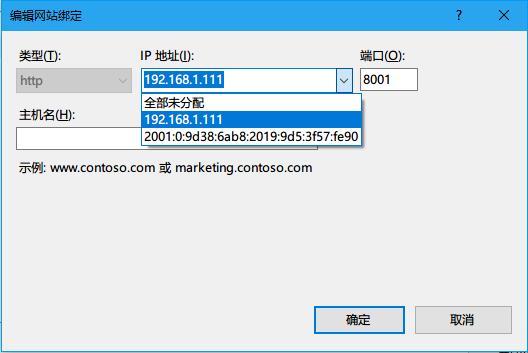
需要注意,到分配IP地址那里,我们就必须分配了,否则使用云服就没有意义了。下拉选择即可,这个IP地址其实也就是我们内网(私有)IP。
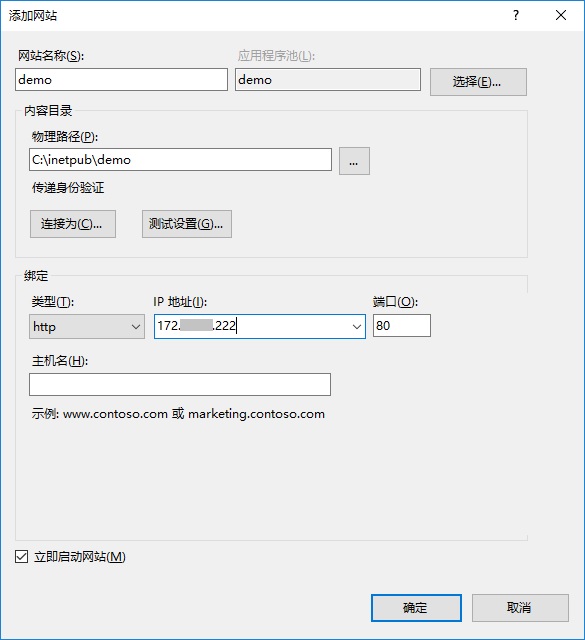
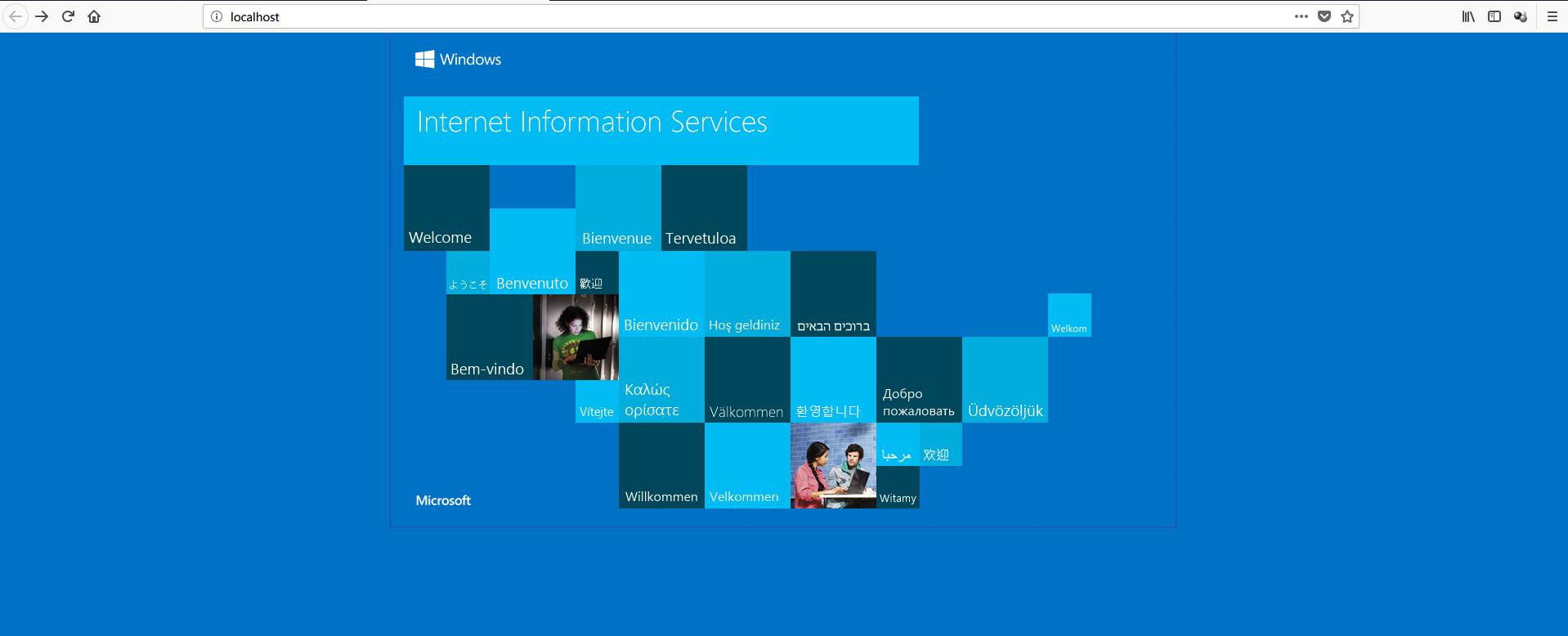
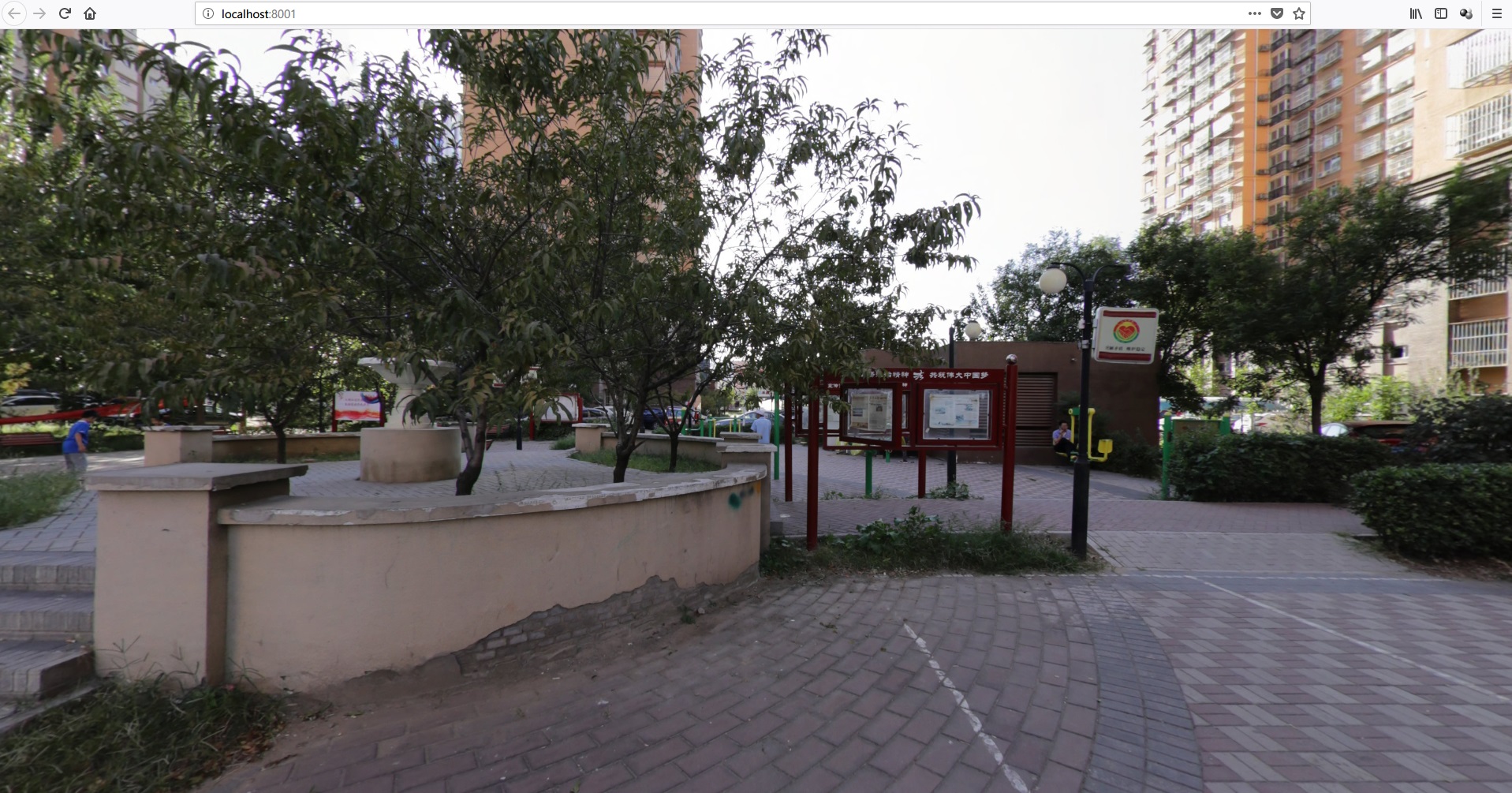
分配的是内网IP,访问的是公网IP,所以这时候我们浏览器输入公网IP地址就可以浏览我们的全景漫游了。任何人都可以随时随在有网的情况下通过地址访问。
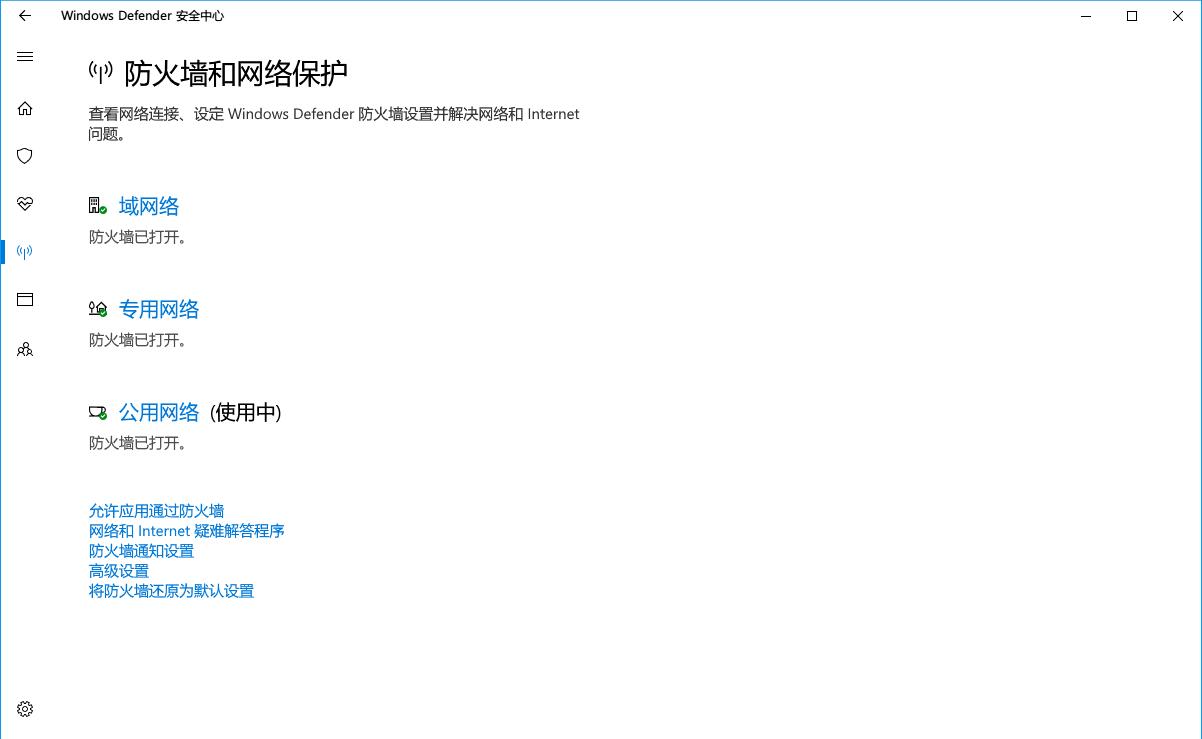
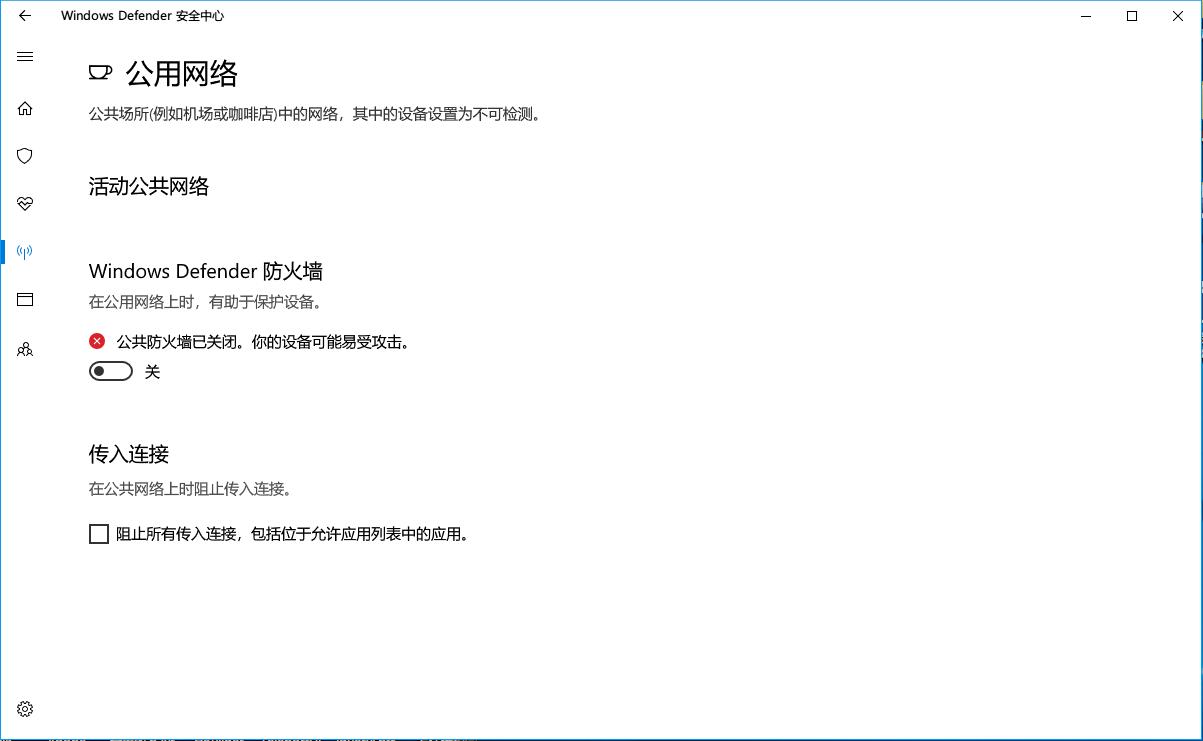
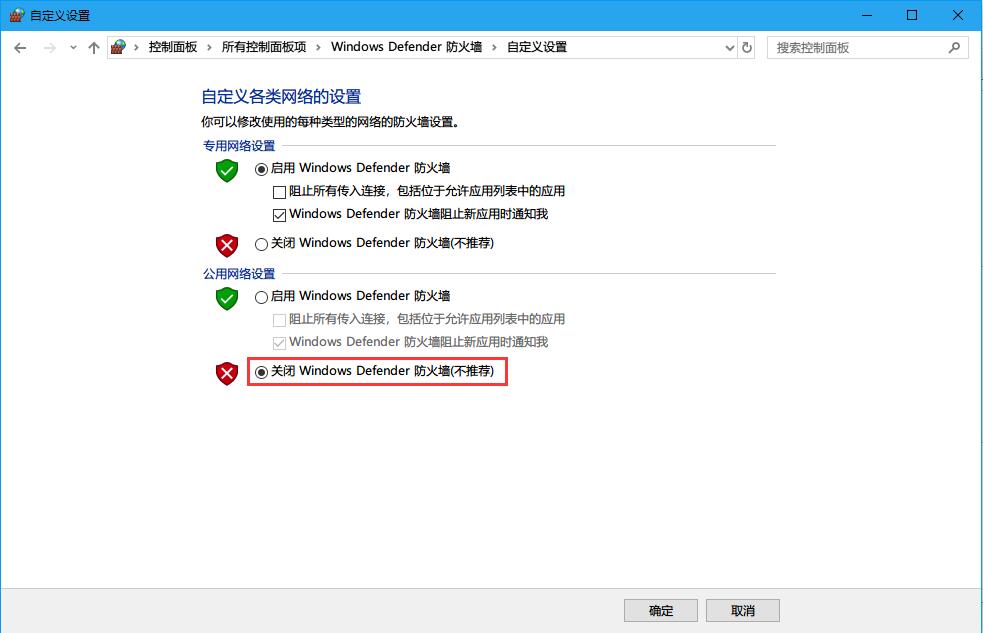
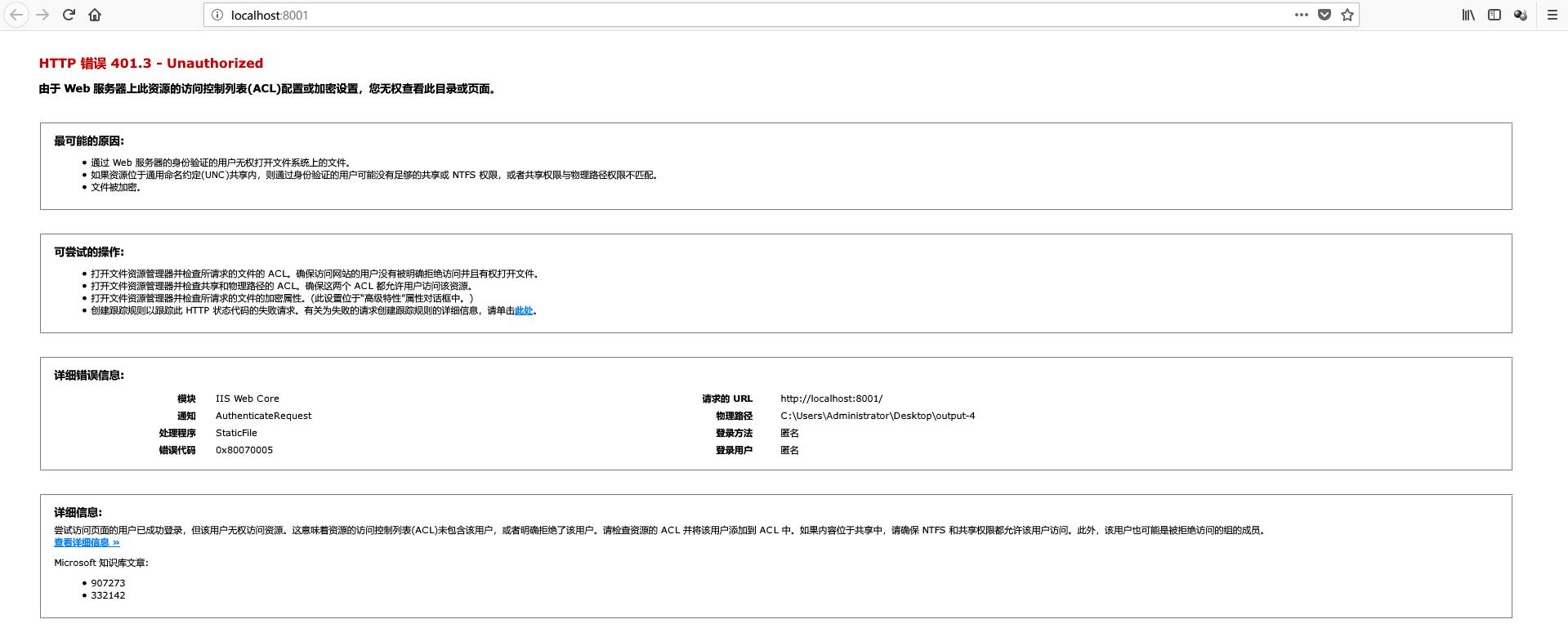
当然这时候也有可能访问不了,最大的可能就是端口号不被允许。
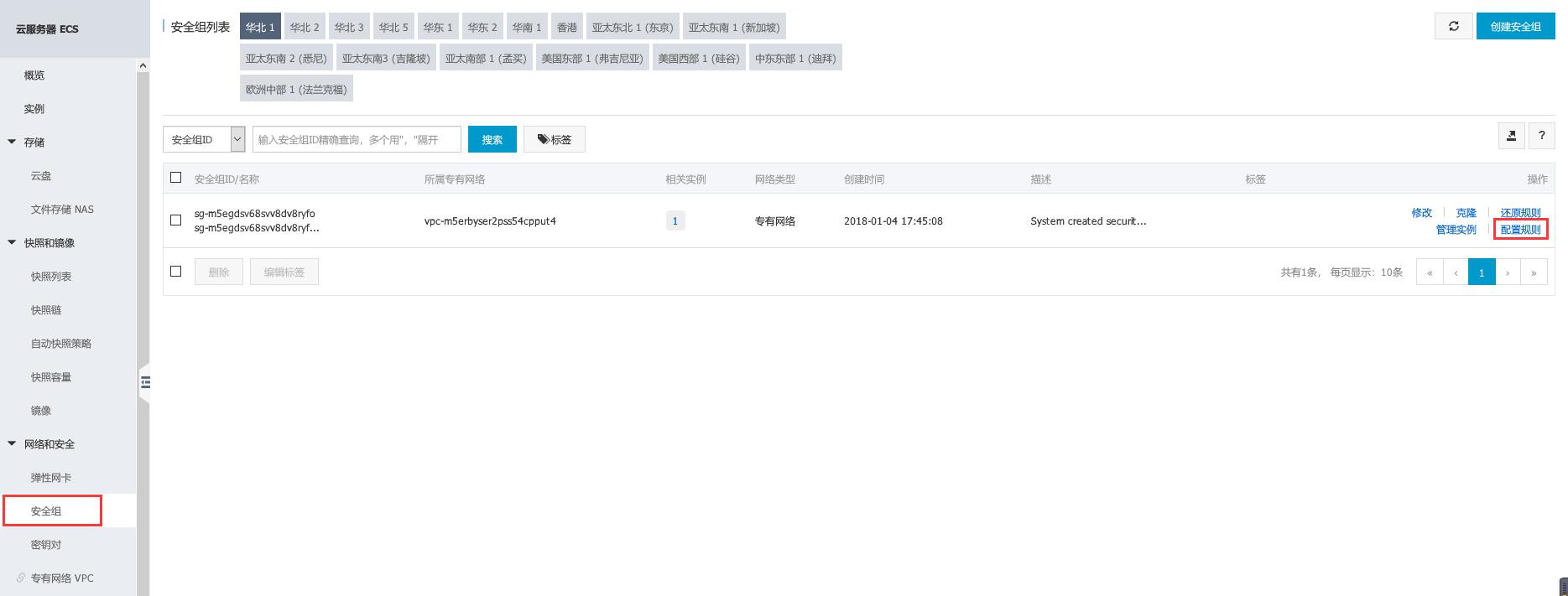
我们登录服务器的控制台,找到服务器的安全组,并点击配置规则。
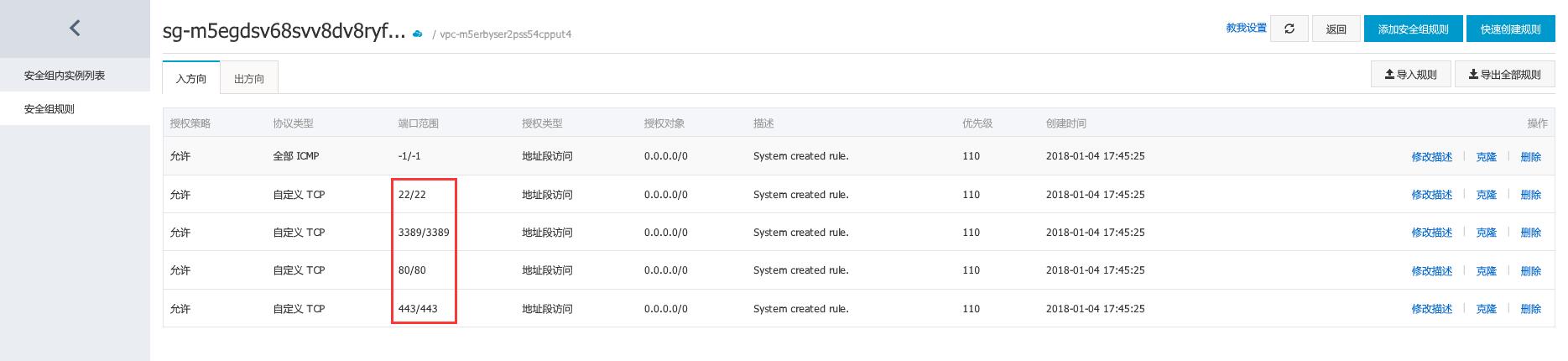
看一下,默认的80端口有没有开启,有哪些端口号开启了(这里开启的80、443端口号,是在选购云服时“网络”的默认安全组勾选的)。
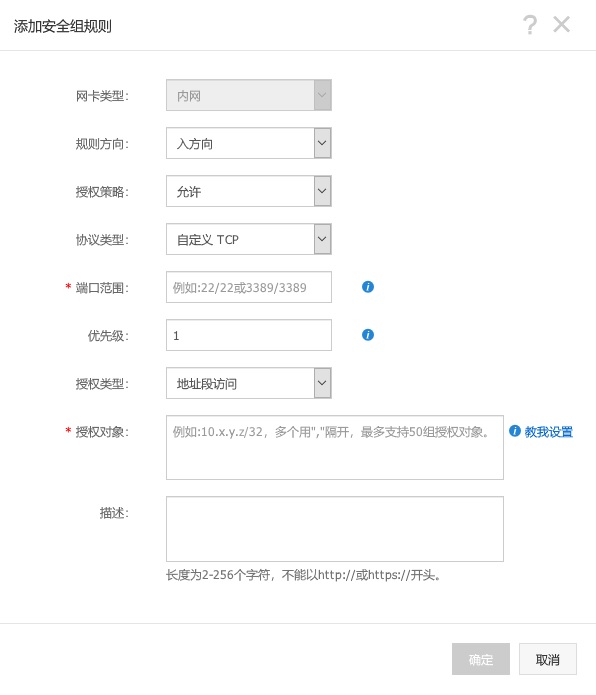
我们可以在分配IP地址的时候,设置这里开启了的端口号,或者在这里(右上角“添加安全组规则”)添加上我们想设置的端口号。
目前为止,基本的操作都顺了一遍,还剩一个小问题,就是如何把制作的全景漫游上传到服务器,毕竟有文件我们才能部署。
关于文件上传服务器,我们可能听过最多的是用FTP工具上传,这里就不介绍这种方法了,因为我们使用的云服是Windows Server操作系统,和本地的Windows操作系统一样,有图形界面也有资源管理。直接使用远程桌面连接,不仅能远程操作服务器,还能方便的传输文件。
在远程桌面连接时点击“显示选项”。
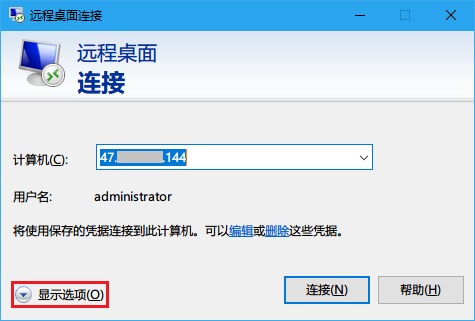
“本地资源”——“详细信息”。
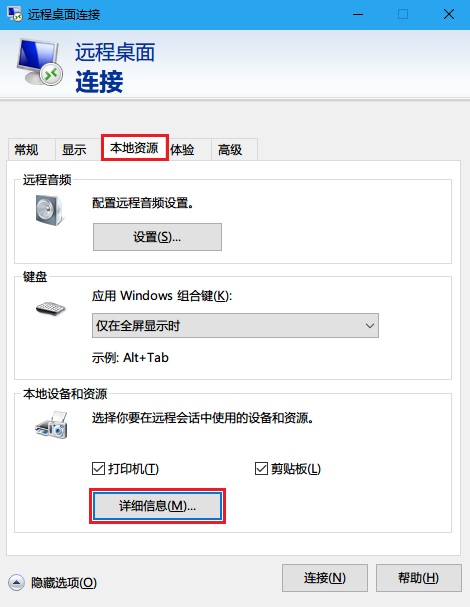
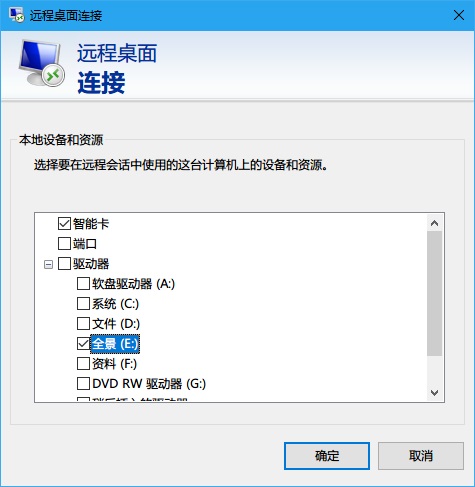
勾选一个或多个驱动器(本地的硬盘)。
重新建立远程桌面连接后,打开服务器的资源管理器,我们就能看到我们勾选的硬盘了。这样我们可以直接通过复制粘贴的方式,从本地和云服硬盘之间进行文件的移动。
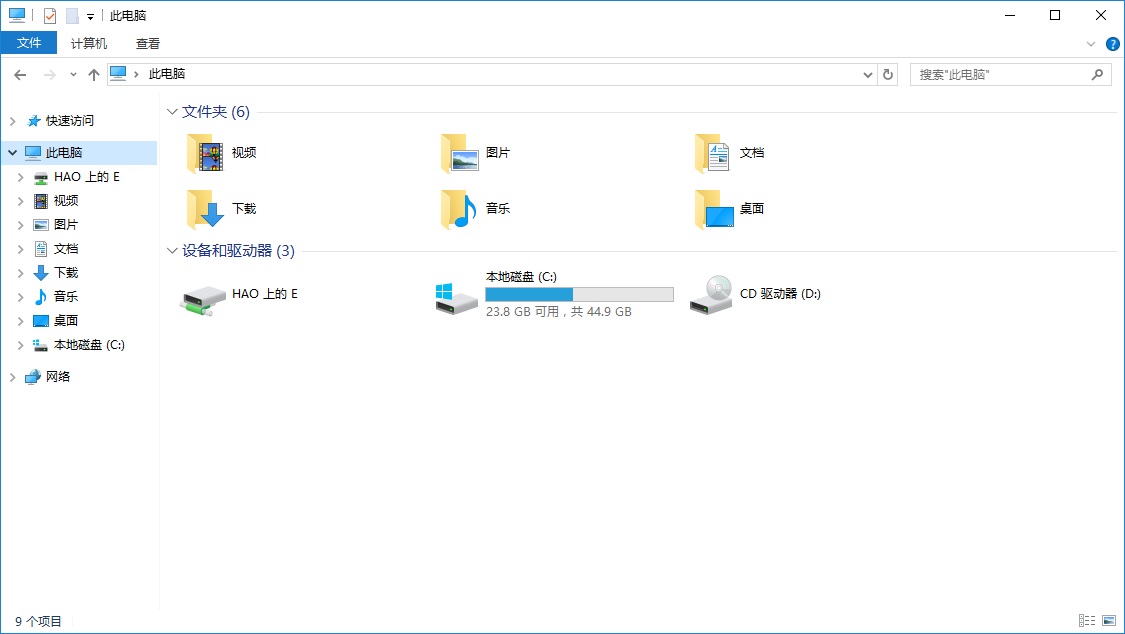
注意:这里的磁盘E是一个“虚拟的磁盘”,使用的协议是用来在服务器上连接本地电脑的磁盘进行文件管理的。上面的那段话重点是复制粘贴,告诉你这些就是用来传文件的(从本地电脑传到服务器上,一般就是C盘上,除非你额外加盘了,有其它盘符)。不是让你在服务器上显示本地电脑磁盘后,然后添加网站-基本设置-物理路径,选本地电脑盘符上的文件的。不是,不是,不是。
提示:传输文件要先压缩在传输,到服务器上再解压(服务器上安装上解压软件),这样整体传输速度会快很多,尤其是面对全景里面这种海量小文件(场景切片)的时候。记住:本地先压缩,再上传,服务器后解压。