

打开IIS管理器
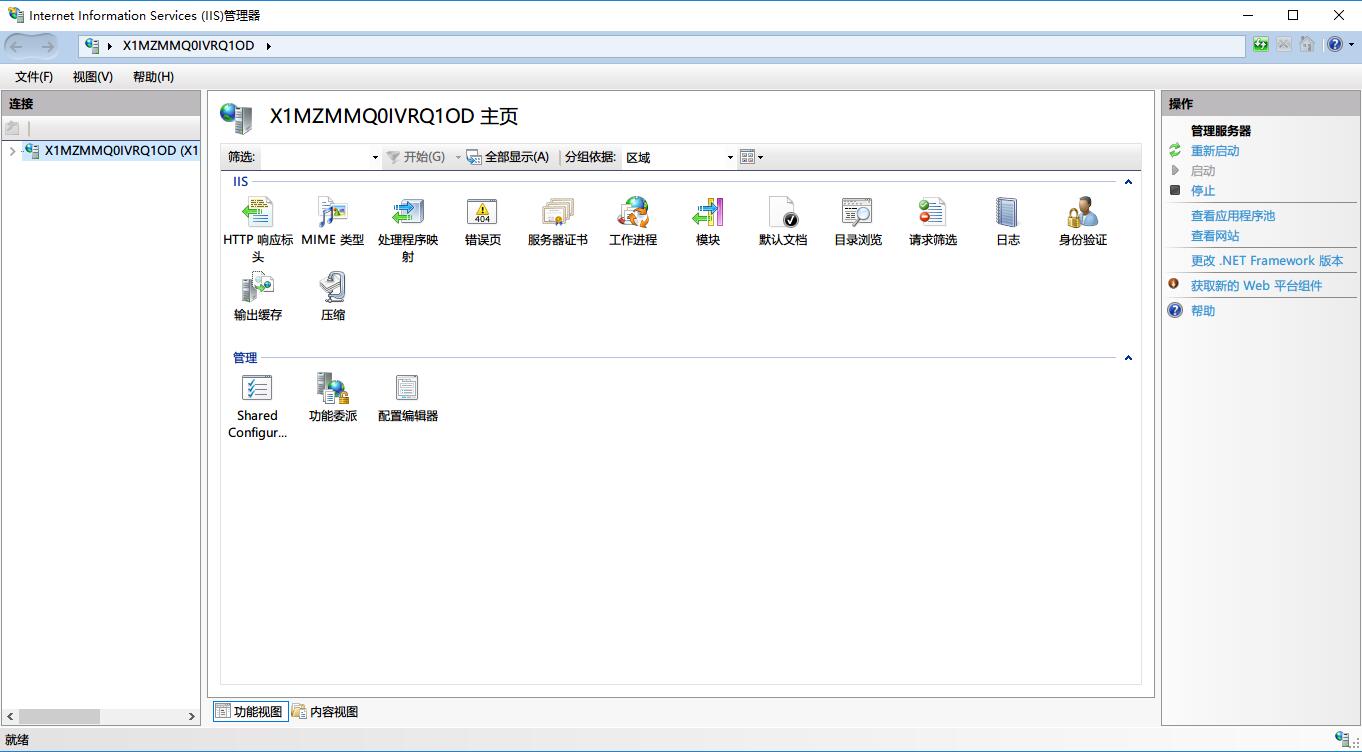
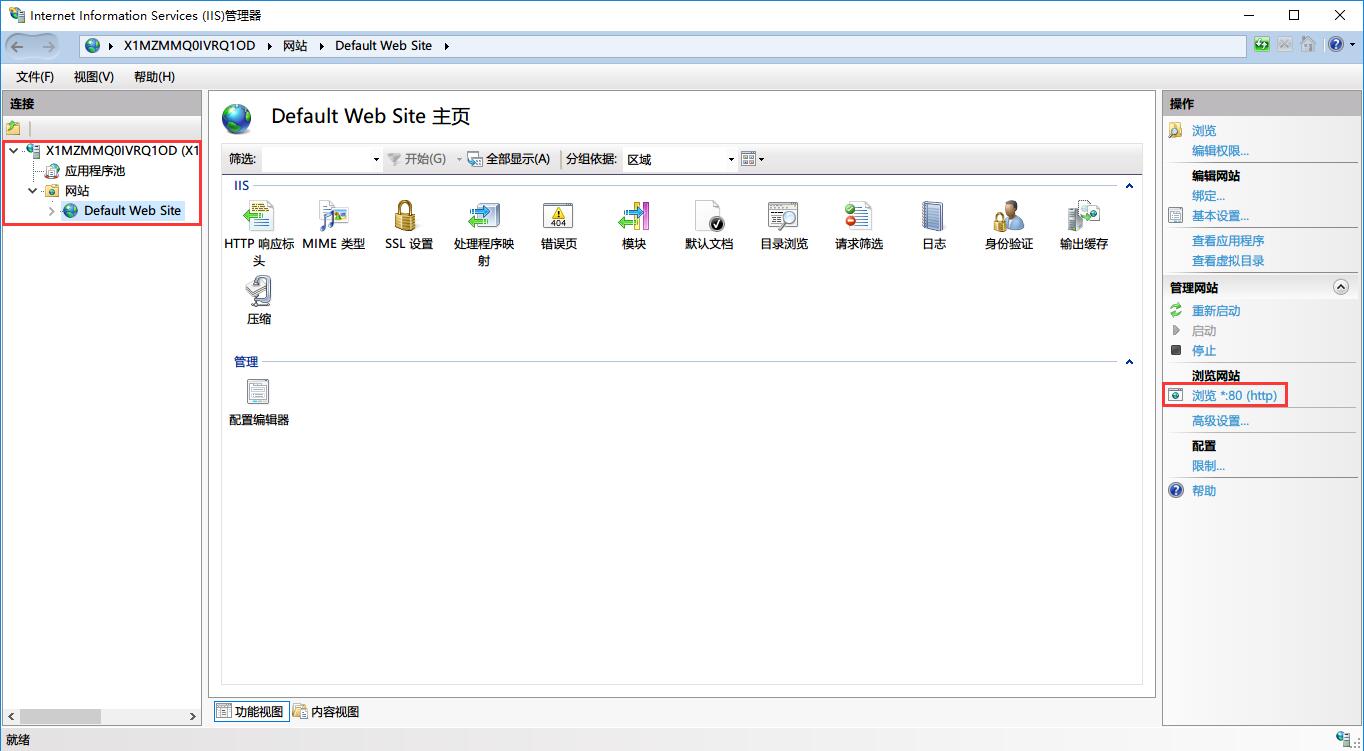
先熟悉一下界面,并依次选择,网站——Default Web Site,浏览 *80(http) 。
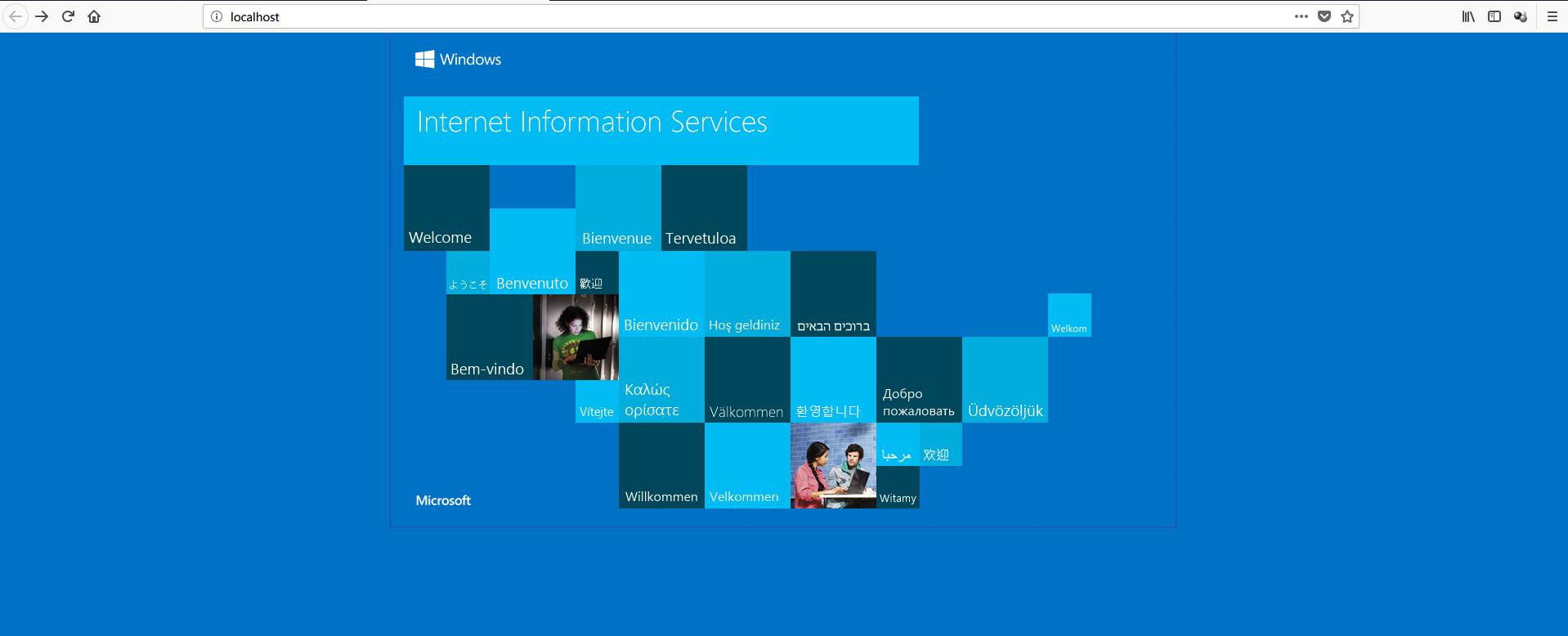
看到这个界面,也就是我们确认成功开启IIS的测试。
我们从一开始就说,输出的全景漫游,其文件结构和一个网站系统是很类似的,所以,这里我们就可以完全把输出的全景漫游当作是一个网站,我们现在就是在部署网站。
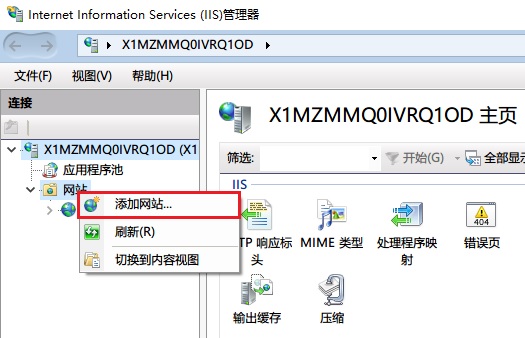
右键,添加网站。
填写参数。
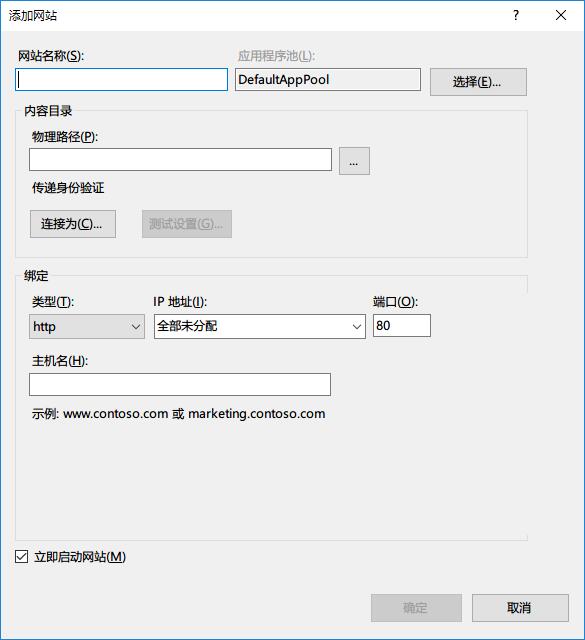
网站名称,随便填。(尽量不要有中文,养成习惯)
物理路径,就是输出的全景漫游文件夹,不设置的话默认是output或output-*文件夹。
绑定,如果我们仅在电脑上预览,可以不分配IP地址,只改一下端口号,因为不分配IP地址的80端口,已经给了Default Web Site,也就是localhost页。所以这里端口可以重新输一个值,可以从81~65535随便选一个。
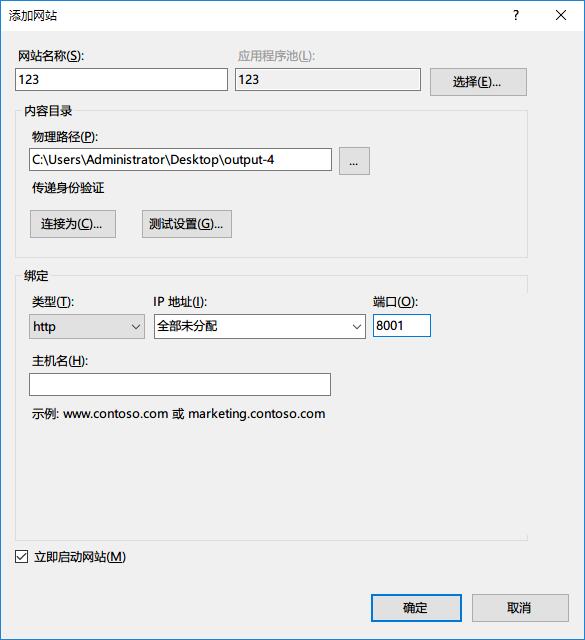
参数填好之后,确定。
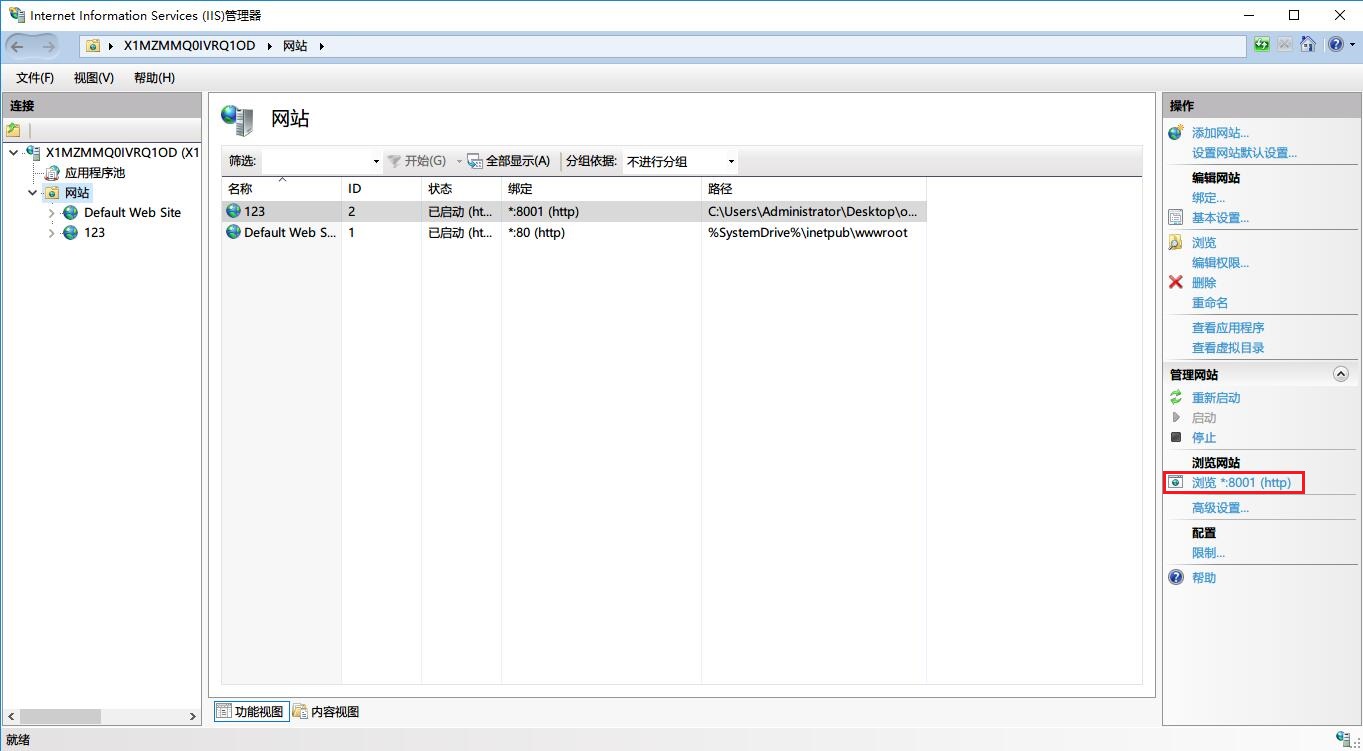
我们这里不要急着浏览。
如果我们这时候浏览,会出现这个页面。
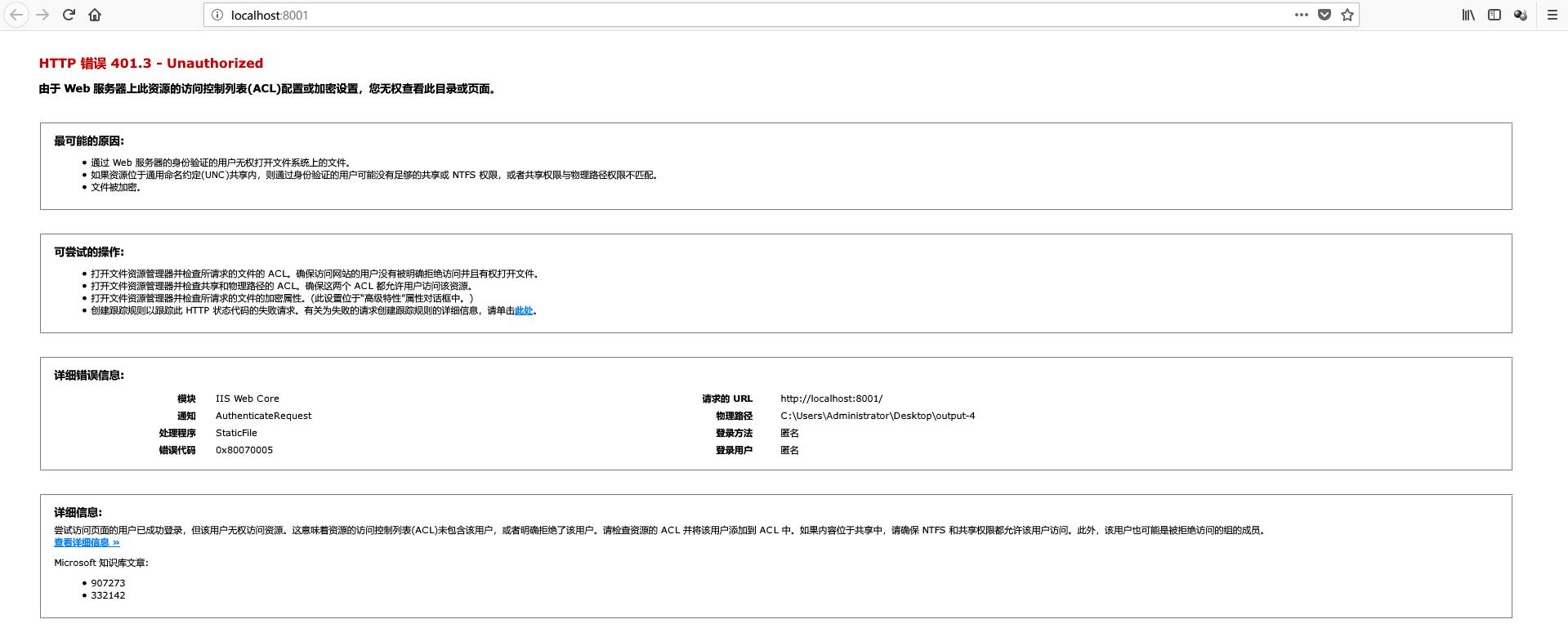
原因页面也有提示了,通过 Web 服务器的身份验证的用户无权打开文件系统上的文件,意思就是现在我们通过浏览器访问的身份还没有权限读取output-4文件夹的内容。
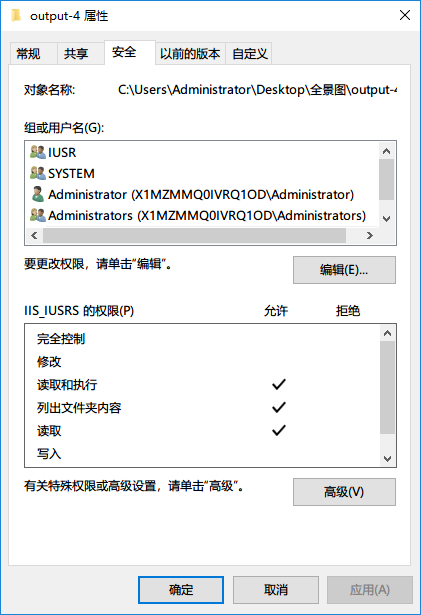
我们需要给文件夹添加权限。
右键,编辑权限。
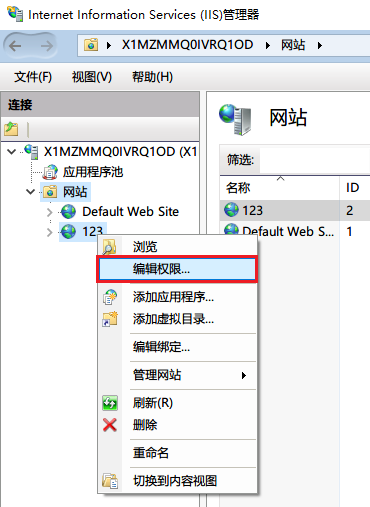
其实也就是直接output-4文件夹,右键,属性。
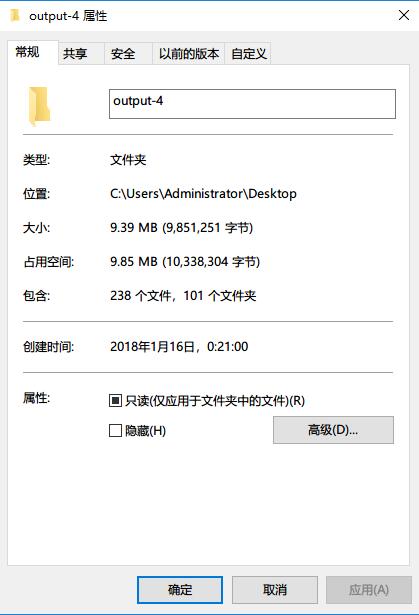
安全
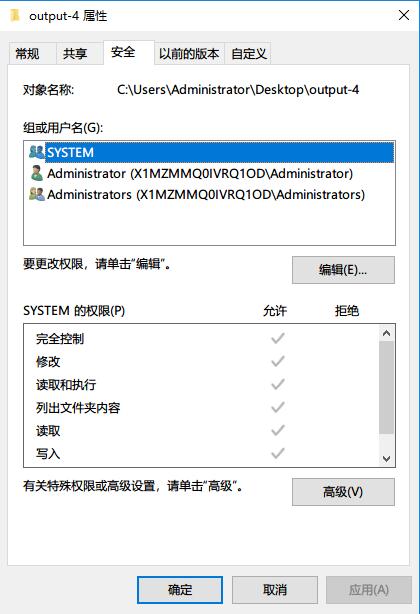
编辑(E)…
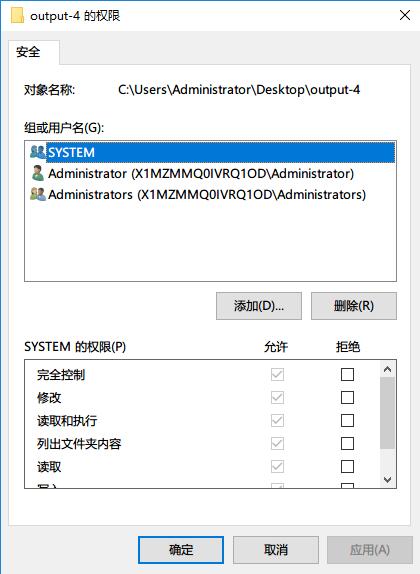
添加(D)…
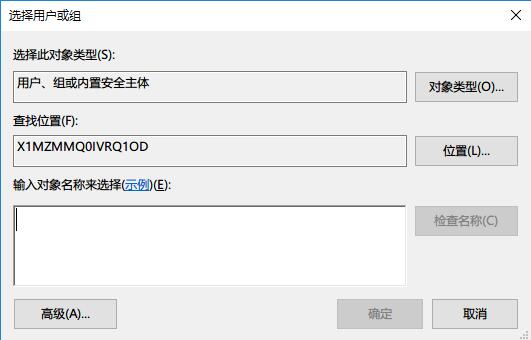
高级(A)…
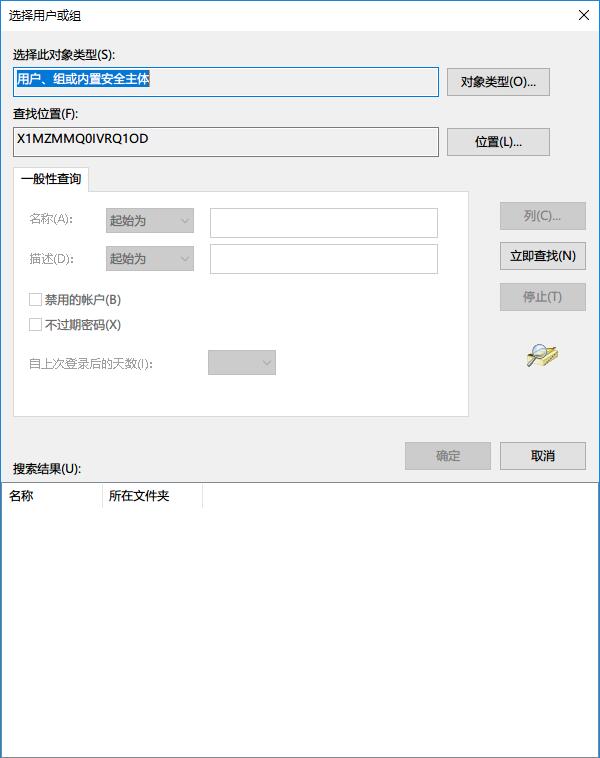
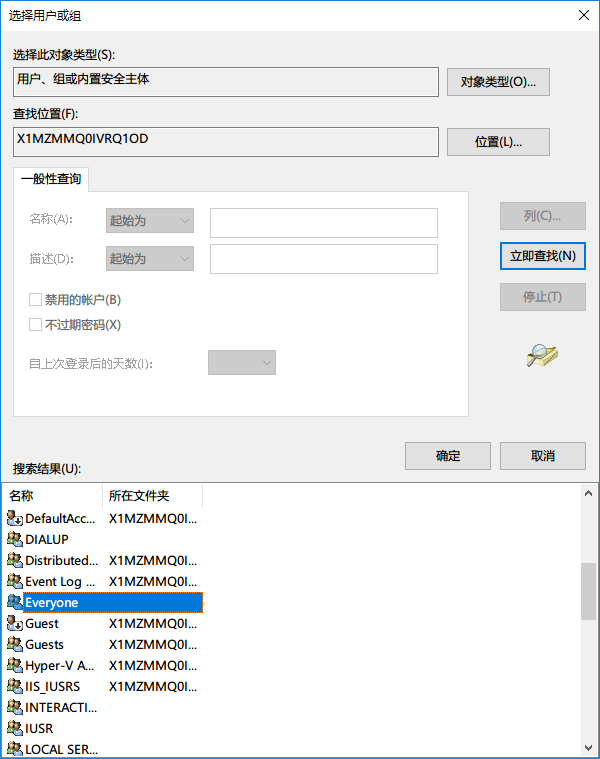
立即查找(N)
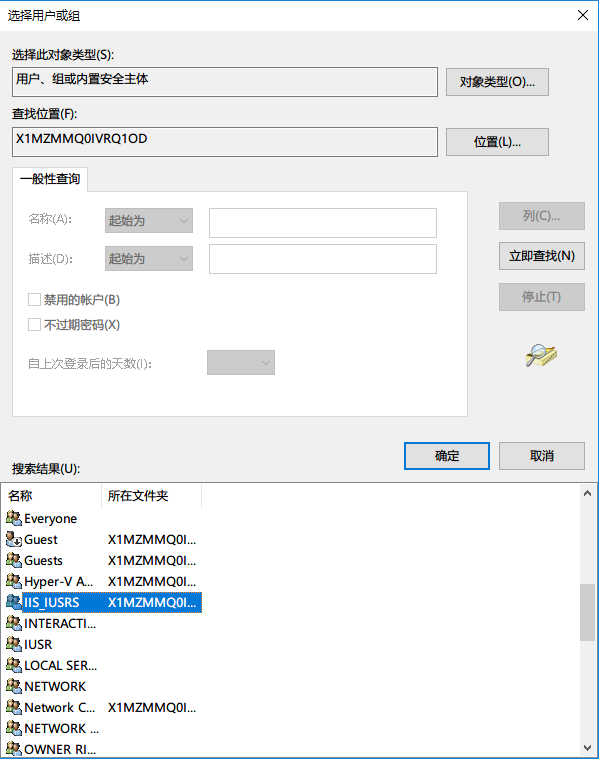
双击 IIS_IUSRS
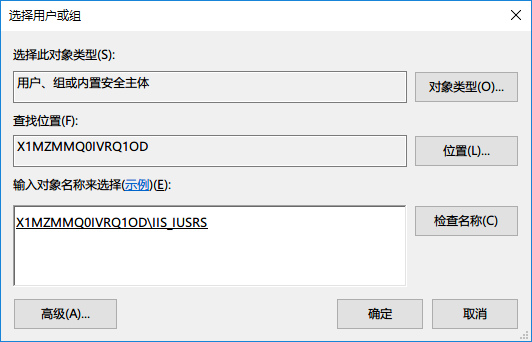
再次点击 高级(A)…
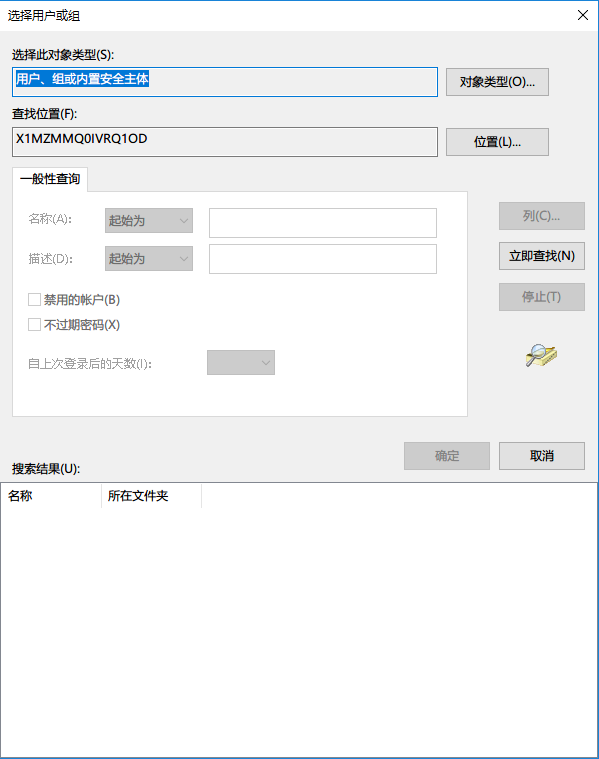
再次 立即查找(N)
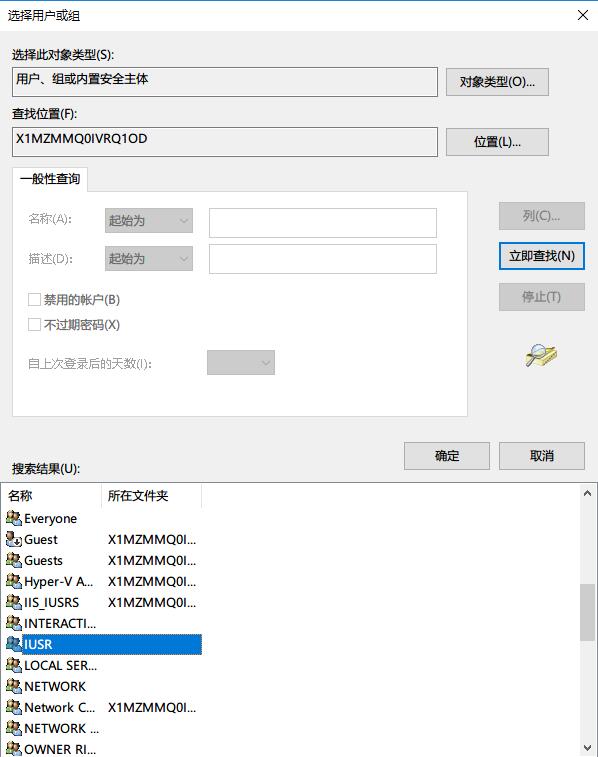
双击 IUSR
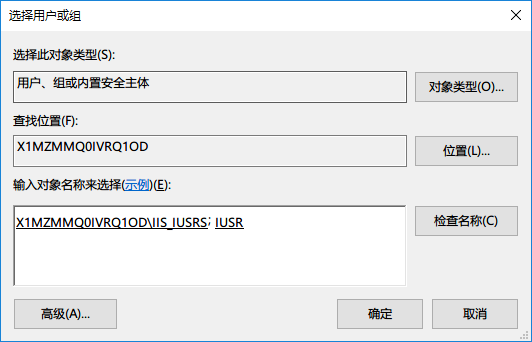
确定
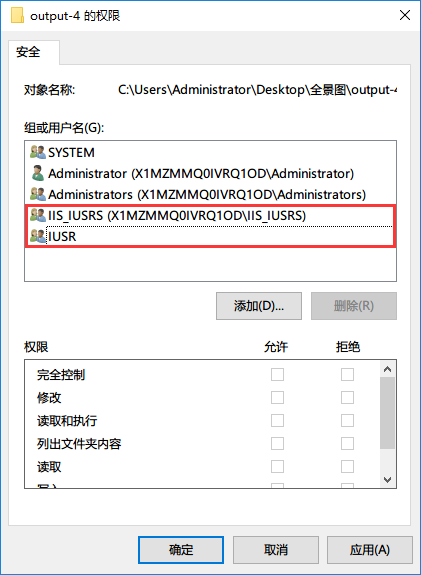
确定
确定
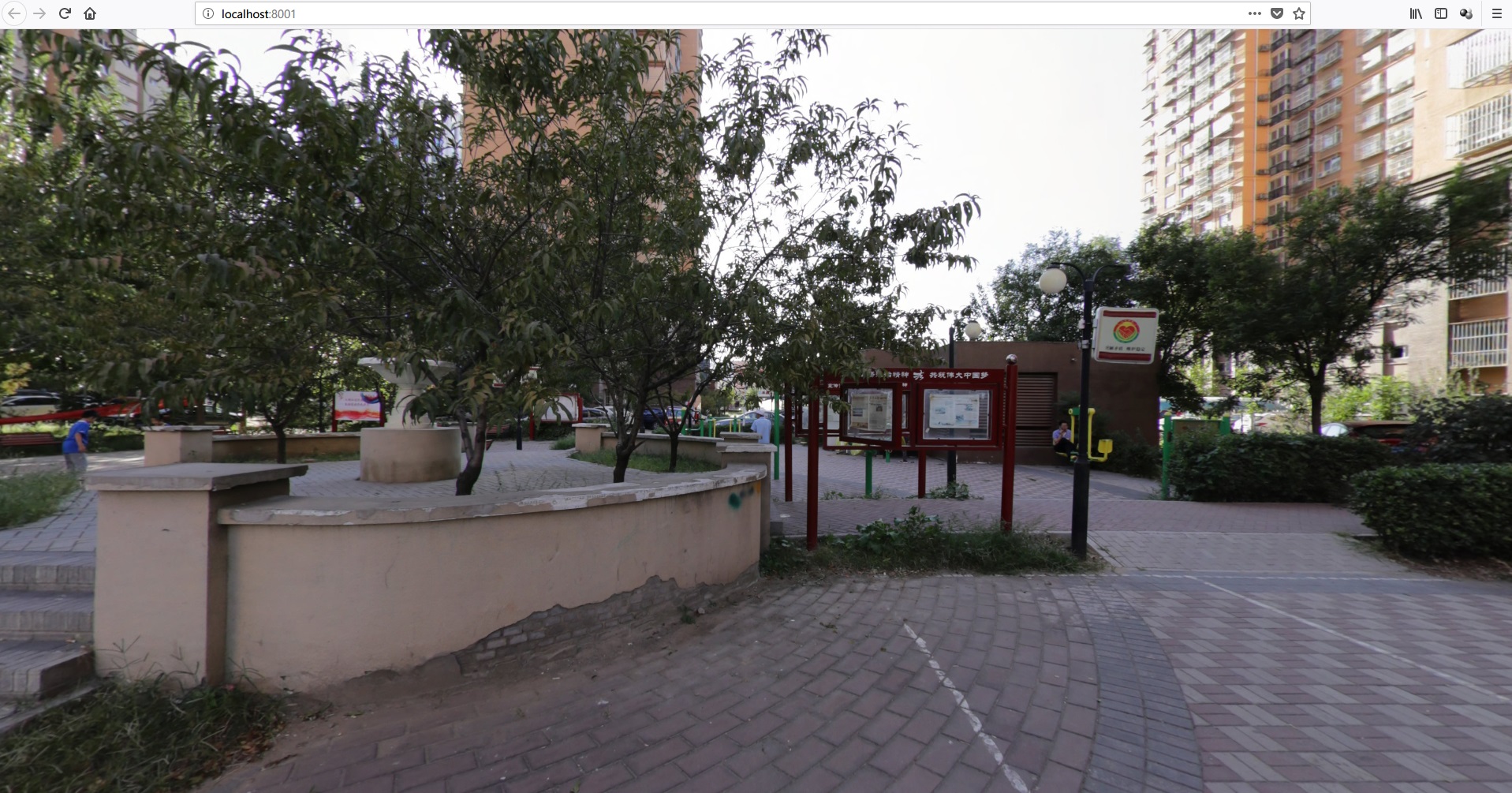
这时候再点击 浏览*8001(http)
自动调用浏览器浏览。
上面是给文件夹添加了 IIS_IUSRS 和 IUSR 两个权限,本地演示的话,有时为了方便,其实一个 Everyone 权限就可以。
补充:如果多个项目,我们就重复上面步骤,新建网站即可,路径、IP、权限依次设置,只需要端口号不一样就可以了。
为什么我按上面步骤操作最后打开的界面是空白的
再检查检查
查看网页源代码都有内容,就是不显示全景
一个项目设置一个网站权限吗?
本地,就可以使用端口号区分网站项目。实际服务器域名或ip可能指向一个文件夹了,那么多个项目放在根文件夹下,域名或ip后面加 /项目文件夹名 就能访问了。