[会员] 评论
以下内容为普通会员专属,请登录后查看。


pano2vr教程 | pano2vr从会走到飞跑
“路径”在计算机领域指的是用户在磁盘上寻找文件时,所历经的文件夹线路。例如:C:\Program Files\Pano2VR6 就是路径。
计算机中路径分为绝对路径和相对路径。
绝对路径:从根文件夹开始的路径。
相对路径:从当前文件夹开始的路径。
这和我们使用Pano2VR有什么关系吗?当然有关系,因为只要是和计算机里的文件打交道,就必须清楚这两种路径的概念和区别。很多人经常问为什么打不开或者打开报错的问题,这些问题中大多都是路径问题造成的。
举个例子:制作好的全景,热点弹出图片在自己电脑上正常,在别人电脑/在服务器上弹不出来,检查发现图片路径是 C:\Users\zhangsan\Desktop\××全景\平面图\海报最终稿3(2).jpg
上面举例的问题,先不考虑路径中的中文,单就路径本身问题,对于缺少一些基础的就够解释半天的。这个问题没什么好解释的,且经验告诉我,解释半天不如直接说解决方法:把文件放到输出的output文件夹下面,或者归总到一个文件夹,再把这个归总的文件夹放到output文件夹下面,路径就从文件夹或文件开始。比如热点要弹出的图片归总到一个img文件夹里面并放到输出的output文件下,那么热点弹出的图片路径变成img/图片名.jpg 。注意,为了避免不必要的麻烦所有的文件夹和文件命明都是用英文。
都是热点弹出一张图片,而 C:\Users\zhangsan\Desktop\××全景\平面图\海报最终稿3(2).jpg 是图片的绝对路径,img/图片名.jpg 是图片的相对路径,只要是涉及路径的最终项目要移动(出本地计算机),那么就应该选择相对路径。
另外还需要注意:在使用字母命名路径时候,注意字母的大小写。如果文件夹或文件命名混合了大小写字母,那么路径一定要严格按命名来。什么意思呢,举个例子:Pic文件夹下有个Start.jpg,路径要写成Pic/Start.jpg,别写成pic/start.jpg 。这么做是为了避免一些对大小写敏感的服务器软件比如Tomcat,大小写敏感意思就是Pic和pic不是一个路径。当然不是所有服务器软件都大小写敏感,但是要注意这种情况,不然会很麻烦。
下面补充一些相关的小知识。
URL,全程Uniform Resource Locator,缩写URL,中文译作:统一资源定位系统。URL是因特网的万维网服务程序上用于指定信息位置的表示方法,大白话就是网络上的地址,也就是网址。
Pano2VR制作的文件本就不是本地浏览的,但是实际情况又离不开各种各样的实际需求。想要最简单的浏览器直接打开,不用Win10没有Edge、也不想用火狐,就要自己惯用的Chrome,请问怎么本地浏览?
浏览器不能本地打开引用js的html文件,本质是“跨域”问题,实际上是出于安全考虑。本篇文章实质就是解决Chrome的本地“跨域”问题。
第一步,找到桌面的Google Chrome快捷方式,鼠标右键—发送到—桌面快捷方式,再创建一个Google Chrome桌面快捷方式(为了不影响正常使用,建议不在原桌面快捷方式的基础上修改)。
第二步,对这个新的Google Chrome快捷方式,鼠标右键—属性—快捷方式(默认右键属性就是进到快捷方式选项)。
第三步,修改“目标”参数,在原有参数后面添加上 --disable-web-security --user-data-dir=C:\chromedata
注意原参数后面和--disable之间有空格,蓝字部分 C:\chromedata 意思是在C盘创建一个名为 chromedata 的文件夹用来存放数据,这个路径可以自定义,可以选择其它盘符,可以起个其它文件夹名。
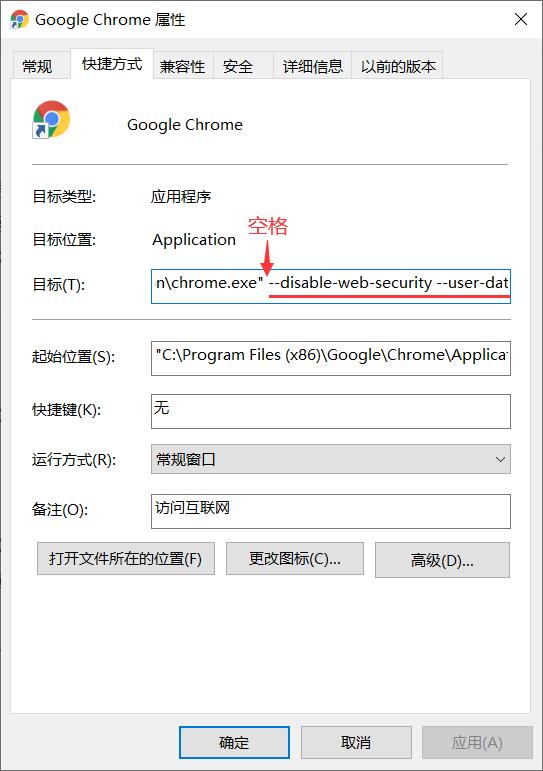
设置完成,点击修改完参数的Google Chrome快捷方式,打开浏览器,会看到一些风险提示,忽略即可(这个快捷方式尽量只用来浏览本地 index.html ,正常冲浪还是用默认的快捷方式进入浏览器)。

注意打开index.html的方式,先打开修改完参数的Google Chrome快捷方式进入浏览器,再将index.html文件拖进浏览器。而不是默认浏览器的双击或者右键选择打开方式选Google Chrome。因为我们是先创建了一个快捷方式修改了参数,默认或右键选择的打开方式仍旧用的默认的未被修改参数的Google Chrome。
那为什么不在原Google Chrome桌面快捷方式上修改?当然,是可以修改的,但是修改完之后,打开的Chrome相当于是一个全新的Chrome,没有任何原来的记录,例如书签、历史、扩展程序等内容都不存在,重新倒腾比较麻烦。如果在意俩快捷方式,不嫌麻烦的,可以在原快捷方式上修改。
补充:

Microsoft Edge 浏览器更新了,由左图老版本变成右图新版本,不能直接打开 index.html 文件了,新版本Edge 使用的是谷歌浏览器内核 chromium ,因此参考上面步骤进行相同设置即可,注意蓝字部分 C:\chromedata 换一换,别完全一样。
当我们有了服务器,有一个固定的公网IP后,可以注册一个域名来映射我们的IP地址。一般都是在万网注册,不过万网也被阿里云收购了,所以提前注册个阿里云账号。
万网地址:https://wanwang.aliyun.com
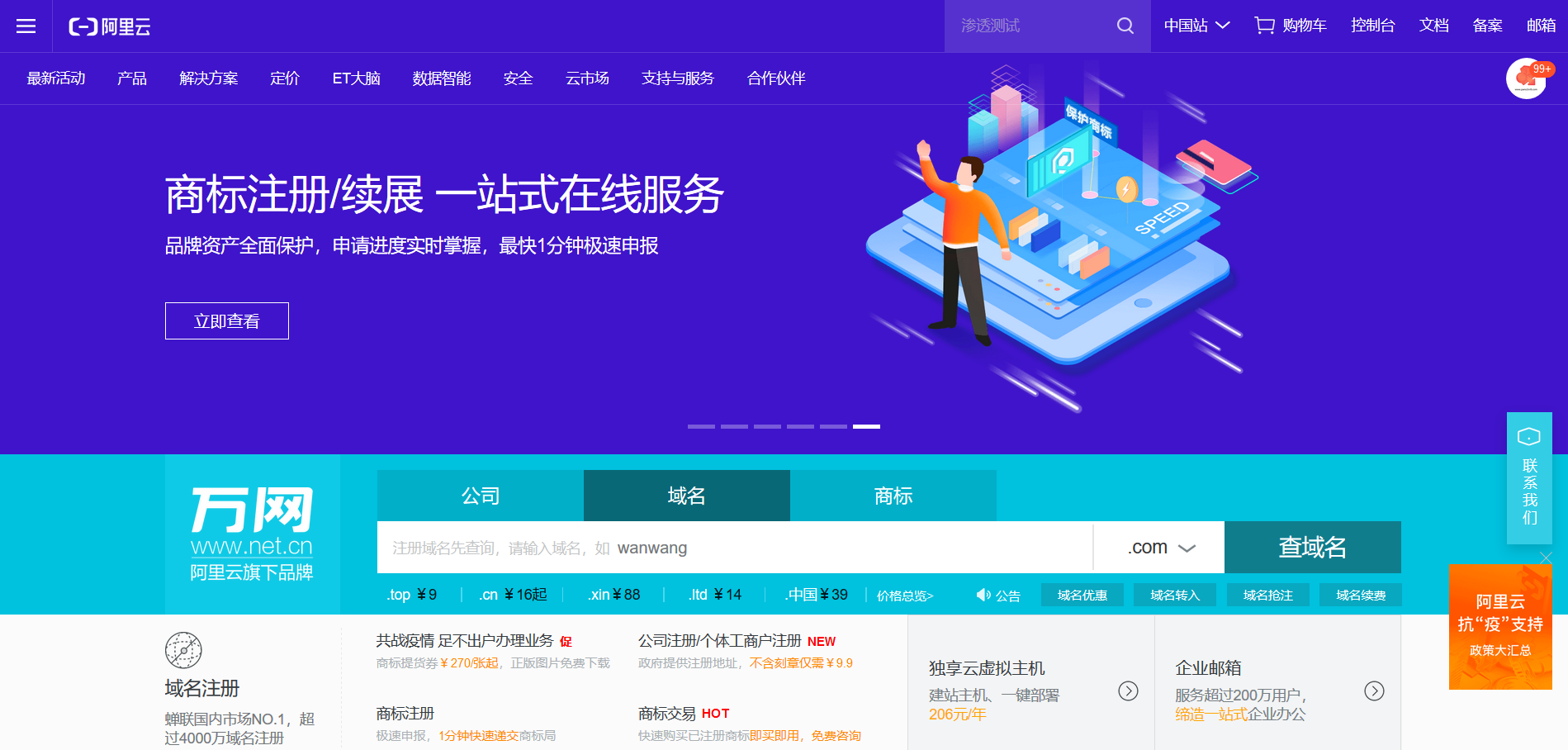
看到这里,注册域名先查询。

域名,像邮箱账号一样是可以随意命名的,你可以随意组合26个字母(a~z,不区分大小写),10个阿拉伯数字(0~9)和 “-”(英文中的连接符,即中横线,不能连续出现、不能单独注册,也不能放在开头和结尾),长度不超过63个字符,只要组合域名没有被注册都可以注册。(当然如果自己心仪的域名已被注册,你还可以联系所有者购买,甚至有的已经标价出售了,只是价格有的特别高。如非特殊商业需求,没有必要去高价购买域名。)
比如我们这里搜索 qwer-1234 得到下面的结果
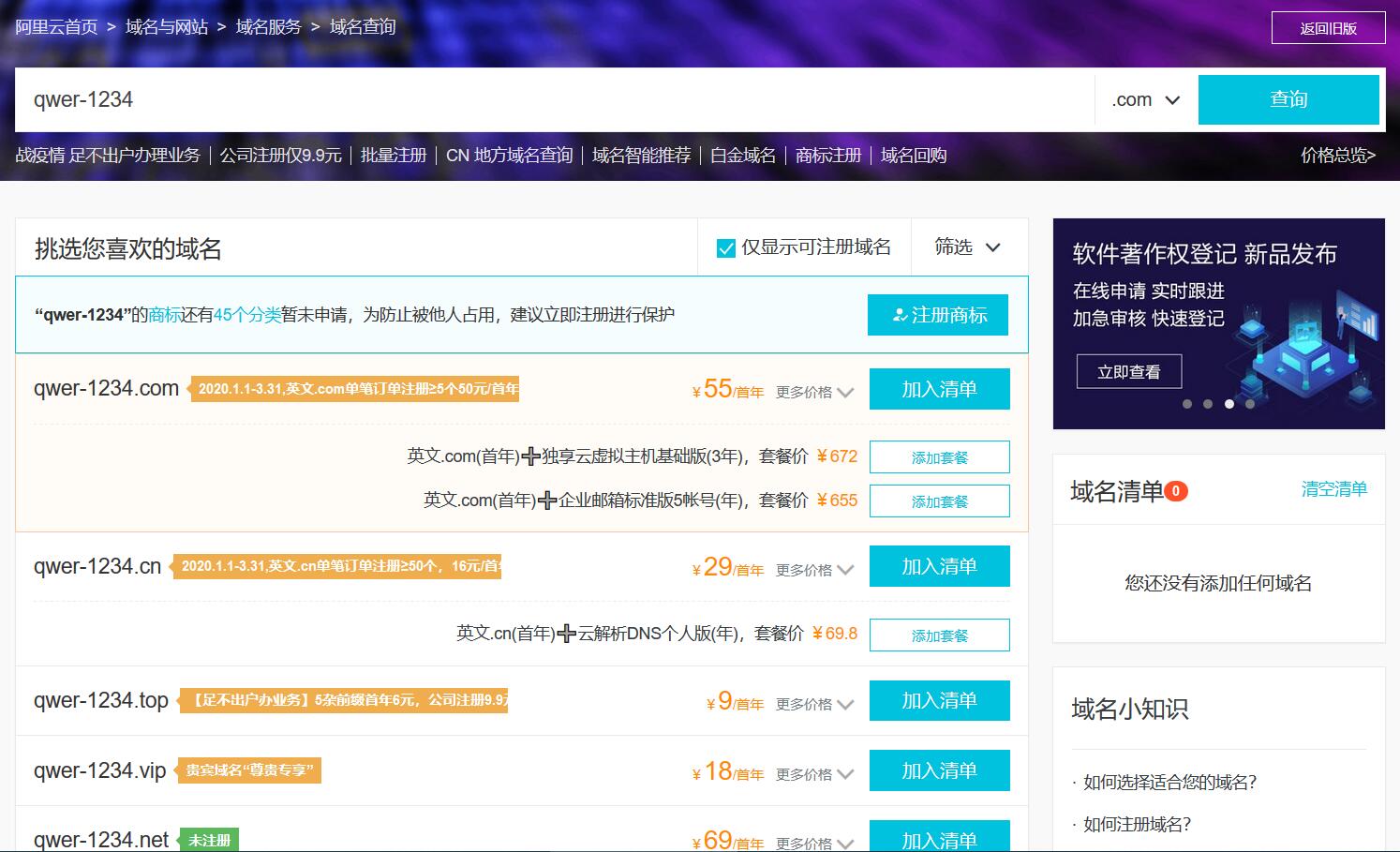
我们就可以加入清单购买了,个人推荐com域名,域名按年收费,com域名一年也就五六十块钱,其他的根据自己需求来,如果担心以后有碰瓷的,可以把所有后缀都注册了。
加入清单后,就可以结算了。
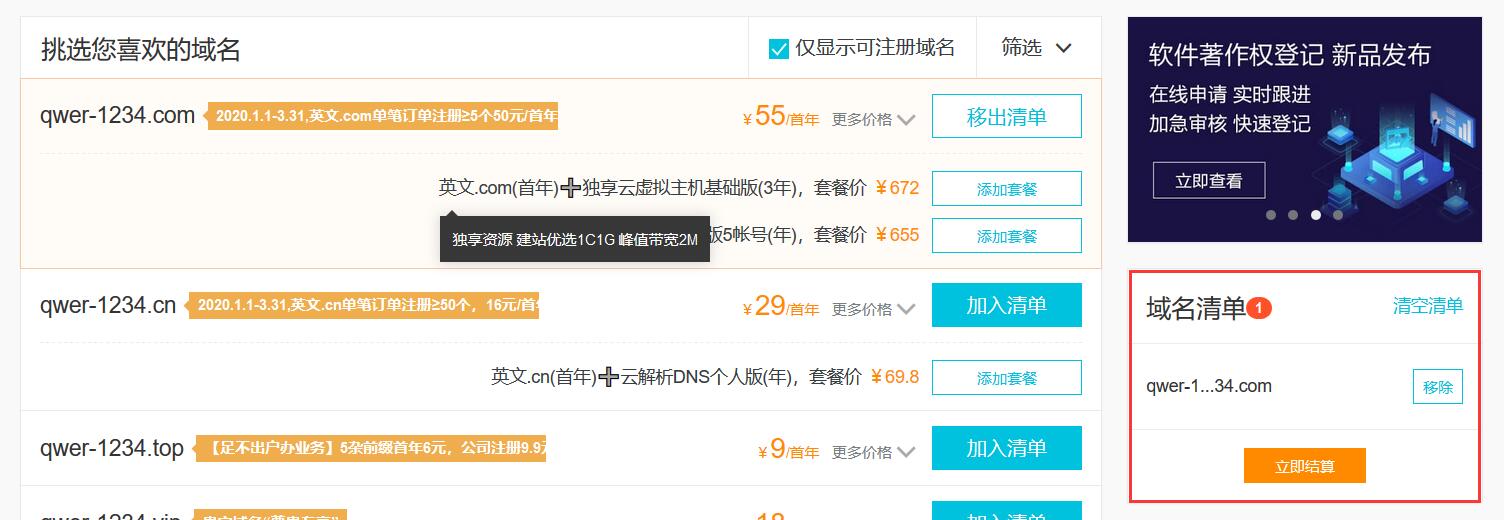
点击“立即结算”
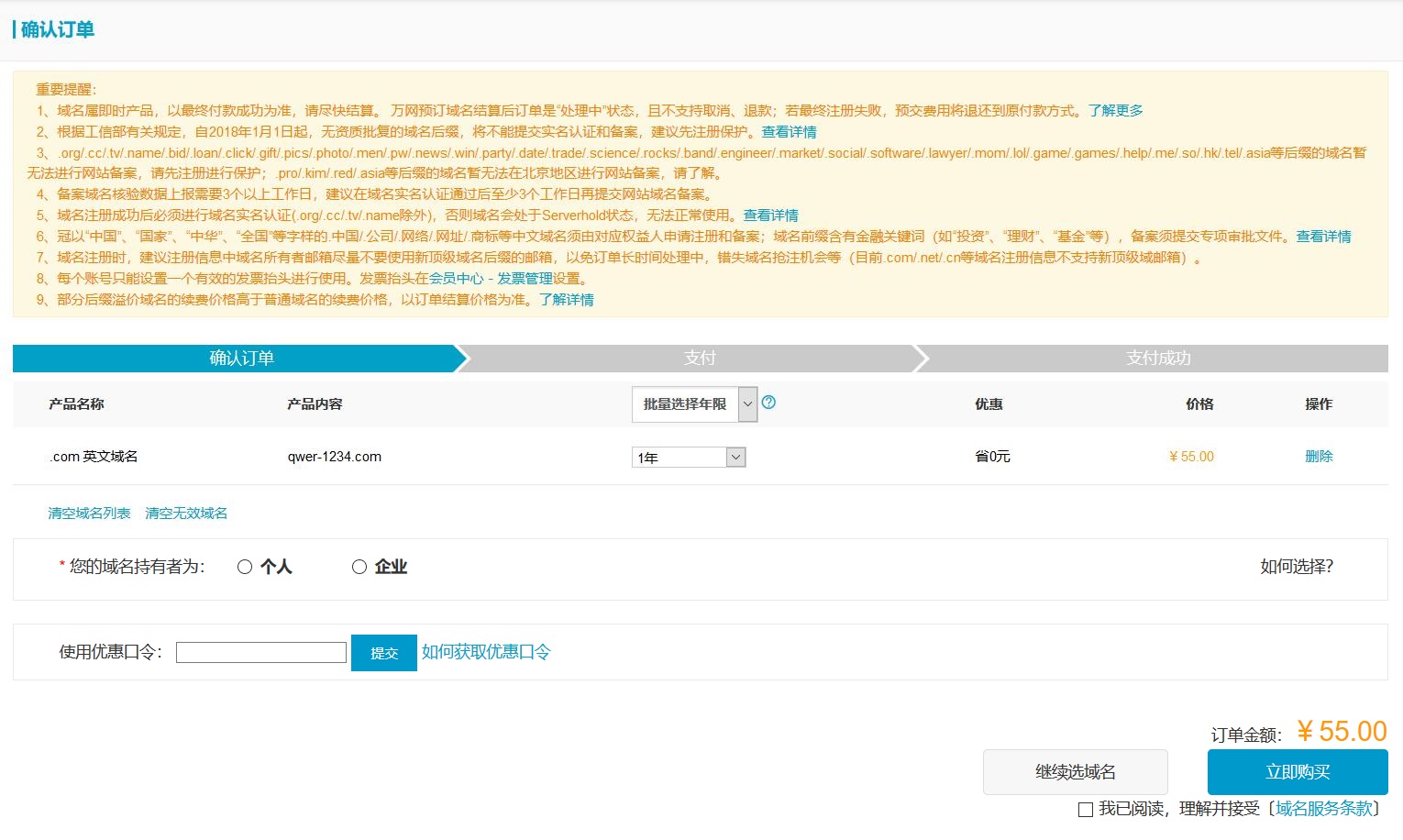
注意勾选域名持有者是个人还是企业,看一下能否获取到优惠口令,填上口令有优惠,续费也是,勾选理解并接受域名服务条款,点击立即购买,到付款页支付就可以了。
购买成功后,到我们的管理控制台,找到域名控制台。
先备案,备案过程不叙述,自己参考备案帮助 。
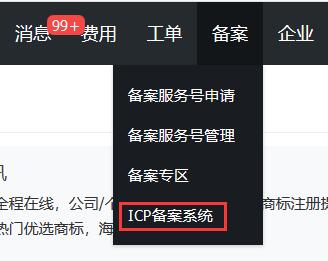
再解析,也就是设置域名到IP的过程。
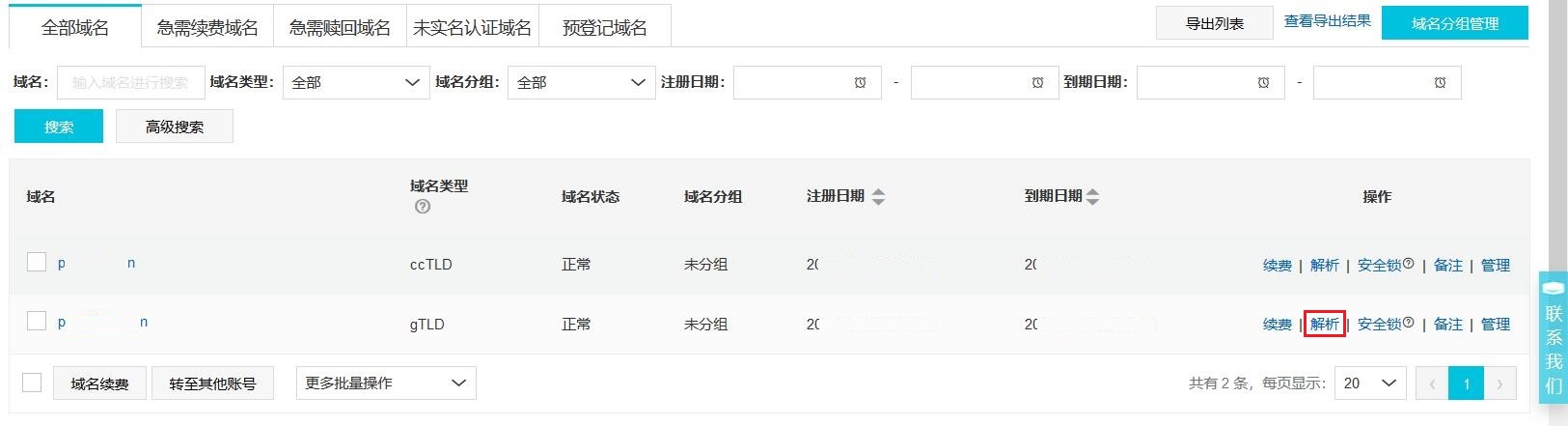
点击“解析”,将我们的域名解析到服务器的公网IP,如何解析,这里就不展开了,解析页右上角“如何设置解析?”,点击有帮助文档参考,也可以点击这里链接直达帮助区。

本篇文章将从整体结构上帮大家弄明白服务器、网站、全景漫游这三者的关系。
什么是服务器 文章,已经简单讲解了服务器的概念,归纳一下,服务器就是一个类似电脑的机器。目前无论是个人还是企业,绝大部分对服务器有需求时都会选择云服务器,就是我需要服务器的时候,没必要自己买个机器自己部署,我可以从服务器供应商那里购买服务器,服务器不在我这里,但可以通过网络连接服务器进行远程管理。
可能这里会有个疑问,既然我们的电脑能做服务器用,也有会员文章介绍了 将电脑做临时服务器通过外网访问 ,那么还要购买云服干什么呢?一个词来总结:稳定。假设我们买了服务器机器或者用电脑做服务器,并不是通电联网就可以变成合格的服务器了,我们一般联网的家庭宽带IP是动态的IP,因为稀少性(IP v4地址早就分完了),为了较少的IP供较多用户使用,采取了动态分配IP的策略,每次联网都会在IP池里重新获取IP,因此IP不固定(使用路由器,IP临时是固定的,但路由器断电重启IP可能就变了,另外,如果路由器下有好几台设备,每台设备每次联网都会重新分配局域网IP的。还有就是,我们使用的IP也有可能已经是社区局域网下的IP),不能一个IP对应一个机器,所以,如果想拥有真正的固定IP,需要在运营商那里,办理专线宽带/商务宽带(运行商叫法不同)来获得固定IP,由于稀少性,这个的费用相当高,这一点绝大部分人可能就不会选择。除此以外还有一种办法,购买第三方服务商的内网穿透服务,这一点的费用也不低(有免费,速度和带宽都不够稳定),即便我们退而求其次,使用免费内网穿透解决了IP问题,电的问题还要面对,总有停电的时候或者忘缴电费电表跳闸的时候,家里总不能备了UPS预防短时断电,再备个小型发电机预防长时断电。而使用服务器,购买云服就分配了一个公网IP,云服务器供应商的机房也不太可能断电,因此,极小可能云服失联。从费用和省心方面,综合算下来还是使用云服务器划算些。(价格可参考 阿里云服 ,每年3月份的采购月活动比较划算)
这里再展开一下,上面说的IP,是指IP地址,即形如192.168.12.34这种。IP是Internet Protocol(网际互连协议)的缩写,IP规定网络上所有的设备都必须有一个独一无二的IP地址,这样才能建立通信链接,这就好比邮件快递也需要具体地址才能收寄。设备要联网通信就需要有一个IP,同一设备不可以拥有多个IP地址,所有使用IP的设备至少有一个IP(我们想收发一个快递需要有一个唯一的地址,不可以有多个地址,家庭或合租时多个人的快递可以用相同的一个地址,送到地址再自行分发)。总结一下就是想联网,先有个IP地址,有了IP地址才可以建立通信连接。建立连接通信的过程比较复杂,但是我们不需要担心这些。日常的使用,我们接触不到IP这一层,只要知道收发通信需要有IP地址,怎么收发交由操作系统和应用软件来操心。所以,即便我们不了解IP怎么工作也能自由的网上冲浪。
不过IP地址是一长串数字,具有不方便记忆并且不能显示地址、组织的名称和性质等缺点,人们设计出了域名,形如www.pano2vr8.com这种,并通过网域名称系统(DNS,Domain Name System)来将域名和IP地址相互映射,使人更方便地访问互联网,而不用去记住能够被机器直接读取的IP地址数串。这里强调的重点就是域名到IP地址的映射,域名需要解析到IP的,所以固定一个IP很重要,不然就需要频繁的手动切换解析。至于怎么获取域名,后面由文章 注册域名 介绍。
这里要回答一个可能存在的疑问,就是必须要有域名才行吗?不是的,没有域名,只有IP地址也能指向到服务器,浏览器使用没什么问题,但是有些App内访问,比如微信内置浏览器,IP地址的链接就不能直接点开访问,会有安全提示阻拦我们一步。有了域名就不会了,因为域名需要备案,备案就是表明自己身份和网站性质,网站存在是合法的,违法要负法律责任。这就像,我们买了一辆车,没牌也能开,在自己院子里或者无人空地里随便开,但上路是需要挂牌的,挂牌也是到车管所备案的过程。
域名→IP地址→服务器,我们就能接通服务器了,但目前为止,服务器仅仅是个硬件集合,是空的,什么内容也没有。就像我们组装了电脑,仅仅有了一个硬件组合,还不能立马使用,我们需要继续下一步,装系统。我们个人PC的操作系统常见的有Windows、Linux、MacOS等,服务器也有服务器的操作系统,比如Windows sever、基于Linux内核的CentOS、Ubuntu等等。这一步,我们在购买云服的时候就可以选择集成好,当然后期我们也可以更换重装,云服后台管理就是一键操作得事情。
到这里,如果是购买云服的话,相当于我们刚刚拥有一台云服。购买云服之后,我们就会获取一个安装好操作系统拥有独立IP的一个服务器机器。
下一步,我们如果需要运行一个网站,首先需要web服务器软件,一般常用的有Apache、Nginx、Tomcat、IIS等,安装好服务器软件,理论上就可以挂载一个静态的页面了,即html文件。html文件直接放在服务器软件的网站根目录文件夹下,浏览器地址栏输入域名或者IP地址就可以看到html文件的内容了。但是,一般的网站都是动态页面而非静态页面,网站是有数据交互的,可以增删改查。因此,一个页面除了html、css,还需要依靠动态网页脚本语言,如asp、jsp、php等等其中之一来构成,另外,数据存储还需要数据库软件,如MySQL、SQL server、Oracle等,当然还有对应的数据库管理软件。至于脚本语言和数据库软件的安装,需要看网站整体系统选择了什么开发的,比如常见的搭配:PHP+MySQL,那么服务器上就需要安装PHP服务器端软件和MySQL软件,配套的还有PhpMyAdmin数据库管理软件。这些就是我们说的服务器环境,搭建环境的步骤还是比较繁琐的,所以市场上就有了一些集成环境安装工具,只要选择对应操作系统,下载这种软件安装后,它就可以自动搭建环境了。比如这里推荐宝塔面板 ,如果有需要可以点击链接注册使用,免费版本就足够使用,专业版功能强大不过费用不低,可以点击上面链接可以领取优惠券。
当然,阿里云还有一个产品更方便,轻量应用服务器可以在购买时就部署好一切,可以直接选择环境或者直接选择好网站系统(包含环境)。另外如果选择云虚拟主机,也会配置好环境,购买后只需要上传网站系统就可以拥有网站了。
如果有了环境了,网站系统怎么来,这个就各显神通了,市场上的CMS系统多如牛毛,基本上个人用都有免费版的,当然也可以选择自己开发或者在淘宝上搜索网站建设相关服务。
服务器部署了网站,还能挂载全景漫游吗?当然可以。部署网站之后,域名、IP就就指向了网站文件根目录,指向了网站首页。在根目录下建个全景漫游项目的总文件夹比如pano,然后我们输出的全景漫游文件夹output放到pano文件夹下,那么浏览器地址栏输入域名/pano/output/ 就可以访问全景了。这也说明,我们的全景漫游需要的服务器环境非常简单,只需要服务器软件就可以了,我们不需要搭建动态页面环境,也即在上面说的放html文件下的目录,放我们输出的全景漫游文件夹,那么 域名/output/ 就直接能访问了。没有网站,我们也可以分享地址来展示我们的全景漫游了,但是如果我们有了网站,就可以做一个展示页面,将若干全景漫游的链接入口制作在一个页面上了。
以上就是所有相关内容,另附上一张结构图,希望能帮助大家理解服务器、网站、全景漫游之间的关系,能分享我们制作的全景漫游。

如果需要云服务器,可以来阿里云领取折扣,购买特惠云服。
最近遇到一个问题,7月中下旬之后,好像火狐也不能直接打开制作好的全景了(黑屏仅显示皮肤),也即火狐不能本地浏览html文件了。
查找原因如下:
自 Firefox 68 本地文件安全性的改变
当用户在 Firefox 67 和更早版本中使用 file:/// URL打开页面时,页面来源被定义为打开页面的目录。同一目录及其子目录中的资源均被视为具有相同的来源,符合 CORS 同源规则。
为响应 CVE-2019-11730,Firefox 68 及更高版本中使用 file:/// URL定义打开页面的来源唯一。 因此,同一目录或其子目录中的其他资源不再满足 CORS 同源规则。
翻译成直白话就是,火狐版本68(2019.07.18更新)以后,策略改变了,默认不再支持本地打开html文件了。
如何修改这个“默认不支持”
火狐浏览器地址栏输入 about:config
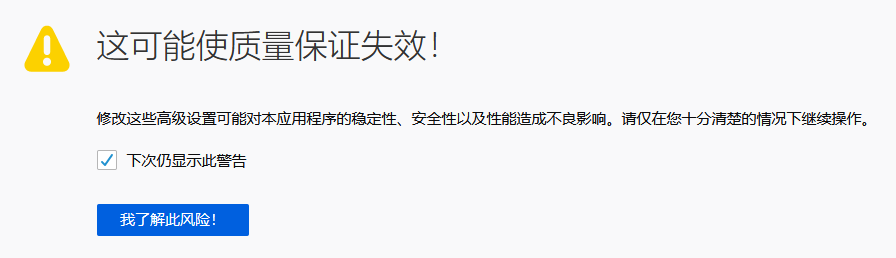
点击“ 我了解此风险!”进入到首选项页面。
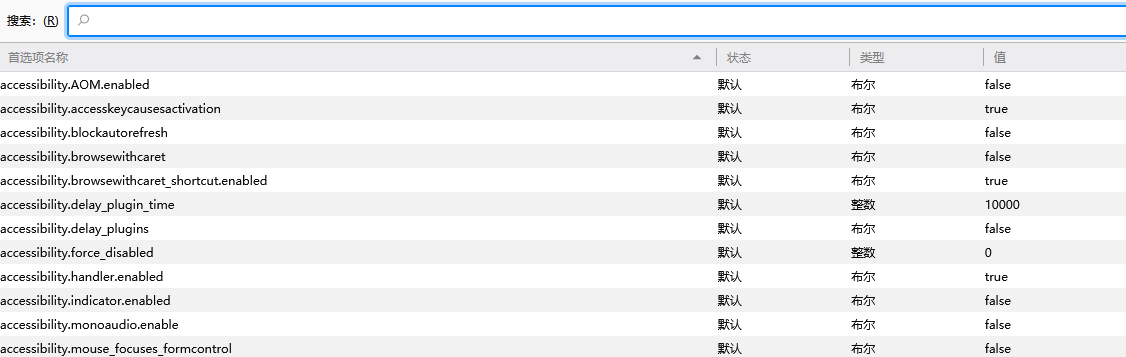
在搜索框内粘贴 privacy.file_unique_origin 回车

双击一下这条首选项,把值由true变为false。

这样,火狐就又能直接打开全景index.html文件进行浏览了。
补充:最新版95(2021.12.7)改动上述设置又不行了,需要改下面的设置
security.fileuri.strict_origin_policy
把 true 改为 false