使用七牛云部署全景漫游

第一步,注册一个七牛云账号。

点击进入官网注册

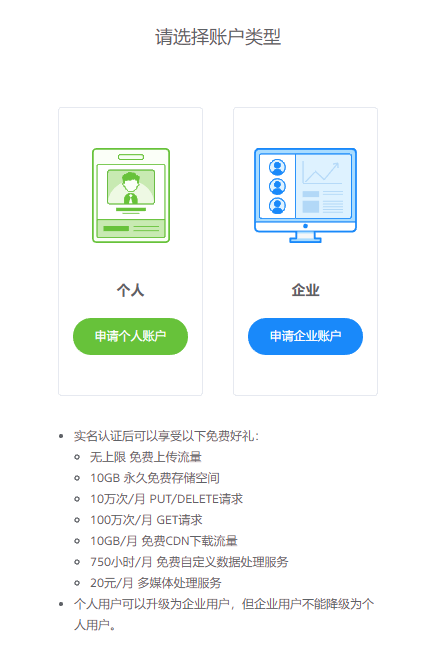
根据实际选择账户类型,大部分应该都是个人用户,我们这里就选择“申请个人账户”
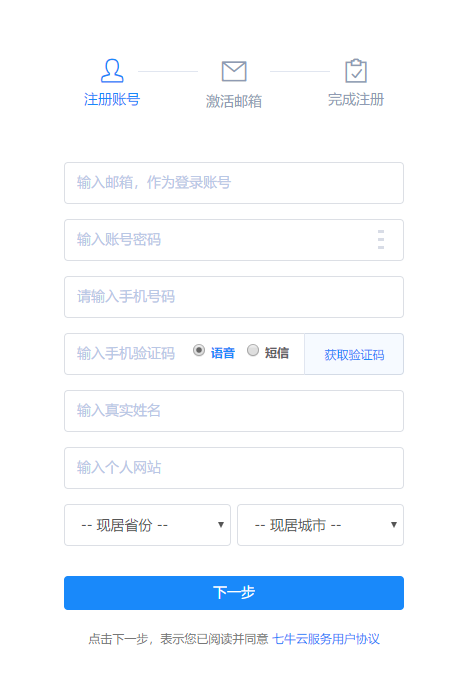
填写相关信息。最后的个人网站(网址),不重要,试试随便填写。不过建议购买一个自己的域名,因为以后也会用到。注册没有什么好说的,这里就直接跳过。

注册成功后,登陆进入管理控制台。

左侧进入个人中心,实名认证一下。
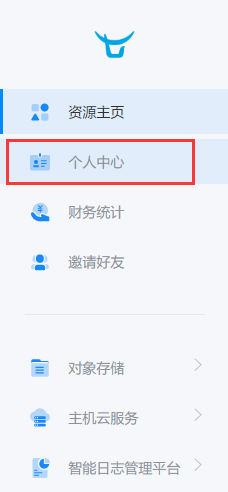
实名认证除了姓名、身份证号,还需要身份证正反面和个人手持身份证正反面的清晰照片(有点别扭,但,是正常路子,云服和域名的备案也是要这些)。

实名认证的好处在注册页就提示,不实名认证限制就比较多了。

接下来开始正题。我们使用的其实是七牛云的免费的“对象存储”,并非是七牛云的服务器主机。

添加“对象存储”。这一步是建一个存储空间。
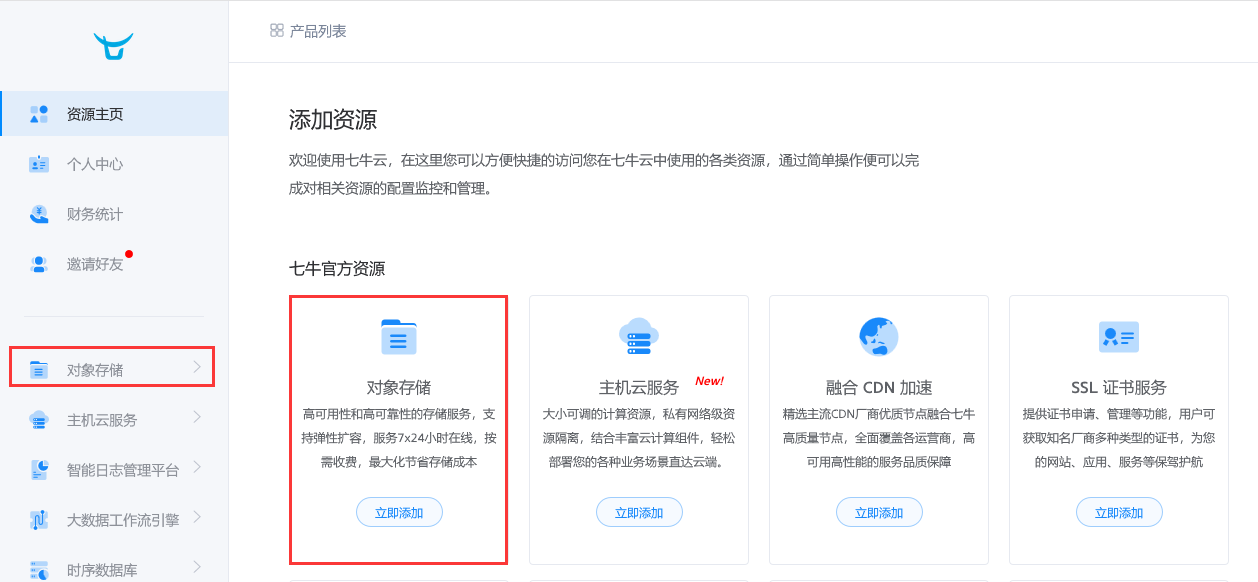
点击对象存储的立即添加,或者进入左侧栏的对象存储,之后新建存储空间。
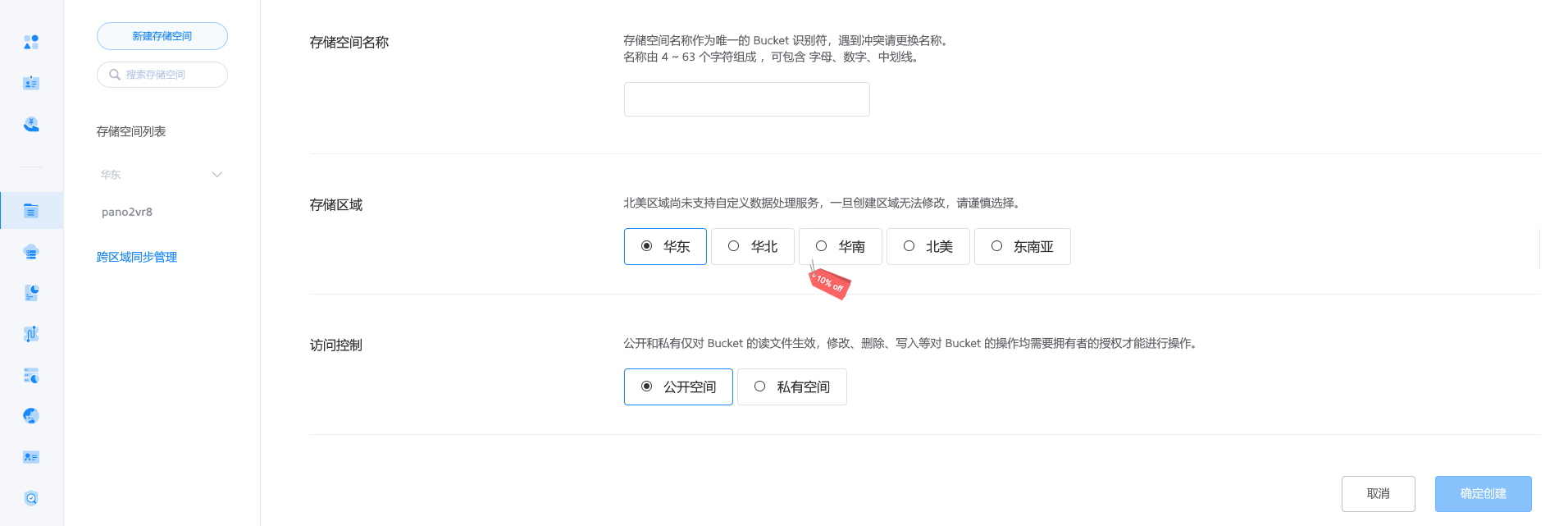
需要填写存储空间的名称,注意事项都有文字提示。选择一个存储区域,这一个选购云服时一样,选一个靠近目标客户群体多的,或者自己呆的地方,再或者根据喜好随便选责。访问控制肯定是公共空间。

设置完毕,确定创建。

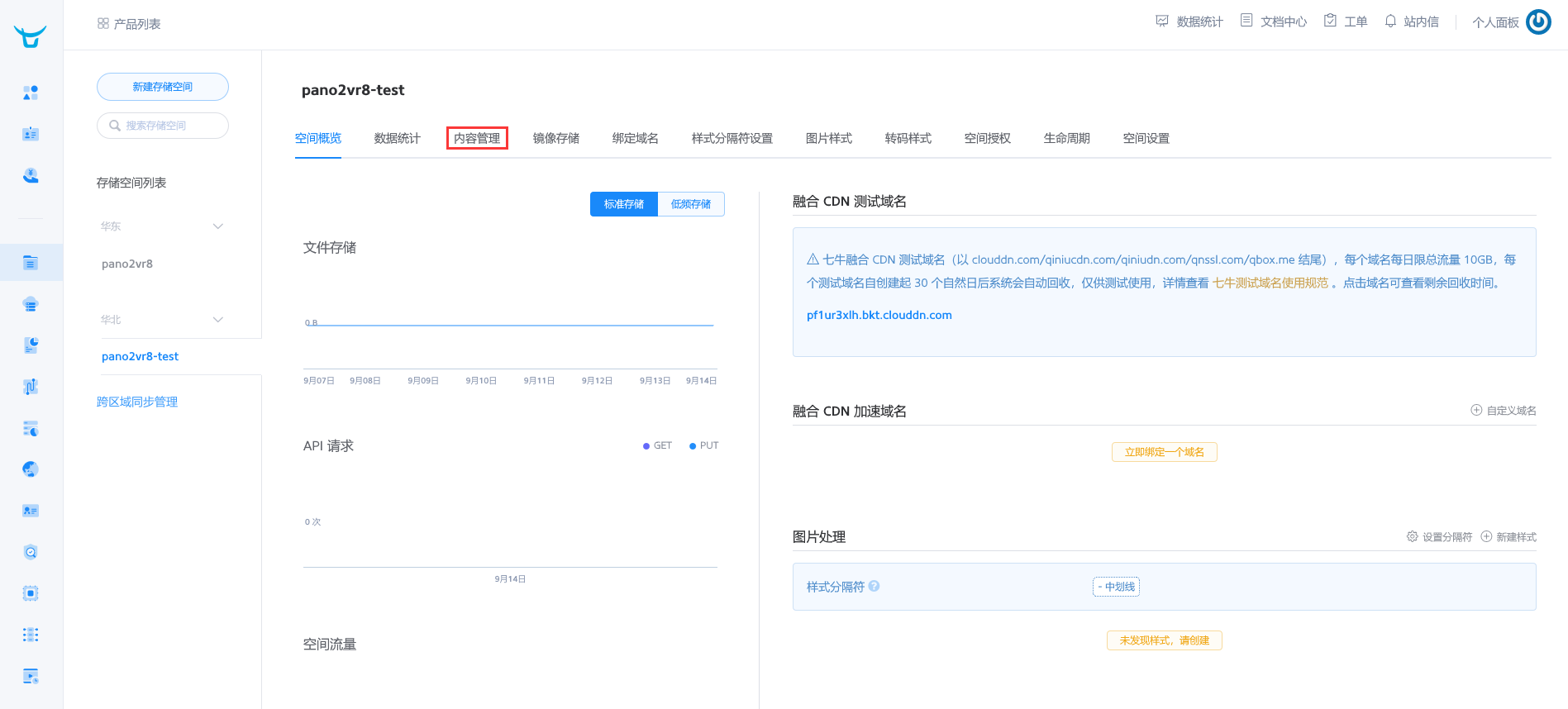
进入如下图所示空间概览界面,点击“内容管理”。
选择“上传文件”。
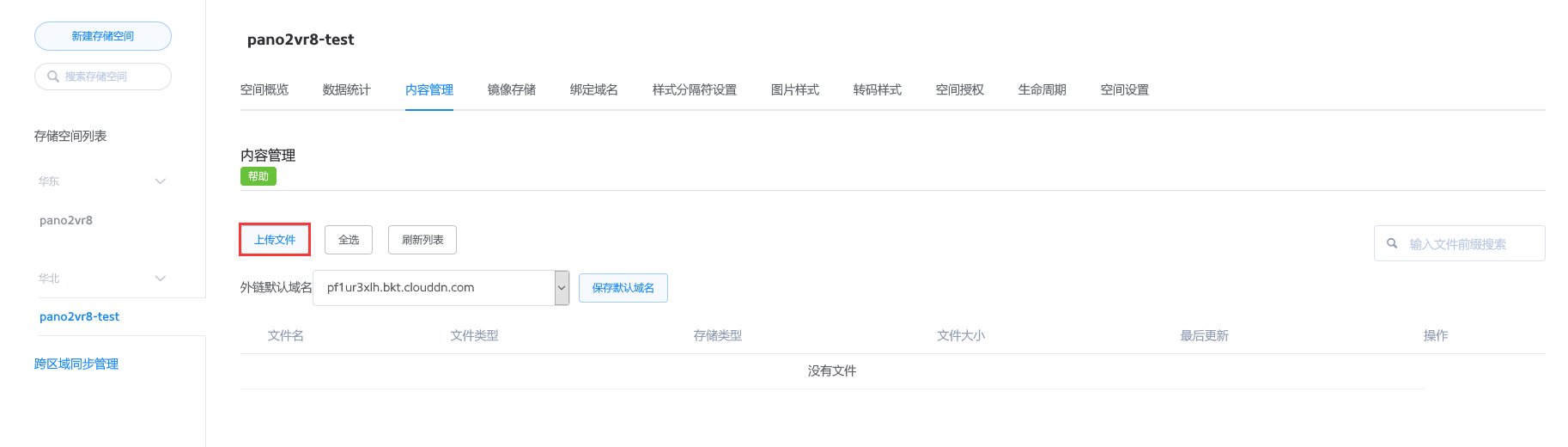
“选择文件”,选择要上传的文件。
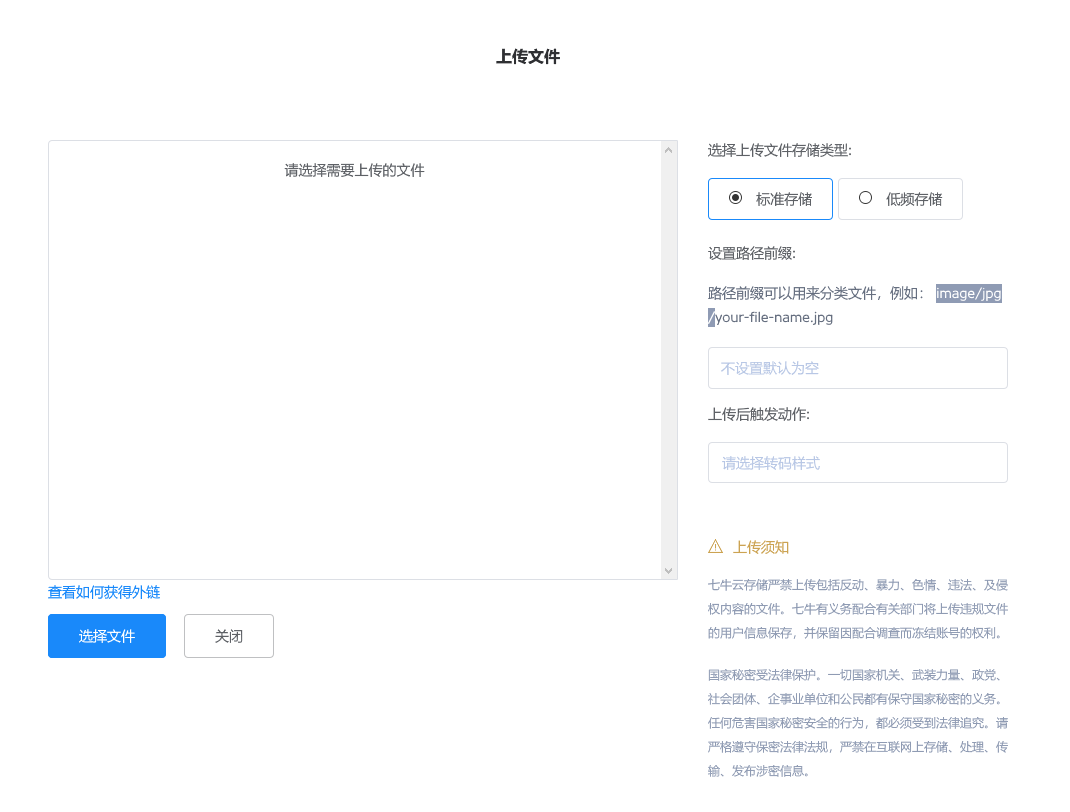
上面是最简单直接的上传,但是每次只能上传单个文件。而我们要部署的全景漫游时一个文件夹,其中最主要的图片都分层级的切片保存在tiles文件内,不可能一个个的上传。所以我们这里要借助一个工具。

关闭上传文件的对话框(继续上图,点击关闭)。

右上角,点击进入“文档中心”。

左上角选择 SDK&工具 — 开发者工具 。

选择QSunSync工具,点击下面的“文档”。
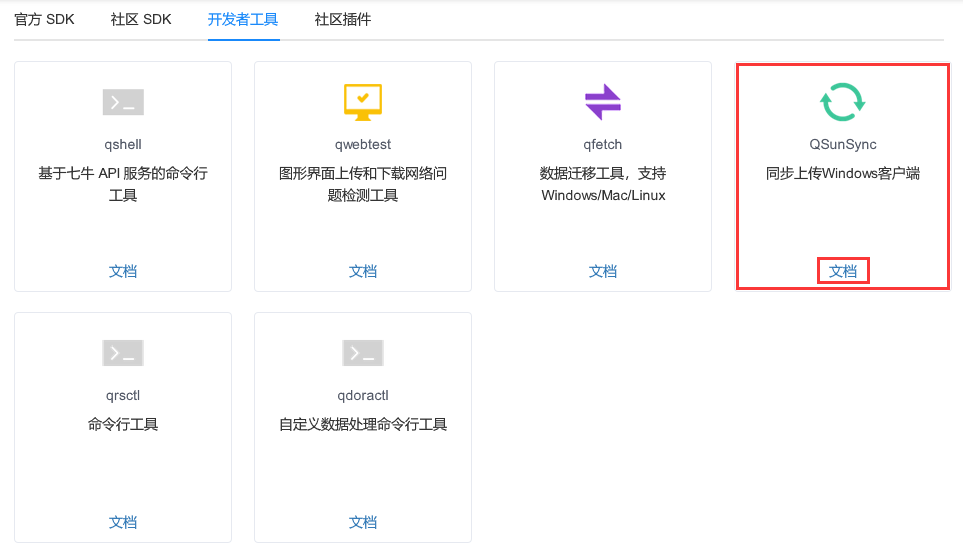
进入QSunSync工具的相关介绍,可以简单了解一下。点击“访问工具主页”,先把工具下载下来。
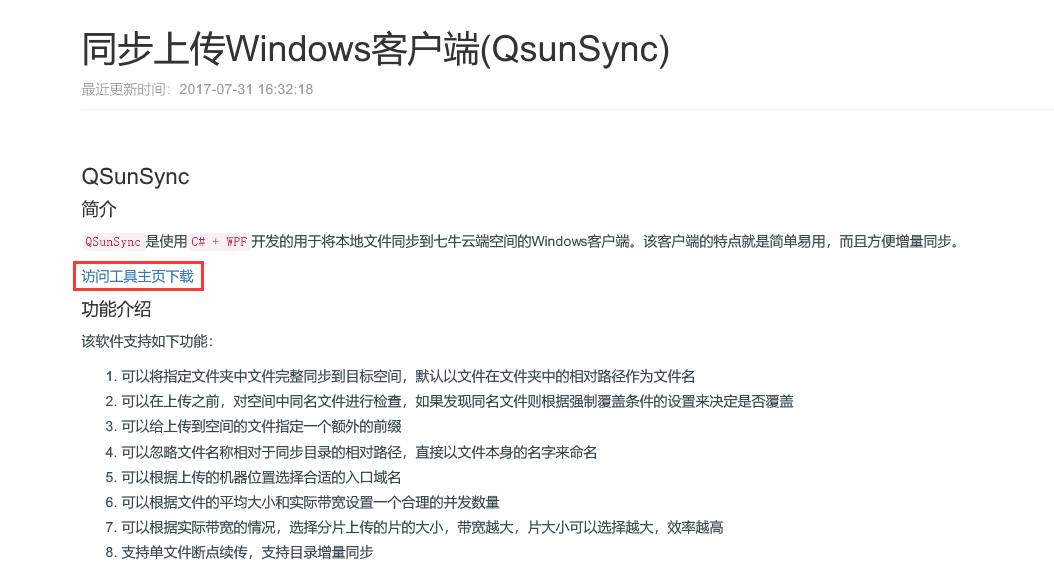
工具分享到了GitHub,所以这一步是进入了GitHub页面。

鼠标滚轮下拉页面,看到README.md部分。点击红框部分下载,并注意下面的123说明。
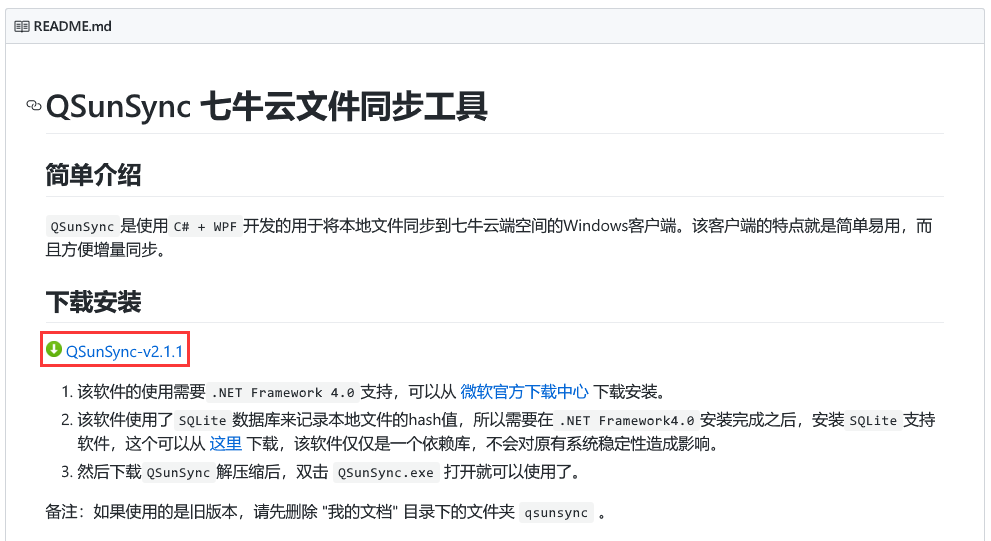
下载完成得到一个ZIP压缩文件,解压得到对应文件夹。

根据电脑自身的位数,选择进入对应的文件。

双击QSunSync.exe运行工具。(这时候有需要.NET Framework 4.0支持的提示,记得下载下面的说明1,并点击蓝字去微软下载安装)
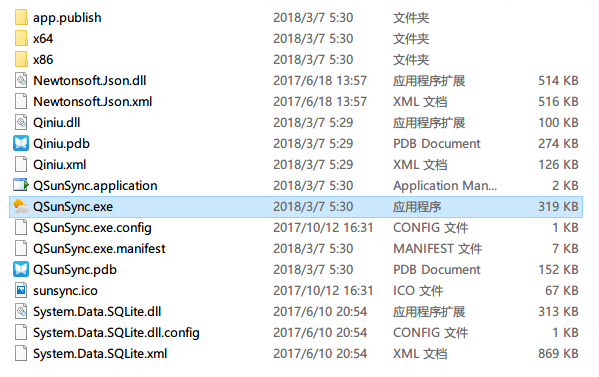
进入QSunSync工具界面。
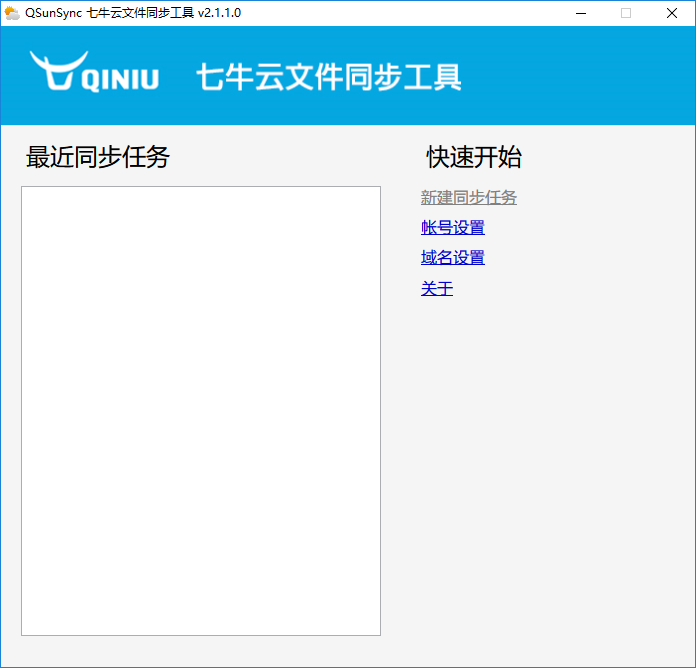
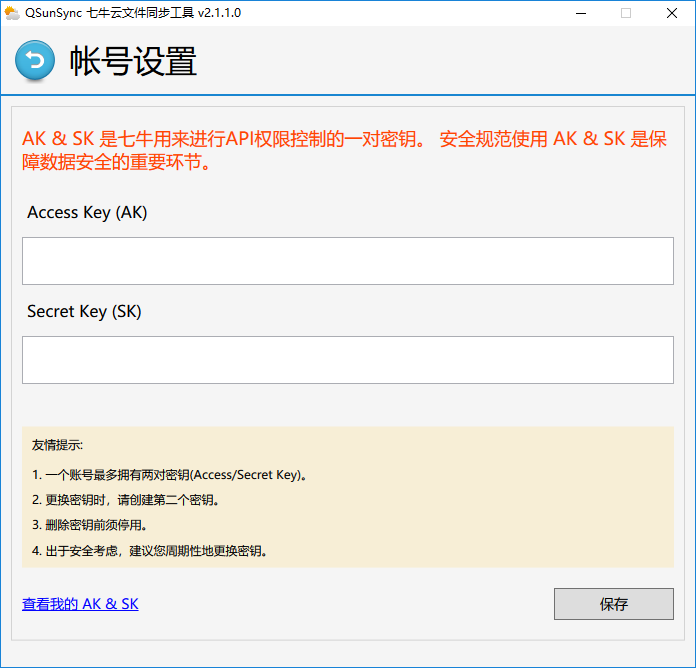
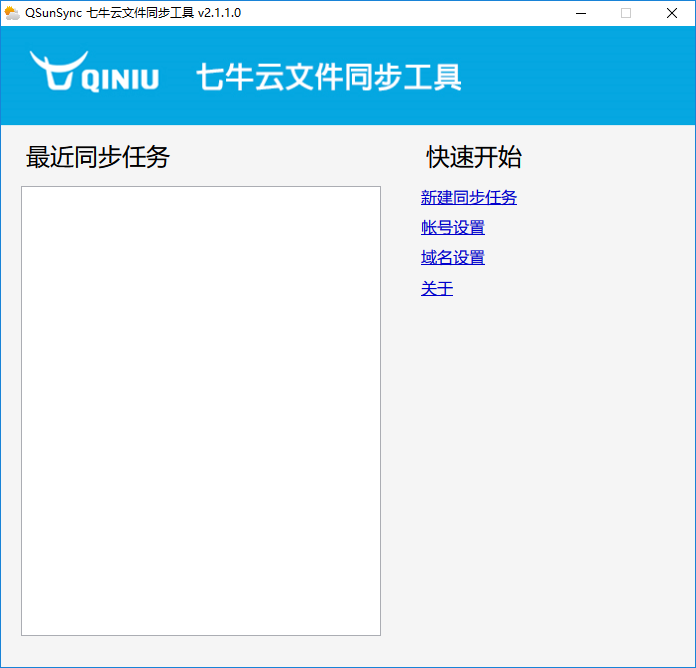
点击“账号设置”,这里需要我们填写AK和SK。
这两个东西,需要在个人面板的密钥管理中去创建。
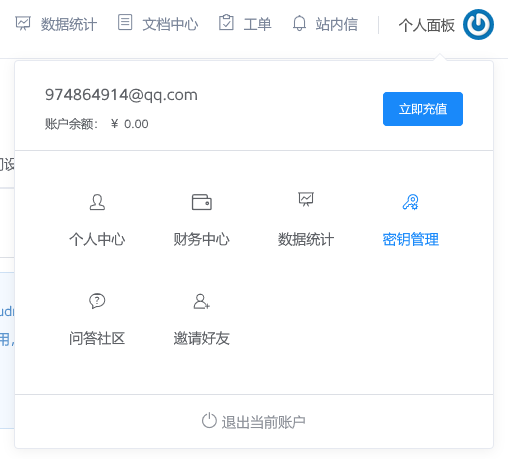
我们这里已经创建了一个,没有创建的话,点击“创建密钥”蓝色按钮会自动创建AK和SK。
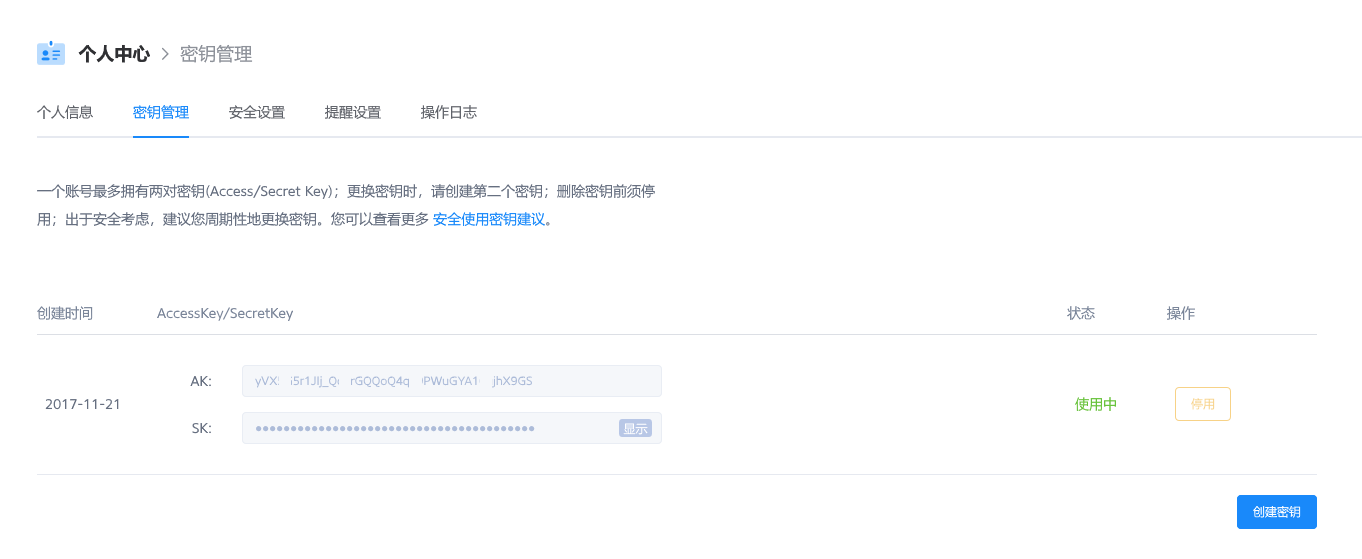
将AK和SK的值复制粘贴到账号设置要填的地方(复制SK的时候,要先点击后面的显示再复制)。点击保存。
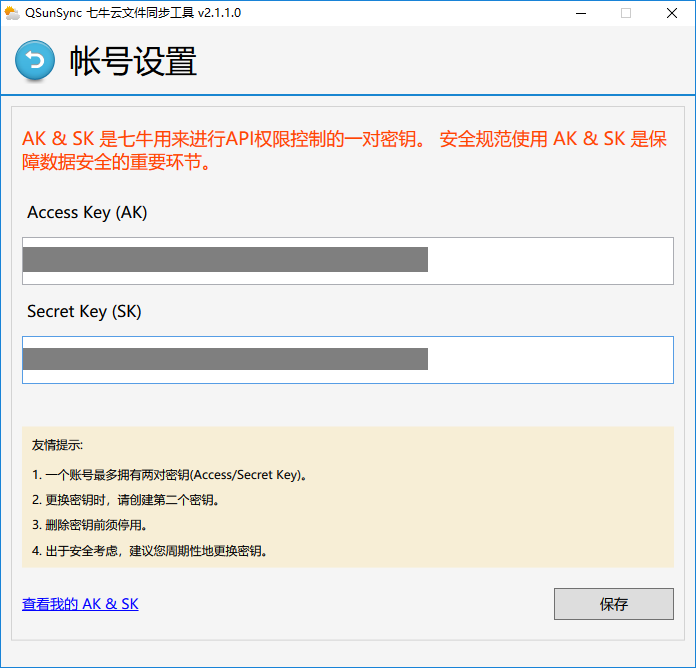
点击“新建同步任务”。
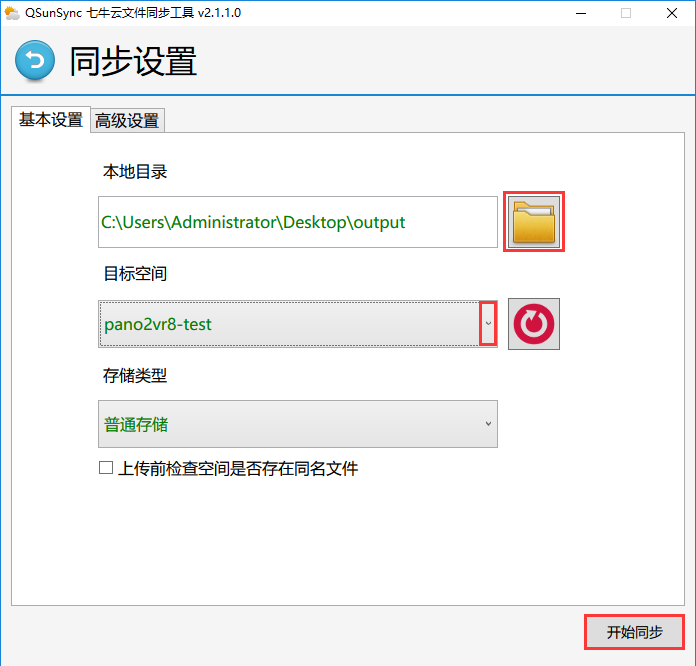
进行同步设置,本地目录选择要同步的文件,目标空间选择我们上面创建的空间,存储类型就是默认的普通存储。设置完毕,点击“开始同步”。(基本设置完毕就可以同步,高级设置自己看一下,这里就不介绍了)
等待同步过程,这一过程视文件大小而定,速度是很快的。
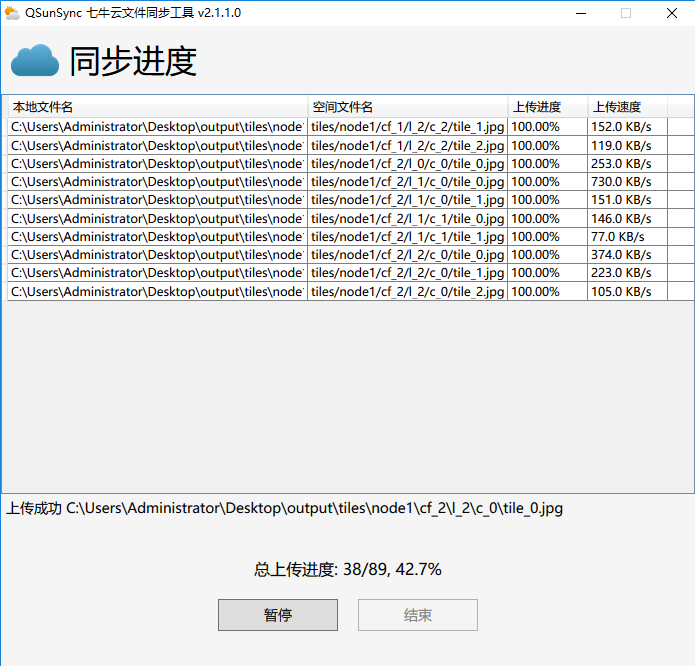
同步完成。
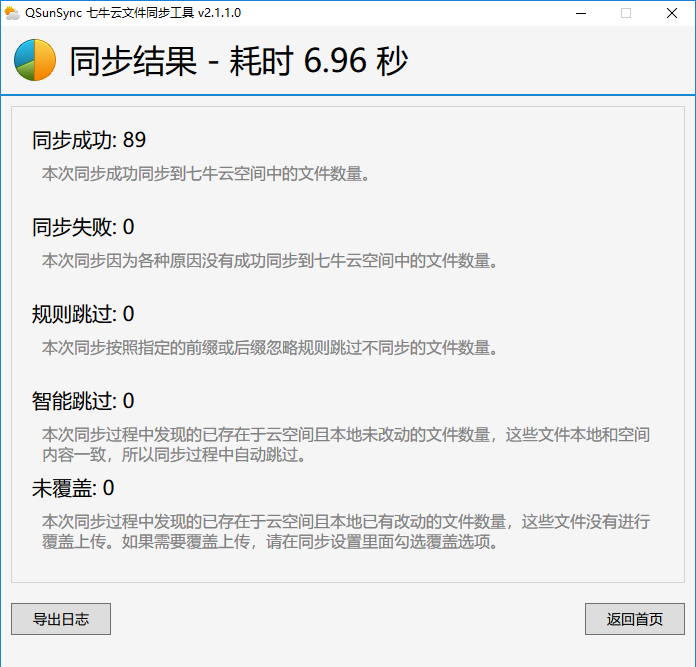
点击返回首页就可以了。

这时候回到对象存储的空间概览页面,看到融合CDN测试域名,这是创建空间七牛分配的临时域名,也是有很多限制。建议自己去万网注册购买一个自己的域名进行绑定。
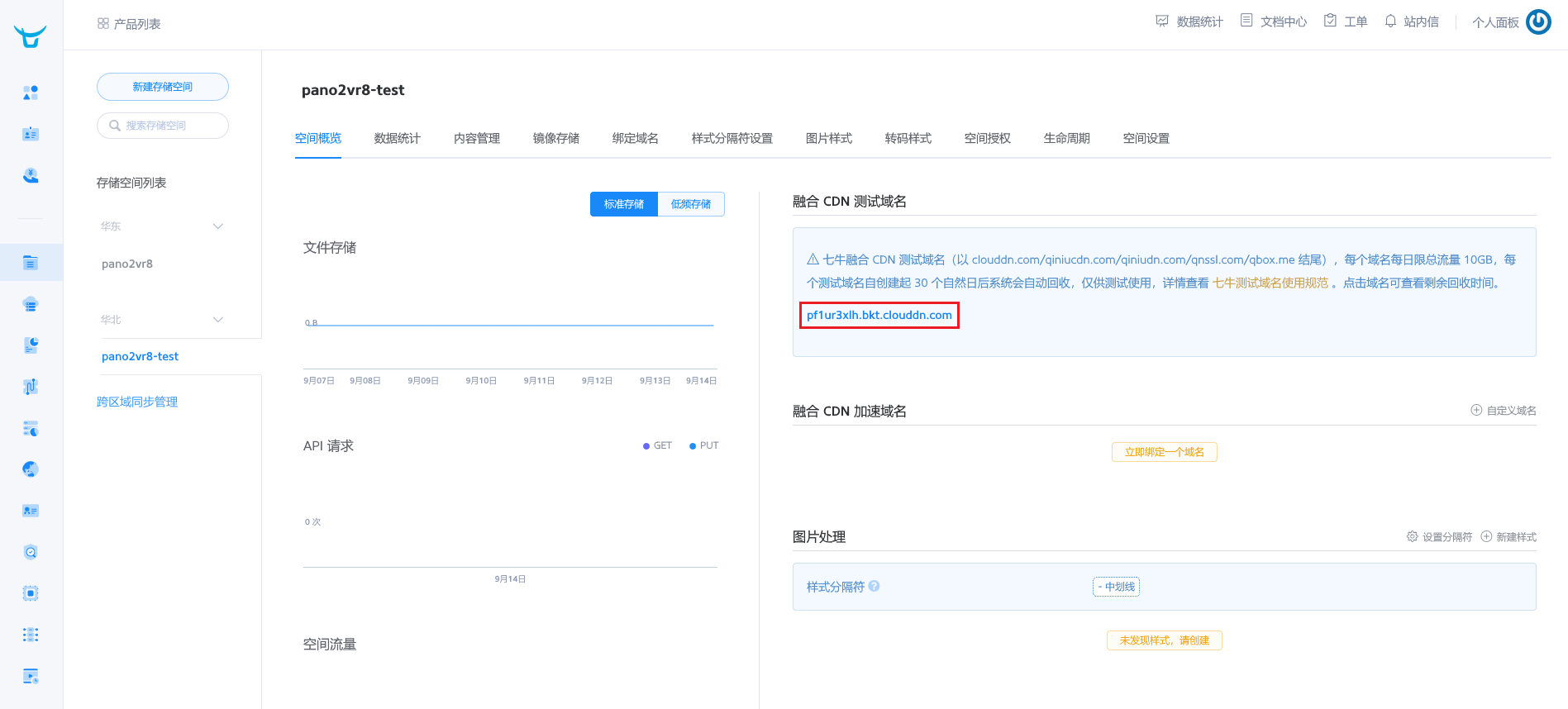
浏览的话,上面的临时域名地址,复制到浏览器地址栏,后面再加上/index.html就可以了。

当然也可以进入空间设置,开启默认首页设置,就可以直接通过域名地址访问了。

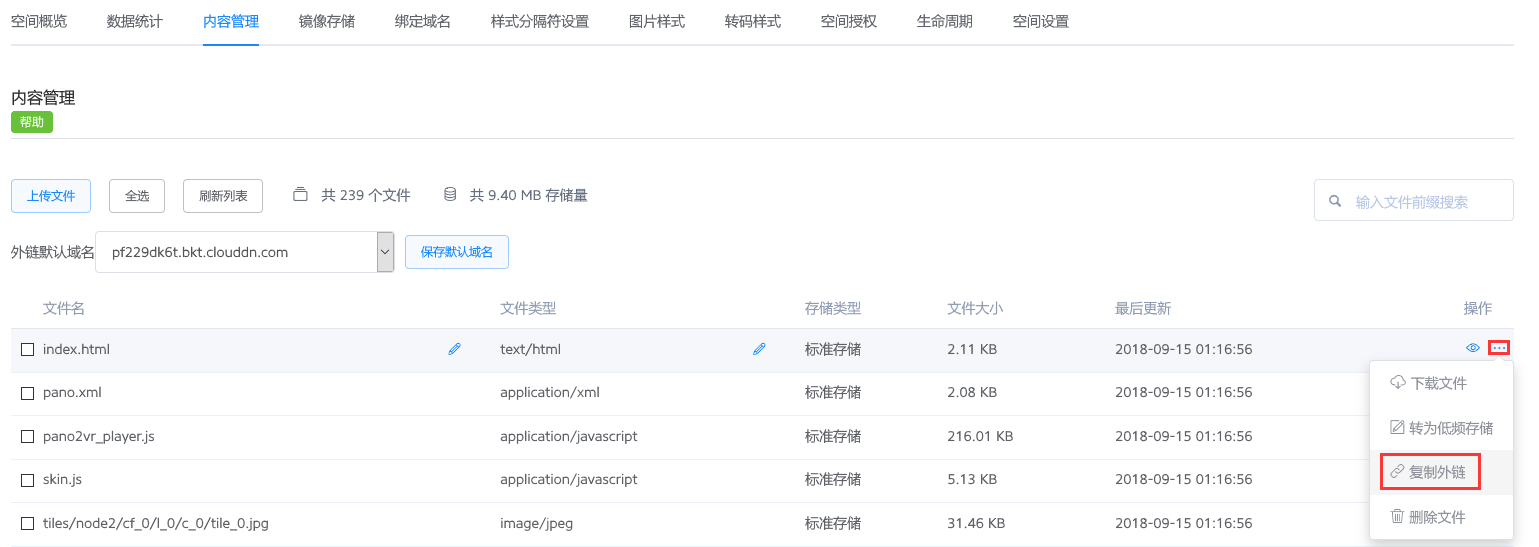
当然这是在,输出全景完全默认的情况下,html文件的命名是index,如果不是index命名,可以改为index,或者浏览的时候,地址后面加上/对应文件名称.html,再或者,直接进入内容管理,找到html文件,复制外链到浏览器地址栏粘贴浏览。
以上就是基本内容,下面说一下有几个要注意的地方。

个人测试的时候,浏览发现有切片未加载出现黑条空白,不知道错误出现在哪里。这种情况在多重分辨率切片时出现,单分辨率不会出现。更新文件覆盖上传,不论是覆盖文件还是删除空间所有文件后上传,会出现文件0个上传的情况,可能是由于缓存的问题。这个的终极解决办法是去空间设置里,在最底部,删除空间,重新建空间,重新传。另外,每一个空间只能上传一个全景项目,多个全景项目的情况下,需要创建新的空间。

使用七牛云对象存储部署全景漫游作为服务器的备用选项,个人还是倾向推荐使用服务器部署。七牛云的对象存储,更适合做站点的图床CDN加速,这一点免费且好用。

关于手机的分辨率问题

本篇文章是一篇铺垫文章,让大家真正的了解一下手机屏幕。为摆摊贴膜打好基础,为制作适配手机端的皮肤打好基础。

首先,我们学习几个名词。

屏幕尺寸,这个最好理解,就是手机屏幕的大小,计量的是手机屏幕的对角线,以英寸(in)为单位,1英寸等于2.54厘米。电视机也是一样的。

像素,图像或显示的最小单位(px),就是一个“点”。每个“点”记录颜色信息,很多“点”就能构成一张图了。像素是没有大小这一说法的,它可以压缩至很小,小到我们肉眼看不到,也可拉大到很大,比如一个灯珠那么大。

分辨率,我们从听说到的进行分类,也就两类,一个是屏幕分辨率,一个是图像分辨率。

屏幕分辨率,是指屏幕中的像素点多少,即屏幕能发光的像素点单位。比如iPhone4.7英寸机型,水平750像素点,垂直1334像素点,所以屏幕内有750×1334个像素点。但是通常我们叫法上,习惯称手机屏幕750×1334的分辨率。

图像分辨率,一般默认就是指单位1英寸内像素点数,可以理解1英寸横或纵直线上n个像素点数,也可以理解1×1英寸面积内是n×n像素点数,n就是图像分辨率的值。

常规描述分辨率的的单位是 PPI 或 DPI 。

PPI,Pixels Per Inch,每寸容纳多少个像素。

DPI,Dots Per Inch,每寸容纳多少个点。

这两各单位,在使用上比较混乱,这就怪很多混移动互联行业的编辑们还不如手机贴膜的明白。显像领域使用PPI这个单位是正确的,也就是说手机电脑的显示上描述分辨率应该是PPI,而非DPI,DPI是用在印刷行业里的单位,最早是描述打印机的性能的,可以理解为1英寸打多少个墨点。

所以,我们手机知道了手机尺寸,也知道了屏幕分辨率,就知道了手机的PPI是多少。PPI=像素÷英寸,或者这么表示,PPI=(√宽像素²+高像素²)/屏幕尺寸,4.7英寸的iPhone的PPI是约326PPI。所以我们可以简单地把PPI理解成像素密度,显然PPI值越大,表示密度越大,显示就越细腻。

同样也就弄明白了图片分辨率,我们通常说图片清晰是图片的分辨率高,模糊是分辨率低,这里的分辨率就是指的DPI。比如一张图是由水平7200个像素,垂直7200个像素组成的。上面已经说过了,像素是没有大小的,可压缩到很小,也可以拉大到很大,我们把这张7200×7200像素的图,设为72dpi分辨率,打出来就是100×100英寸,但是如果设成144dpi分辨率,就只能打出来50×50英寸的图,显然,50英寸方的图更清晰,因为分辨率高。

以上我们说了半天的“像素”,都是物理像素。

物理像素:就是硬件的像素,屏幕的发光点,打印的墨点。

与物理像素相对应需要我们了解的是逻辑像素。

逻辑像素,即CSS像素,最开始等于物理像素的,即单位逻辑像素等于单位设备像素,对PC端来说,现在还是成立的。对移动端,随着硬件发展了视网膜屏,物理像素变小了,逻辑像素就不等于物理像素了。

讲到这里,才真正到为制作手机端皮肤铺垫的关键内容。

先贴一个iPhone手机的物理像素与逻辑像素对照表。

型号 iPhone3GS iPhone4/4s iPhone5/5s iPhone678s iPhone678s Plus
屏幕尺寸(inch) 3.5 3.5 4 4.7 5.5
像素密度(PPI) 163 326 326 326 401
物理分辨率(pixel) 320 × 480 640 × 960 640 × 1136 750 × 1334 1242 × 2208
逻辑分辨率(point) 320 × 480 320 × 480 320 × 568 375 × 667 414 × 736
缩放因子(scale factor) 1x 2x 2x 2x 3x

逻辑分辨率,就是在web设计中元素的尺寸大小,也就是说,一个网页中的375×667大小的元素,就会铺满4.7寸的iPhone了。

再贴一个Android设备的物理像素与逻辑像素对照表。

屏幕类型 720p 1080P 2k
物理像素 720×1280 1080×1920 1440×2560
逻辑像素 360×640 360×640 360×640
缩放因子 2× 3× 4×

网页设计中360×640大小的元素,就会铺满Android设备屏幕。

为了制作适配手机端皮肤的铺垫文章就到这里结束,再多的一些概念,那是UI设计需要了解的了。


云服Windows server部署全景漫游

由于我们上一篇文章介绍的时候,购买了一台云服(Windows server系统),所以这篇文章我们就在Windows server的基础上基于IIS部署。

登录阿里云账号,当然如果是连续操作,此时已经是登录状态。

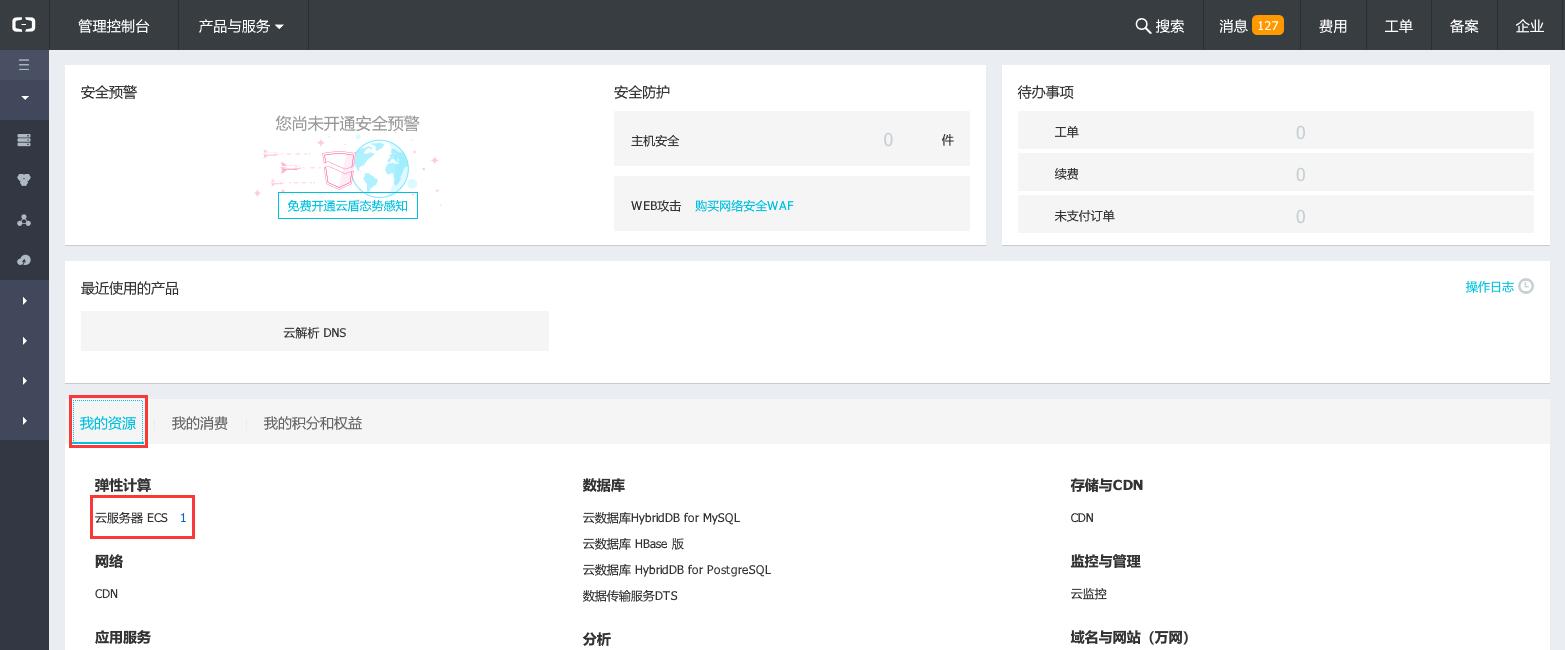
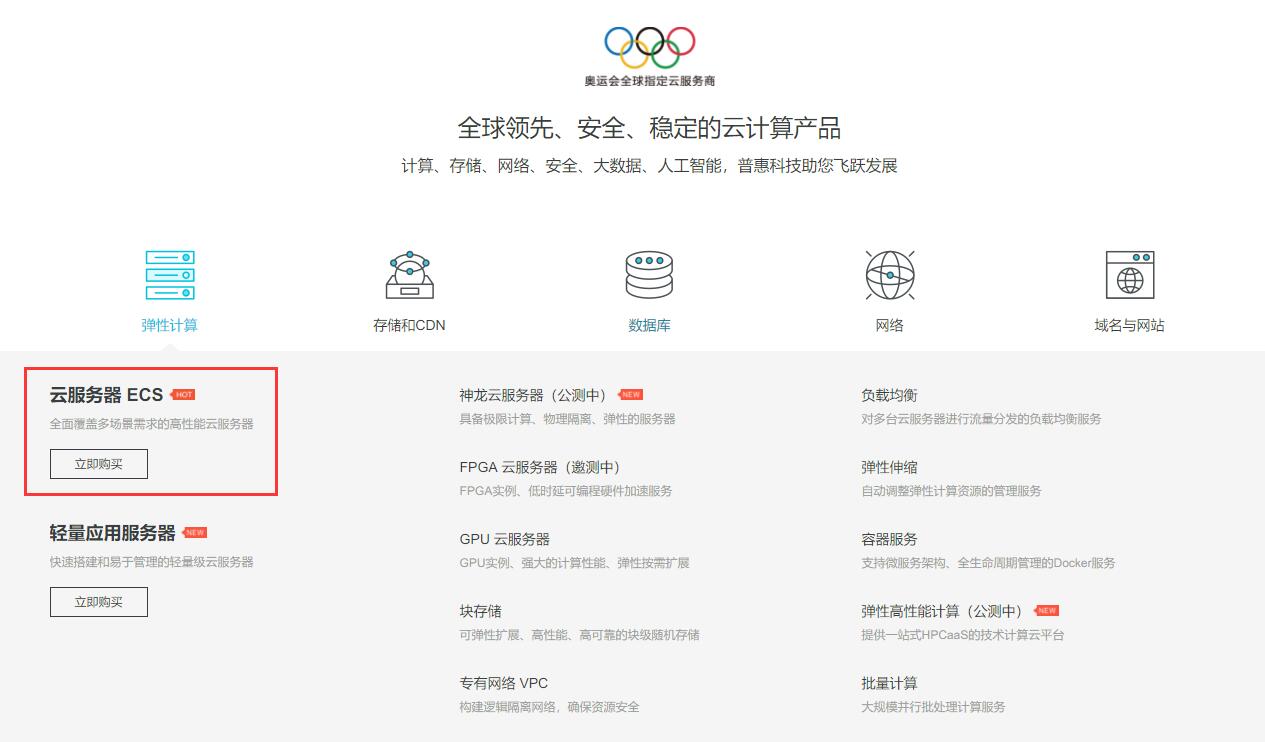
进入控制台——我的资源——云服务器ECS

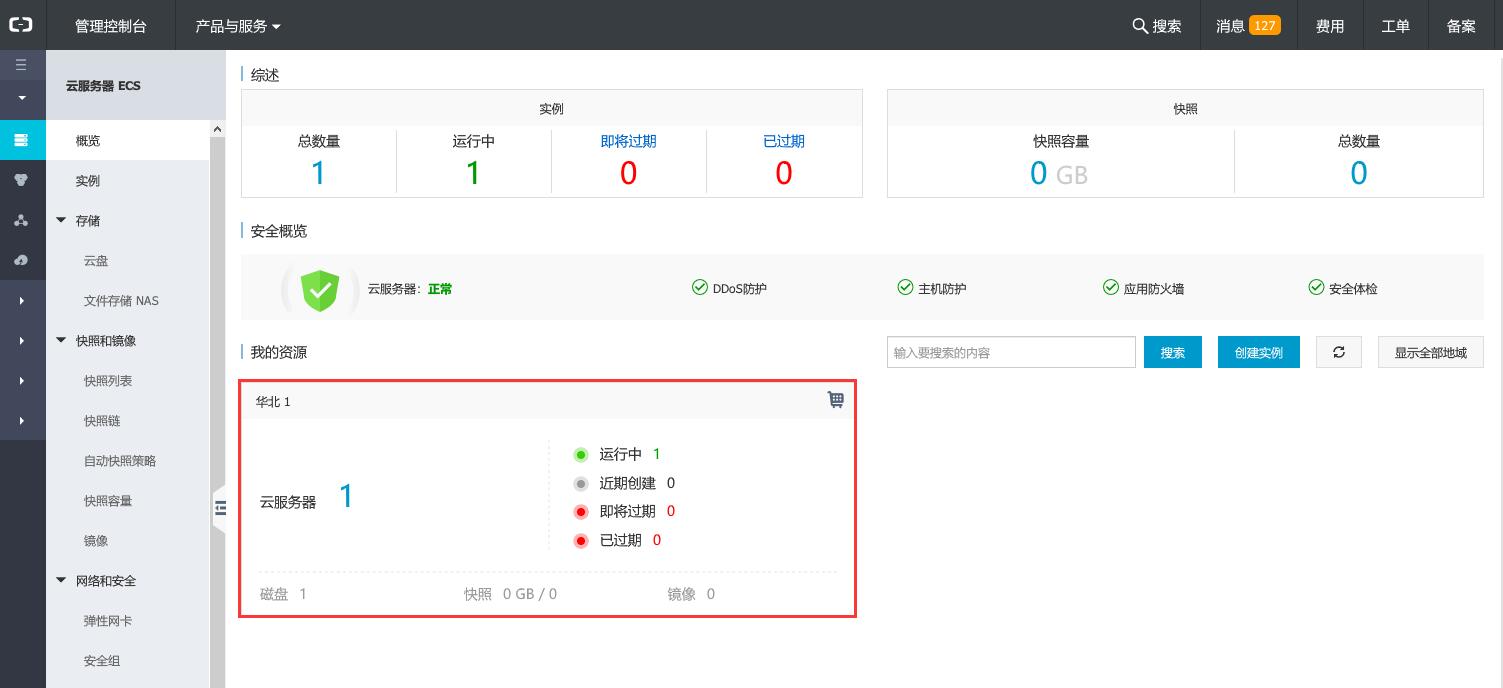
云服务器。

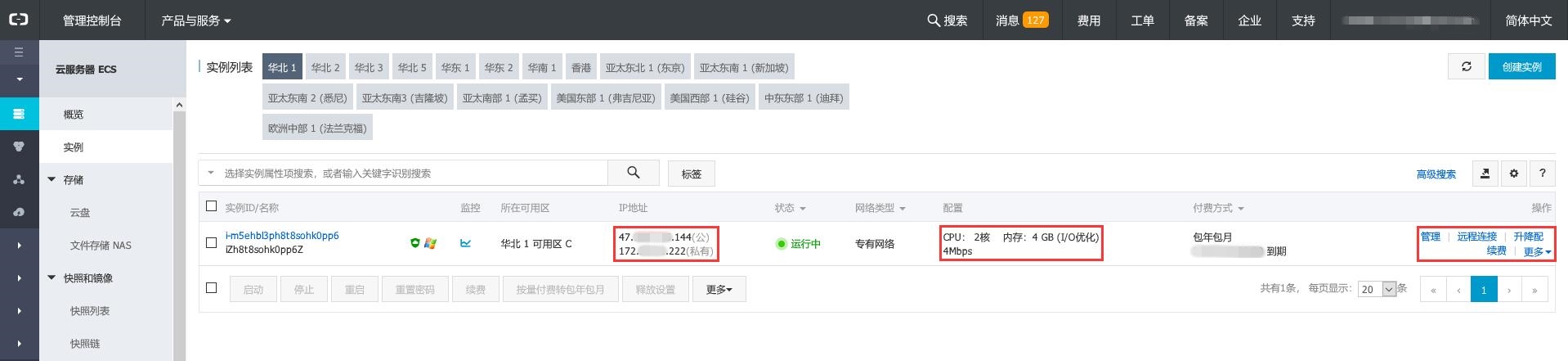
到这里我们能看到自己购买的云服的基本参数和状况,在这里可以看到服务器的IP地址,和配置参数,更详细的可以点击后面的“管理”进行查看。

接下来开始进入正题,怎么上手操作和使用云服。

既然是云服,自然是远程管理的,所以第一步就是“远程连接”(上图“管理”的后面)。

初次连接会有个6位密码提示,我们要记下来以便以后再次连接。

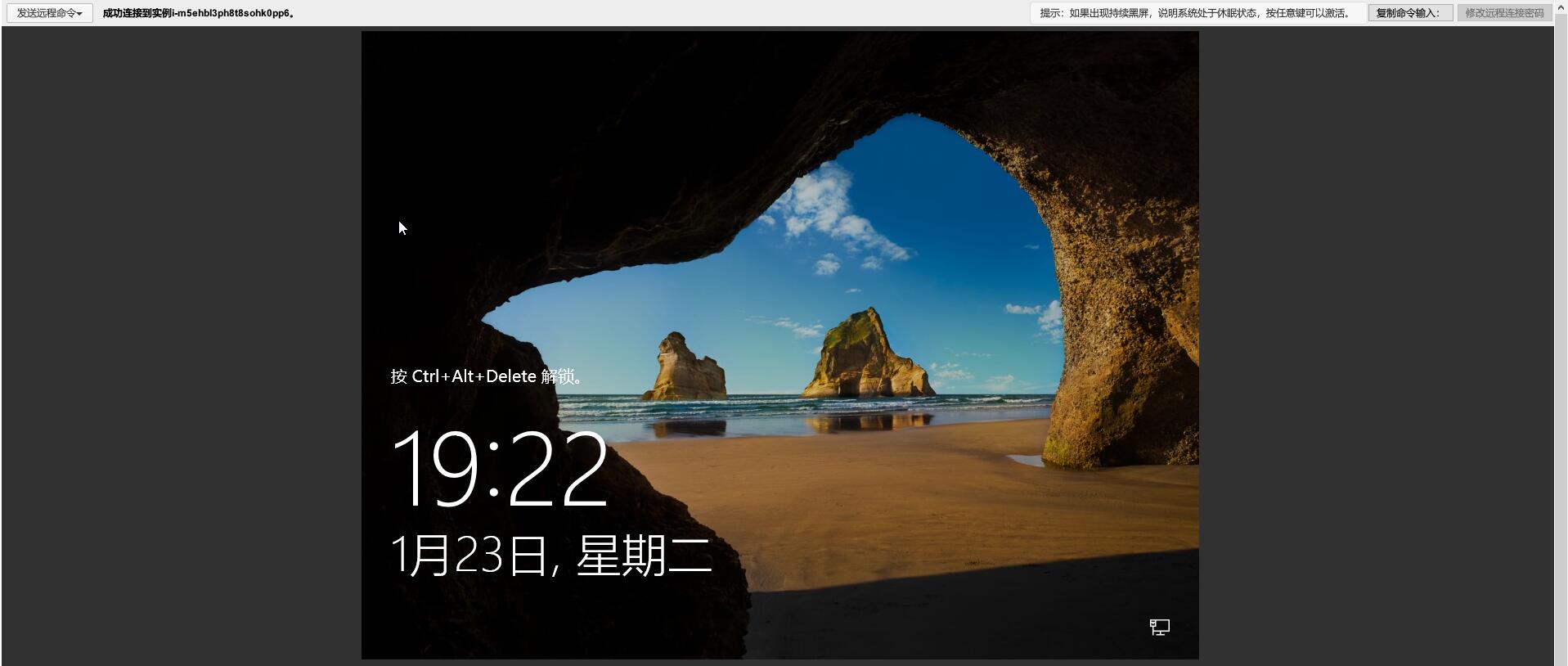
连接成功,按Ctrl+Alt+Delete解锁

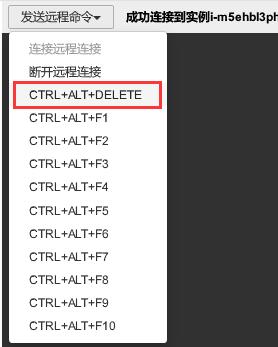
键盘此时可能还不能启动到远程,我们可以发送远程指令。

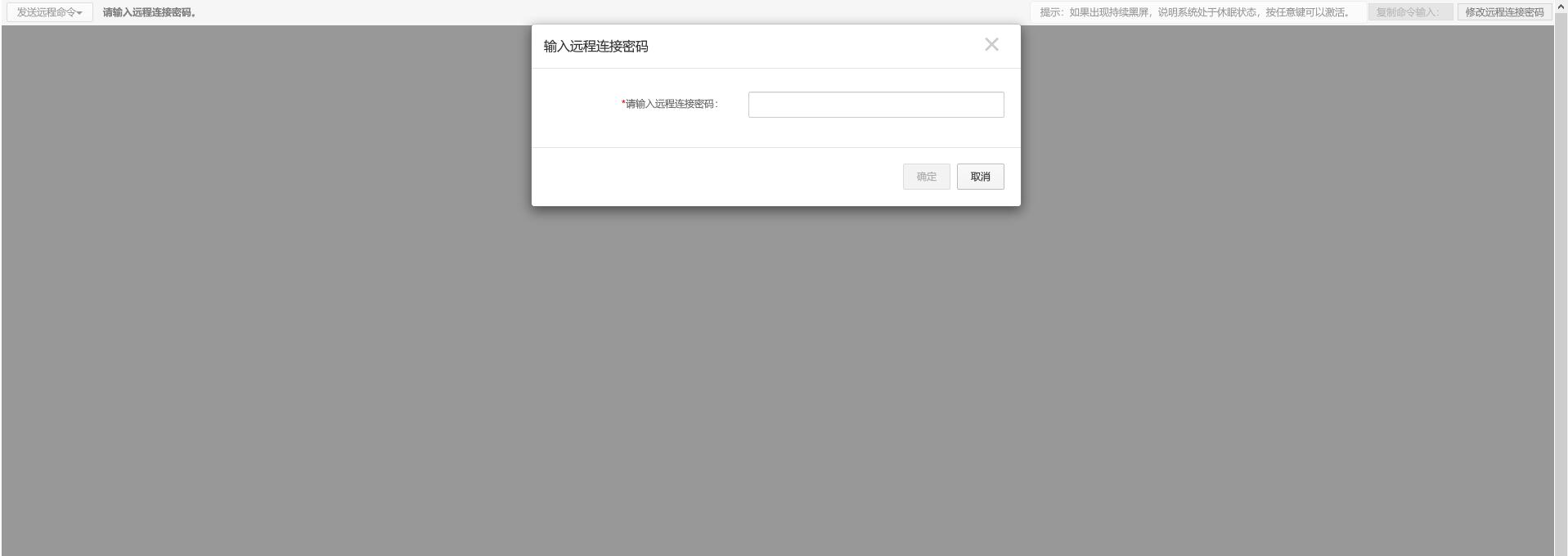
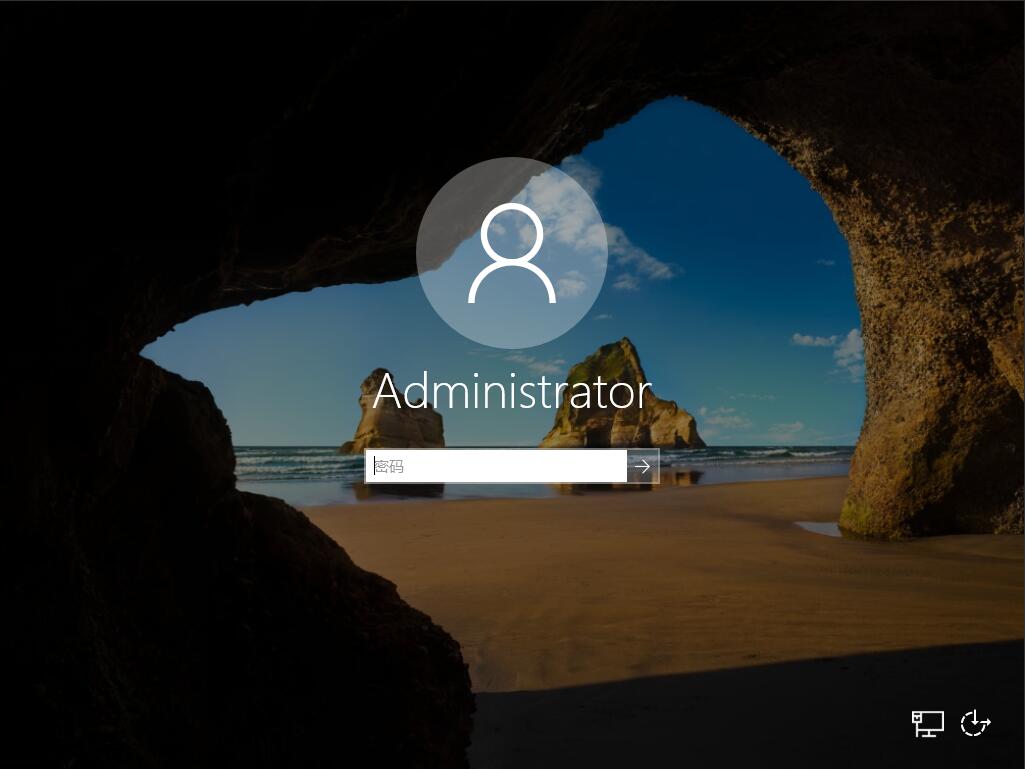
输入密码,当时购买时设置的密码。

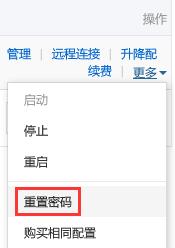
如果选择的是创建后设置,会默认生成一个长而复杂的密码,我们可以通过这个密码(购买成功时会有密码提示)登录,也可以“更多——重置密码”,重新设置密码。

登录成功。

是不是非常熟悉,这是Windows Server 2016中文版,和Win10很像。

上面说的是常规的“远程连接”,这种方式的连接不太稳定,且有时候操作起来会和QQ的远程控制桌面一样,经常拖不动点不动,鼠标还有残影。

下面说一种远程连接方式——“远程桌面”

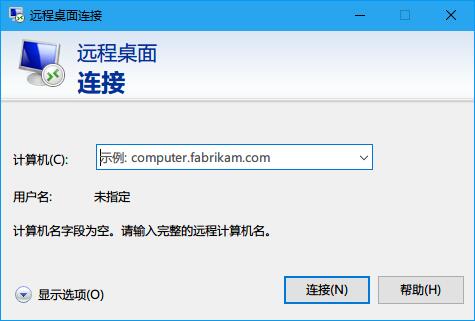
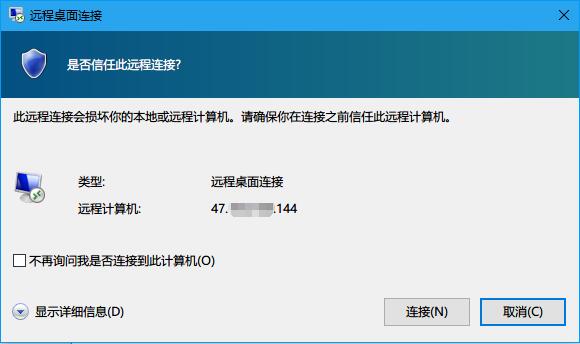
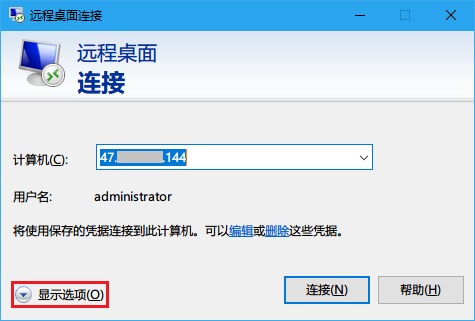
键盘Win+R键打开“运行”,输入mstsc,打开“远程桌面”。

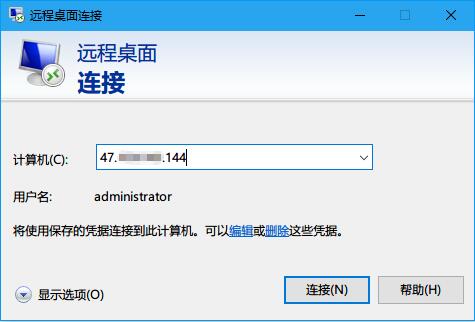
在计算机(C):处输入我们云服的IP地址,注意是公网IP。

连接(N)

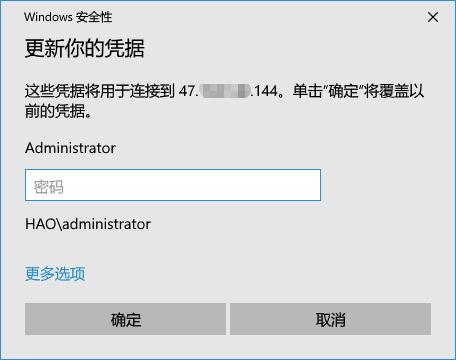
此时会提示凭据,也就是输入登录密码,输入密码后,勾选记住凭据,下次再连接时,可以不用再次输入。当然密码更换后,可以“编辑”更改的。

确定连接。

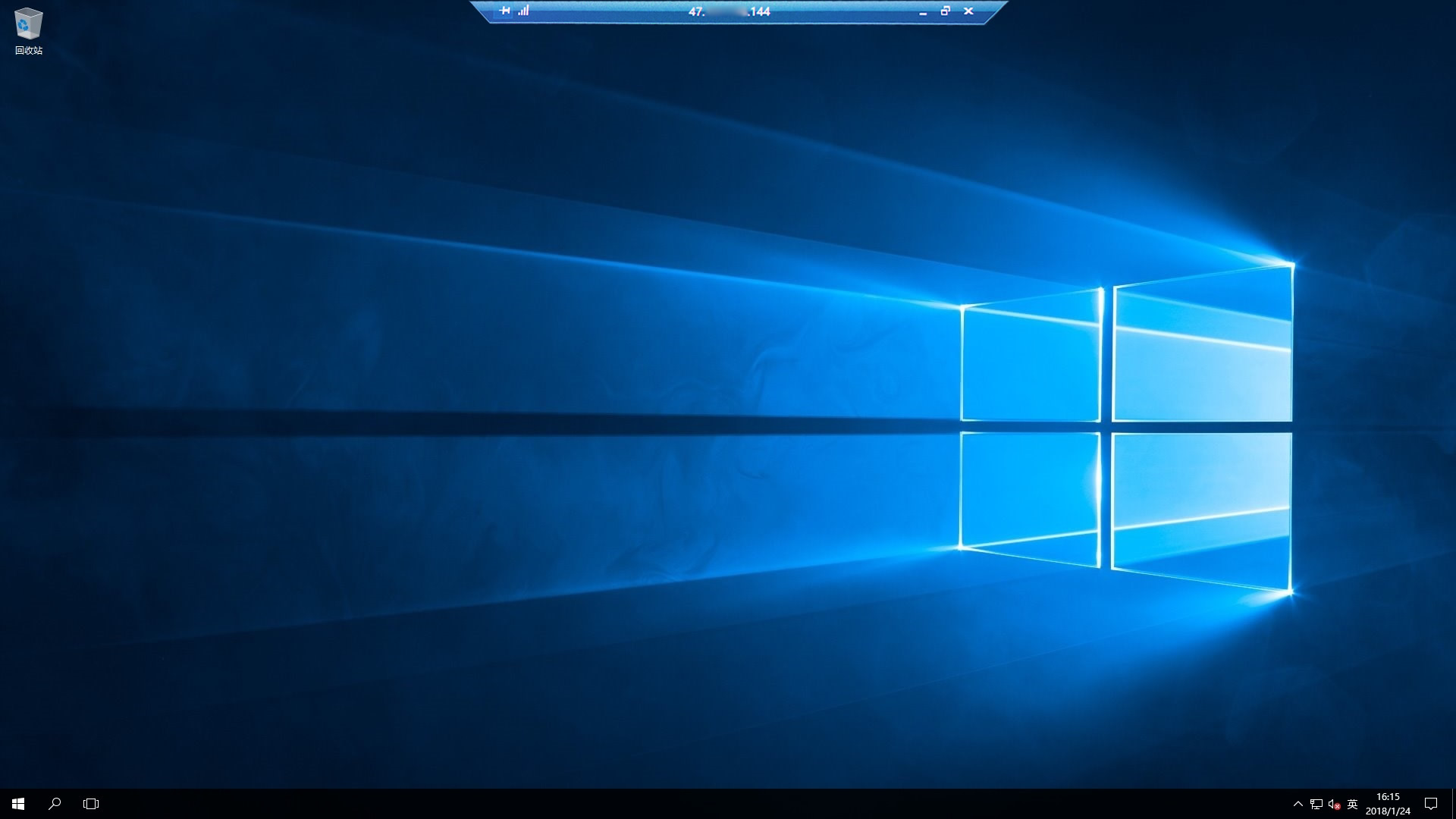
连接成功。

接下来就是在这台服务器上开启IIS。

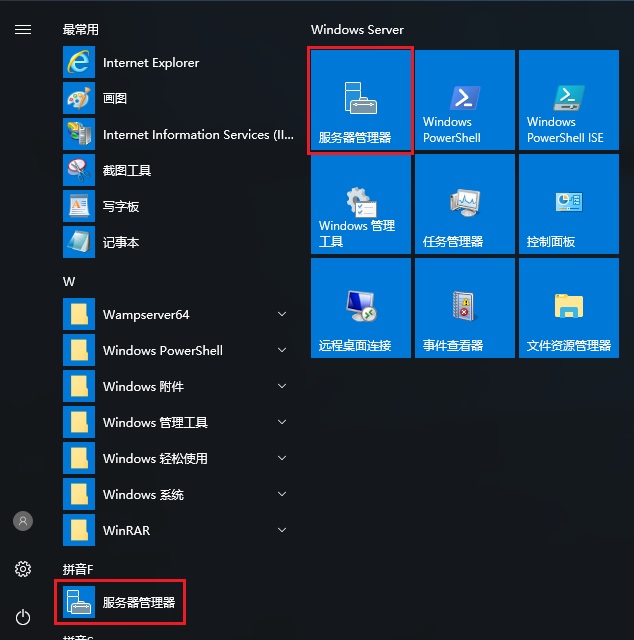
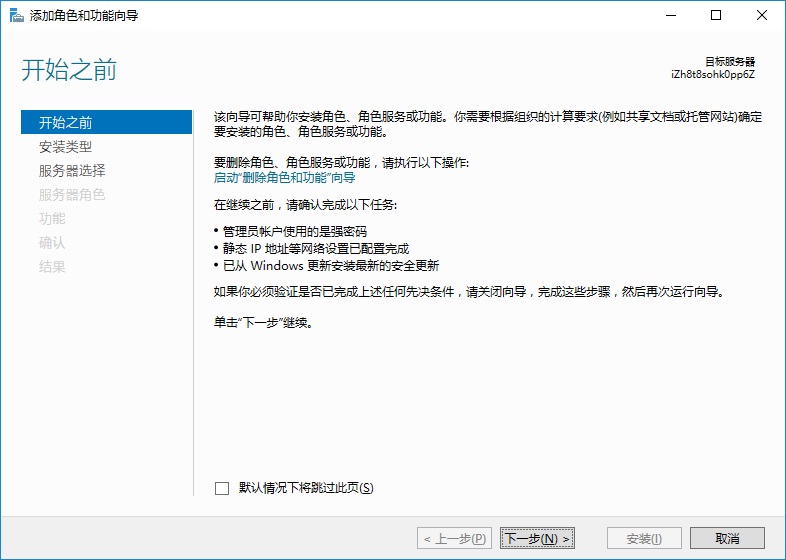
开始菜单选择“服务器管理器”。

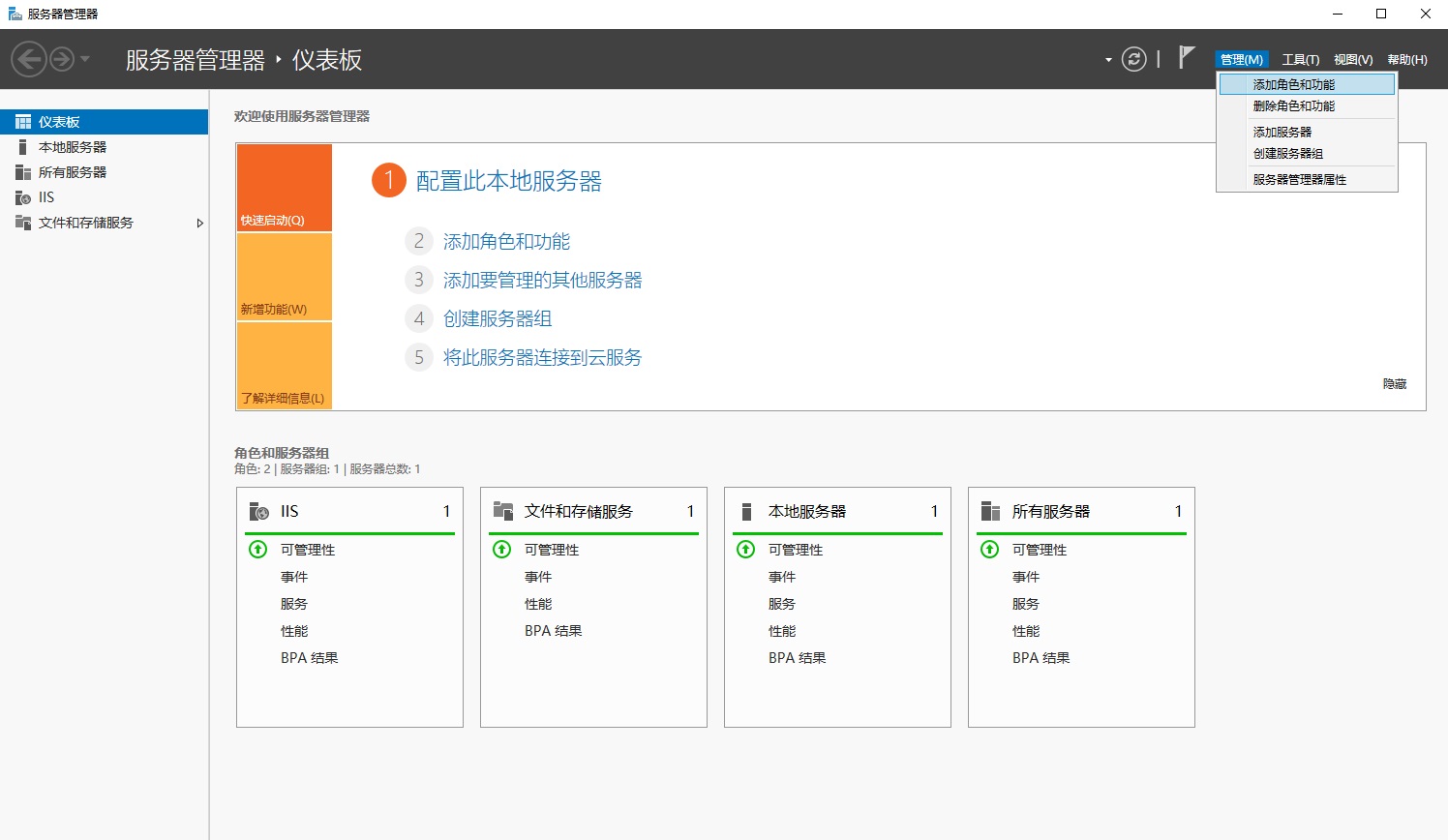
右上角“管理”——“添加角色和功能”。

下一步(不需要任何操作,只需要点击下一步)。

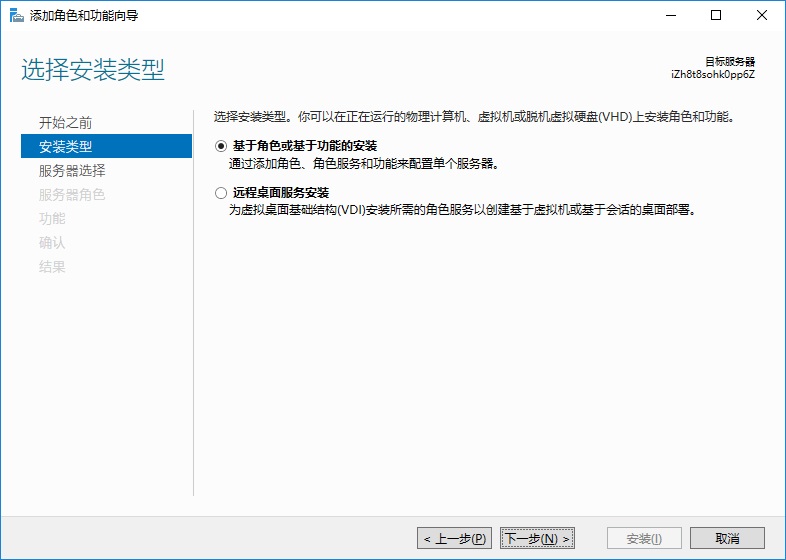
下一步(不需要任何操作,只需要点击下一步)。

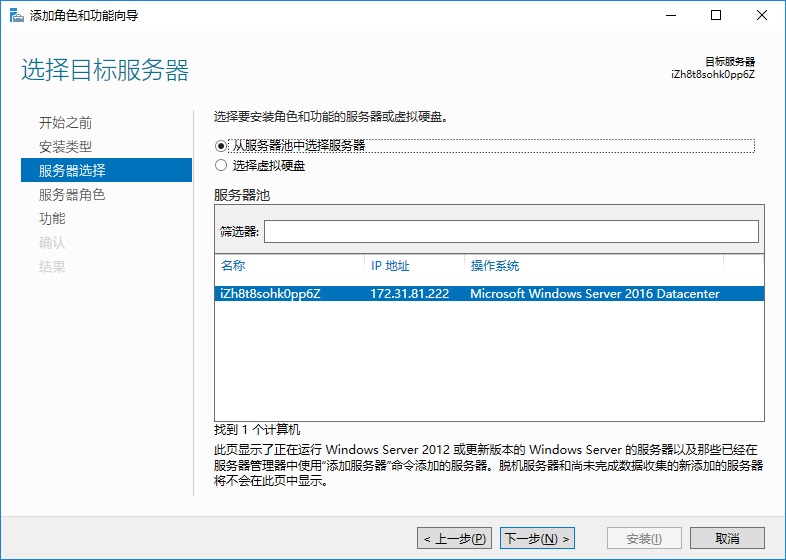
下一步(不需要任何操作,只需要点击下一步)。

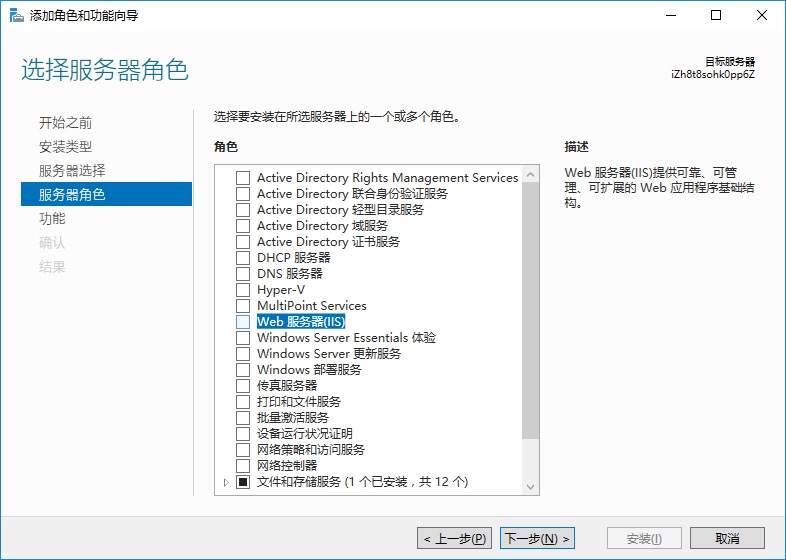
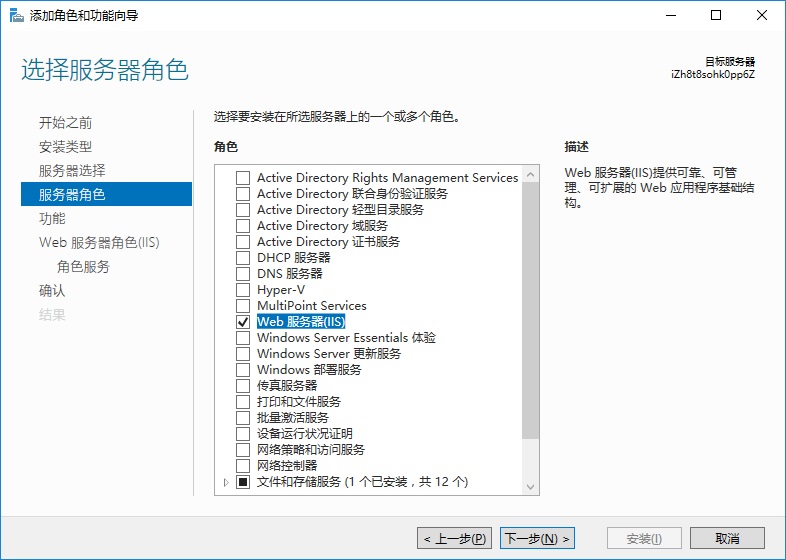
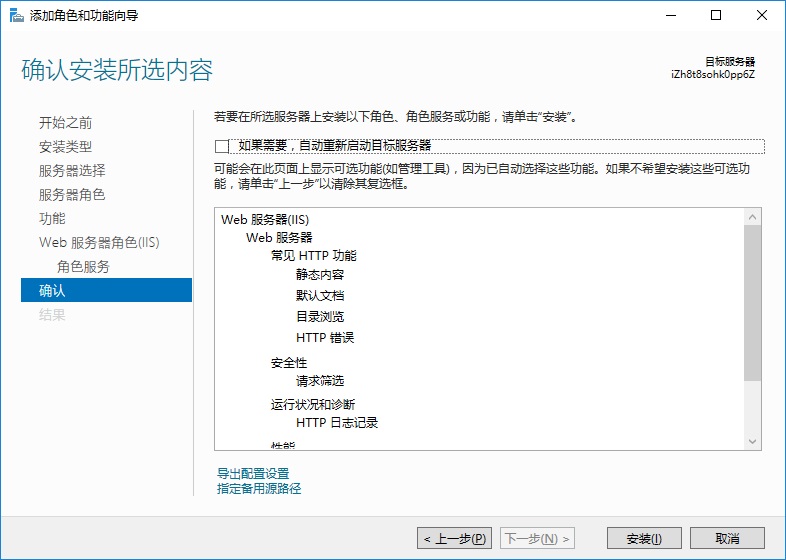
勾选选“Web服务器(IIS)”。

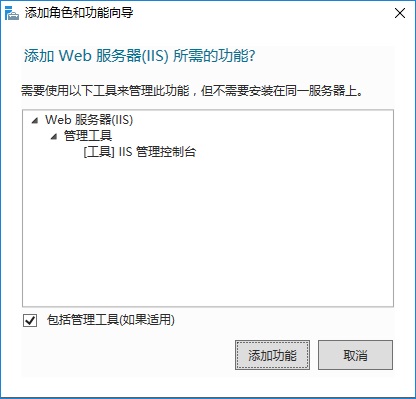
在弹出的确认窗口中点击“添加功能”。

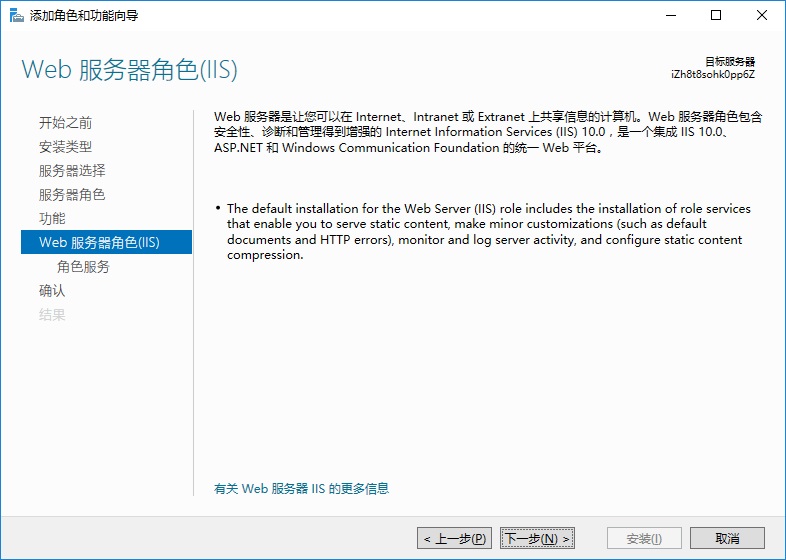
下一步(不需要任何操作,只需要点击下一步)。

下一步(不需要任何操作,只需要点击下一步)。

下一步(不需要任何操作,只需要点击下一步)。

安装。

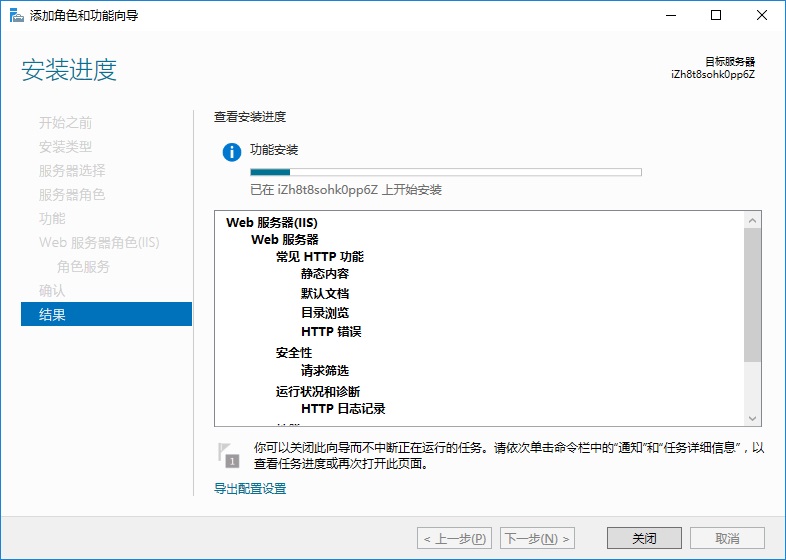
等待安装结束。

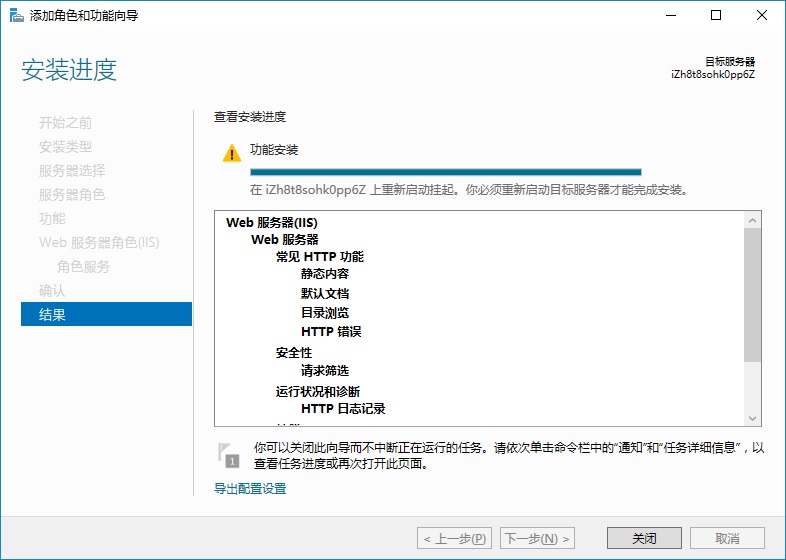
此时如果提示需要重启目标服务器,那么就按照提示重启,其实也就是重启电脑。重启过程中远程桌面连接会断开,等待一两分钟,再重新连接。

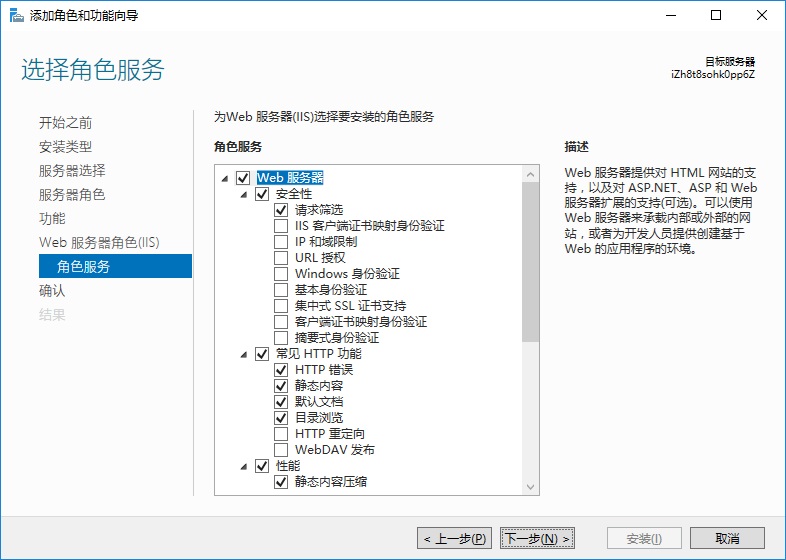
服务器开启IIS,只需要根据向导一直“下一步”,中间只有一个选择“Web服务器(IIS)”,最后是安装。过程可能比在本地的电脑开启IIS繁琐,但是和本地开启IIS一样,只需要开启并保持默认的选择即可。

另外,需要注意。我们一直强调制作的全景漫游是一个系统,和网站系统类似,输出的文件结构也和网站系统很像,但是,全景漫游不需要特殊的服务器环境,譬如ASP.NET、PHP环境等,所以省去了我们搭建环境的繁琐。如果是运行一个真正的网站,前期步骤依旧如此,后续就需要根据实际情况搭建运行环境了。

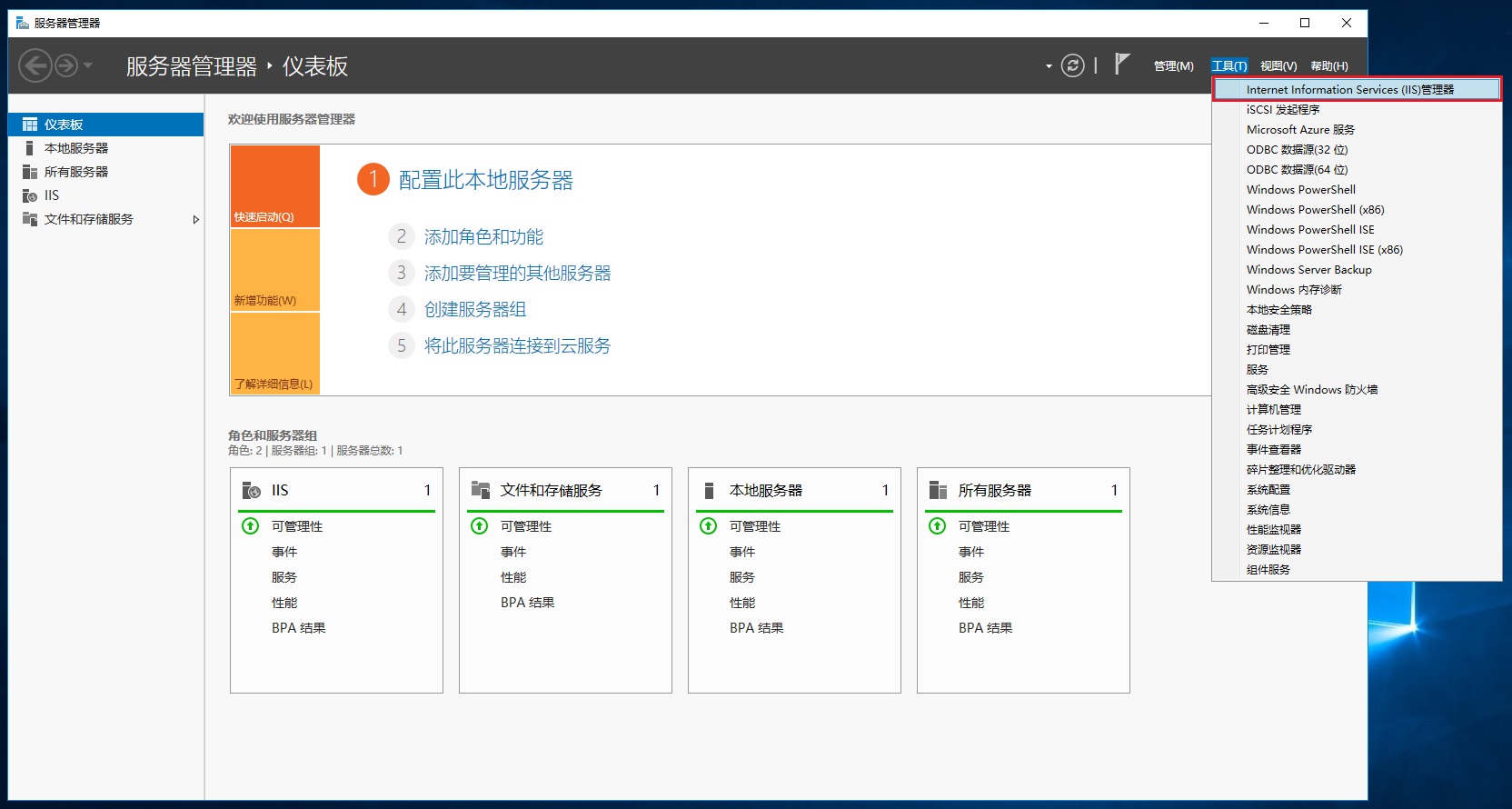
我们重新进行远程桌面连接,进入服务器管理器,并在右上角“工具”打开IIS管理器。

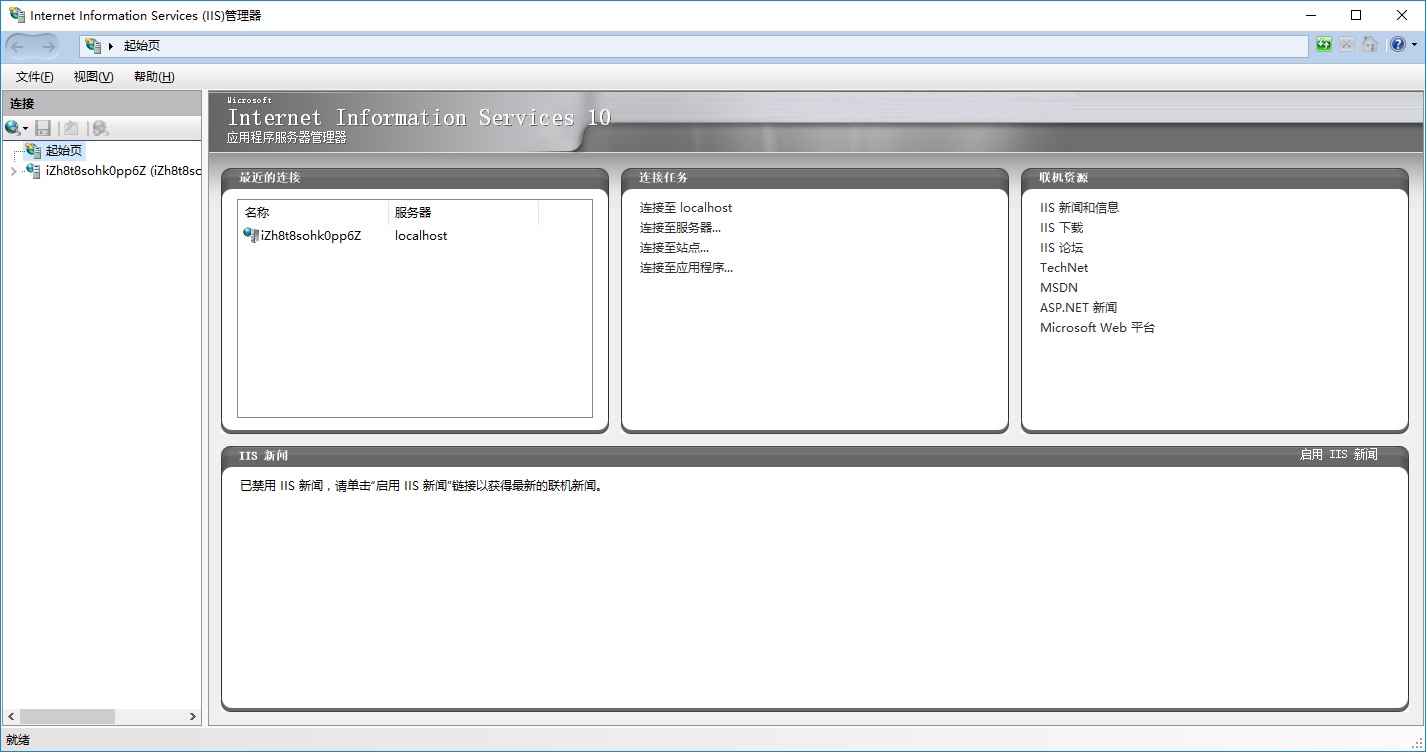
开始的起始页可能有点陌生,对于该界面可以完全忽略。

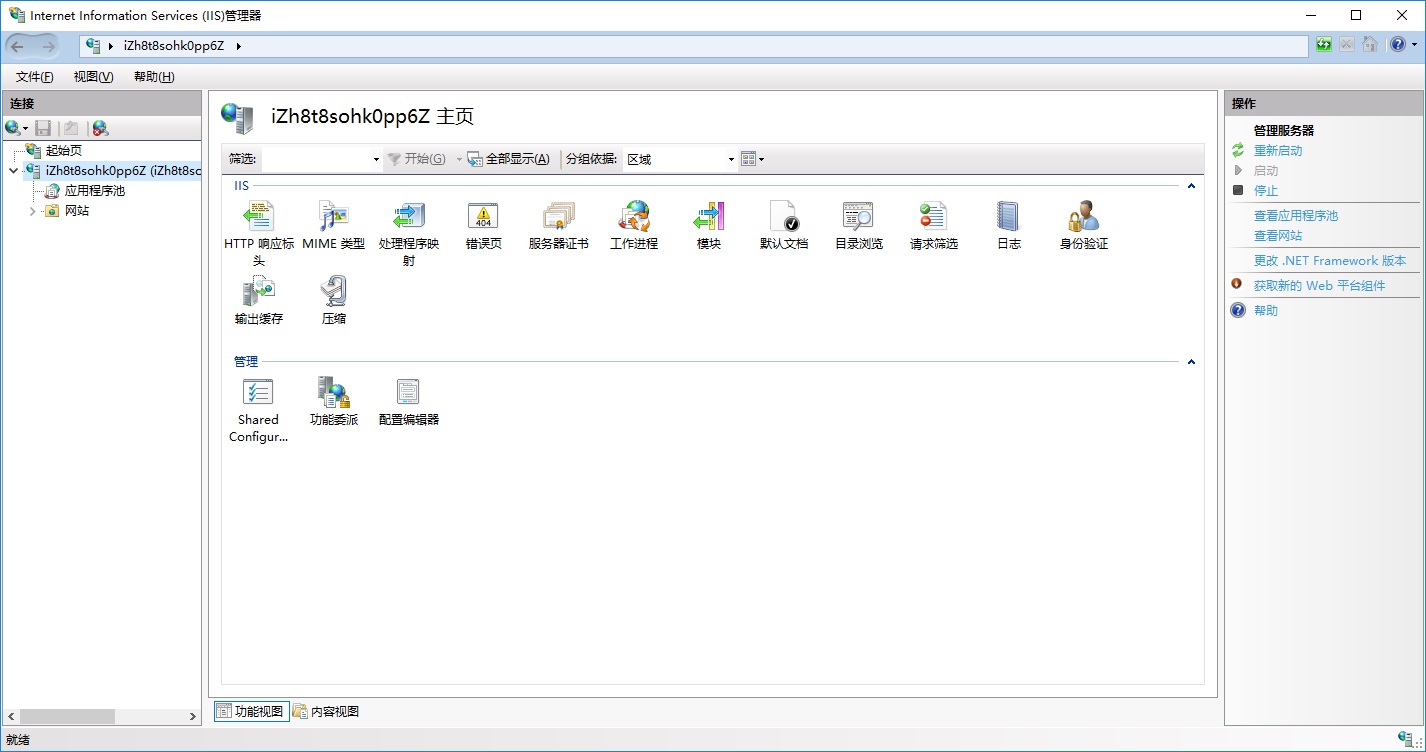
点击下面的服务器主页,界面就很熟悉了,和本地IIS管理器是一模一样的。

剩下的步骤是部署全景漫游,这里就不再重复叙述了,和本地部署一样的步骤。

需要注意,到分配IP地址那里,我们就必须分配了,否则使用云服就没有意义了。下拉选择即可,这个IP地址其实也就是我们内网(私有)IP。

分配的是内网IP,访问的是公网IP,所以这时候我们浏览器输入公网IP地址就可以浏览我们的全景漫游了。任何人都可以随时随在有网的情况下通过地址访问。

当然这时候也有可能访问不了,最大的可能就是端口号不被允许。

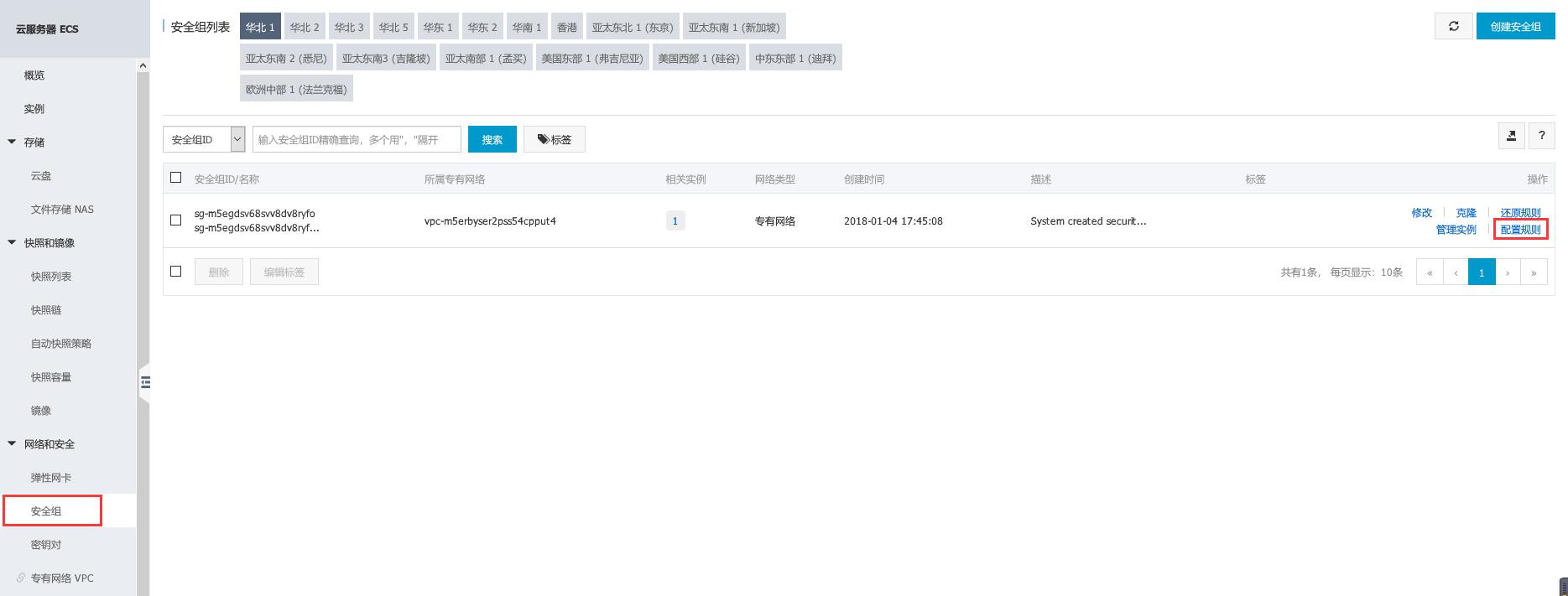
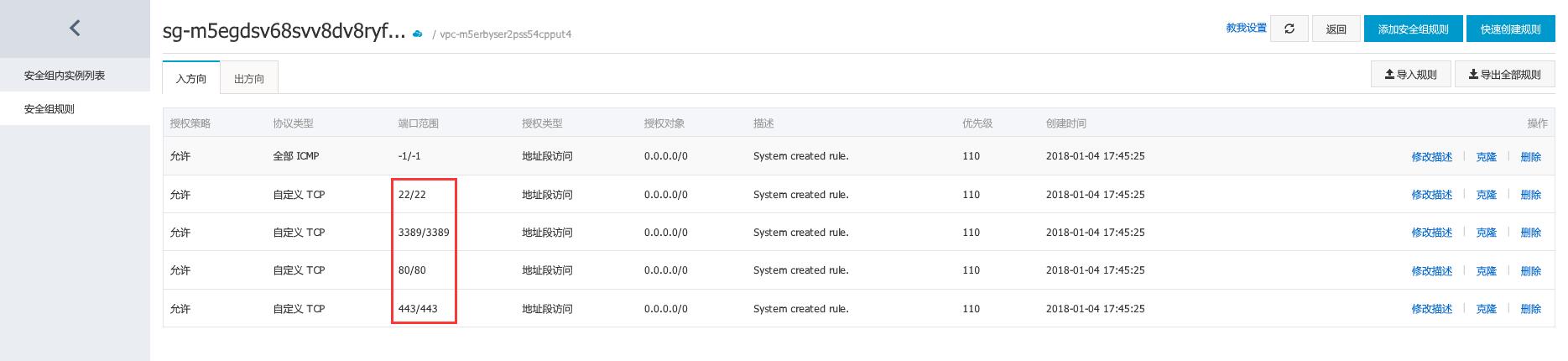
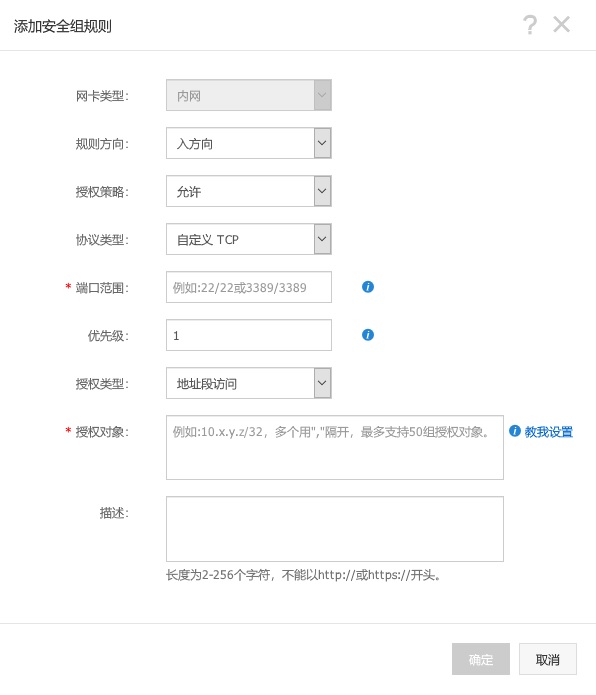
我们登录服务器的控制台,找到服务器的安全组,并点击配置规则。

看一下,默认的80端口有没有开启,有哪些端口号开启了(这里开启的80、443端口号,是在选购云服时“网络”的默认安全组勾选的)。

我们可以在分配IP地址的时候,设置这里开启了的端口号,或者在这里(右上角“添加安全组规则”)添加上我们想设置的端口号。

目前为止,基本的操作都顺了一遍,还剩一个小问题,就是如何把制作的全景漫游上传到服务器,毕竟有文件我们才能部署。

关于文件上传服务器,我们可能听过最多的是用FTP工具上传,这里就不介绍这种方法了,因为我们使用的云服是Windows Server操作系统,和本地的Windows操作系统一样,有图形界面也有资源管理。直接使用远程桌面连接,不仅能远程操作服务器,还能方便的传输文件。

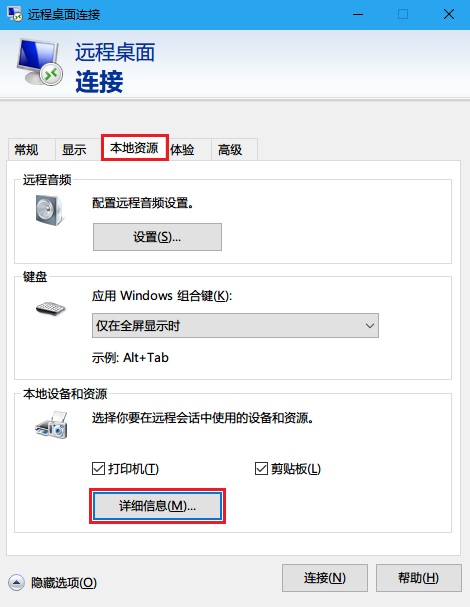
在远程桌面连接时点击“显示选项”。

“本地资源”——“详细信息”。

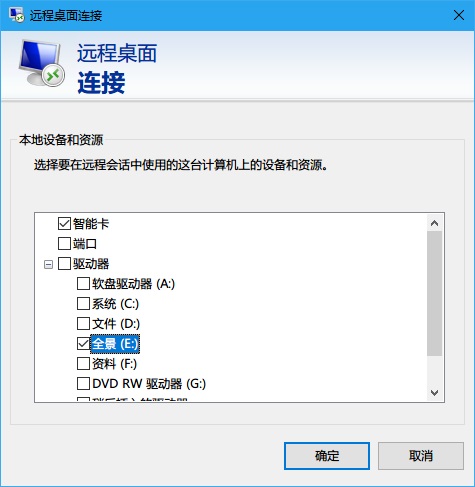
勾选一个或多个驱动器(本地的硬盘)。

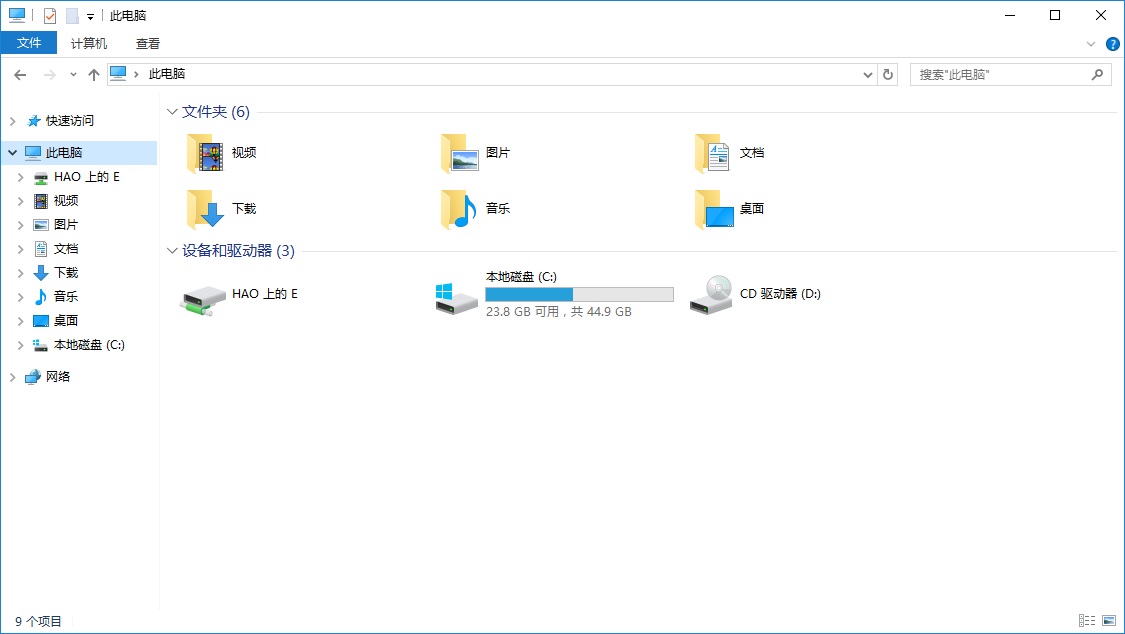
重新建立远程桌面连接后,打开服务器的资源管理器,我们就能看到我们勾选的硬盘了。这样我们可以直接通过复制粘贴的方式,从本地和云服硬盘之间进行文件的移动。

注意:这里的磁盘E是一个“虚拟的磁盘”,使用的协议是用来在服务器上连接本地电脑的磁盘进行文件管理的。上面的那段话重点是复制粘贴,告诉你这些就是用来传文件的(从本地电脑传到服务器上,一般就是C盘上,除非你额外加盘了,有其它盘符)。不是让你在服务器上显示本地电脑磁盘后,然后添加网站-基本设置-物理路径,选本地电脑盘符上的文件的。不是,不是,不是。

提示:传输文件要先压缩在传输,到服务器上再解压(服务器上安装上解压软件),这样整体传输速度会快很多,尤其是面对全景里面这种海量小文件(场景切片)的时候。记住:本地先压缩,再上传,服务器后解压。

如何选购云服务器?

目前市场的云服务器供应商不说多如牛毛,但我们也清数不过来。比较大的有阿里、腾讯、百度、亚马逊、华为、金山、天翼、UCloud、西部数码等等。面对众多供应商,本篇内容并非讨论选购哪家,也无法指导,说实话个人也只体验过其中三两个的低配置云服,优劣长短也说不出来,感觉不出来啥区别。

这里的选购,仅仅讨论选购配置,并以阿里云为例,走一遍购买步骤。

第一步,注册阿里云账号,或者可以直接使用淘宝账号登录。注册步骤这里就省略了,注册个账号应该不用赘述。不论新老用户,可以在 阿里云·云小站 这个链接页面选择最优惠的云产品购买,比直接在云产品里购买实例优惠很多。建站的话推荐ESC和轻量应用服务器或者云虚拟主机。

下面的步骤由于时间限制,可能与实际购买步骤有一些出入,不过不影响整体的步骤。

第二步,开始选购。

推荐自定义购买。

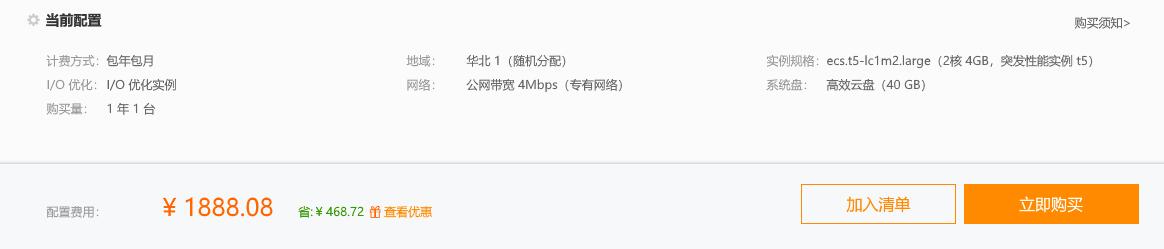
计费方式,先补充一点,云服务器资费有两大部分构成,一是硬件配置,二是网络带宽或流量。常见的是包年包月,即选购硬件配置按整月或整年预付费,按整年购有优惠,时间越长优惠越大。至于网络,可以选固定带宽不限流量,也可以选不限带宽按流量计费。按量付费是,选购的硬件配置按使用时长扣费,网络也是相同两种方式可选,选用按量付费,账户里要先充值上余额,以便每小时计费扣费。按量付费比较适合短时的使用。
关于这块儿更多的了解,后面 ?有解释。
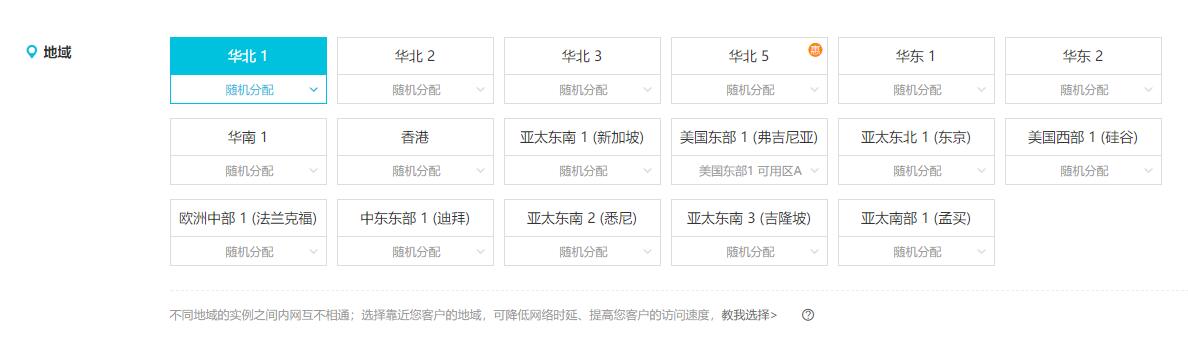
地域,尽量选择离自己的对象客户近的,如果客户遍布祖国大地,那就选(潜在)客户多的区域,如果客户均匀的遍布祖国大地,那就随便选一个吧。

注意有的新区,比如截图的“华北5”相同配置下可能会优惠一点。

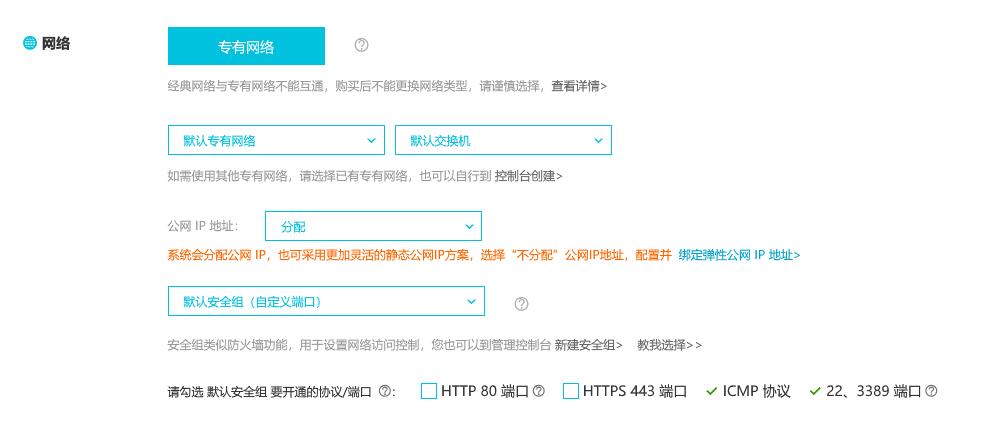
网络,可以在这里提前设置一下“默认安全组(自定义端口)”,勾选HTTP 80端口,HTTP 443端口,当然也可以后续再设置。

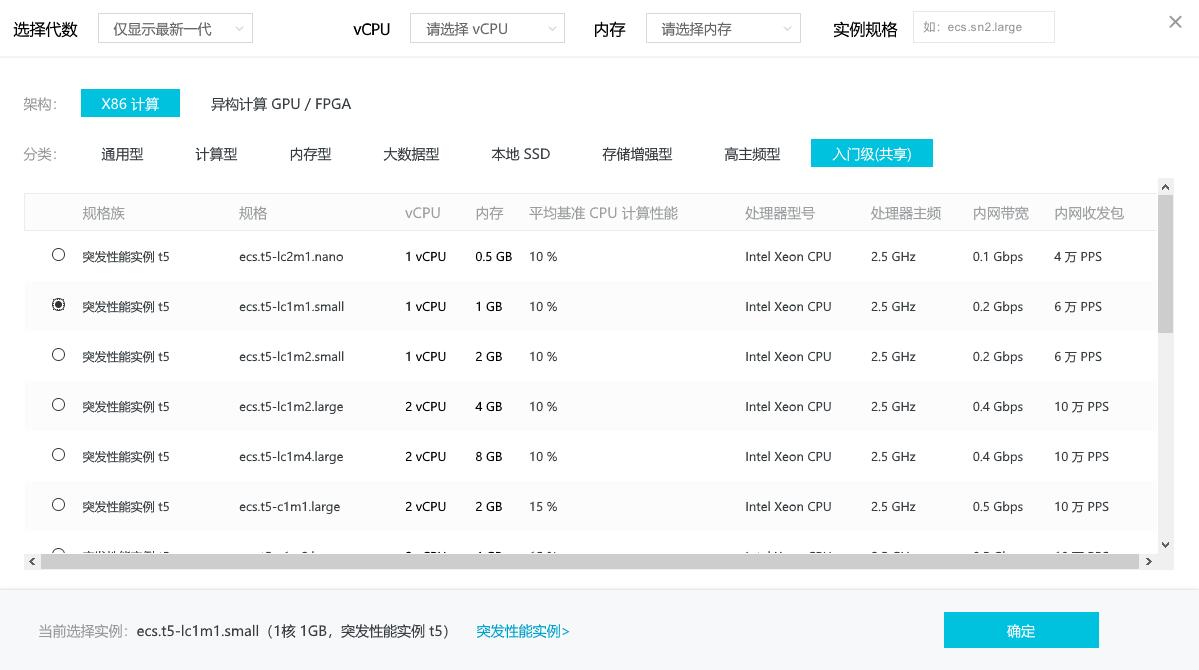
实例,就是选择我们的硬件配置,也就是CPU和内存的搭配。

我相信,能阅读到该篇文章的,大部分是学生,在课堂作业、课程设计、毕业设计或者比赛性质的项目中接触全景,学习Pano2VR,顺道学习怎么将制作的全景漫游分享给别人,小部分是初创业者、个人工作室,还有一些由于行业相关,被boss工作吩咐去接触全景的知识。总归一句话,愿意花费在这块的资金可能不太充裕,所以上述铺垫只是想表达,在这里建议选购入门型(共享)的实例。1核1G、1核2G、2核4G对于展示全景漫游都是可以的。

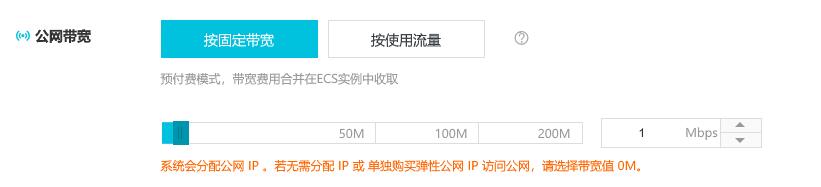
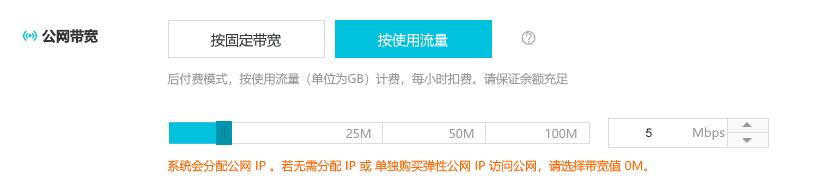
公网带宽,有两种计费模式,一般包年包月默认是按固定带宽,按量付费默认是按使用流量,但是我们都可以按自己需求更改选择。注意的有两点,带宽的费用不便宜,每升1M,价格会高不少。1M带宽的上行速率(也就是客户的下载)峰值是128Kb每秒,可支持16人次并发访问。按使用流量的话,是按Gb计费,1Gb是大概七八毛,每小时都会计费扣费一次,所以账户需要提前充值上余额,下面的带宽是设置最高峰值,可以1~100M任意选择,建议也不要太高。一般对于全景访问,个人觉得3M就可以满足,3~5M都是合适区间,太高了也没必要。

镜像,就是选择操作系统。

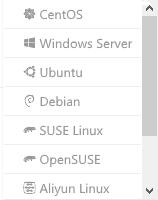
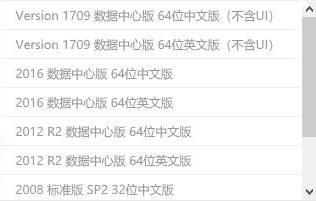
鉴于我们常年使用的Windows操作系统的习惯,我们这里就选择Windows server。对于新手来说,如果选择了2核4G及以上的配置,可以建议选择Windows Server,一是我们会有熟悉的感觉,二是在国内Windows server是免费的,费用服务器商承担了。至于版本08、12、16中文版都行。稍微有点基础的可以选择Linux内核操作系统,比如CentOS等,建议个人做网站的话,选择Linux内核的操作系统,占用资源低,也比较稳定,使用一些Linux管理面板(例如:宝塔)也适合新手操作。


存储,这里只有高效云盘和SSD云盘,价格自然前者便宜一些,但对于我们全景应用足够。选择Windows Server最少需要40GB的空间,当然系统纯净,部署后剩余的空间还有20多GB可用,根据实际需求可以调大用来存储,或者直接在下面增加数据盘。

购买量,包年包月会有这个选择,按年购买有优惠,一次性购买年限越长,优惠越多。

自定义数据,不设置。

安全设置,可以设置一下登录密码,这个密码很重要,就是我们开机后的用户登录。也可以选择创建后再设置。

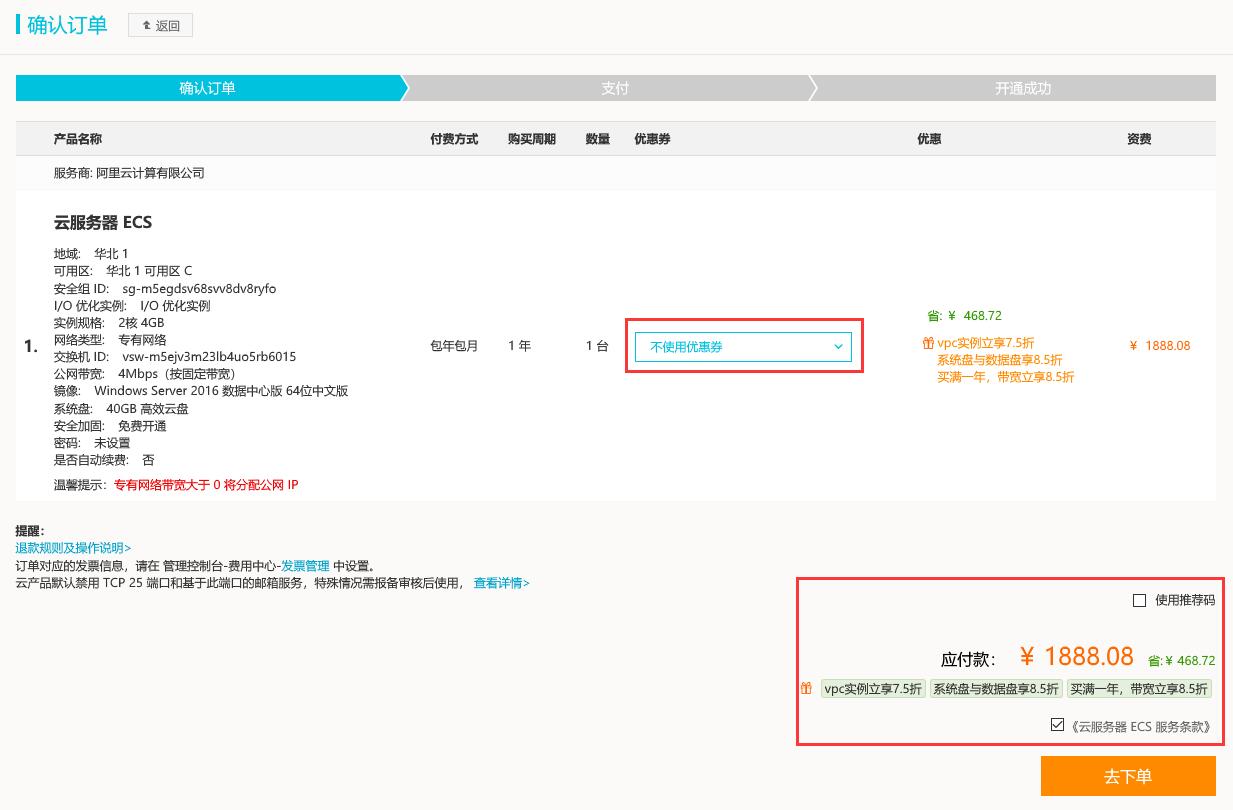
选择并设置完,我们就可以结算购买了。下面的配置费用都是在我们上面选择时实时更新的,因此也能实时指导我们选择适合的。配置是可以更改的,以后可以升降,包括存储空间大小。

支付的时候,不要忘记勾选新人礼包里的优惠券,和上面链接领取的幸运券,优惠券可以直接减金额,幸运券可以抽奖品。

以上就是选购一台云服务器的大致步骤,不同供应商选购步骤都差不多,遇到不明白的地方,建议直接拨打客服电话,会比这里解释的更准确和详细。

手机本地浏览全景漫游

首先解释一下这里的“本地”的意思,是本地局域网,手机和我们部署IIS的电脑,要在同一局域网内。

只要是一个宽带账号,且使用了无线路由器,那么手机和电脑自然就在同一的局域网内。所以我们一般家庭里上网的电脑和连接了自家WiFi的手机,就是在同一局域网内,或者不使用无线路由器,手机连接电脑的无线热点(笔记本带有无线网卡通过各类WiFi助手软件开启的,台式机不带无线网卡通过各类USB扩展的WiFi发射/接收器开启的),也能使手机和电脑在同一局域网内。另外,我们办公室或家庭的的多台电脑,只要是通过同一台路由器或交换机分出来的网线上网,一般也是在同一局域网内的。

上篇文章,我们探讨了在IIS上部署全景漫游,新建了一个网站,但是没有没有分配IP地址,只改了端口号。我们更改一下,重新给它分配IP地址,当然在新建网站的时候,可以就直接分配上。

这里省略篇幅,接着上篇文章讲。

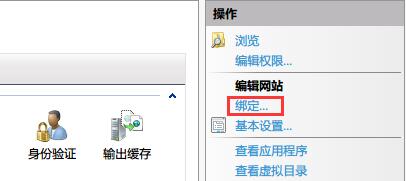
点击 绑定…

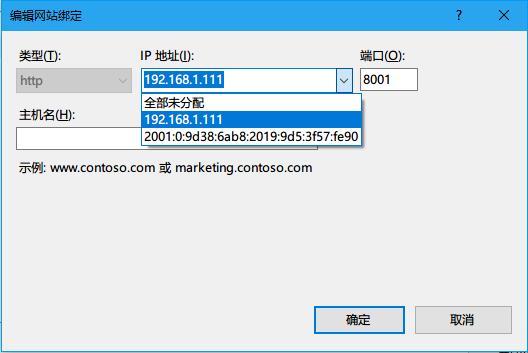
下拉IP地址选择192.168.**.***

此处 192.168.1.111 只是我的电脑的局域网IP地址,实际情况可能不一样,但大致的形式是 192.168.**.*** 这种。

确定。

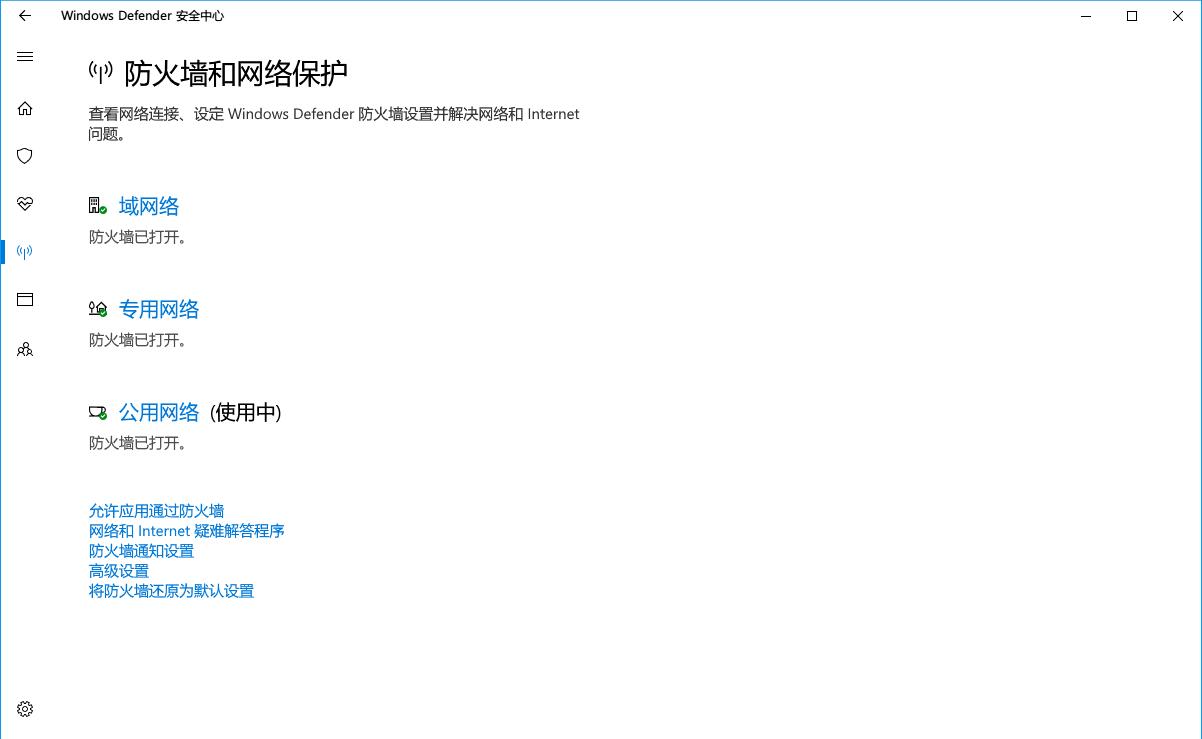
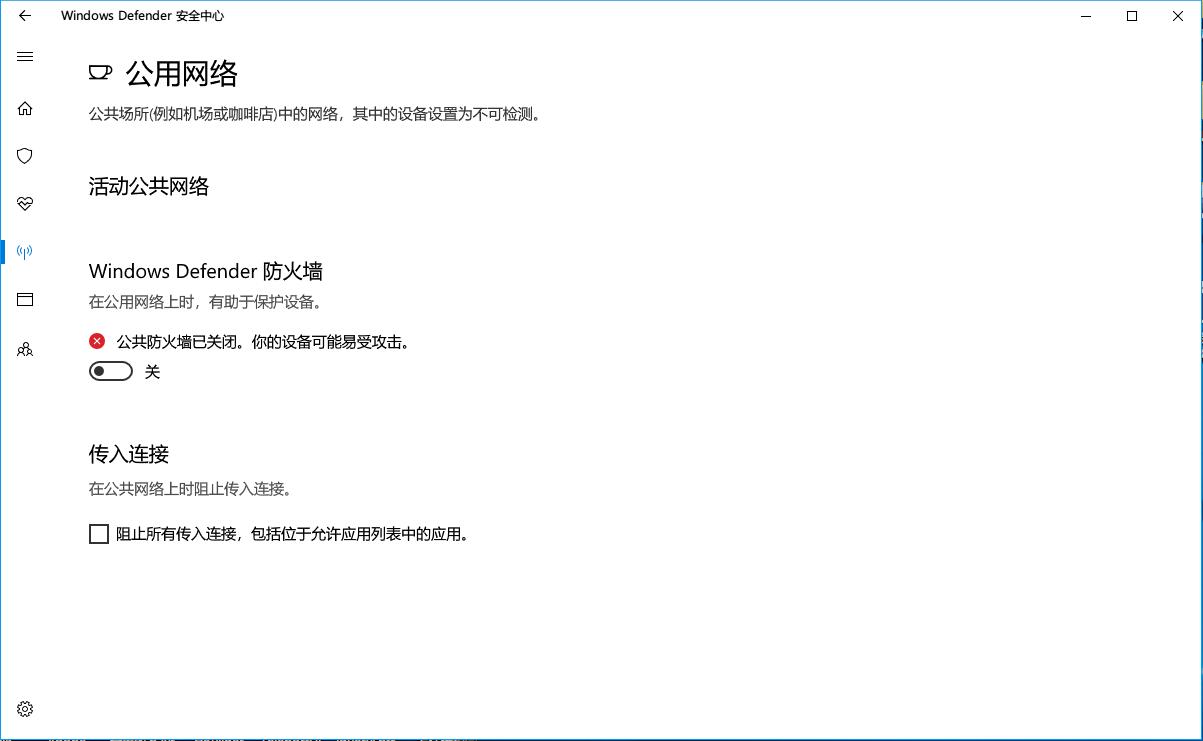
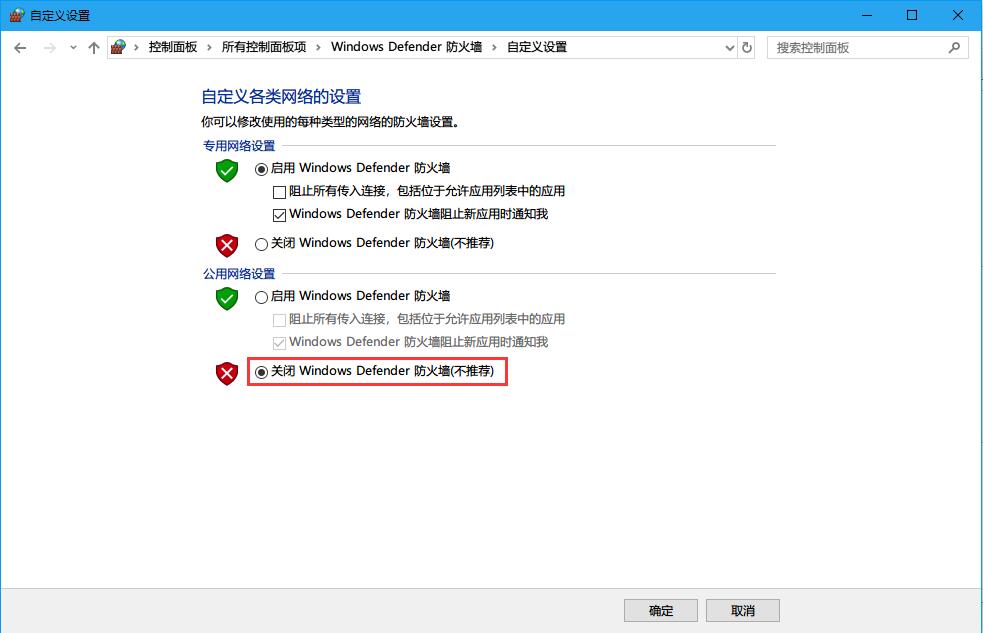
然后关闭防火墙(关闭正在使用的防火墙,不一定是公共,也有可能是专用,这个是看在初始连接网络时,定义的是什么类型,总之,看哪个正在使用中就关闭哪个)。

在Win10下的Windows Defender安全中心中设置。

或者在控制面板中的Windows Defender防火墙中设置。

此时,在手机浏览器中输入IIS中分配的IP地址和端口号,比如上面设置的192.168.1.111:8001 就能浏览我们部署在服务器上的全景漫游了。

不只是手机,局域网内的其它设备(电脑、Pad)都可以在浏览器中输入这个地址浏览。当然超出局域网的设备就无法通过这个地址浏览了。如果需要任何设备在任何地点都可以浏览,就需要后续文章的,通过云服务器部署。

最后,注意两点。第一,为了电脑的安全,建议手机测试完,将防火墙再次开启。第二,有时候这个IP地址会变,需要我们重新设置分配一下,原因是电脑一般默认自动获取IP地址,局域网内多台设备下,路由器会重新分配IP地址。

在IIS上部署全景漫游

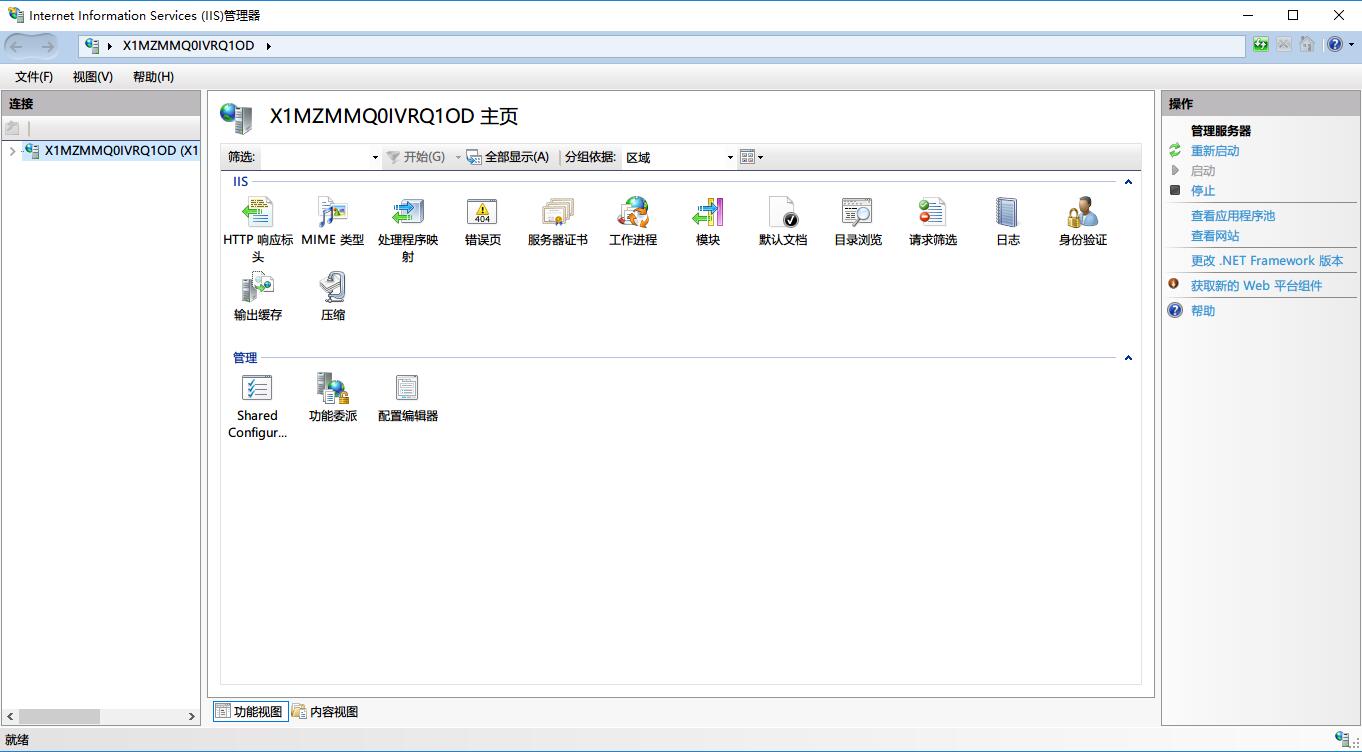
打开IIS管理器

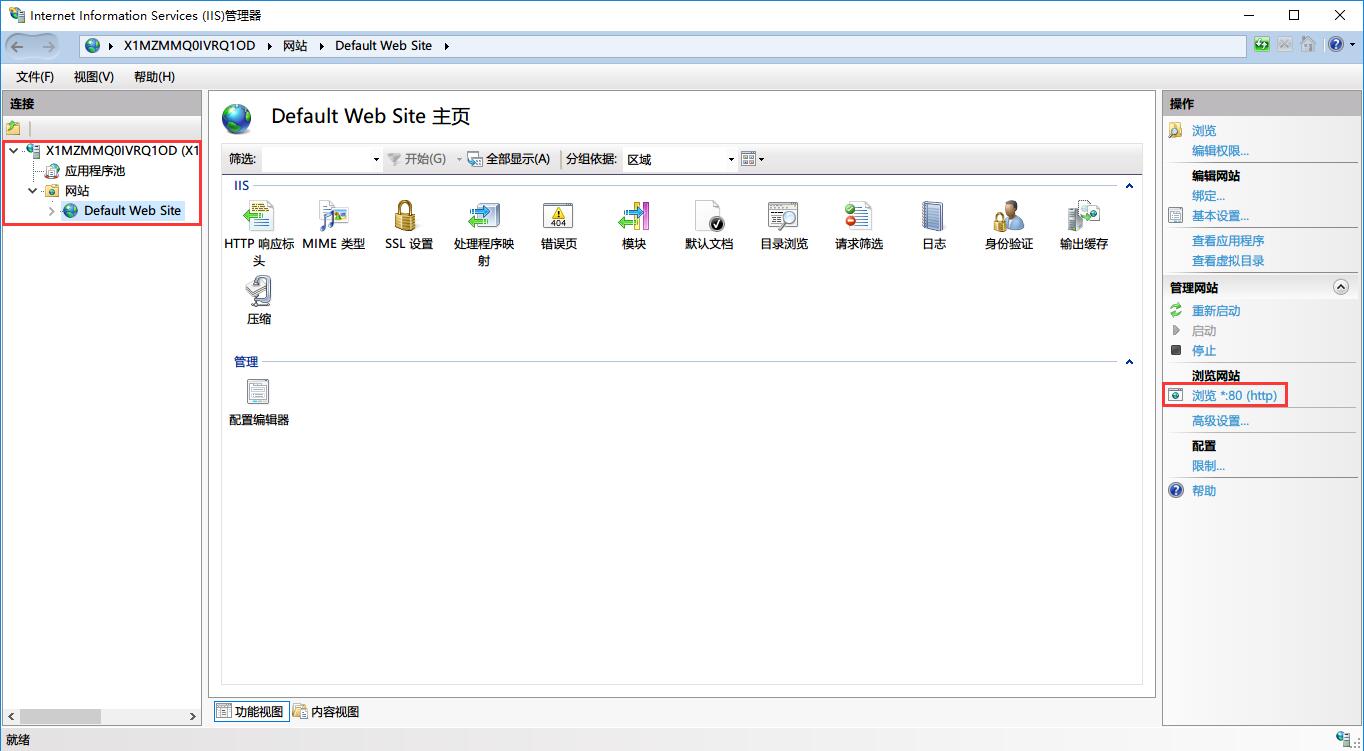
先熟悉一下界面,并依次选择,网站——Default Web Site,浏览 *80(http) 。

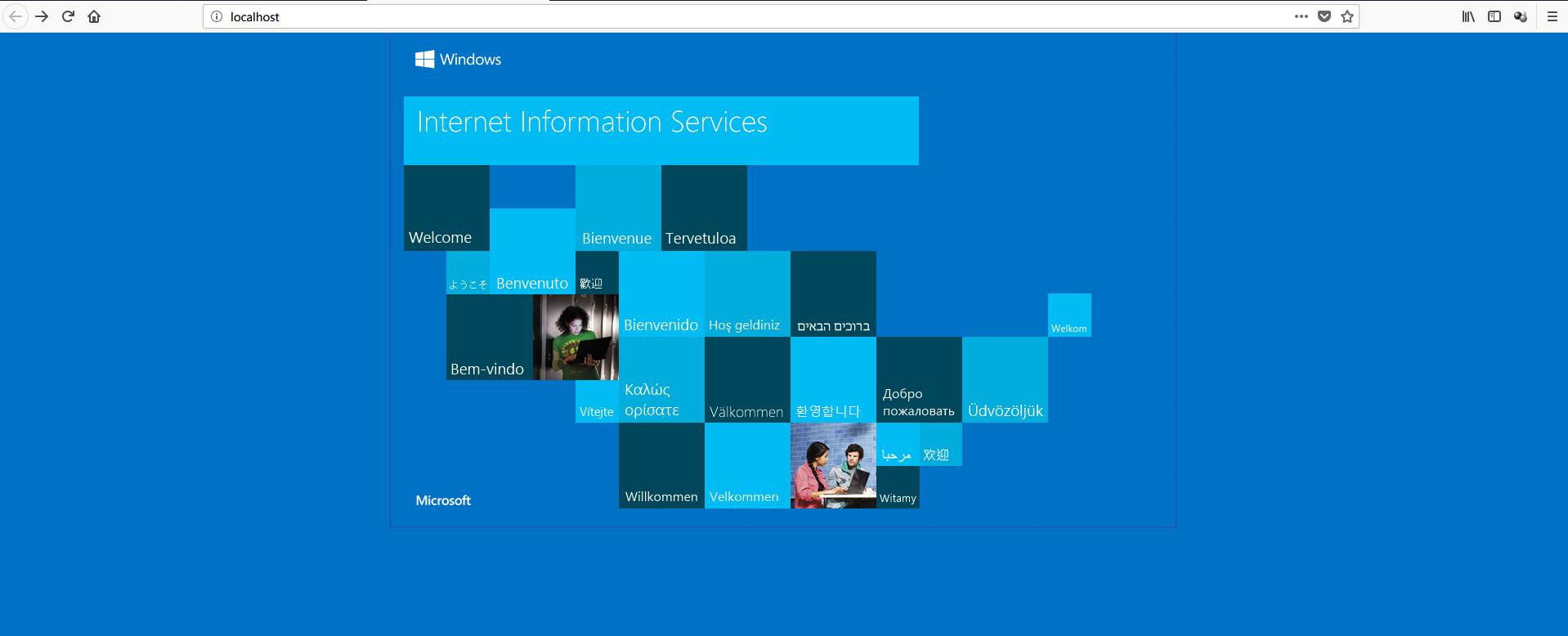
看到这个界面,也就是我们确认成功开启IIS的测试。

我们从一开始就说,输出的全景漫游,其文件结构和一个网站系统是很类似的,所以,这里我们就可以完全把输出的全景漫游当作是一个网站,我们现在就是在部署网站。

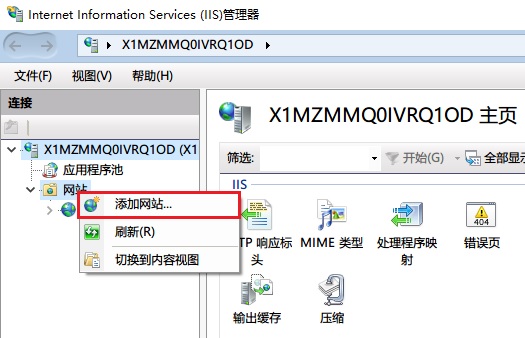
右键,添加网站。

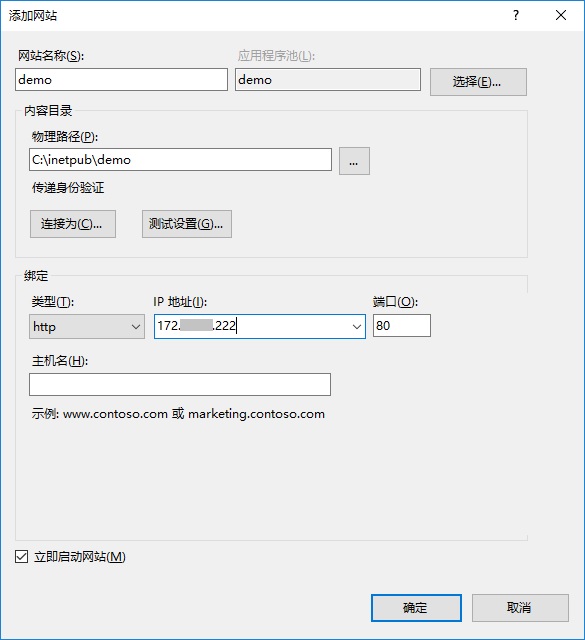
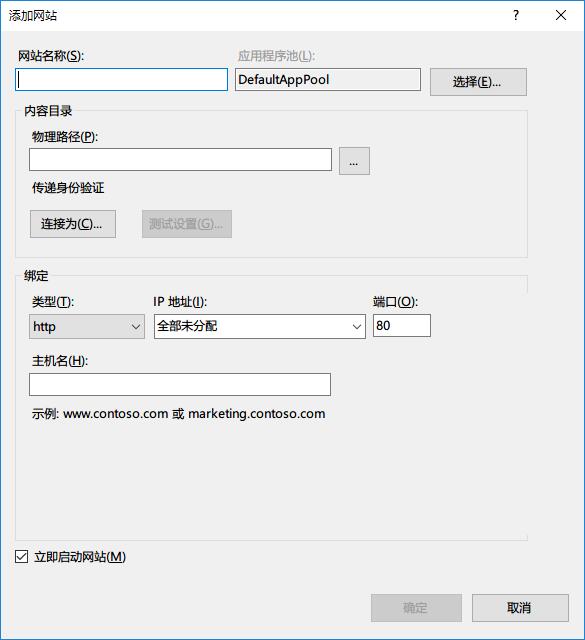
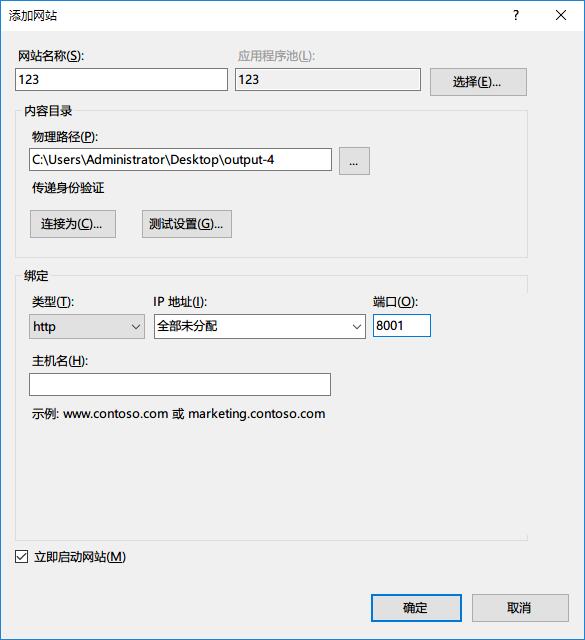
填写参数。

网站名称,随便填。(尽量不要有中文,养成习惯)

物理路径,就是输出的全景漫游文件夹,不设置的话默认是output或output-*文件夹。

绑定,如果我们仅在电脑上预览,可以不分配IP地址,只改一下端口号,因为不分配IP地址的80端口,已经给了Default Web Site,也就是localhost页。所以这里端口可以重新输一个值,可以从81~65535随便选一个。

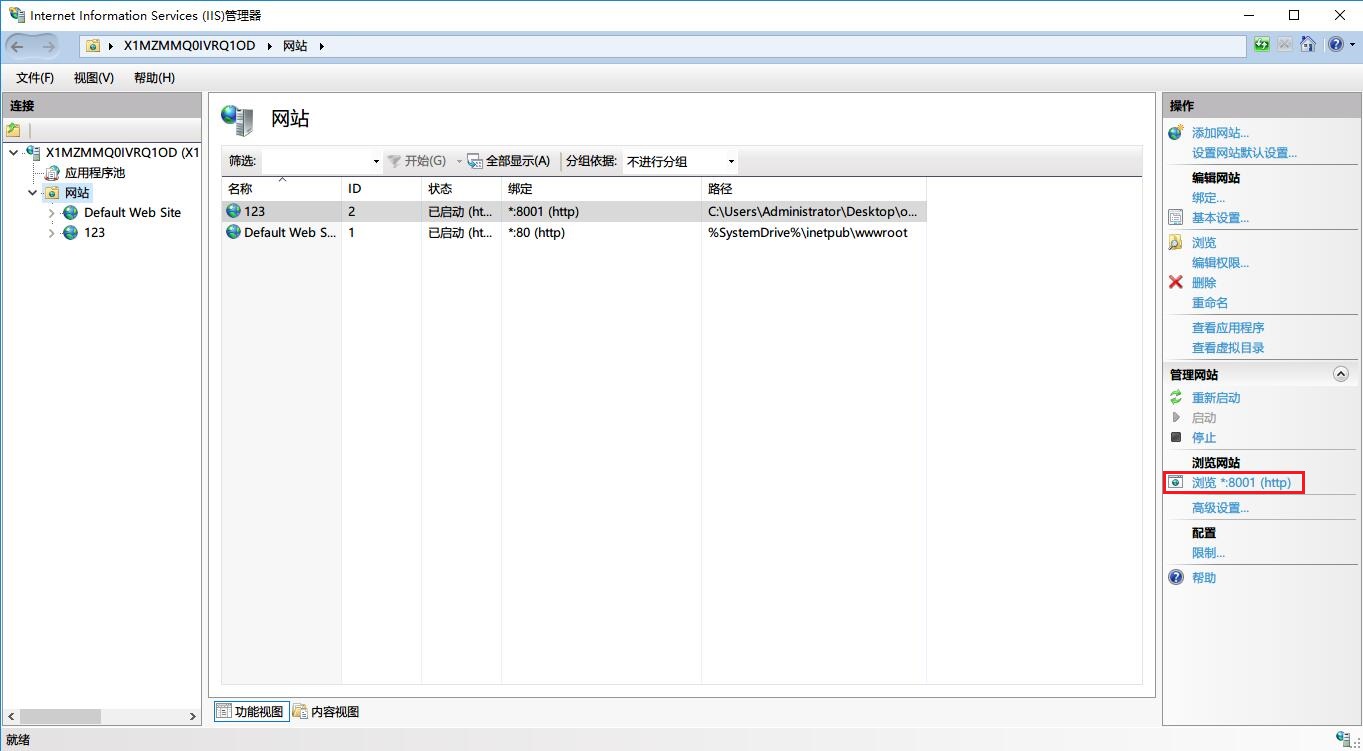
参数填好之后,确定。

我们这里不要急着浏览。

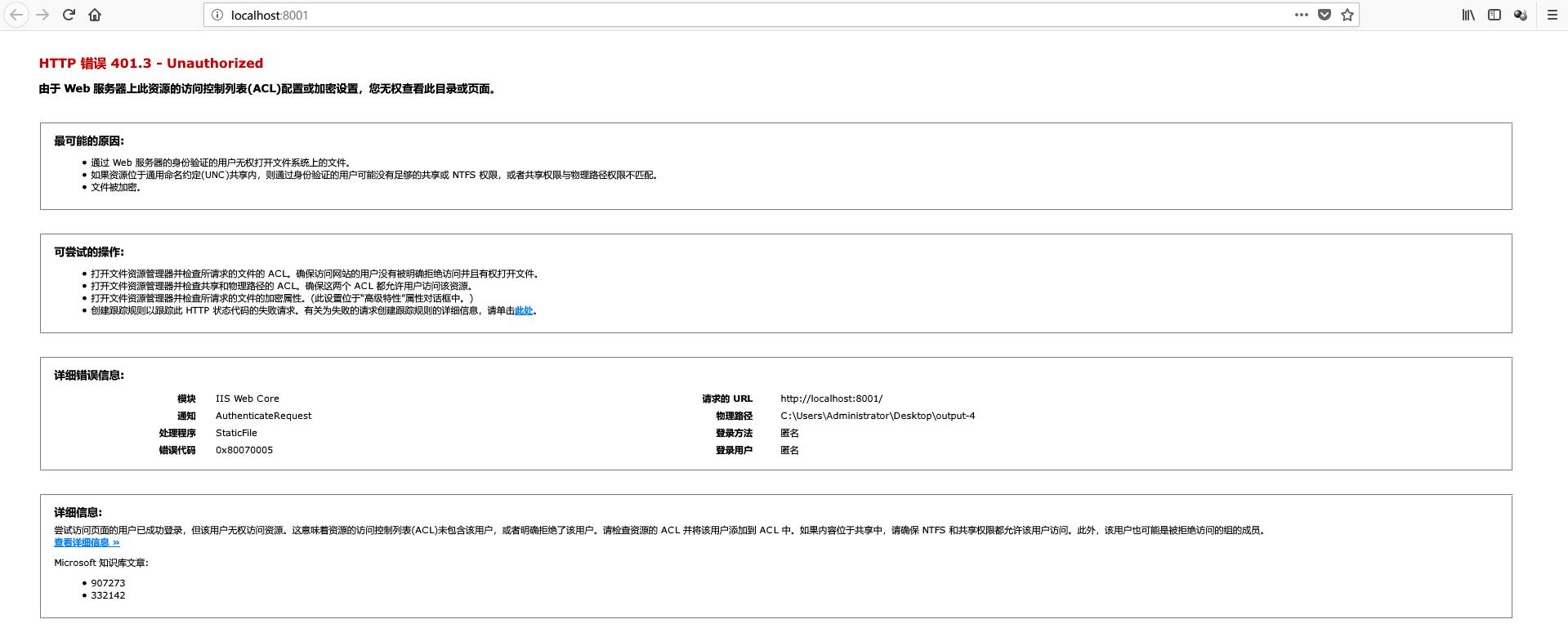
如果我们这时候浏览,会出现这个页面。

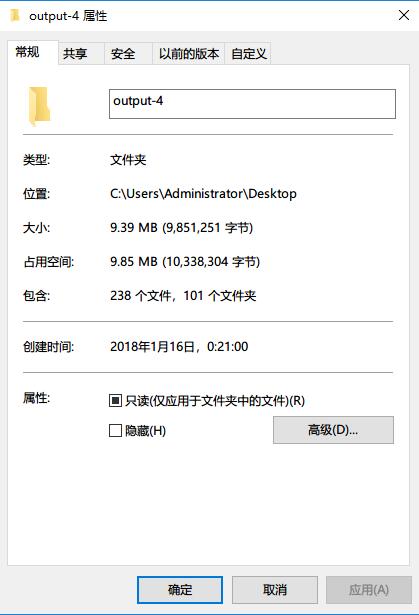
原因页面也有提示了,通过 Web 服务器的身份验证的用户无权打开文件系统上的文件,意思就是现在我们通过浏览器访问的身份还没有权限读取output-4文件夹的内容。

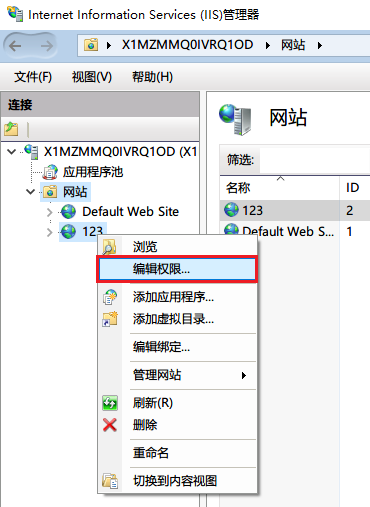
我们需要给文件夹添加权限。

右键,编辑权限。

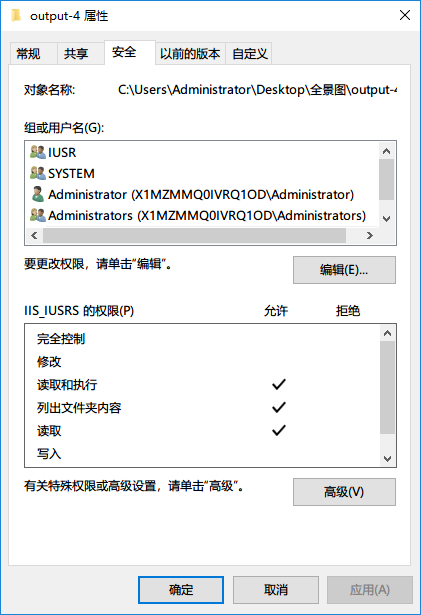
其实也就是直接output-4文件夹,右键,属性。

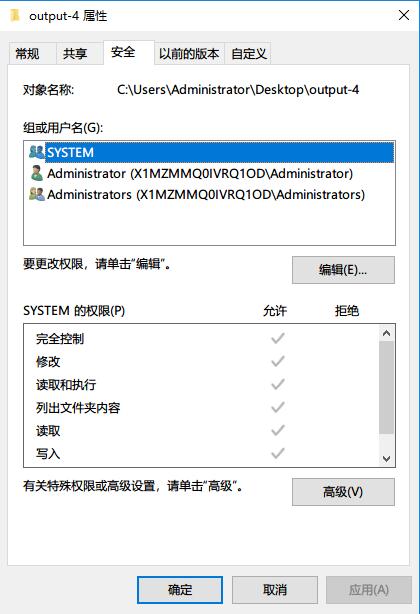
安全

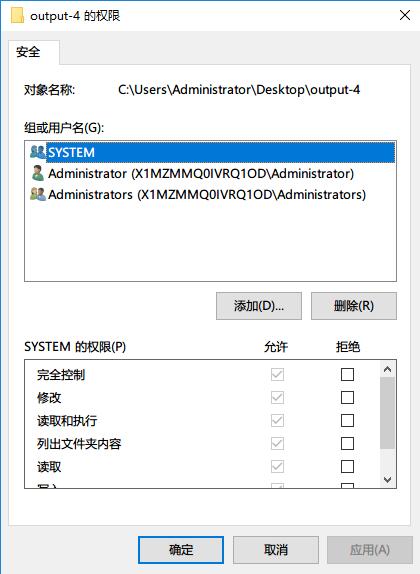
编辑(E)…

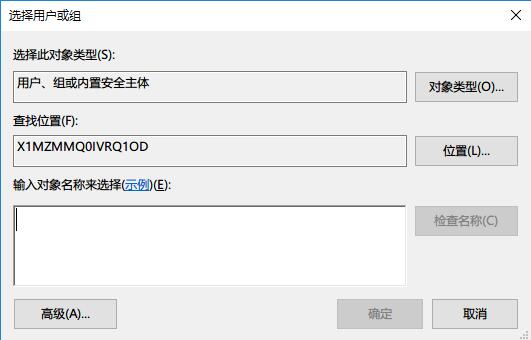
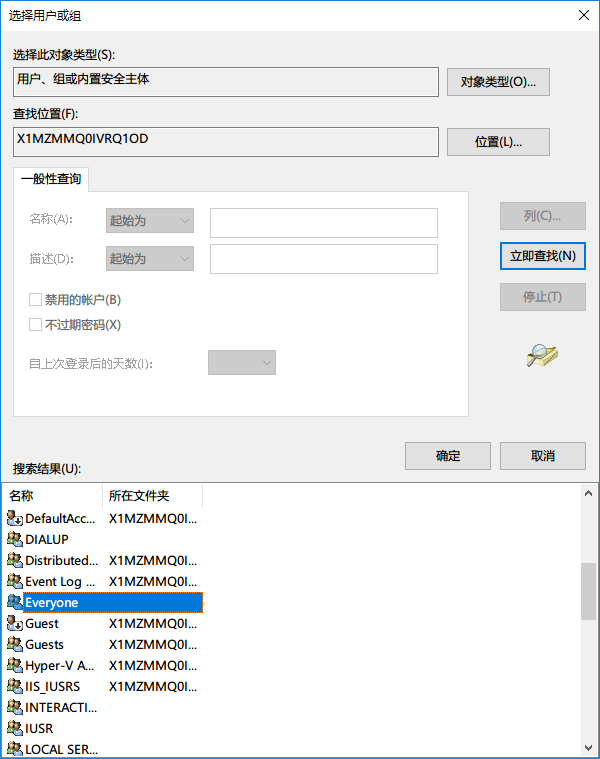
添加(D)…

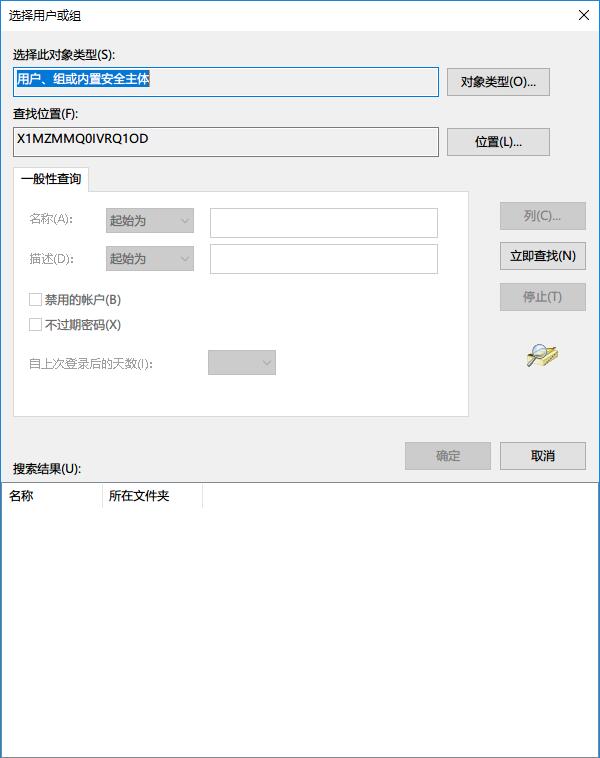
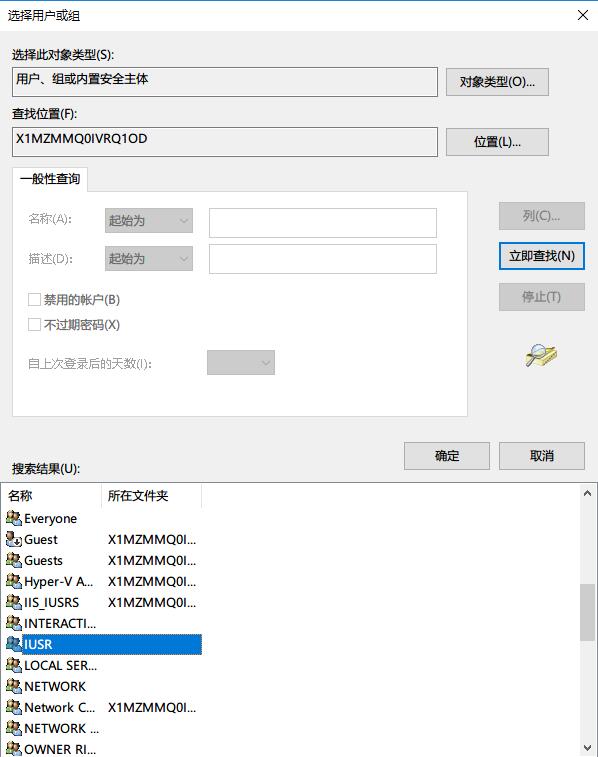
高级(A)…

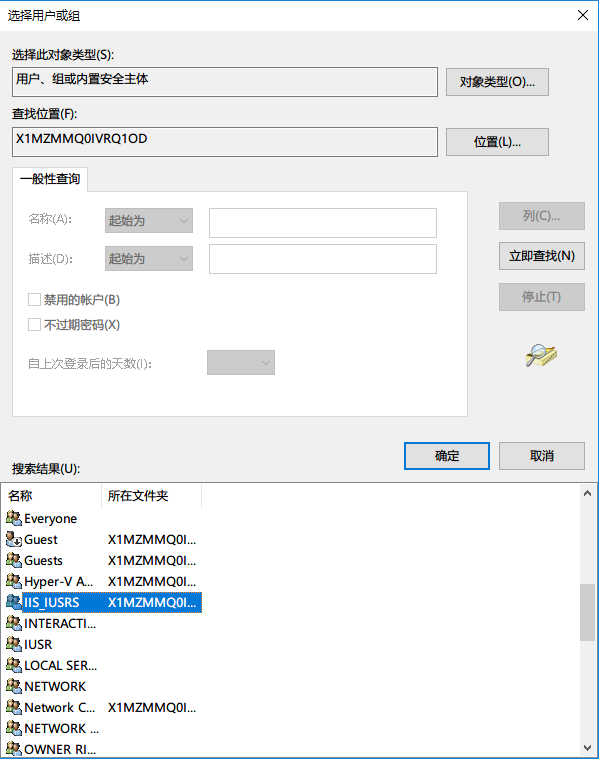
立即查找(N)

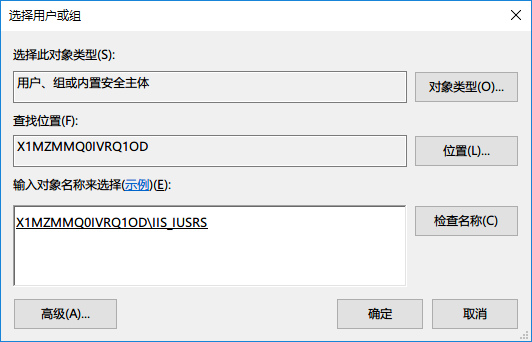
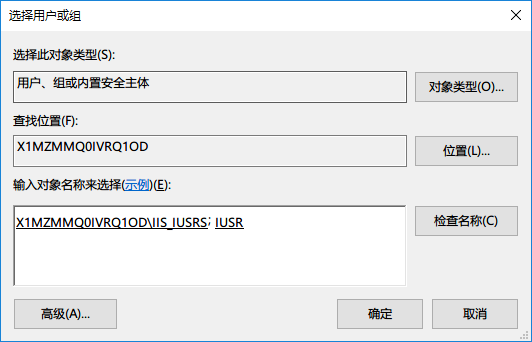
双击 IIS_IUSRS

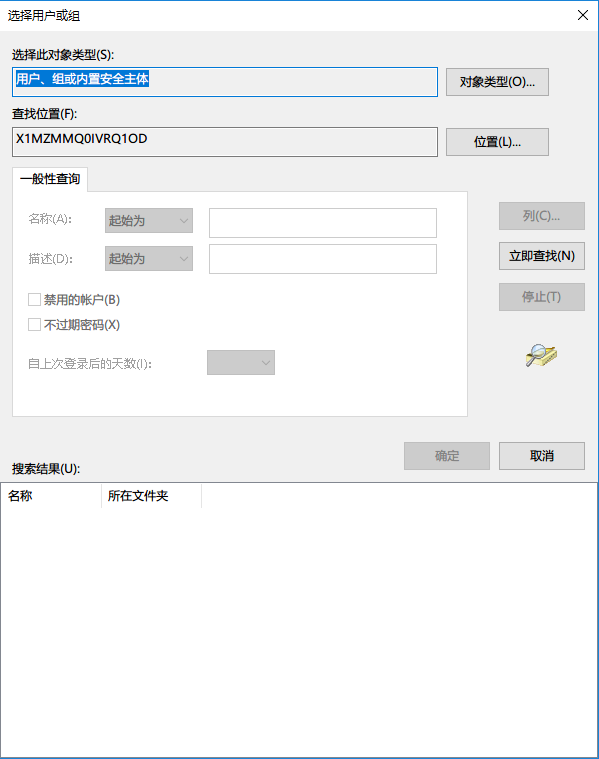
再次点击 高级(A)…

再次 立即查找(N)

双击 IUSR

确定

确定

确定

这时候再点击 浏览*8001(http)

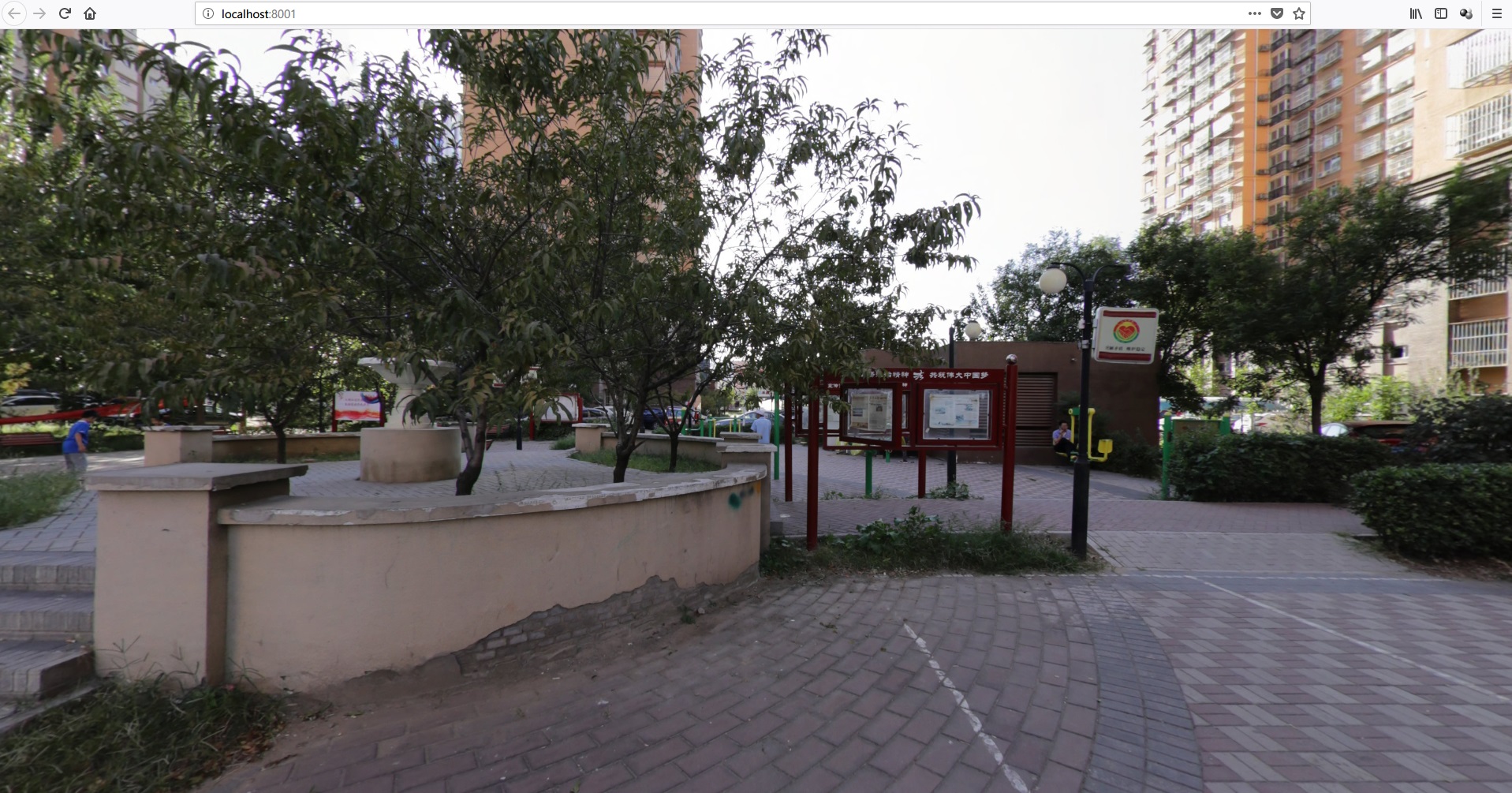
自动调用浏览器浏览。

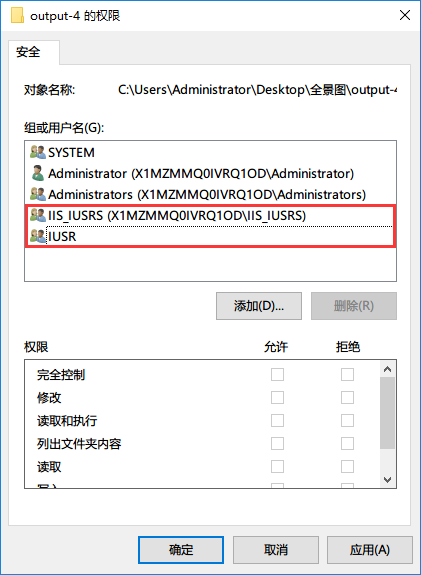
上面是给文件夹添加了 IIS_IUSRS 和 IUSR 两个权限,本地演示的话,有时为了方便,其实一个 Everyone 权限就可以。

补充:如果多个项目,我们就重复上面步骤,新建网站即可,路径、IP、权限依次设置,只需要端口号不一样就可以了。

如何开启IIS服务?

我们上一篇文章讲了服务器,开头也说明了,全景想分享给别人需要服务器,不过暂时想一想,服务器离我们还是有点遥远,那么我们就从本地服务器开始熟悉。

本地服务器,这里就是指我们自己的电脑。我们上一篇说了,我们日常使用的电脑也能作服务器使用。电脑做服务器使用时,电脑本身就具备了硬件和操作系统,我们只需要一个web服务器软件就可以了。微软Win系有自己的web服务器软件,IIS。

互联网信息服务,Internet Information Services,简称IIS。是Windows系统平台下的Web服务组件,这里就不详细解释它了,我们应用到只是组件中的Web服务器,知道它可以构建服务器平台,建立站点发布一些东西即可。

Win7、8以及Win10系统开启IIS的步骤一样。

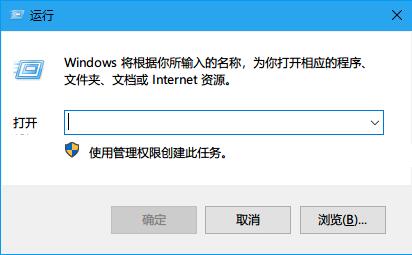
键盘Win+R键打开“运行”,输入control,进入控制面板。

其他打开控制面板的方式就不一一介绍了,总之要进入控制面板。

然后点击“程序”

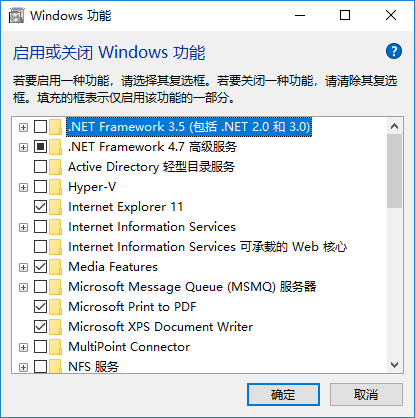
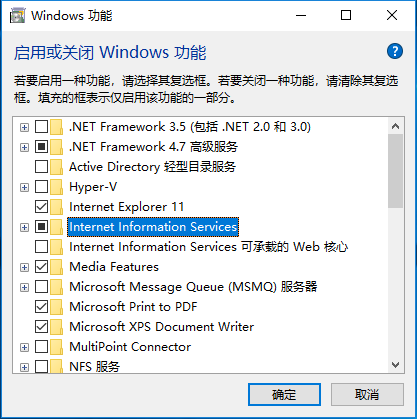
点击“程序和功能”下的“启用或关闭Windows功能”

勾选 Internet Information Services 前面的方框

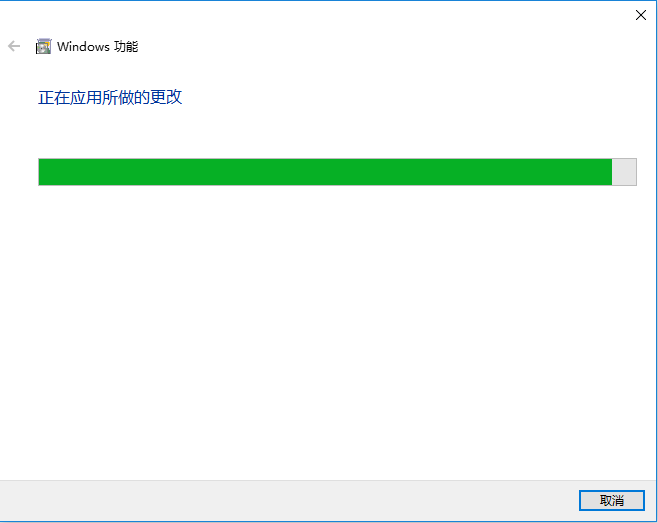
点击“确定”,等待启用功能

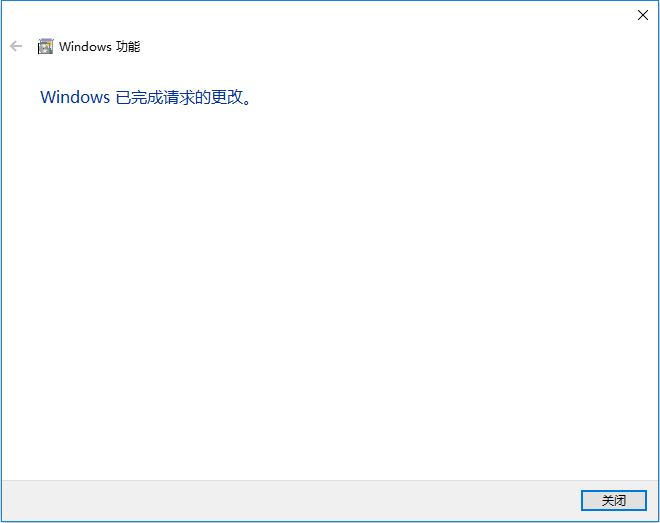
完成后关闭

打开浏览器,在地址栏输入 localhost 测试一下,出现下面页面表示IIS开启成功。


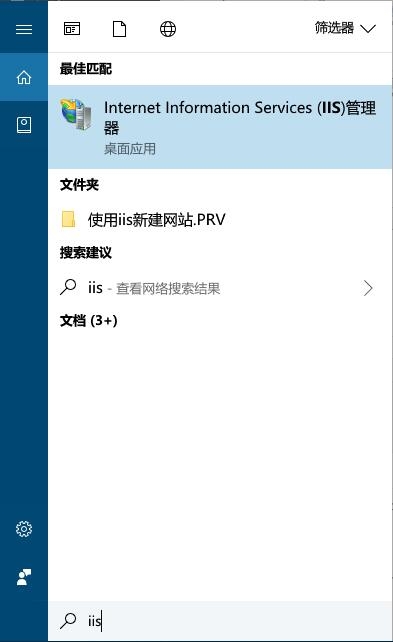
IIS开启以后,键盘Win+R键打开“运行”,输入inetmgr,进入IIS管理器

Tips:在Win10系统下,可以让Cortana小娜打开应用。或者和Win7系统下一样直接关键词检索。