

这是模仿自带皮肤构成的最后一部分(三部分分别是:控制按钮、热点、加载进度条)。
这一部分其实比较难,难是难在思路上,如果我们不参考自带皮肤的进度,可能很难下手制作。
我们这里既然是学习,那就从逻辑上入手分析,然后再看一下如何制作。
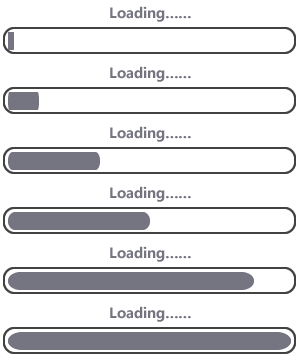
我们观察一个加载进度条,其最重要的就是“动”的部分,这部分拆解的话,其实就是一个“图形”在水平方向上拉长。对应到皮肤编辑中,就是 X缩放。其实有没有这个动的加载进度条不重要,实际加载过程依旧是进行的,我们只是用进度条来表示出加载过程。
我们就参照上面这个进度条的样子,模仿制作一个加载进度皮肤。“动”的条可以由皮肤元素的“矩形”制作出来。
点击“绘制矩形”。
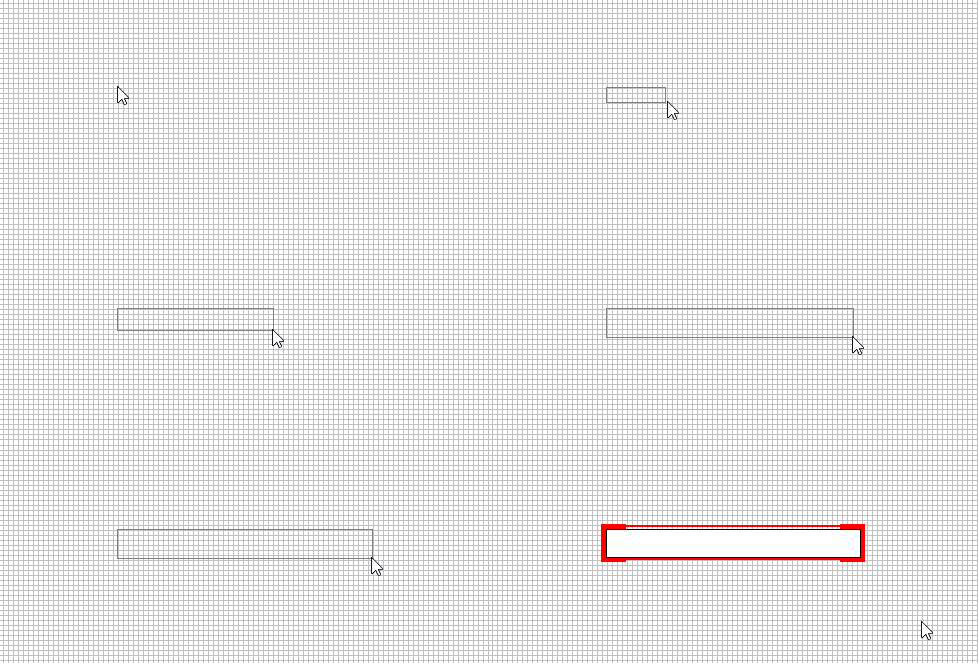
绘制完,可以再细节调整“矩形”的位置以及尺寸。
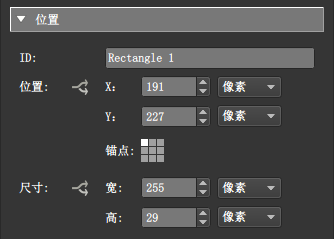
然后再继续调整“矩形”的相关参数。
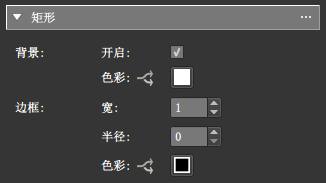
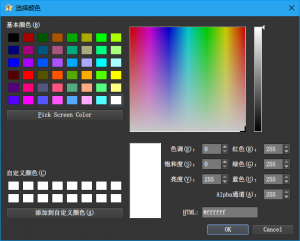
背景,就是填充色设置。去掉开启勾选,表示不填充颜色。勾选后,可以点击下面色彩后面的方框,选择颜色。
边框,宽是指矩形边的粗细;半径是设置矩形的角,这块是调整矩形角的圆润程度,通过这里的设置可以将矩形变成圆角矩形,可以将正方形变圆。色彩是指边的颜色,如果是制作进度条,这里最好是和背景颜色一致。
我们参照上面的进度条,大致模仿一下。

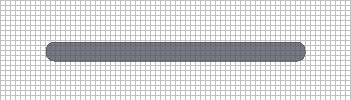
中间的“动”的部分,大致样子制作完,需要在外层包裹一个“框”。这部分依旧通过绘制矩形来完成。
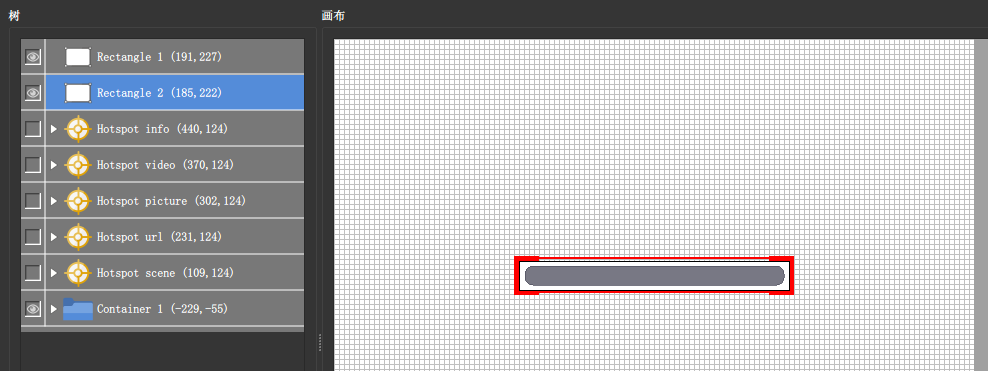
绘制完外框,可能在显示上会遮住进度条,我们可以在树列表,将外框移至进度条的下方(树列表里谁在上,显示谁在前),或者干脆将进度条变成外框的子级。
外框设置和进度条类似,唯一不同的就是,外框只有“边框”没有“背景”。
剩下的就还剩一个,Loading字样。
这个就需要添加文字,即“绘制文本区”。
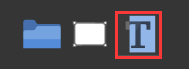
绘制过程和绘制矩形一样。
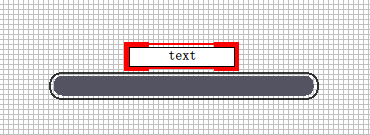
文本区其实就是矩形加文字,其中矩形我们可以理解为文字的“底”。
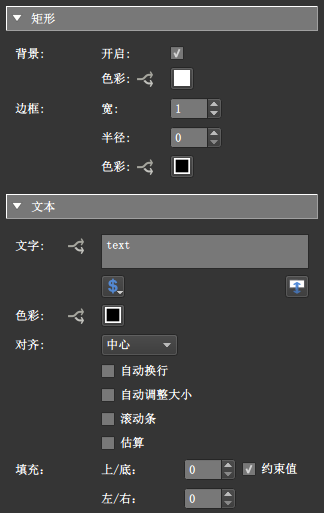
矩形我们就不做设置了,去掉背景开启勾选,边框设为0 ,文本直接不要“底”。
文本,文字处更改内容,当然在画布上直接双击也能更改文字。下面的颜色、对齐就不再赘述了,很简单。填充,其实就是前端的“padding”概念,即文本内容到边框的距离。
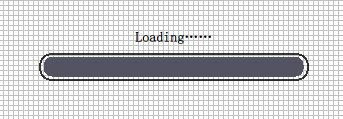
基本制作完成后,记得将矩形文本“成组”,放到一个容器里。
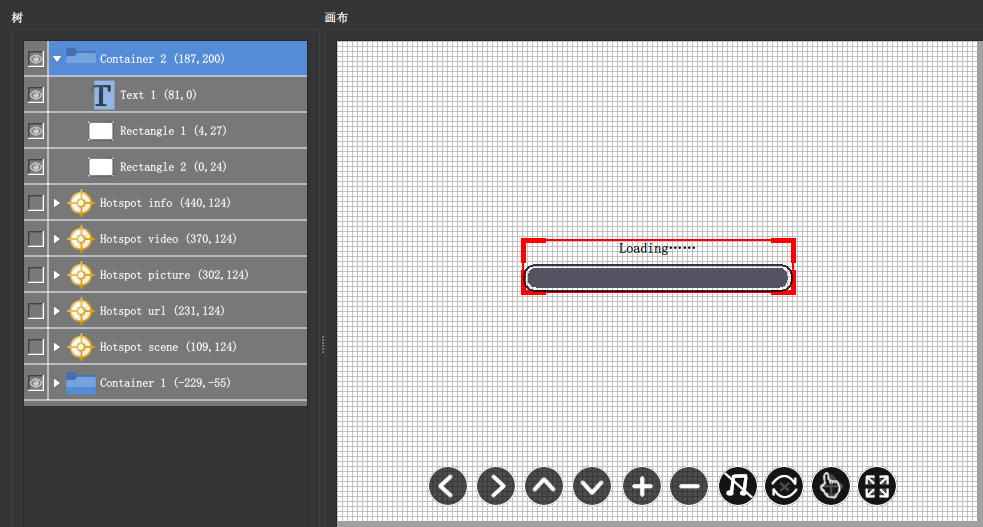
接下来,就是重要的,让进度条动起来。
前面我们分析过了,进度条只是个显示,是实际加载的映射,用矩形X缩放表示。
这部分不再是依靠“动作”完成,而是靠“修改器”。
像添加“动作”一样,添加“修改”。
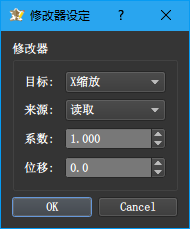
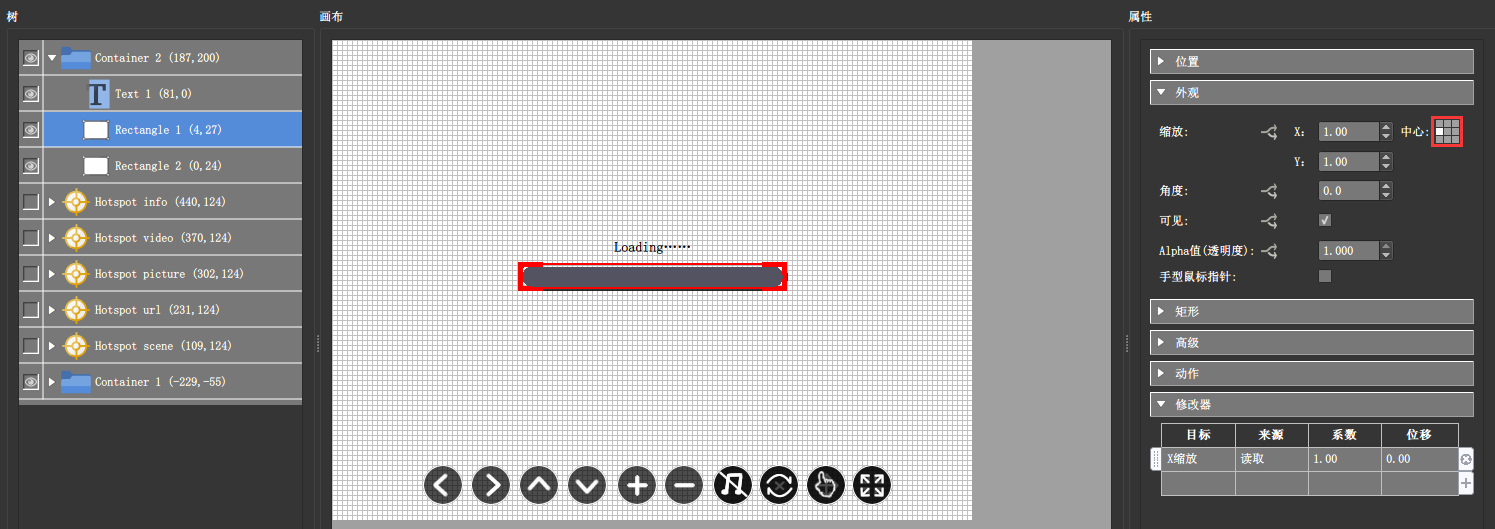
然后还需要注意,进度条“矩形”是X方向上的缩放,但是,是固定左边向右缩放。因此要更改一下锚点,设为左。
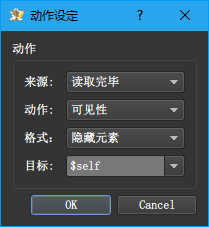
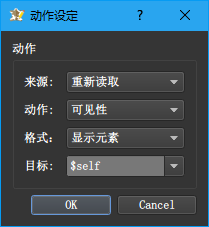
基本的制作是完毕了,还差最后的一步,我们要注意,进度条加载完毕就隐藏掉,再次加载的时候重新显示。
需要给整个进度条容器组添加一组动作。
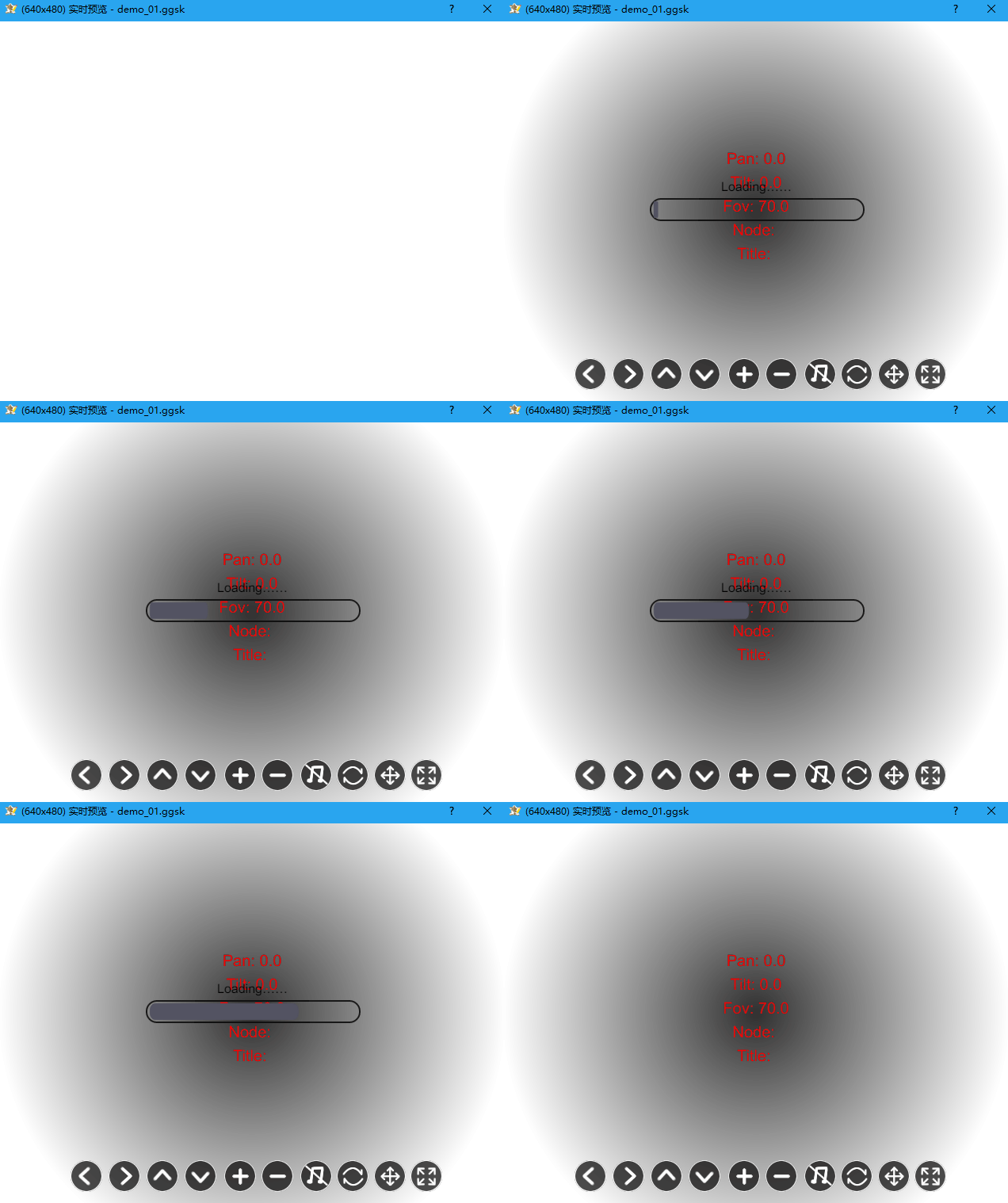
预览一下效果。
请问在版本6中动作设定中,重新读取和读取完毕是哪个选项?
Tiles Requested Tiles Ready
您好 导航条制作好之后怎么加载进全景图过渡动画里呢
全景图过渡动画是指从进入全景项目到显示场景之间加一个“开场动画”吗?是的话,参考文章制作启动页。
为什么我是从中间向两边扩散……
找到原因了,应该是修改外观的中心到左侧
“然后还需要注意,进度条“矩形”是X方向上的缩放,但是,是固定左边向右缩放。因此要更改一下锚点,设为左。”(下方配图)
原文说明过,阅读仔细哦。
你好 请问最后一步 给整个容器组加动作 但是来源中没有读取完毕的选项是什么原因呢
Tiles Requested Tiles Ready
学到了很多,谢谢大神~