

我们在前面的 添加热点 的文章中,已经知道了如何添加热点,并且知道热点可以配置制作好的热点皮肤。接下来,我们就探讨如何制作热点皮肤。
所谓制作热点皮肤,实际上是制作热点的样式模板。把默认的皮肤样式换成我们制作的模板样式。
点击“添加交互热点模板”。

在画布的任意位置(尽量还是边缘位置)点击鼠标添加。
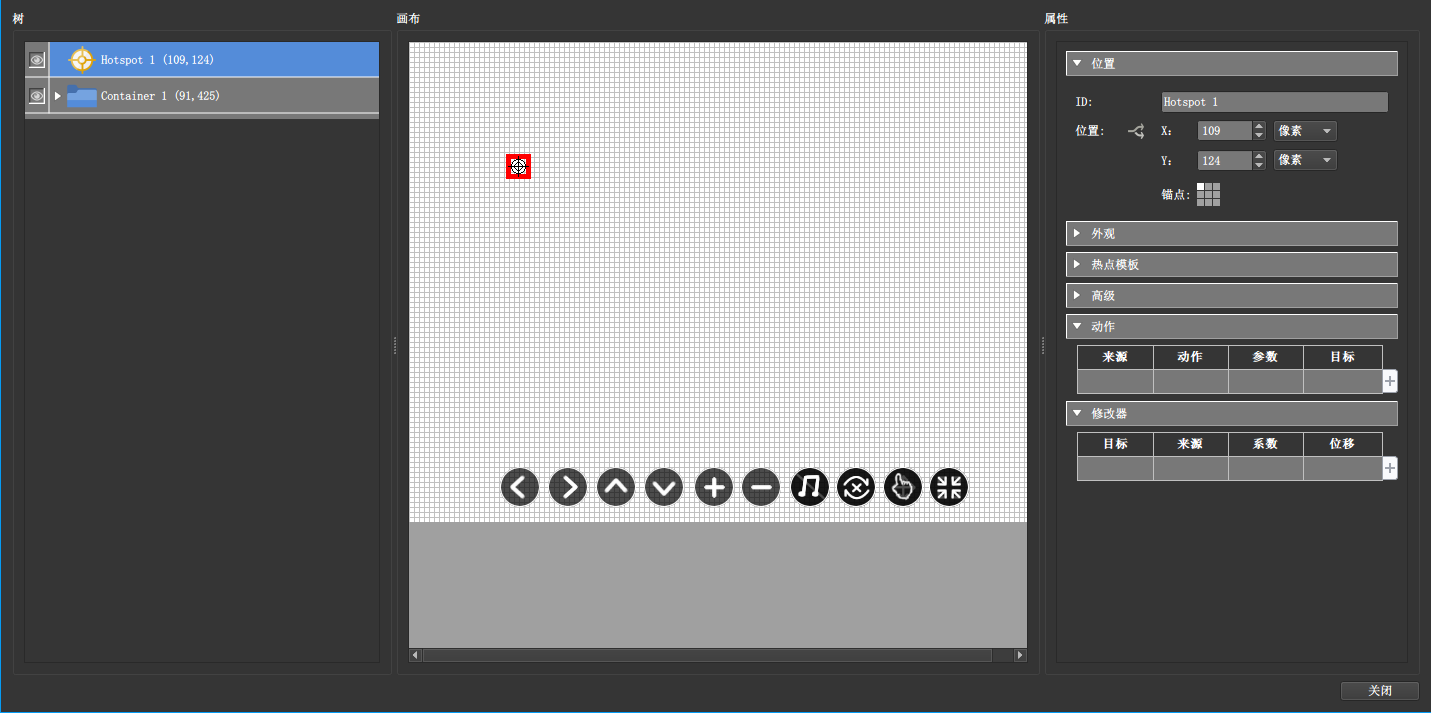
我们之前说过,添加的任何元素都会默认给出一个ID,这里的热点模板有一个默认的ID:Hotspot 1 ,我们可以对其进行重命名,重命名与否,都要记住这里的ID。
接着添加“图片”。
添加图片就是添加的热点样式。
在画布空白处单击鼠标,选择我们提前准备好的图片。
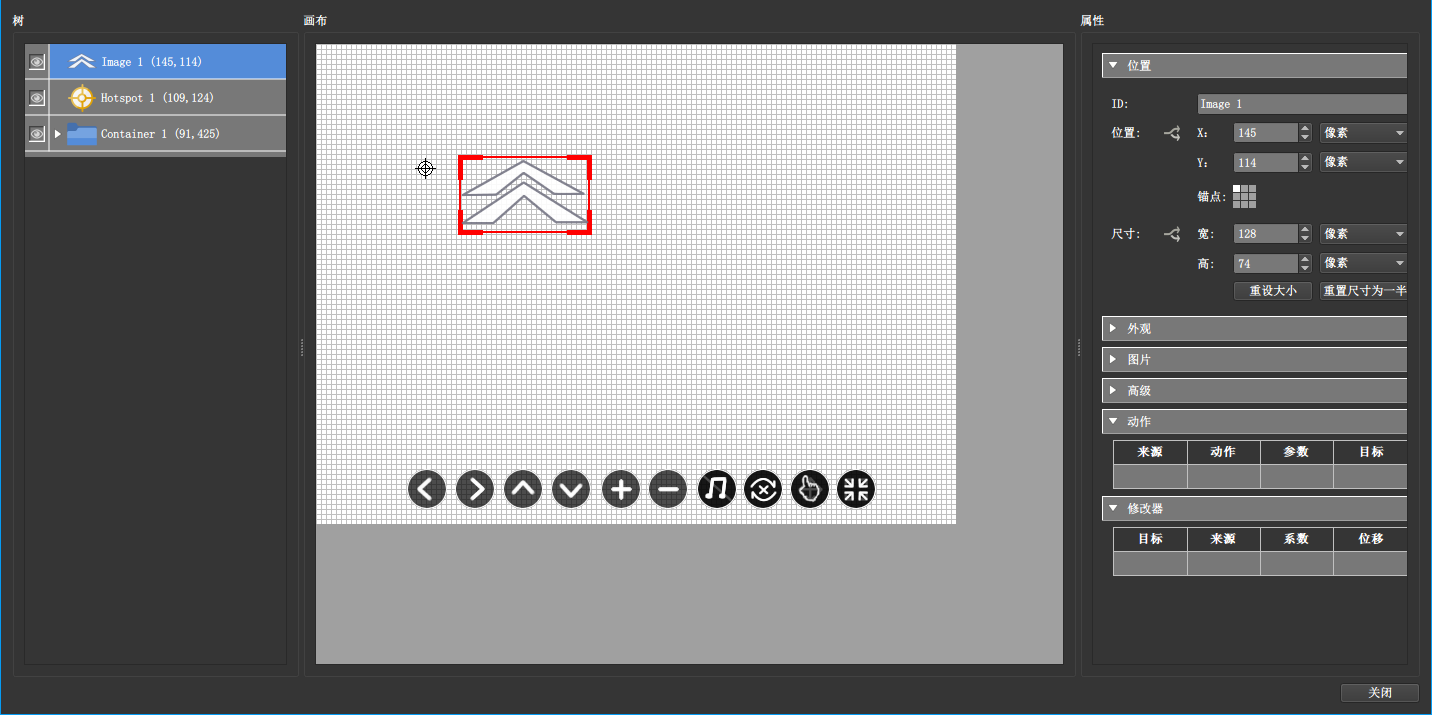
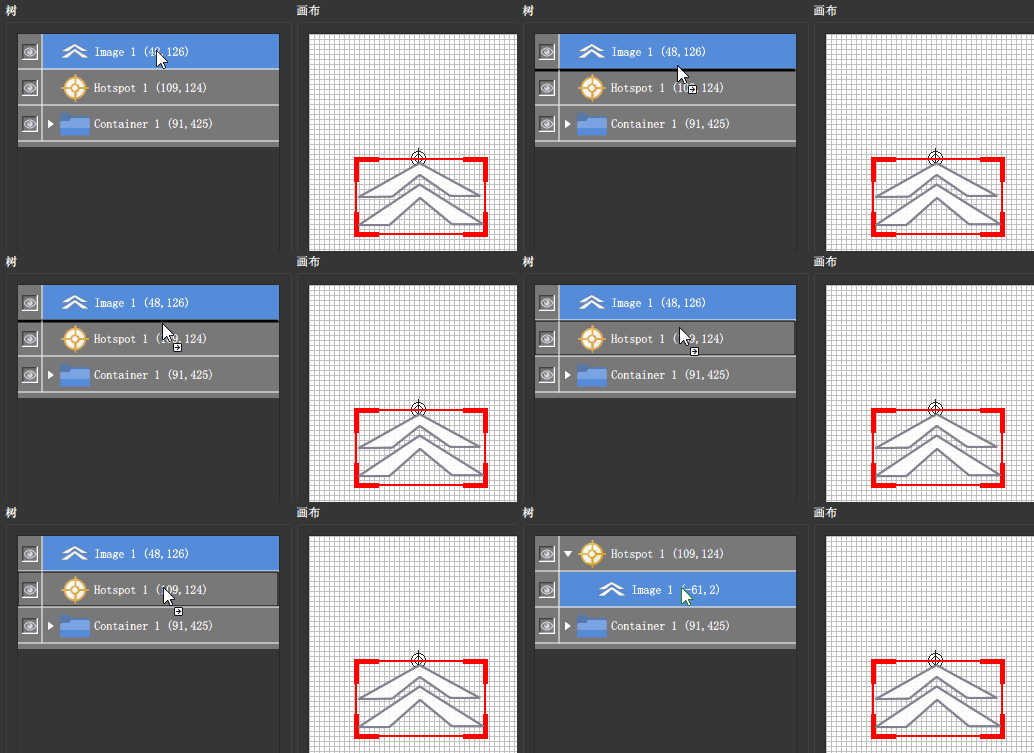
接下来有两步:第一,在画布上拖动图片的位置契合一下模板。第二,在树状列表里拖动图片使之成为热点模板的子级。
下一步,给热点模板,也就是 Hotspot 1 添加上动作。
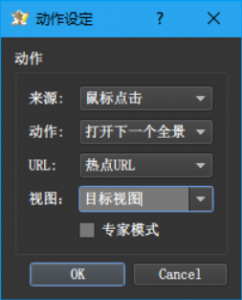
这样,基本的制作热点皮肤模板就算完成了。
使用的时候,只要我们使用的是该皮肤文件。
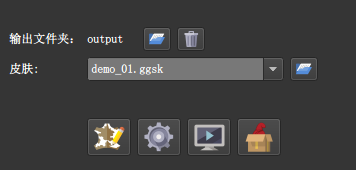
然后,在热点配置的参数区设置。
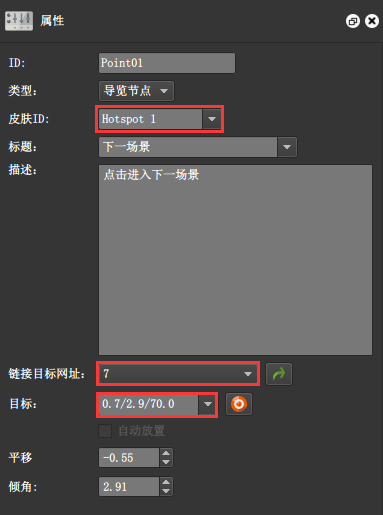
皮肤ID选择 Hotspot 1 ,即制作的热点模板的ID,上面我们让记住的。
注意一下,上面我们添加动作时,“URL”和“视图”分别选的“热点URL”和“目标视图”,就是调用读取的这里的“链接目标网址”以及“目标视图”。
热点我们必须是一个个的添加设置,但是这样做的热点模板以及添加的动作,就可以让热点真正的使用的是样式,选择皮肤ID就能改变样式,而不用每个热点都制作皮肤。
制作的热点模板,预览是看不到的,只有在被配置了输出后才会看到。我们输出后看看效果。
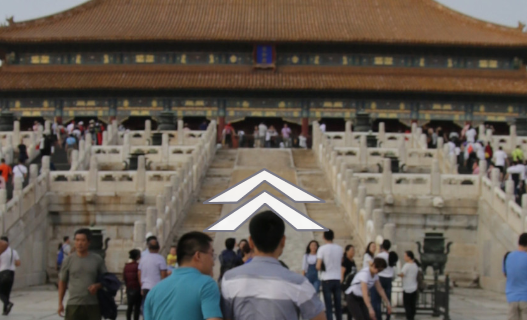
另外,我们还要注意一下,我们上面制作的是导览节点的热点皮肤,用来切换场景的。除了导览节点外,热点的类型还有网址、图片、视频、信息,这些都可以制作热点模板,这些我们参考一下自带的那些皮肤就清楚了,而制作步骤和上面制作导览节点的模板是一样的。
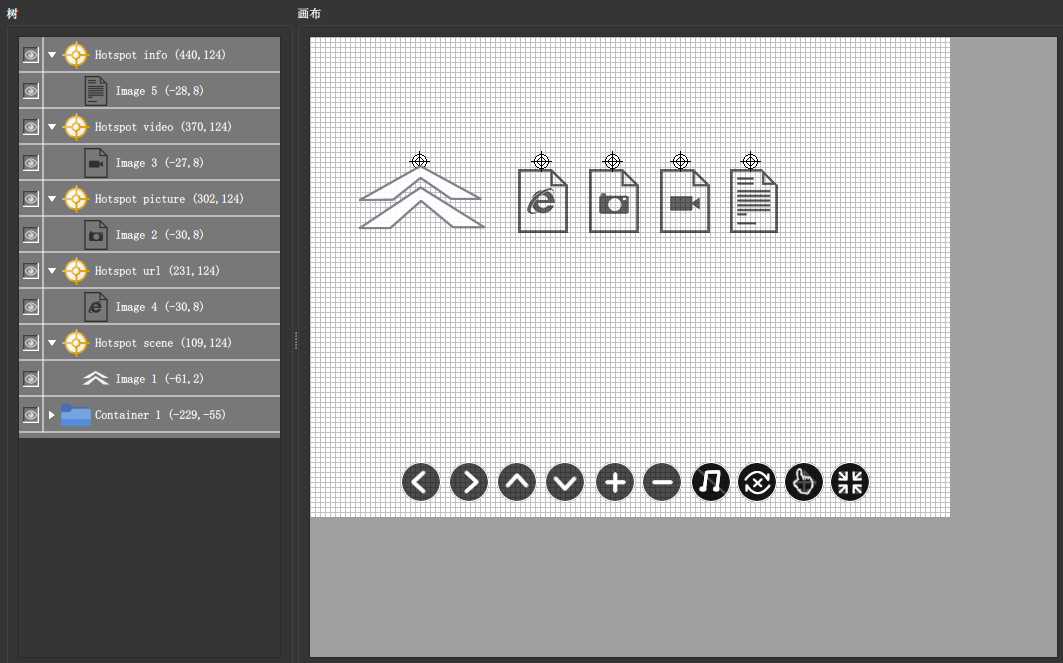
本篇文章讲的热点模板是静态的,会员文章会介绍制作动态的热点模板。
补充:制作完热点皮肤,怎么让热点显示文本提示,请看文章 皮肤特效篇——提示 。
当转动场景时热点图方向也会一起转动,想要图方向固定,该怎么办?
方向固定可以,但是只能指向具体的某个场景。你看一下制作热点皮肤,当热点模板子级下的内容拖出来不再是热点模板子级,它就是固定不动的了,也就是皮肤中普普通通的固定了位置的元素。当然也不要添加热点了。
老师,怎么让箭头上下动起来?
这个是会员文章的内容
我也遇到这个问题,终端输出不显示热点标题