

控制按钮,就是操作浏览的按钮,一般位于底部。
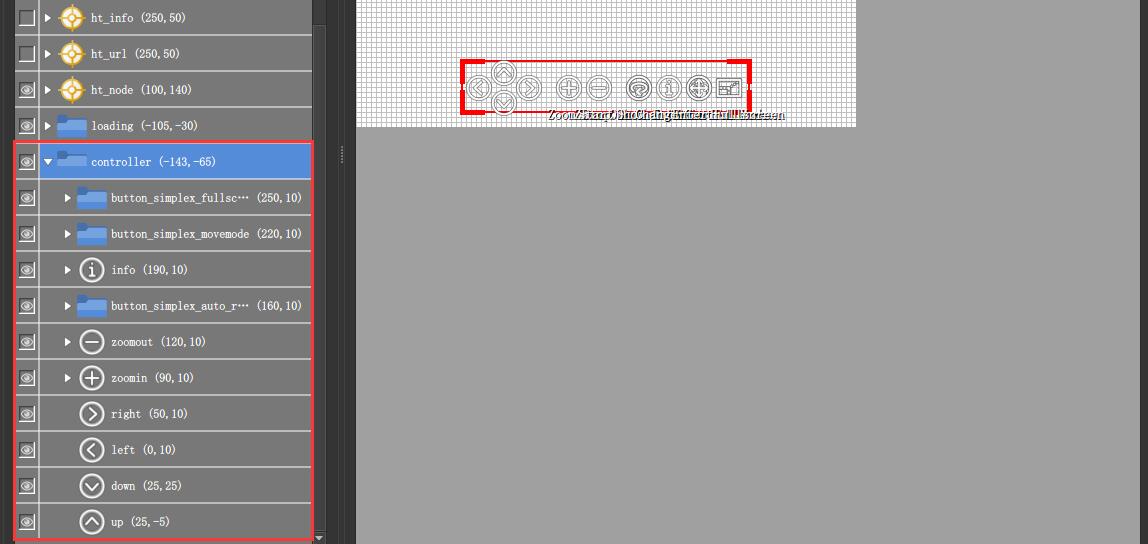
在制作之前,我们首先要有按钮的素材,也就是按钮图片,可以是任何图片格式,但首推svg格式,其次png格式,鉴于png格式较为常见且容易通过PS、FW等工具制作,所以我们这里使用png的按钮图片。

更多素材可以关注我的淘宝店铺:little山林的店
有了按钮图标之后,我们可以开始制作控制按钮了。
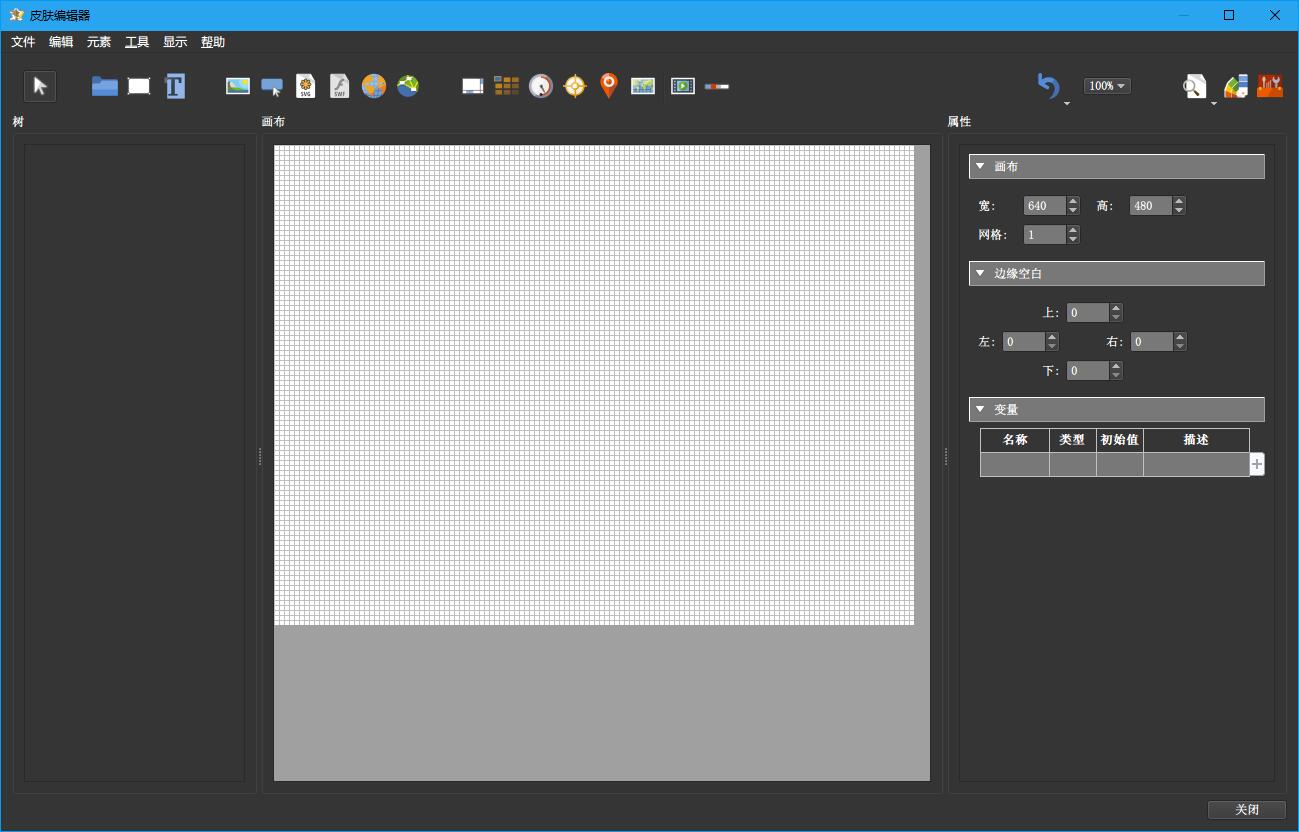
打开皮肤编辑器。
点击“添加按钮”。
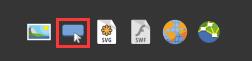
在画布空白处单击鼠标,选择要添加的按钮图标(点击其左边的“添加图片”也可以制作按钮,且图片可以转换为按钮元素),添加按钮或添加图片可以一次选择一个,也可以按住Ctrl键一次选择多个进行添加。
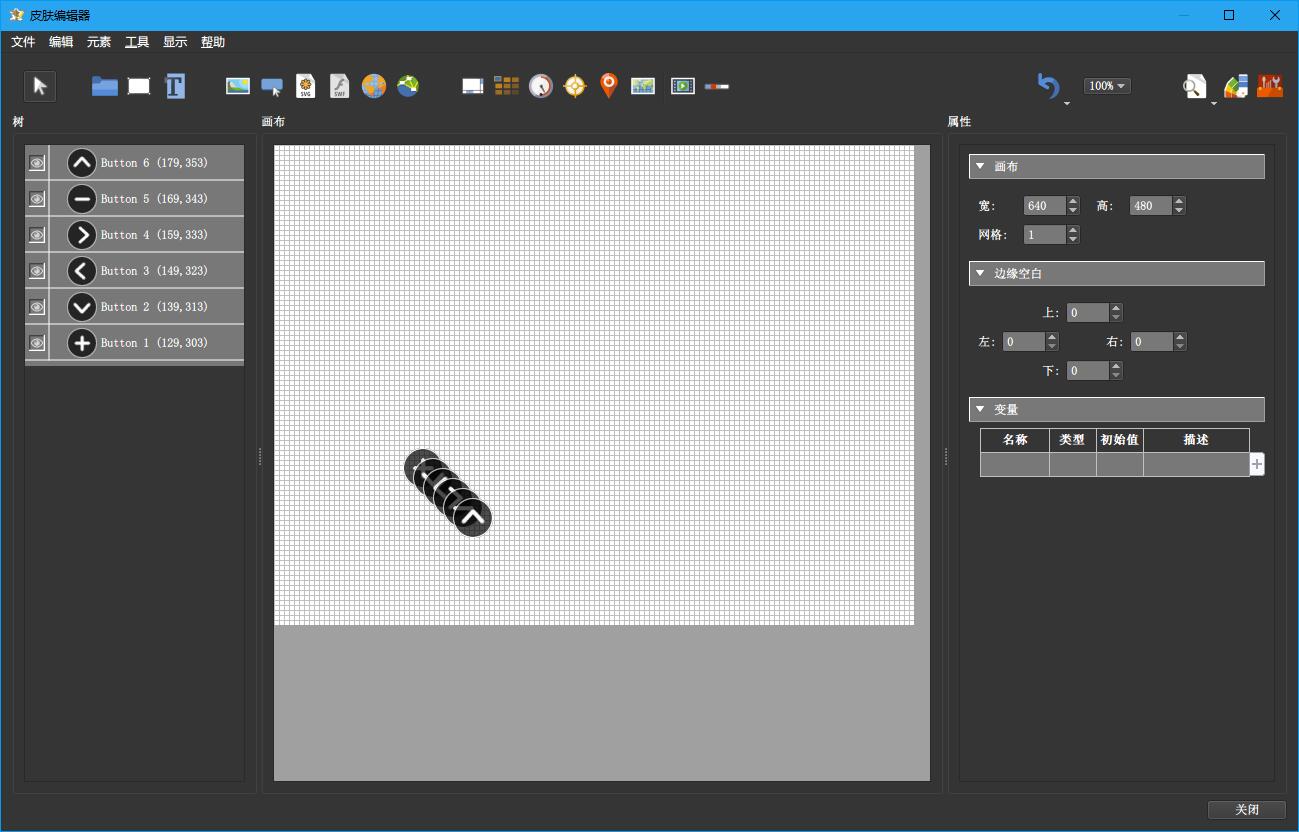
添加完后,需要对按钮进行排列排版,排成什么样子根据(UI)设计要求或者自己的喜好来,可以参考自带的那些皮肤,也可以借鉴我们见过的一些皮肤。
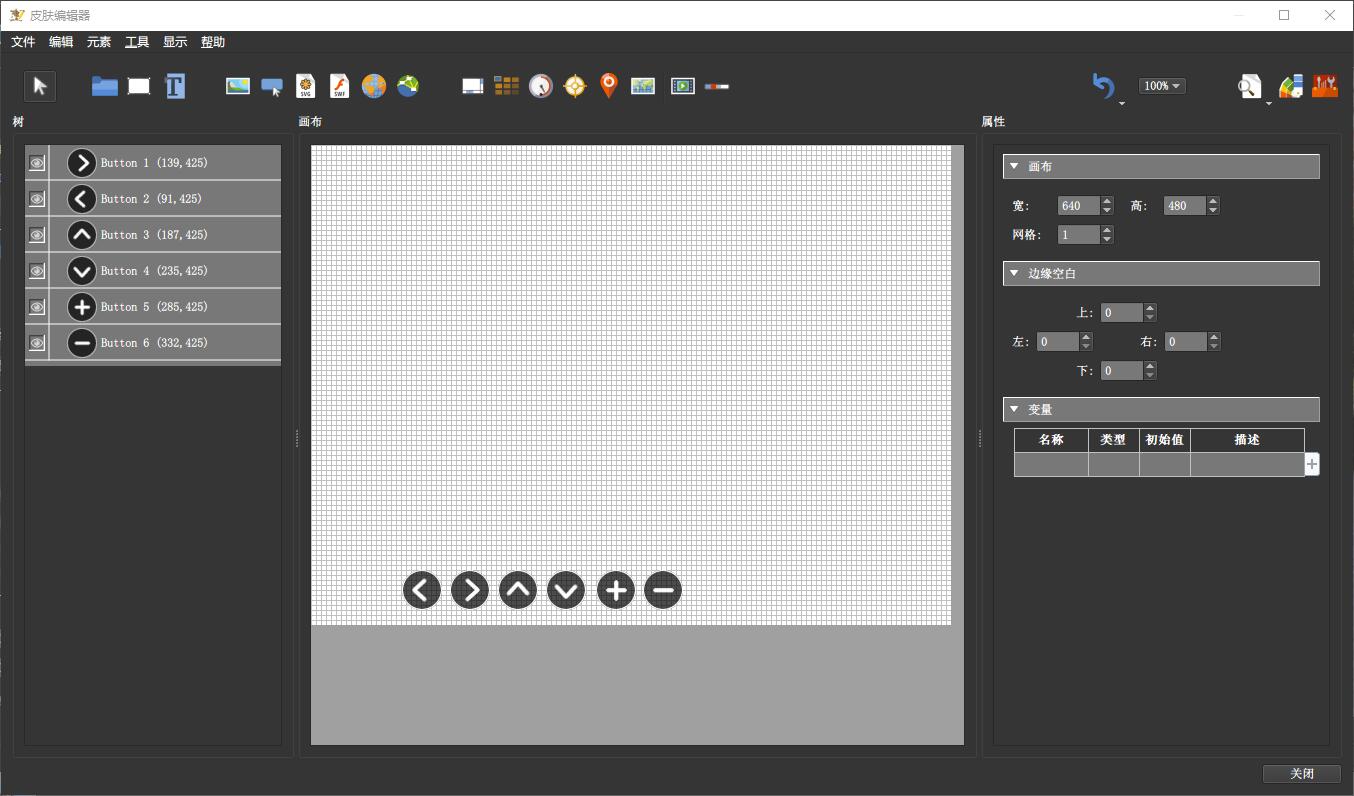
按钮的排版可以先鼠标拖动,排出大致轮廓,再通过右边的参数“位置”调整按钮确切位置。大致就是保持按钮等间距,计算一下调整各按钮的 X 值,保持按钮的等高度,调整按钮的 Y 值。
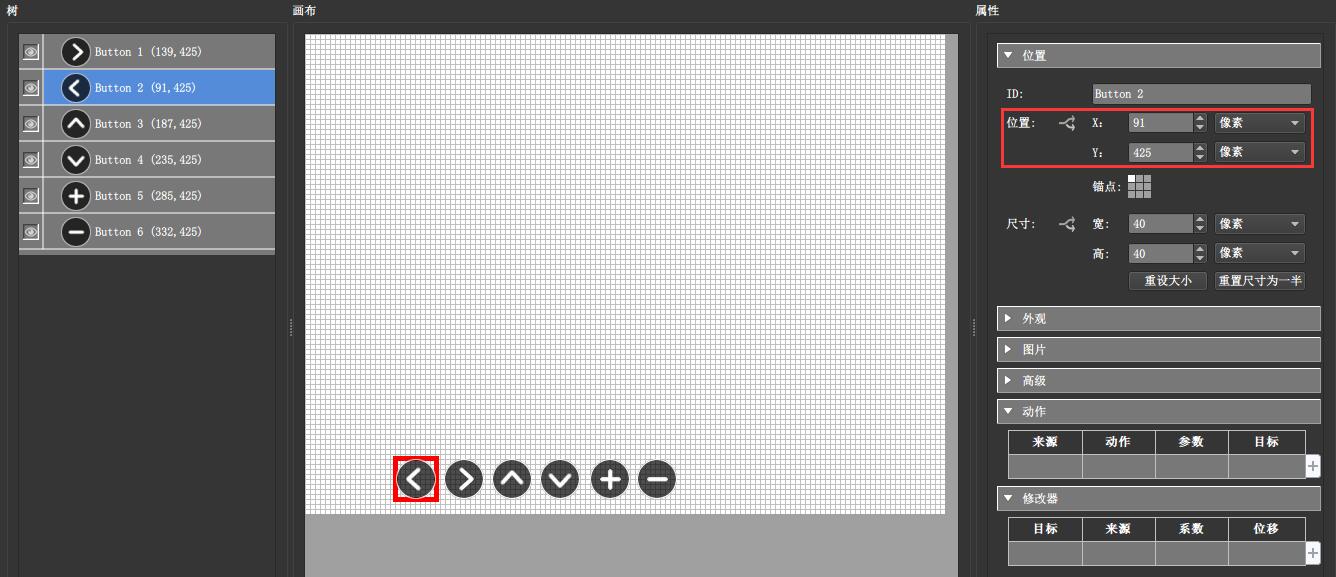
按钮排好之后,我们就需要给按钮添加“动作”,也就是触发它们得到什么结果。毕竟按钮就是按了之后要有动作有结果。
点击后面的+加号或者双击前面空白处,给按钮添加动作。由图标我们也可以能看出每个按钮要实现的动作,开始给第一个这按钮添加一个“点击左转”的动作。

弹出动作设定的设置。
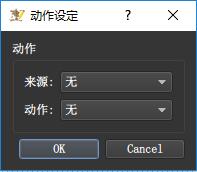
来源,就是由什么触发。可以是鼠标的事件触发,也可以时其它的事件触发。我们这里就不逐个解释每个事件了。这些事件单从字面意思就可以很好理解,绝大部分我们后面都会提到。
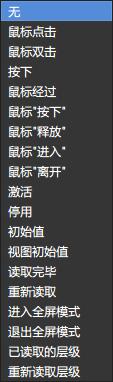
动作,就是触发后干什么,也即是赋给按钮真正的意义。要说明一点,我们能实现的动作,这里统统都给出了,超出范围的就无能为力了。
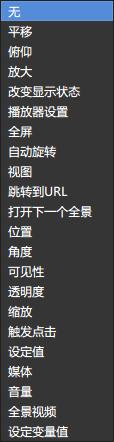
除了来源和动作之外,其实具体的不同的动作还对应一些不同的参数。我们与实际情况会一一说明。
我们开始给第一个按钮添加点击后左转的动作。
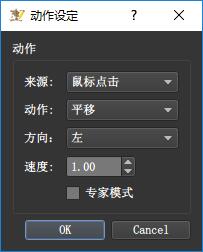
我们可以看到这里就多了两个参数,一个方向,一个速度。方向不多说了,说一下“速度”参数,说速度可能不太准确,这个参数在这里的意思是,点击后转动的幅度大小。这个参数默认是0,数值越大动作幅度越大。但是需要注意,当值是0或者我们不设置时,统统默认为最小值1。至于具体的我们想点击一下实现多大的动作幅度,可以根据实际情况一点点的试验,得出最满意的效果。
后面几个按钮的动作我们就依次的设置。
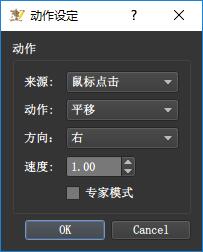
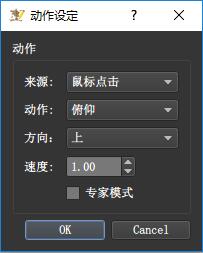
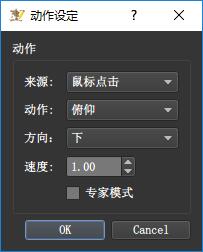
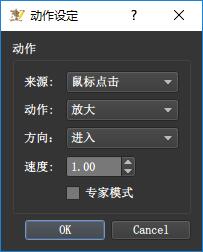
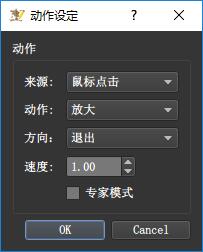
以上,是我们制作的第一种按钮,只赋予了一种单向的动作。比如左转,点击只左转就可以。
下面再说第二种按钮,赋予双向的动作,严格说是两个按钮分别赋予的单项动作,但占用一个位置,看起来像是按钮可切换能实现双向动作。
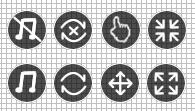
以上这四组按钮分别是音乐开关、自动旋转切换、拖拽方式切换、全屏切换。
我们先以“音乐开关”为例。
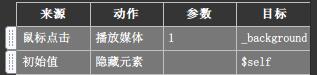
给两个按钮分别添加上播放和暂停的动作,这里注意目标是 _background ,我们以第一种方式添加的背景音乐,默认的ID就是 _background 。
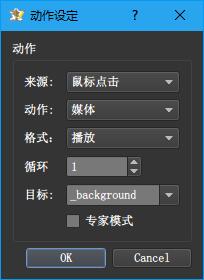
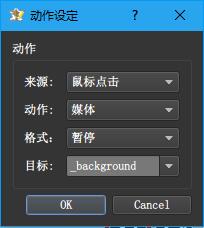
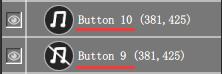
添加完动作我们就需要将两个按钮拖到一起(可使用参数调节使契合更严谨),占用同一位置。
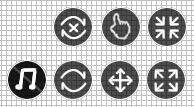
接下来,我们需要继续给按钮添加动作。再添加动作前,先从逻辑上理顺:两个按钮,同时只能显示一个,另一个隐藏。在点击显示的按钮时,自身隐藏,另一个则显示出来。
所以两个按钮在开始之前就需要隐藏一个,至于隐藏哪个要根据具体情况来,如果我们添加背景音乐时,循环参数设为0或者1、2、3…… 即进入场景就播放音乐的,那就把播放的按钮先隐藏,显示暂停的按钮。如果是循环参数是-1,即进入场景不自动播放音乐的,那就把暂停的先隐藏,显示播放的按钮。这样我们也能理解,按钮如果设置播放动作时,还有个循环参数,那是针对循环为-1为前提进行设置的。
我们的音乐是进入场景就播放的,所以动作设置如下。
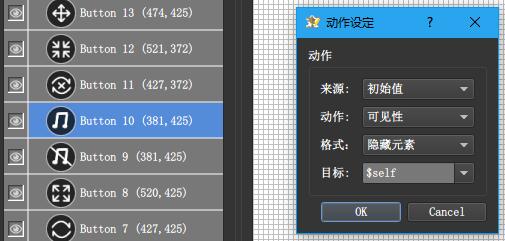
先让播放按钮的初始值是隐藏自己。
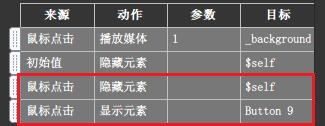
然后给两个按钮的动作,分别是点击隐藏自己和点击显示对方。
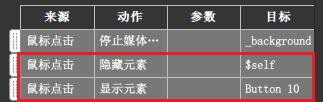
当然,如果要求不高,只使用一个按钮,我们的动作也能实现。
因为双向的动作本身就存在。
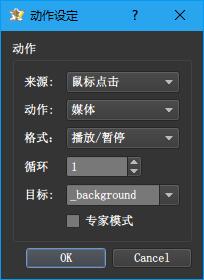
制作音乐开关的按钮完毕,我们依次制作自动旋转切换、拖拽方式切换、全屏切换的按钮。
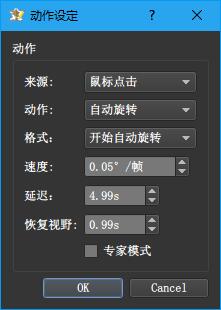
注意一下,开始自动旋转的两个参数“延迟”和“恢复视野”。“延迟”在前面的开启自动旋转文章说过,它是指等待鼠标键盘无操作后多长时间开始旋转。这里的延迟是一个意思,不是点击按钮后等待多长时间开始旋转,而是点击按钮后立即开始旋转,而后我们操作了鼠标键盘后,旋转动作会暂停,接着等待鼠标键盘无操作后的“延迟”时间再开始旋转。“恢复视野”,也即是返回水平线,这里的数值不是时间,而是速度,值越大,返回水平的速度越快。
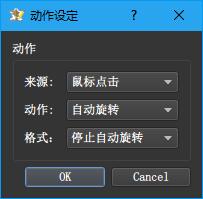
拖动模式有两种,连续模式和拖动模式,前者是浏览视野跟随鼠标拖动的方向,后者是浏览视野想着鼠标拖动的反方向,具体的我们实际操作一下就明白了。其中还有一种模式是切换模式,即双向动作,点击后切换连续和拖动模式。
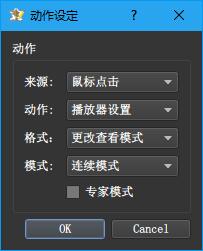
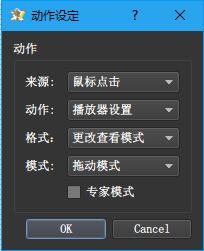
全屏没什么好说的。
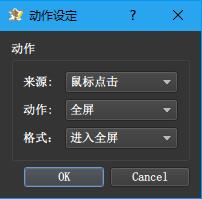
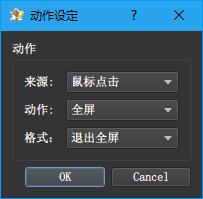
这四组按钮对应的动作,都可以由一个按钮赋予一个双向的动作完成。
在设置完动作和按钮的位置设定后,为了对按钮的统一管理(比如统一移动位置、共同作为动作的目标等),还需要对按钮“成组”
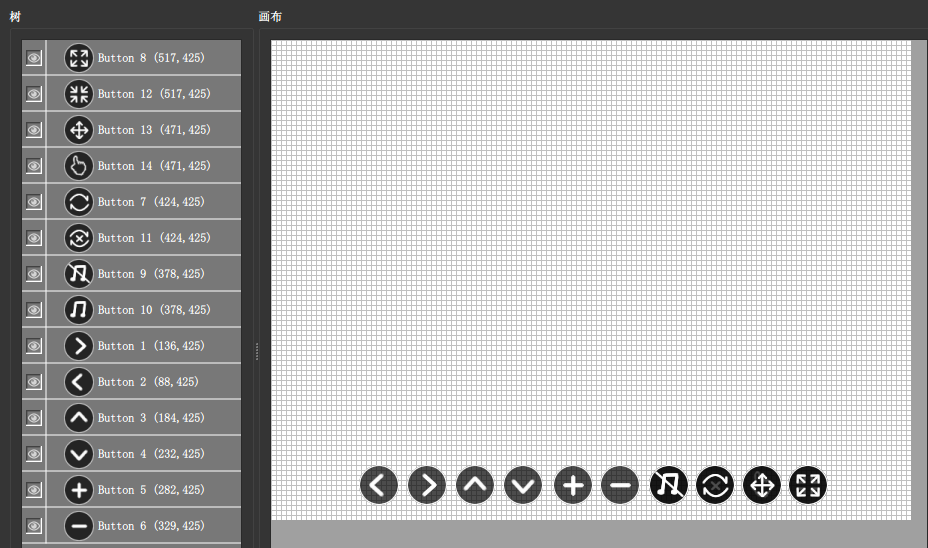
(有一点需要注意,当两个按钮重叠时,谁在树列表里靠上,谁显示在前,这和PS里图层类似)
点击“绘制容器”。
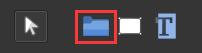
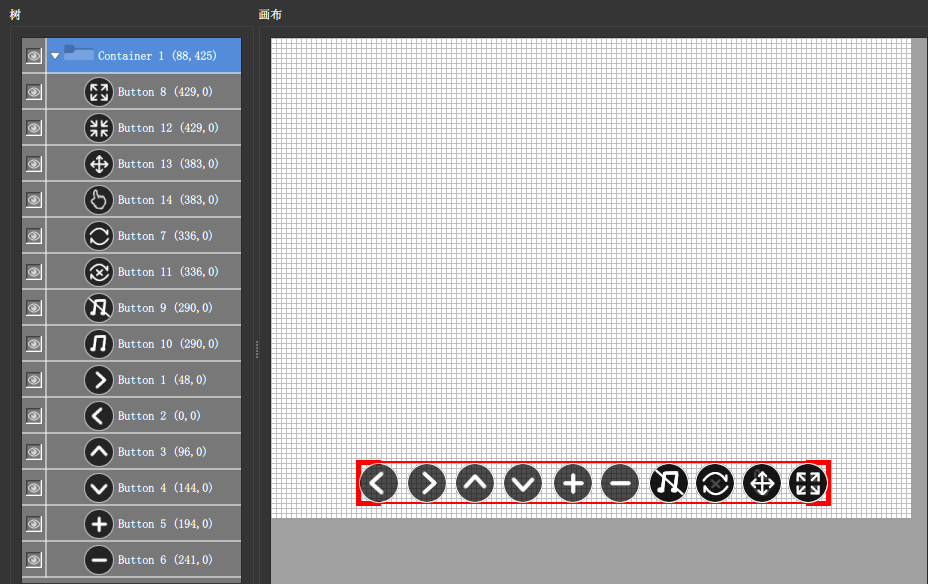
绘制过程和我们鼠标选择多个文件类似。

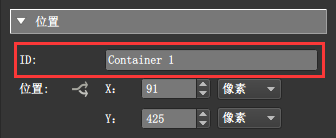
绘制完,我们可以看到所有的按钮文件,都成为容器 Container 1 的子级。
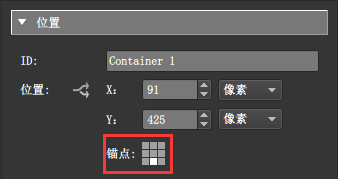
对于放进一个容器的控制按钮组,我们还需要注意,调整容器的位置。不是X、Y,而是锚点位置。这样设置,控制按钮才会真正的位于底部居中位置。
最后说明,对于我们添加的任何元素,软件会默认给出一个ID,不论是容器还是按钮,我们可以使用默认的ID,也可以在右侧的参数区进行ID重命名,总之一定要保证元素ID不要重复,避免动作逻辑混乱。
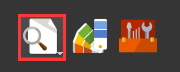
制作完毕或者在制作过程中,我们可以随时“实时预览”。
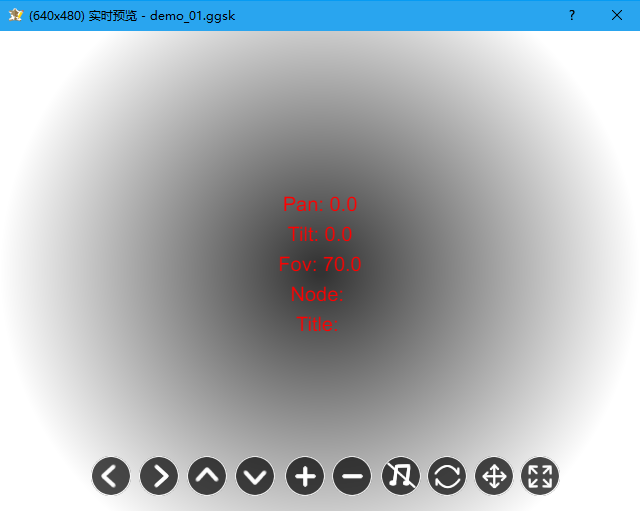
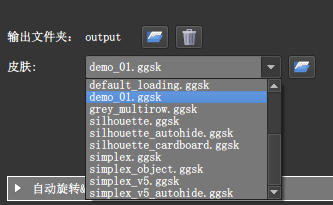
制作完成,记得保存,命名。
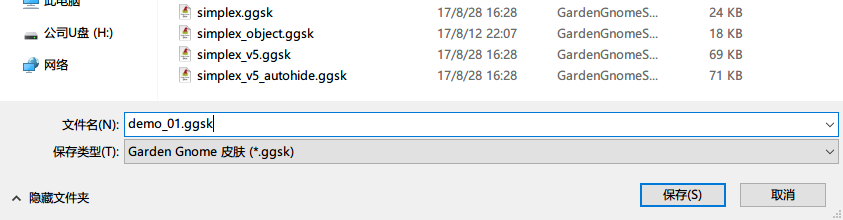
使用时,直接在这里选择就可以了。
制作按钮介绍完毕,要在这里说明一下,我们为了介绍制作按钮的基本步骤,做了这么一组按钮,实际上,上面这样一组按钮是没有必要的,上下左右放大缩小这几个按钮除了看起来有排面,实际用处并不大,电脑上完全鼠标就能完成,而且操作上本来就是更多的使用鼠标,至于手机端就更不需要了,而且对于手机端来说还占地方,所以,我们制作皮肤按钮时,要慎重考虑实际效果。
控制按钮能否控制热点,比如我控制按钮动作想要设定为为点击显示/隐藏某些热点
我用的是6.12版本 动作设定里的来源没有初始值的选项 ,在哪里能找这个设置
Start,开始,就是初始值。其实可以不用初始值,很多参数直接设置了就是初始值,比如初始隐藏可以直接在外观去掉可见勾选,初始透明度大小等等,直接设置参数,那个参数就是初始值了。
请问山林大哥:为何我按着教程的步骤来,制作的播放/暂停背景音乐按钮失效?不管是添加两个按钮还是添加一个双向按钮都改变不了背景音乐。而且添加的缩放按钮 放大后的全景图片出问题了,图片集中在了屏幕的右下角一个小方框里。我用的版本6,里面有几个参数也跟本教程不一样
背景音乐是怎么添加的,皮肤按钮控制背景音乐,目标填的什么?版本6和5是有一些地方不一样,缩放在第一个动作panorama movement里面,但是不会存在你描述的问题,好好检查一下。
为何,默认的皮肤按下鼠标放大缩小均可持续性放大、缩小,自己制作的皮肤还需要一下一下的点放大、缩小才行?
因为动作不一样,一个是鼠标点击,一个是鼠标按下,在动作里自己改一下就好了。
求教!我设置了音乐的开关按钮,我在第一个场景中把音乐按钮关了,但是我通过热点进入第二个场景的时候,音乐还是自动开启了,怎么样音乐状态跟原来场景一致呢?
按钮的动作,尝试一下,设置音量,和0切换。
太厉害了,解决了我困扰已久的问题,谢啦