

小行星开场就是进入场景后由小行星视角转场到正常视角。最开始Pano2VR里没有这个功能,krpano有这个功能,littleplanet,翻译是小行星。
小行星视角的效果是下图这个样子。
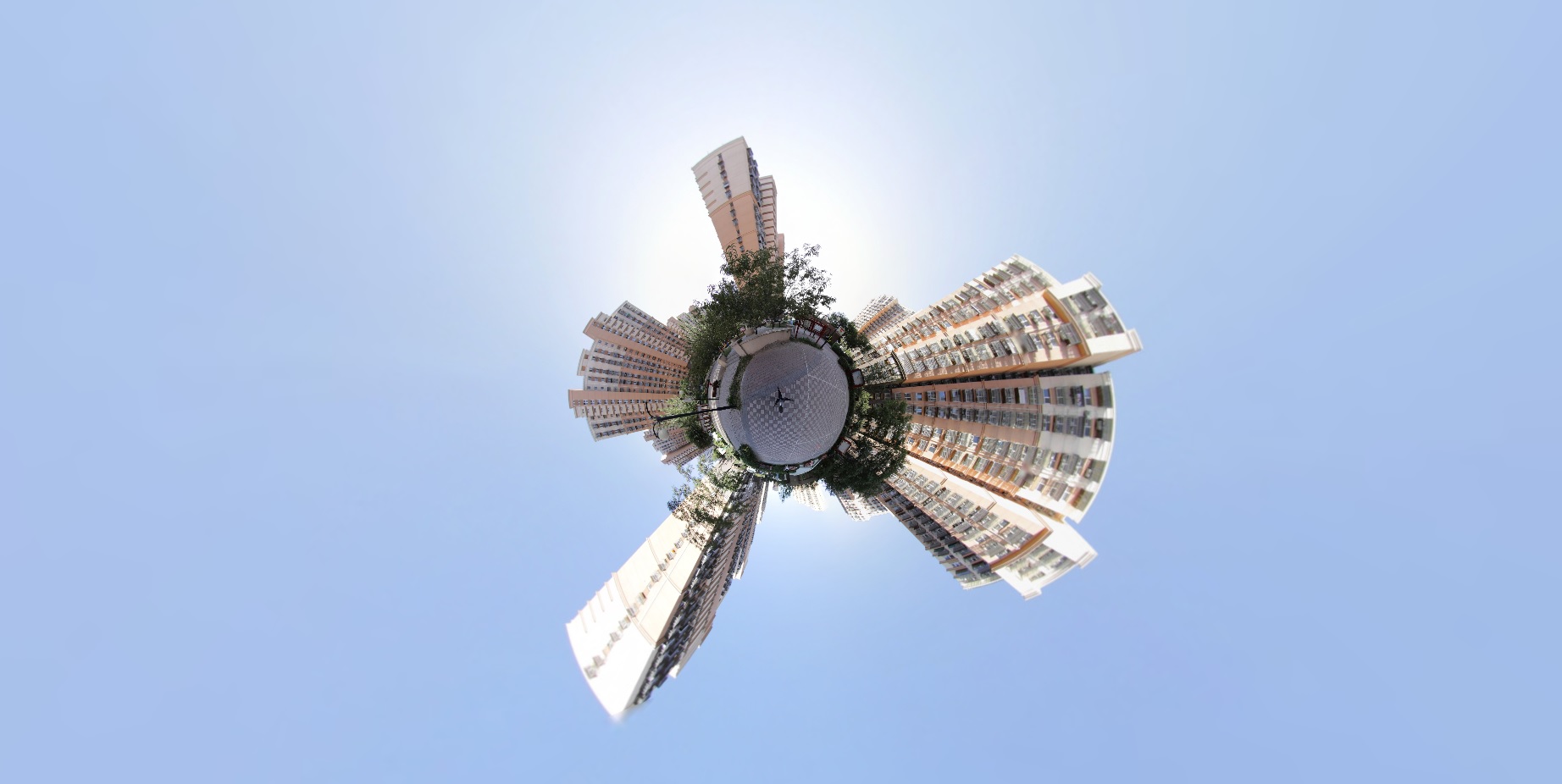
可能是效果炫酷,所以很多人也会问Pano2VR里如何实现小行星开场,这在旧的版本中是解决不了的,在Pro 5.2中就很简单了。
如果我们文章依序看的比较认真,在设置默认视图中,最后有提到,立体投影,输出后,视角垂直地面拉大视场,就得到小行星效果。
我们设置小行星开场,就是由立体投影下的上图视角,转到直线型投影下的正常视角。
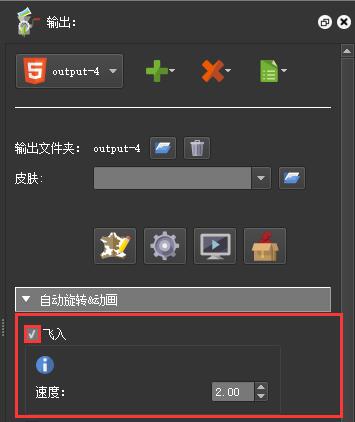
首先在右侧输出设置的“自动旋转&动画”下勾选“飞入”,下面的是由小行星视角到正常视角的转场效果的速度,默认是2,可以根据实际情况或需求调节,值越大速度越快,转场时间越短。
勾选飞入后,不能立即就输出。
还需要到查看参数下的“飞入”进行一下设置。
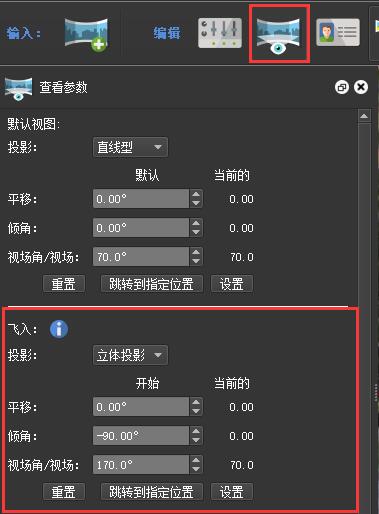
我们在上面说了,小行星开场,是由立体投影下的视角,转到直线型投影下的视角。直线投影下的视角自然就是默认视图下的视角,我们这里就无需设置了。所以这里飞入的设置,其实就是设置一下立体投影的视角参数。
我们已经知道,小行星效果是立体投影下垂直地面的视角,因此,这里飞入开始的倾角默认-90°我们就无需设置了,而小行星效果不光要垂直地面的视角,还需要拉大视场,这里默认的170°视场显然不太够(显然,是显然不出来的,是挨个试出来的结果),视场最好是在270~360°之间,具体的值依据个人喜好试完自行设置。
到这里再去输出,基本就符合了小行星开场的效果。
如果我们看过krpano做出来的小型开场,可能会留意到,开场不光是视角的切换,过程还有点“螺旋”的效果。
我们上面的设置,立体投影的开始“平移”值是0°,而默认视图的“平移”值也是0°,所以没有出来“螺旋”效果,我们这里只需要设置一下飞入开始的平移值,从-179.99°~180°之间选择,尽量离默认视图的平移超过90°的差值,使得螺旋效果明显。至于正负值,就是螺旋时的正反旋转。
小行星开场,不光可以设置在初始场景,依据个人喜好,可以对任意一个场景设置,勾选上对应场景下的“飞入”,然后进行上面的设置即可。
添加的视频无法播放,图标也没有。是什么原因?
为什么不回复在添加视频的文章里,对应文章就有视频播放不了的原因。
我在动画编辑器里做了一个动画,能把它用作开场飞入吗,或者能否用其他方式把动画代替开场
最简单的是输出视频,然后视频开场,但是这个不是最佳选择,你可以尝试由连续的计时器动作去设置视图实现。
请问第二种方法有教程吗
这个可以通过会员文章“延时动作”的介绍制作完成。
pano2vr全景图制作加载皮肤文件后小形星开场不见了
主要有几点可能原因:第一个,皮肤有开场图、动画、视频,开场是全屏,开场的时间又大于小行星开场时间,等开场结束,小行星已经在后面转完了,只是看不到而已。第二个,可能皮肤中添加了设置试图的动作,与小行星开场冲突了。如果是第一个原因,开场结束的动作,去设置视图,通过皮肤视图设置动作,手动的去做一个小行星开场。如果是第二个原因,就需要检查一下是否有初始设置视图的动作。
您好,请问一下按照上面操作之后,浏览网页效果不是小行星开场是怎么回事
已经可以了,换个浏览器效果就出来了
好