如何学习一门新知识或技能

这篇文章是存了很久的草稿了,本来是想写如何利用本站点学习Pano2VR,因为我发现很多朋友对这个站点视若无睹。有不少伙计在发现了我的联系方式之后,就结束这个网站的旅程。接受不了图文学习,甚至是接受不了自学这个过程。最近碰到不少咨询问题的朋友,在他们身上发现一些共同“特质”,促使我修改了一下题目并完成这篇闲聊文章。题目是如何学习一门新知识或技能,这里就以学习Pano2VR为例,毕竟学习是相通的。

先总结一下我遇到的几种情况:

第一,碰到作业/任务/项目需要自己去做且急需完成。发现了这个网站,然后看到了我的联系方式,之后也不看文章了,差不多带上我跟着做项目,拉我进微信群的,让我跟他们客户沟通的,不乏类似情况。项目从开始做到完成的全程问题不断。

第二,也有看文章的,但是拉着我一起陪着看,一篇文章不自己先看完试一试实践一遍,带上我一边看一边问问题。看文章也不认真,不是漏两步,就是文章写1自己写2。

第三,特别着急,着急到问问题一直在问,不看回复,一直到我重复三遍,才看到或者才相信才去试。

第四,举一反三不谈,一点主观能动性都没有。能不能、行不行的问题,自己不先去试一试。文章差不多看完了,也算入门了,除了文章介绍的,其他的看都不看。举一个典型的例子,文章介绍了怎么添加动作了,正常来说,看完或看的过程中也应该点吧点吧,自己动手试试这些动作。而不是都已经接触半年了,动作有哪些都不清楚。再比如部分文章涉及到一些工具,比如Sublime Text编辑器,然后就有伙计可能是在文章中第一次见到Sublime Text的时候,问“Sublime Text是个软件吗,哪里能下载?”。遇到CSS,问某一个字体字号的CSS语句怎么写。更夸张的对于皮肤编器中个别内置的中文翻译不到位的情况,竟然还有问英语不好怎么办的。

应该如何避免上面的这些情况呢?

首先,学习是一个枯燥的过程,大部分情况都是。原因我们的学习可能是被动的,比如大部分接触Pano2VR或许是因为课程或毕设,又或许是公司任务而被迫学习。当然即便是主动学习,学习本身的过程也是比较枯燥的,面对枯燥的过程没有什么好的办法,只能静下心来去克服。Pano2VR不难,但是需要先花时间去了解。如果遇到着急完成的任务,我的建议是,不要直接就上手,先大概的浏览一遍网站,哪怕文章不细看,也先看看题目。

其次,学习要沉下心来并保持谦虚。这个网站建立时间短,文章不多且已经被大量的朋友阅读过了。这个网站上的内容,在编辑的时候,我是做一步写一步的,每篇文章最后的结果,基本上没大的问题的,起码实现的逻辑是没问题的(细节处需要根据版本调整)。所以如果想提问“为什么我跟着教程一步步做的结果不对呢?”,我建议先检查一遍,之后还不行就推倒重做一遍,再有问题,可以选择交流。我遇到太多这种情况了,有些还不服气,可最后不是这里忘一步,就是那里误操作一步。搞得我已经有点不谦虚了快,有很多时候我甚至想说“听我的,都听我的!”文章没错,错的是你的操作。

最后,聊一点哲学上的问题。一个是理论联系实践,这不光是哲学里讲的,这还是大部分人光听不做的。“纸上得来终觉浅,绝知此事要躬行。” 尤其在学习像Pano2VR这种应用工具,它是需要我们上手操作的。网站给出了一些教程是参考,看完文章要自己上手实践。可能起步比较难,有很多地方记不住,但是文章就在那里,可以回看,跟着步骤一步步做,学习任何知识或技能,都是熟能生巧的过程。遇到是不是、能不能的问题,与其直接问,不如先自己动手试一试。这也引出另一个问题,就是发挥一下主观能动性。发挥主观能动性在学习这件事上尤其需要。当基本的操作都熟悉了,再稍微花点时间自己探索一下。遇到问题,要想办法先自己去尝试解决。英语不好,搜索引擎用的好就行,再或者我让你重新a、a、a、abandon…记单词,或者买一本英汉大词典,你能真听我的也行。

上面罗嗦的有点长,再补充一句话:学习就是重复。很多人离开小学太久已经失去了最原始最有效也是最贴近规律的学习方法:重复。我不知道你有没有想过刚上小学是怎么学习汉字的?怎么记下来的古诗词?怎么记下来的英文单词?我现实中没见过天才,几乎全部都是普通人,大家都是一遍遍的来的。重复对任何人都是最有效的学习方法,聪明的,笨的,最多是重复次数不一样罢了。如果已经会“重复”这个方法了,那么基本就可以掌握绝大部分,剩下的只要会“思考”和会“提问”,那么基本上可以掌握全部。

当然了,一个比较残忍的事实,有一部分人可能无法避免上面的问题。我了解到很多的会员朋友,说实话是有一些可能真的搞不定这个工具。有的是四五十岁年龄偏大一点,学习和接收知识的能力随着年龄增长而下降,这一点是必须要承认的。有的是过于畏手畏脚,也不敢主动思考。比如:有一次我回复问题的时候,由于是手机9键打字,打错个字:“a为真的时候x为真,b为真的时候x为俩”,然后老伙计就问:“俩?”,一时无言:“字打错了,你猜吧”,“是‘真’对吧”。气的我想说很多,字打了一遍遍不知道说什么好,想都不想了就是蒙,整个人就是蒙的状态。还有一些伙计是基础太过薄弱,薄弱到基本的电脑操作都有问题,比如Delete、Ctrl + C需要说明的,保存完文件不知道存哪也不知道怎么找的。前面这些是少数特殊情况,说个“高端”点的,不知道怎么在电脑上查看一张图片的宽高大小。不要觉得这算不得基础薄弱,不知道怎么查看图片尺寸,并问出这个问题,这个伙计的问题就很大了。

有一点不忍心的话,没有私下对任何朋友说过的,但确实是我非常想说的:每个人都有自己擅长的,也有自己不擅长的,没必要往自己搞不定的事情上硬刚。如果能抵住压力,不看重面子,实在不行就学会放弃,让自己在擅长的领域上发光发热。这里也正好给还没清醒认知自己的提个醒,如果还没接下任务,不要急于表现,没尝试就觉得自己能行。人有时候最大的错觉就是“我觉得我能行”。当然,肯定有顶不住压力,不敢拒绝,放不下面子,或者不想放弃的,觉得我说的话太丧太没种,那么请你好好看看上面如何避免。不服气是好的,不服气之后呢?躺平?光不服气不长本事,光喊口号不去行动。那就别最后把脆弱展现出来。
Chrome本地打开index.html

Pano2VR制作的文件本就不是本地浏览的,但是实际情况又离不开各种各样的实际需求。想要最简单的浏览器直接打开,不用Win10没有Edge、也不想用火狐,就要自己惯用的Chrome,请问怎么本地浏览?

浏览器不能本地打开引用js的html文件,本质是“跨域”问题,实际上是出于安全考虑。本篇文章实质就是解决Chrome的本地“跨域”问题。

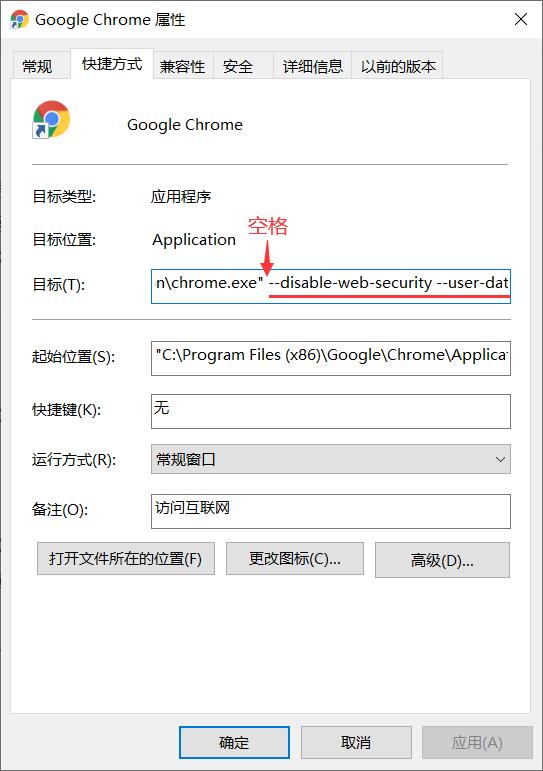
第一步,找到桌面的Google Chrome快捷方式,鼠标右键—发送到—桌面快捷方式,再创建一个Google Chrome桌面快捷方式(为了不影响正常使用,建议不在原桌面快捷方式的基础上修改)。

第二步,对这个新的Google Chrome快捷方式,鼠标右键—属性—快捷方式(默认右键属性就是进到快捷方式选项)。

第三步,修改“目标”参数,在原有参数后面添加上 --disable-web-security --user-data-dir=C:\chromedata

注意原参数后面和--disable之间有空格,蓝字部分 C:\chromedata 意思是在C盘创建一个名为 chromedata 的文件夹用来存放数据,这个路径可以自定义,可以选择其它盘符,可以起个其它文件夹名。

设置完成,点击修改完参数的Google Chrome快捷方式,打开浏览器,会看到一些风险提示,忽略即可(这个快捷方式尽量只用来浏览本地 index.html ,正常冲浪还是用默认的快捷方式进入浏览器)。

注意打开index.html的方式,先打开修改完参数的Google Chrome快捷方式进入浏览器,再将index.html文件拖进浏览器。而不是默认浏览器的双击或者右键选择打开方式选Google Chrome。因为我们是先创建了一个快捷方式修改了参数,默认或右键选择的打开方式仍旧用的默认的未被修改参数的Google Chrome。

那为什么不在原Google Chrome桌面快捷方式上修改?当然,是可以修改的,但是修改完之后,打开的Chrome相当于是一个全新的Chrome,没有任何原来的记录,例如书签、历史、扩展程序等内容都不存在,重新倒腾比较麻烦。如果在意俩快捷方式,不嫌麻烦的,可以在原快捷方式上修改。

补充:

Microsoft Edge 浏览器更新了,由左图老版本变成右图新版本,不能直接打开 index.html 文件了,新版本Edge 使用的是谷歌浏览器内核 chromium ,因此参考上面步骤进行相同设置即可,注意蓝字部分 C:\chromedata 换一换,别完全一样。

外部链接直接访问某个场景(URL传参)

制作好的全景在上传到服务器部署之后,我们可以通过网址链接访问全景项目,访问时第一眼被看到的是被设置为首节点的场景(如果没有设置,默认导览浏览器中的第一个场景)。但是在特殊情境下,可能会有如下需求:比如想通过链接直达非首节点的其它某个场景,或者说有多个链接想直接指向同一全景项目里的不同场景或视角。

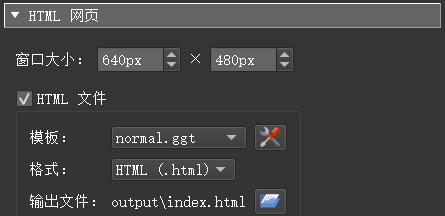
这个在Pano2VR里可以实现,使用里面给的 Direct node access 功能,意思就是直接访问节点。

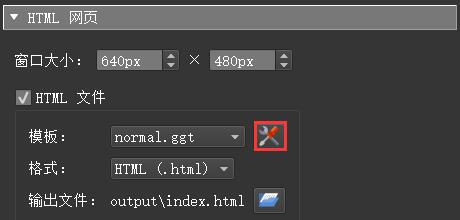
版本5中,进入编辑模板。

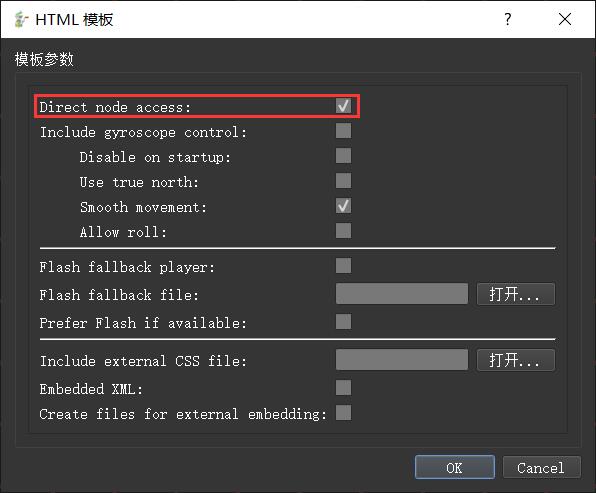
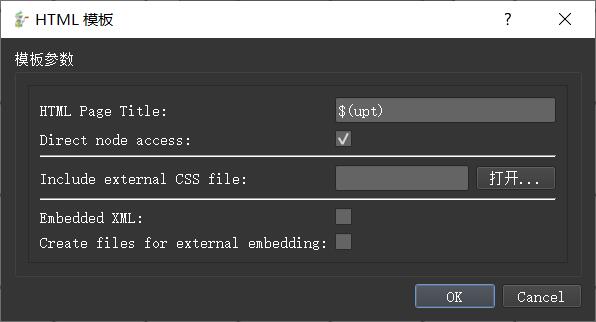
勾选上 Direct node access 。

这样输出后,就可以在链接后面加上#node1、#node2、#node3……就可以直接访问第1、2、3……个场景了。

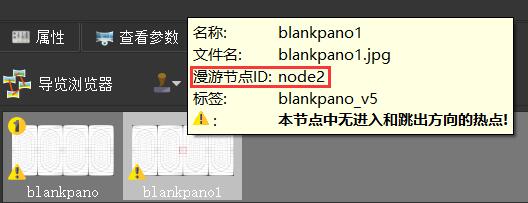
需要注意的是这里的node1、node2……是Pano2VR软件内部对场景节点的编号。这个编号是在全景图片进入到Pano2VR时,Pano2VR给分配的,一般就是按照导览浏览器的顺序里排列的,但是要注意不能完全按照导览器的顺序来猜测节点编号,因为这个节点编号会伴随图片存在,图片在导览浏览器交换顺序了,不会被重新编号的,有图片被移除了,节点也会被移除不会重新分配。举个例子:现在图片1、2、3、4拖入到软件中,在导览器默认排列也是图片1、2、3,4,这时候它们的节点编号就分别是node1、node2、node3、node4,如果我们吧图片1、2在导览节点中交换顺序,图片3移除,现在导览浏览器里显示图片2、1、4,它们的节点就是node2、node1、node4。

啰嗦这么多,下面才是重点,能不能直接查看这个节点编号?

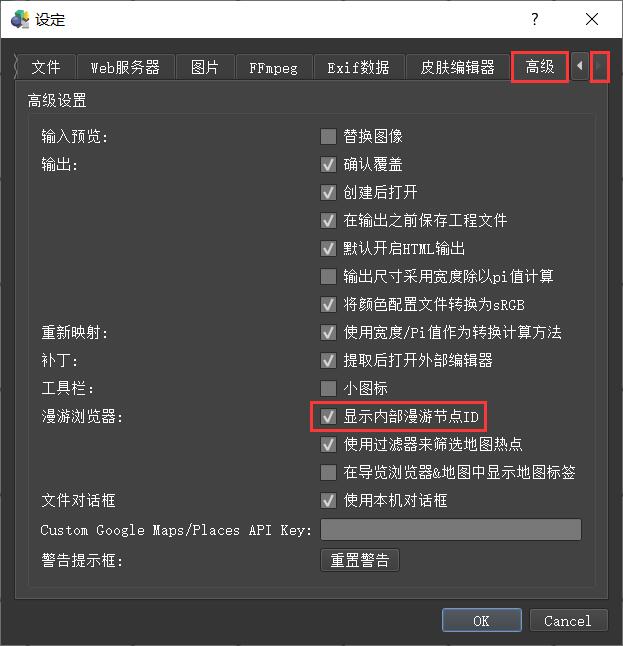
当然可以,菜单栏,文件—设置—高级,勾选“显示内部漫游节点ID”。

这样我们在导览浏览器中,鼠标停留在图片上就可以看到节点编号了。

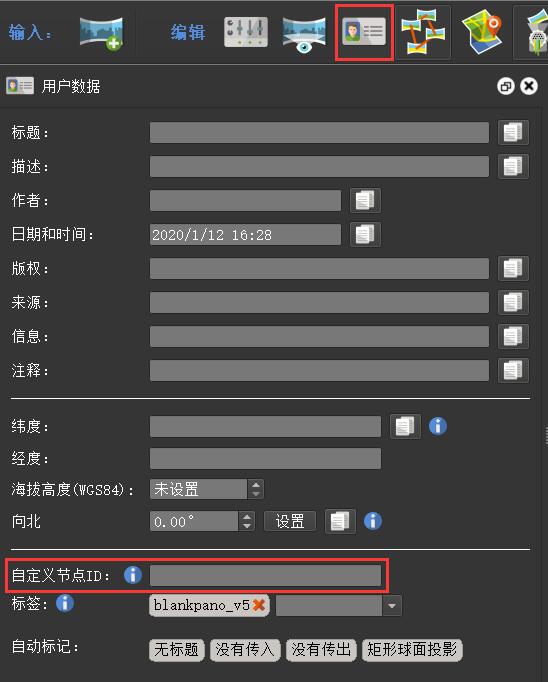
当然,如果我们觉得这个内部漫游节点ID不好记,场景多时需要一个个的查看很麻烦,我们可以自定义节点ID。

注意:这里自定义的时候,使用英文或者英文开头和数字搭配命名,比如这里命名为bedroom01或者keting之类的,这样链接#bedroom01,链接#keting就能直接访问对应场景了。

在版本6中,同样是进入编辑模板,勾选上 Direct node access 。

其他操作都和上面一样,也同样的可以使用自定义节点访问,这里不赘述了。但版本6多了一个功能,除了可以直接访问节点,还可以访问节点中特定的视角。

只需要在节点编号后面再加上 平移,倾角,视场角,投影类型 即可访问特定视角了。

其中投影类型可以在链接中不填,默认就是直线型(4),其他类型:立体投影(9),鱼眼效果(12)。

注意:分隔符是英文逗号。

给场景添加信息

这篇文章是后来补充,界面是版本6的,可能和版本5有些出入,但不影响表达意思。

制作一个有水准的全景漫游,我们在输入全景图之后,即将全景图拖到Pano2VR里,第一步要做的其实就是给每个全景图片添加上必要的“信息”。这在后续的制作中会对方便我们进行识别分类和查询。

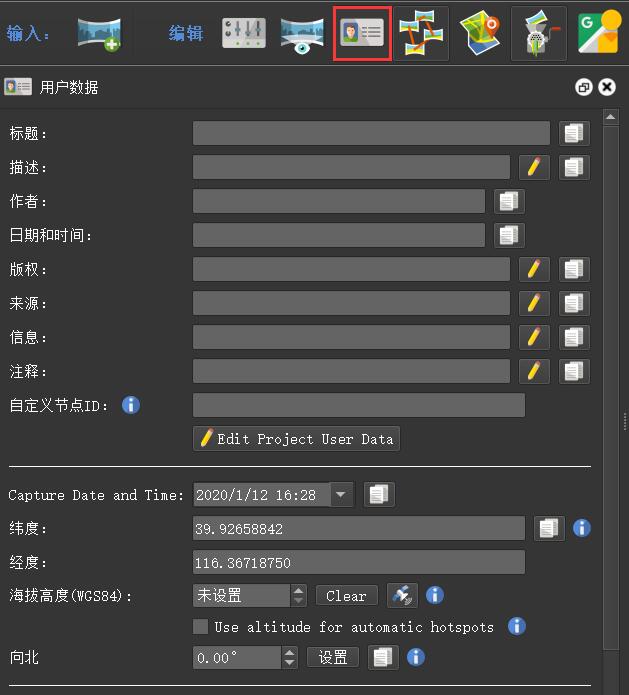
点击工具栏的“用户数据”图标,看到下面的参数模块。

(初始状态没有这么宽,这是手动拉宽的,为了将所有参数显示完全。这个我们在熟悉Pano2VR的界面就说过,模块是可以拖动改变大小的。)

上面的“用户数据”具体参数很多,我们不一一展开,挑几个比较重要的先说一下,其他的后面遇到情况再展开。

首先就是“标题”,这里建议,在输入全景图之后就更改标题参数,标题填的是我们想给场景(全景图)的命名。即便全景图片已经命名好了,这里依旧要把名称填填入标题。这一点非常重要,方便后续使用占位符抓取。只有标题这里填入了信息,软件才能将图片和名称联系在一起,图片自身的命名,软件是获取不到的。

向下我们看到有拍摄日期和时间(Capture Date and Time)和纬度、经度,这是相机自动写入的,当然并非所有相机拍出来的照片都带有这些信息,有的可能没有GPS功能,就没有经纬度信息。但是不论有没有,我们在这里都可以手动编辑或者更正。如果有了经纬度信息(大区域外景的漫游项目带经纬度信息)可以辅助我们添加热点。预览窗口中出现灰色热点就是场景带有经纬度信息,软件自动添加的,当然这些灰色热点默认输出是不会显示的。

[会员] 热点的显示和隐藏


Warning: Undefined array key "pano2vr_player_version" in /www/wwwroot/www.pano2vr8.com/wp-content/plugins/garden-gnome-package/include/ggpackage.php on line 43

Warning: Undefined array key "object2vr_player_version" in /www/wwwroot/www.pano2vr8.com/wp-content/plugins/garden-gnome-package/include/ggpackage.php on line 44
以下内容为普通会员专属,请登录后查看。

[会员] 区域纹理改变


Warning: Undefined array key "pano2vr_player_version" in /www/wwwroot/www.pano2vr8.com/wp-content/plugins/garden-gnome-package/include/ggpackage.php on line 43

Warning: Undefined array key "object2vr_player_version" in /www/wwwroot/www.pano2vr8.com/wp-content/plugins/garden-gnome-package/include/ggpackage.php on line 44
以下内容为普通会员专属,请登录后查看。

[会员] 区域变色和自动变色


Warning: Undefined array key "pano2vr_player_version" in /www/wwwroot/www.pano2vr8.com/wp-content/plugins/garden-gnome-package/include/ggpackage.php on line 43

Warning: Undefined array key "object2vr_player_version" in /www/wwwroot/www.pano2vr8.com/wp-content/plugins/garden-gnome-package/include/ggpackage.php on line 44
以下内容为普通会员专属,请登录后查看。

注册域名

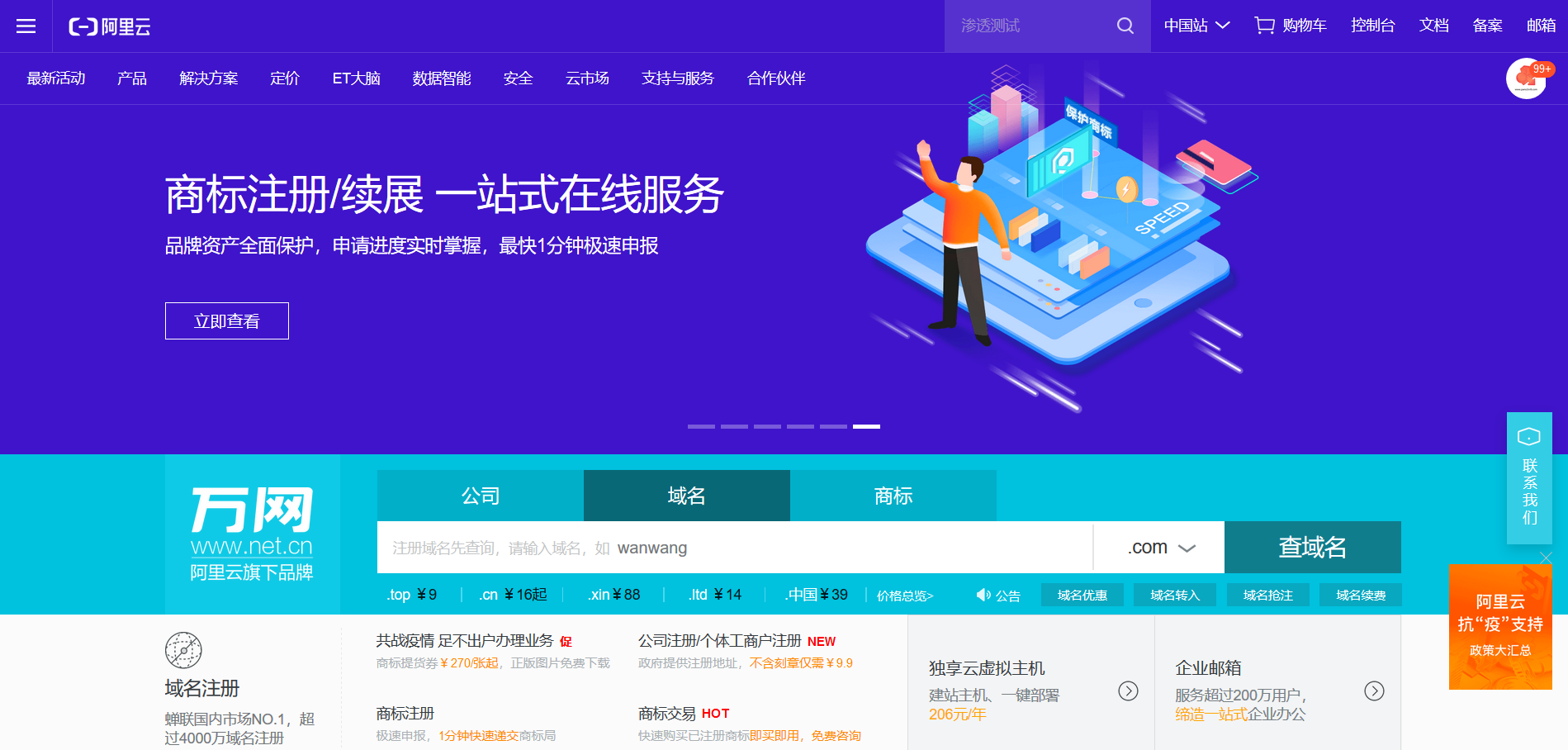
当我们有了服务器,有一个固定的公网IP后,可以注册一个域名来映射我们的IP地址。一般都是在万网注册,不过万网也被阿里云收购了,所以提前注册个阿里云账号。

万网地址:https://wanwang.aliyun.com

看到这里,注册域名先查询。

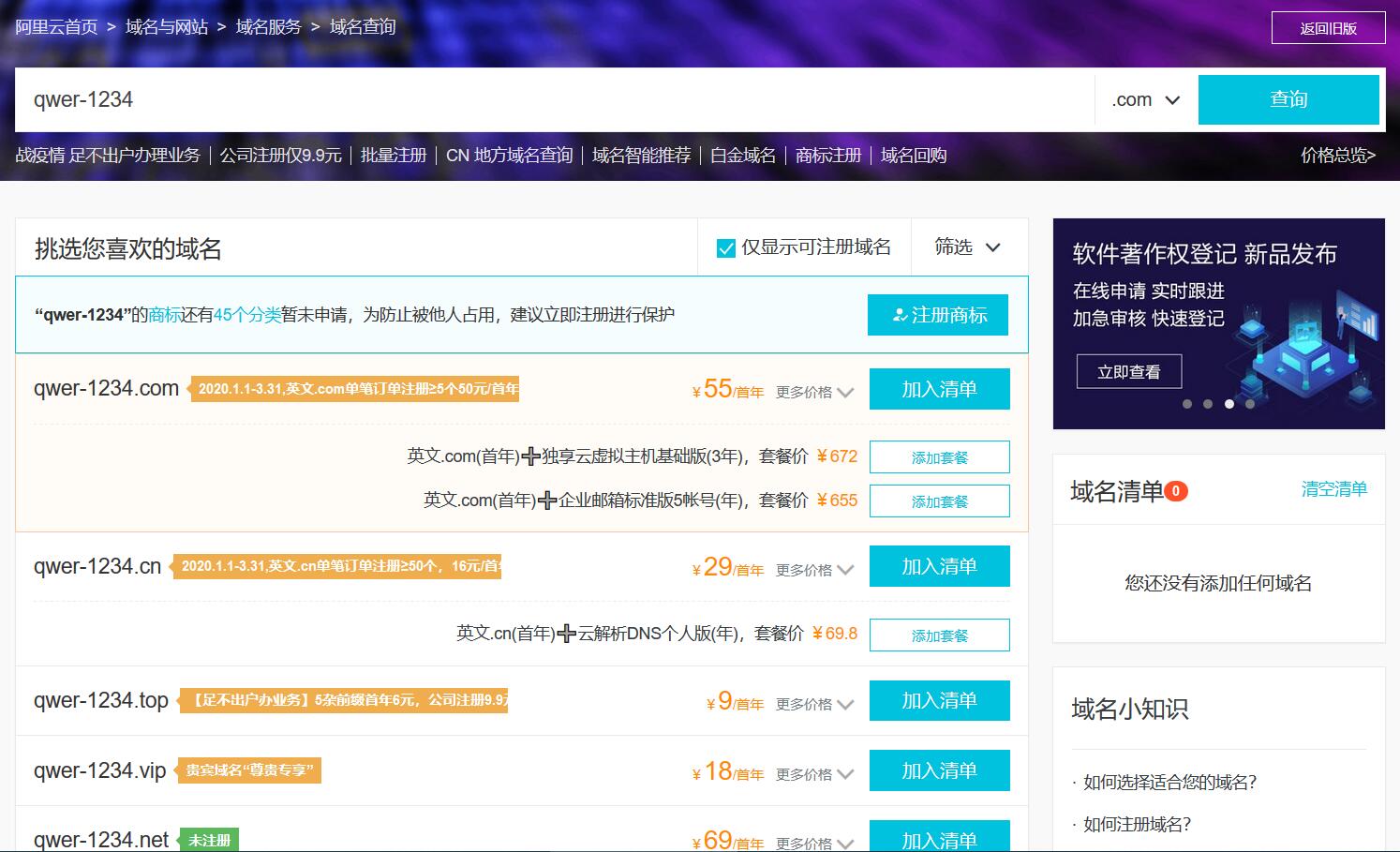
域名,像邮箱账号一样是可以随意命名的,你可以随意组合26个字母(a~z,不区分大小写),10个阿拉伯数字(0~9)和 “-”(英文中的连接符,即中横线,不能连续出现、不能单独注册,也不能放在开头和结尾),长度不超过63个字符,只要组合域名没有被注册都可以注册。(当然如果自己心仪的域名已被注册,你还可以联系所有者购买,甚至有的已经标价出售了,只是价格有的特别高。如非特殊商业需求,没有必要去高价购买域名。)

比如我们这里搜索 qwer-1234 得到下面的结果

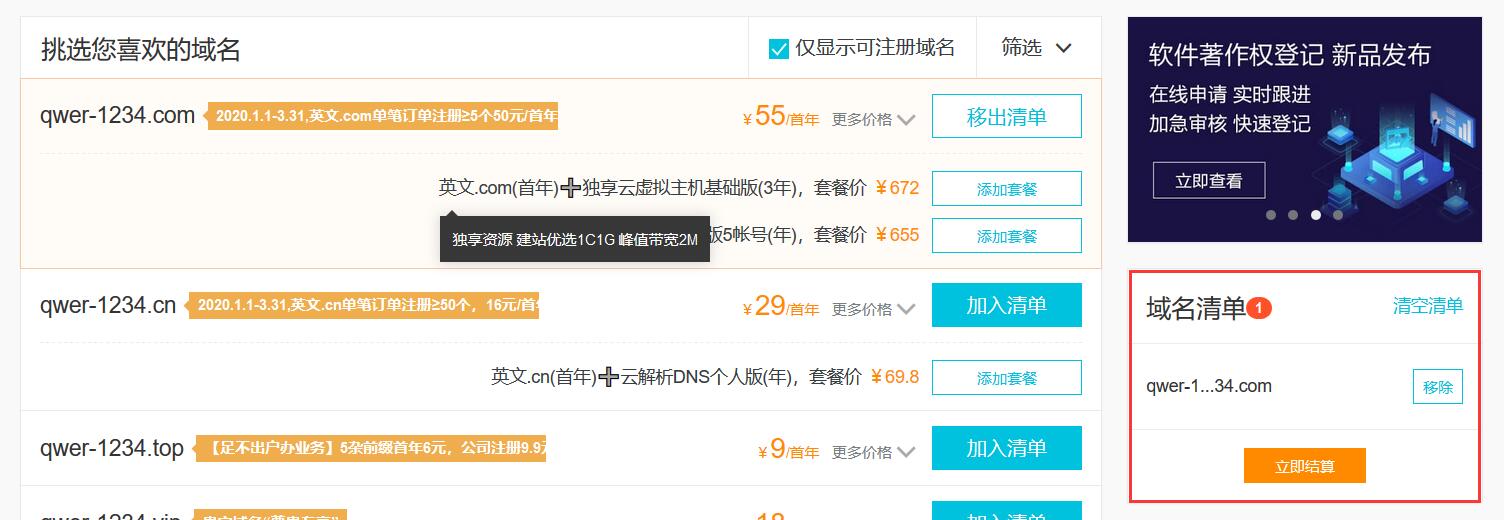
我们就可以加入清单购买了,个人推荐com域名,域名按年收费,com域名一年也就五六十块钱,其他的根据自己需求来,如果担心以后有碰瓷的,可以把所有后缀都注册了。

加入清单后,就可以结算了。

点击“立即结算”

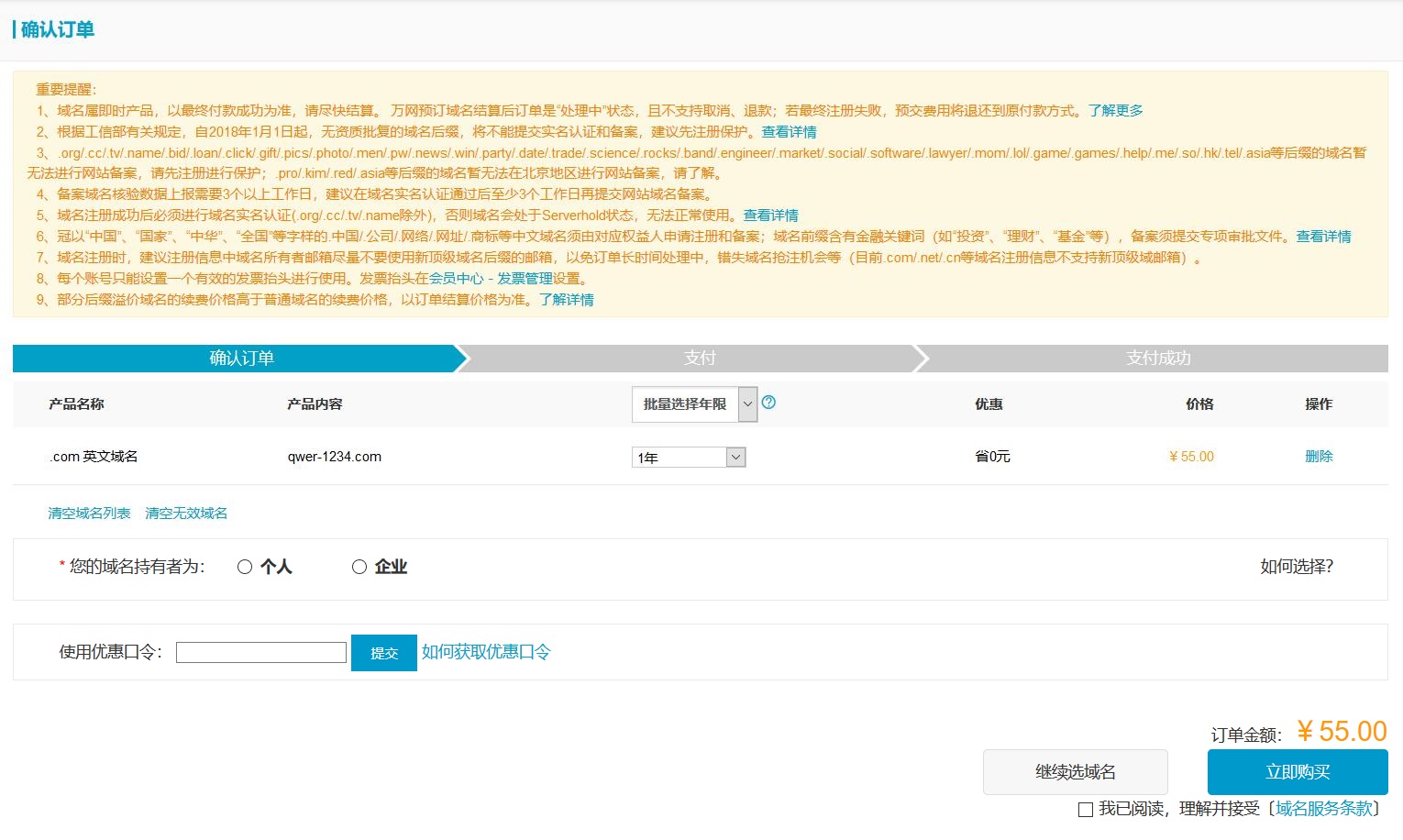
注意勾选域名持有者是个人还是企业,看一下能否获取到优惠口令,填上口令有优惠,续费也是,勾选理解并接受域名服务条款,点击立即购买,到付款页支付就可以了。

购买成功后,到我们的管理控制台,找到域名控制台。

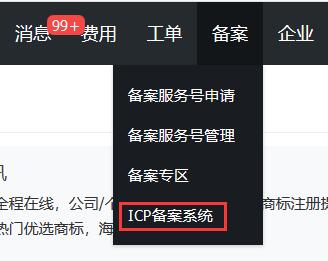
先备案,备案过程不叙述,自己参考备案帮助 。

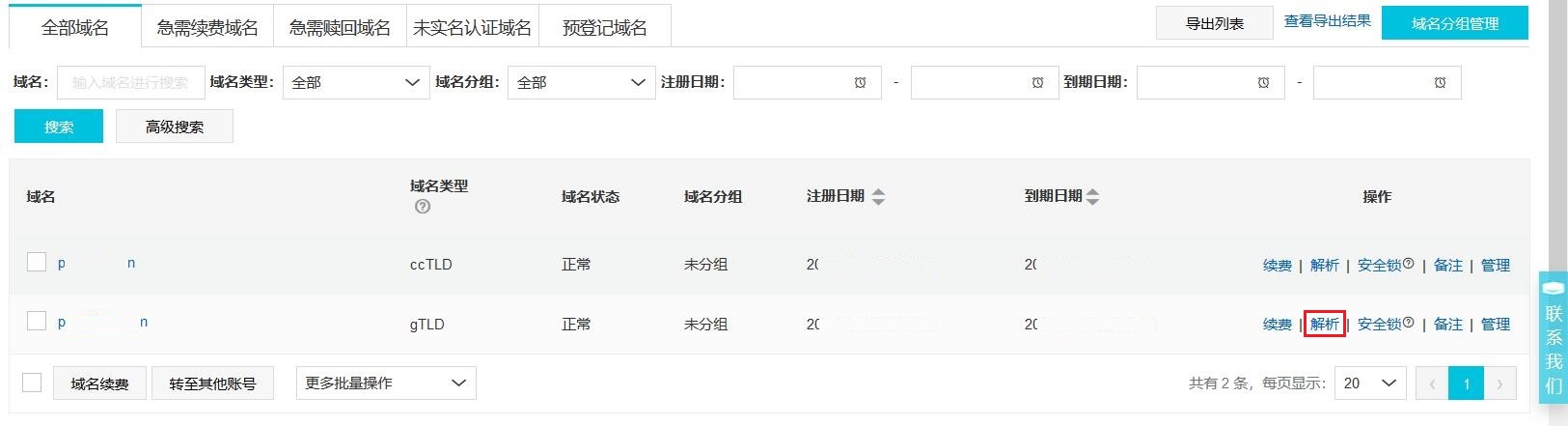
再解析,也就是设置域名到IP的过程。

点击“解析”,将我们的域名解析到服务器的公网IP,如何解析,这里就不展开了,解析页右上角“如何设置解析?”,点击有帮助文档参考,也可以点击这里链接直达帮助区。