

Warning: Undefined array key "pano2vr_player_version" in /www/wwwroot/www.pano2vr8.com/wp-content/plugins/garden-gnome-package/include/ggpackage.php on line 43
Warning: Undefined array key "object2vr_player_version" in /www/wwwroot/www.pano2vr8.com/wp-content/plugins/garden-gnome-package/include/ggpackage.php on line 44
基于图片的环物制作,有很多工具可以实现。其实原理也很简单,就是有鼠标拖动来切换各视角的图片即可。
本站点使用的制作工具是Object2VR,看名字也知道和Pano2VR的同出一宗。
Object2VR就是将拍摄的环物照片,生成可鼠标拖动浏览的“系统”,和Pano2VR制作的全景漫游是一样的,运行环境应该是服务器,打开方式是浏览器。
在制作前,我们一般是先对照片进行处理。使用图片处理工具,抠图,更换背景,压缩一下图片大小。
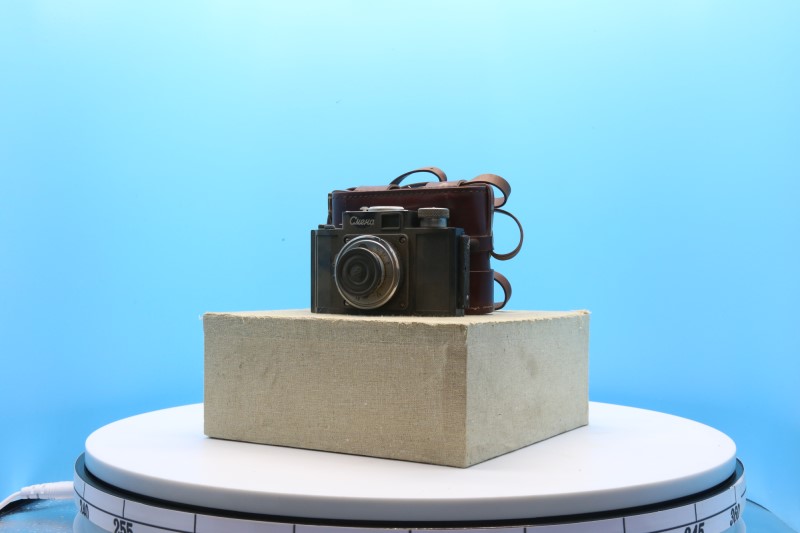
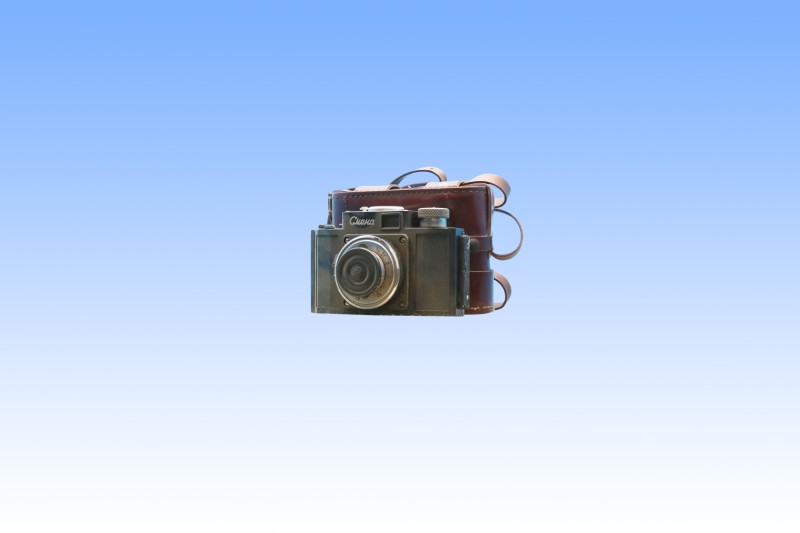
这一步比较繁琐,如果要求不高,可以直接使用拍摄原图,简单的压缩一下图片大小即可。
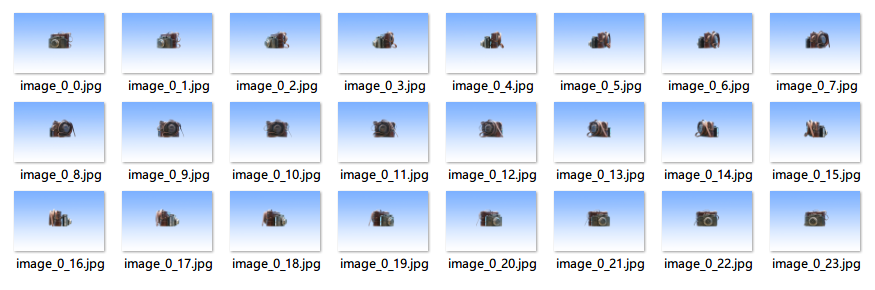
压缩图片,推荐使用“美图秀秀批处理”,除了可以批量压缩,还能批量重命名,这一点很实用,因为我们需要对照片进行重命名。
处理完图片,打开我们的Object2VR 。
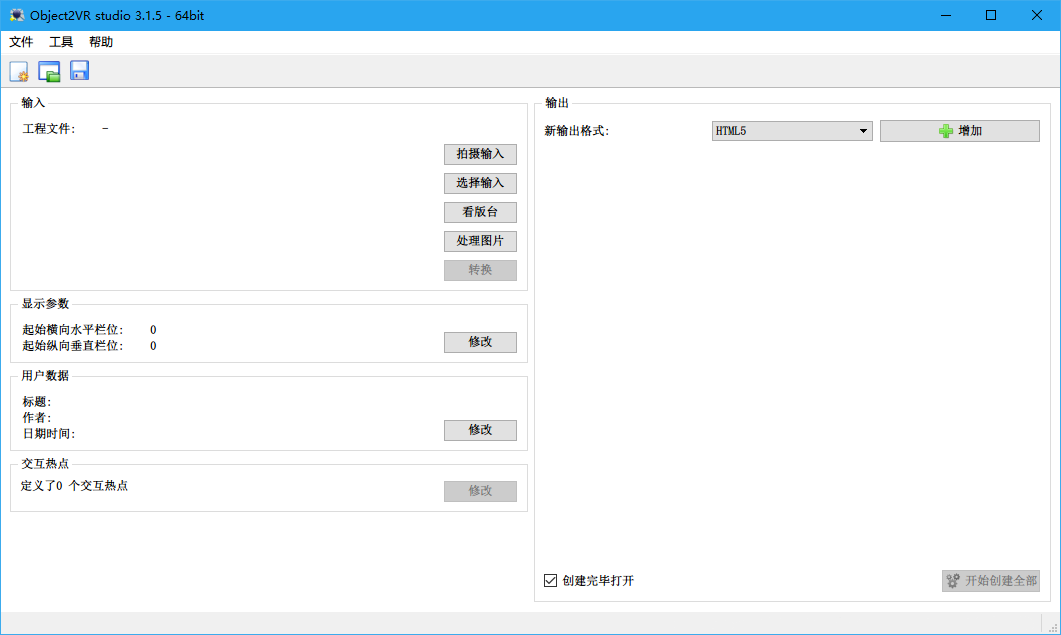
目前最新的版本就是3.1.5 ,界面的风格,和Pano2VR版本5之前的一样。
直奔主题,选择输入。
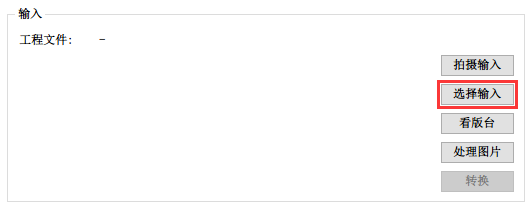
推按序列。
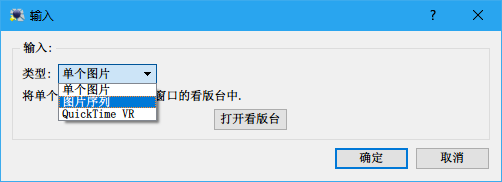
路径,打开,选择环物图片文件夹。注意,我们拍摄了24张,需要将“横向水平栏位”由默认的12改为24,文件夹下面的图片名称按 image_0_0 到 image_0_23命名,这就需要美图秀秀批处理了,事先批量重命名。
(纵向垂直栏,就是添加垂直方向上的图片。现在是1,即水平只有1圈,如果拍摄了多圈的环物照片,有几圈,纵向垂直栏就设置几。比如环物是地球仪,拍摄了北纬60°,北纬30°,赤道,南纬30°,南纬60°共5圈,那纵向垂直栏就设置5。我们这里没有多圈素材就先不讨论了)
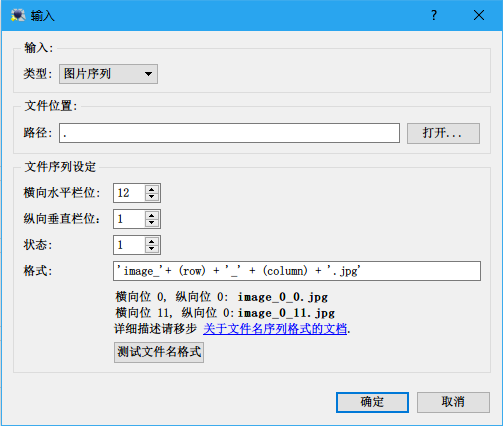
确定,等待图片的读取加载。
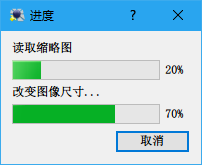
加载完后,可以选择“处理图片”
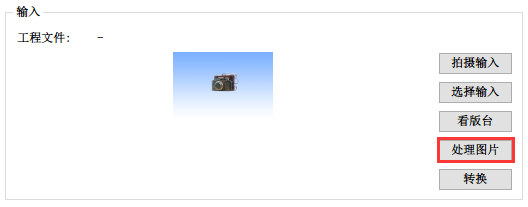
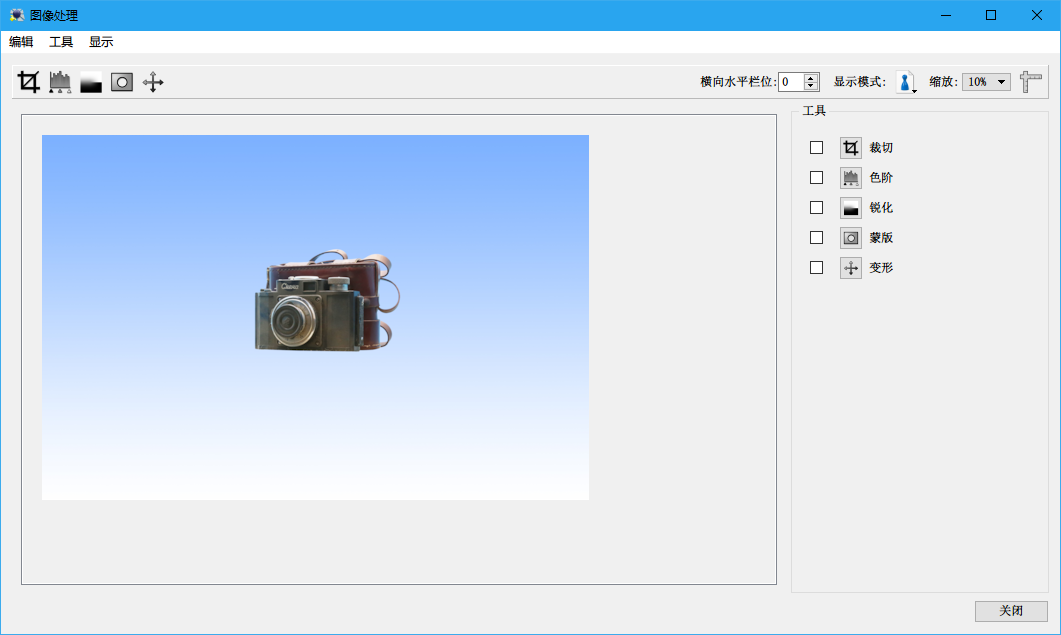
根据要求进行裁剪、调色或先行等操作。这里就不做处理了,直接输出即可。
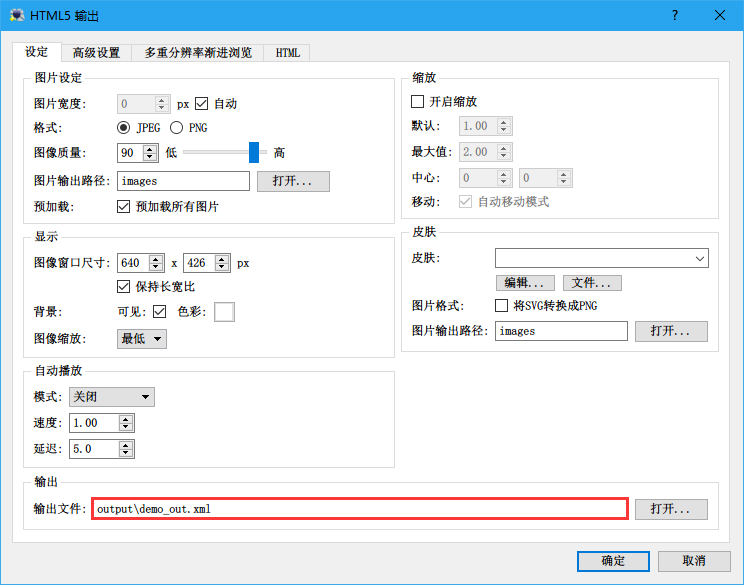
输出可以选择三种类型,Flash、HTML5、QuickTime VR,点击“ + 增加 ”即可输出,我们这里依旧是选择HTML5进行输出。

输出的一些设置,我们就不做过多介绍了,很简单,唯一需要注意的是,输出文件的xml命名不要有中文,这里很多人会疏忽,一定要记得检查是否有中文。
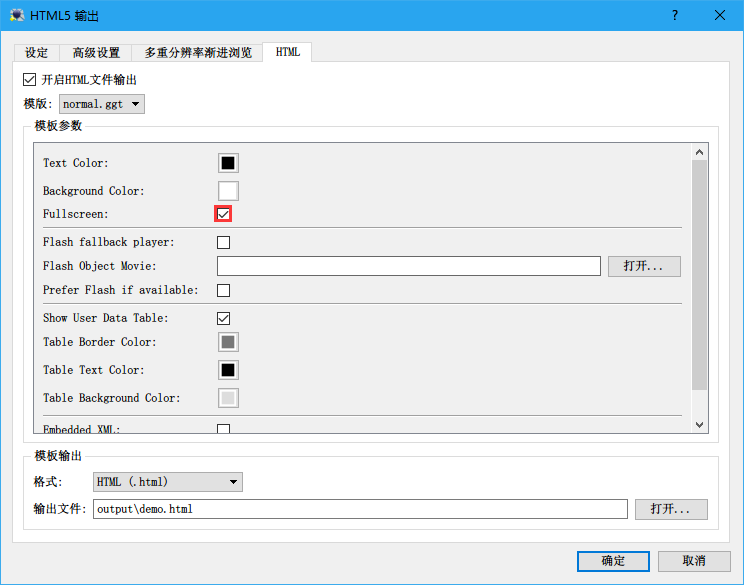
另外,记得勾选上Fullscreen全屏。
确定,就可以输出了,输出后会自动调用浏览器打开。

为什么链接发手机上不能打开呢
因为输出后的“链接”是相对于自己电脑的地址,这个链接除了自己电脑能访问,其他设备都无法直接访问到。解决这个问题的答案在“网络小知识”部分。
确实是没有问题的,就是说没有找到image_0_0.jpg 你看方便联系一下嘛!我的微信号,13127794273/感谢!!!
方便的话,可以加一下我的QQ:974864914,联系方式这个站点有的。
能加一下您微信嘛 ?
环物输出后 可以输入到pano2vr进行下一步制作吗?
你看看后面的文章,将环物置入到全景漫游中,只能做到这样。
你好 请问怎么实现多个方向环物? 这个只能在一个水平上环物。
设置“纵向垂直栏位”参数可以添加多个水平,就可以实现多方向了。除此以外就是基于webgl的了,那个会复杂一些。
为什么图片名称改成了image_0_0但他还是找不到图片
如果都设置正确肯定是没有问题的。检查一下你设置了多少张图片,选的路径是否正确,图片序列命名是否都无误。