[会员] 模型环物/浏览三维模型
以下内容为普通会员专属,请登录后查看。


pano2vr教程 | pano2vr从会走到飞跑
VR,英文全称 Virtual Reality,也即是虚拟现实。
简单的理解,虚拟现实是一种“技术”。我们通过“虚拟现实”可以进入一个现实不存在却又让人感觉非常逼真现实的空间。从理论上来讲,虚拟现实技术是一种可以创建和体验虚拟世界的计算机仿真系统,它通过计算机生成一种模拟环境,使用户沉浸到该环境中。
如果看过斯皮尔伯格执导的《头号玩家》电影的话,可能会对VR有一个大概的认知,电影中的人物只需要借助一台VR设备就可以进入一个名为“绿洲”的虚拟游戏世界,虽然“绿洲”现实不存在,但在感官上却非常真实。尽管电影有些夸张和超前的部分,不过基本概念还是贴近VR的。或许,我们理想中的VR应该是要贴近电影中所表现的VR概念。
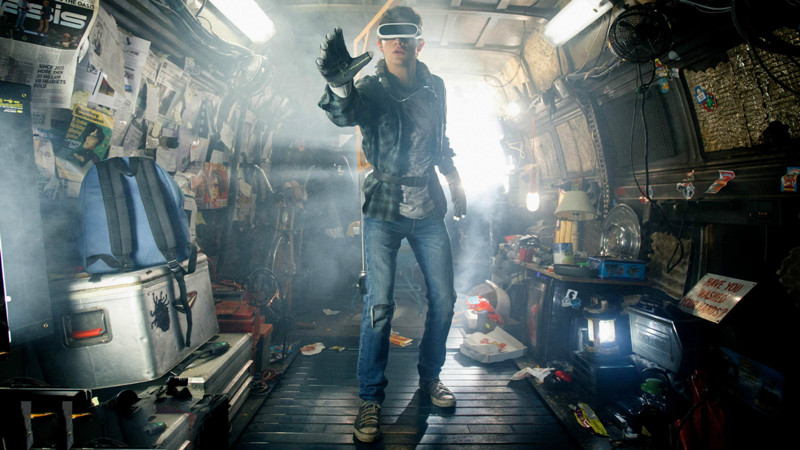
虚拟现实这个名词,对大部分人来讲可能都是近几年才更新到自己的语言数据库中的,不过虚拟现实却不是近几年的技术,虚拟现实的发展历程远超我们的想象。
1957年,Morton Heilig(莫顿·海利格)创造出了Sensorama。
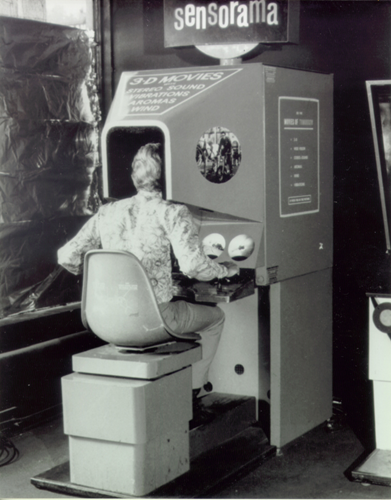
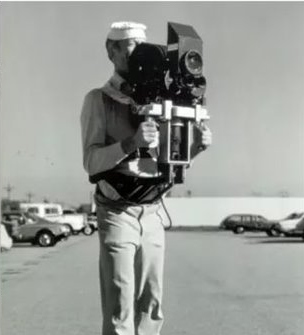
一个全传感仿真机器,可供1-4个人使用和体验3D视频的机器,Morton Heilig称之为“体验剧院”。这个机器提供的可不仅仅视觉和听觉,它本身使用了3D显示器、风扇、气味发生器以及振动座椅。它能让人沉浸于虚拟摩托车上的骑行体验,感受声响、风吹、震动和Brooklyn(纽约布鲁克林区)马路的味道。为了配合这台机器,Heilig还配套发明了3D摄影机和投影仪。
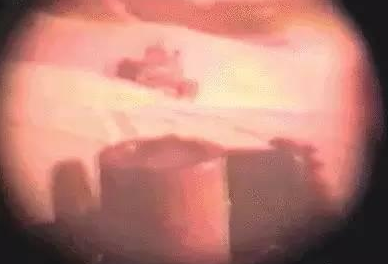
1960年,Morton Heilig研发了TelesphereMask,并提交了专利申请文件,专利文件上的描述是“用于个人使用的可伸缩立体电视设备”。这是第一台真正意义上的头戴式显示器概念。它使用缩小的电视管,直接显示具有立体3D视觉效果的影像和立体声,有比较大的视场角。

可以看出现在的头显设备与TelesphereMask之间有着很多相似之处。
不过,目前普遍认为世界上第一台的 VR 头显,是1966年由 Ivan Sutherland (伊凡·苏泽兰,计算机图形学之父)发明的Sword of Damocles(达摩克里斯之剑),它是连接到计算机的头显,虽然这个头显佩戴起来不舒服,而且非常重,只能从天花板上吊下来承受一部分重量,不过它显示了原始的计算机生成的图形。
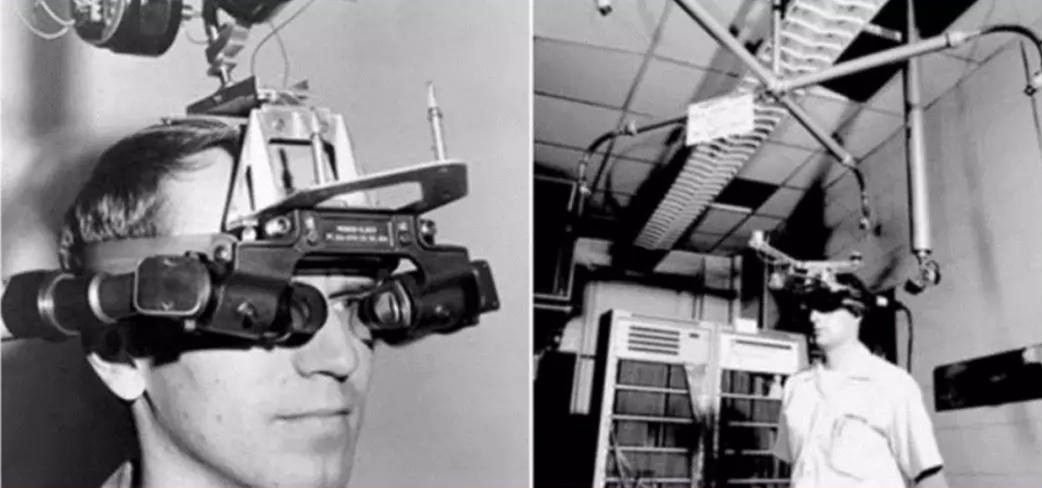
时间跨到上世纪80年代,虚拟现实迎来第一次的成长。
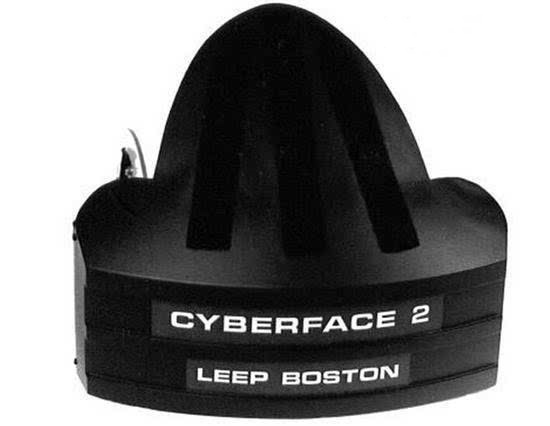
Eric Howlett(埃里克·豪利特)研发了Leep系统,一种大视野超视角技术,并在后续推出了3款头显设备Cyberface1、2、3。

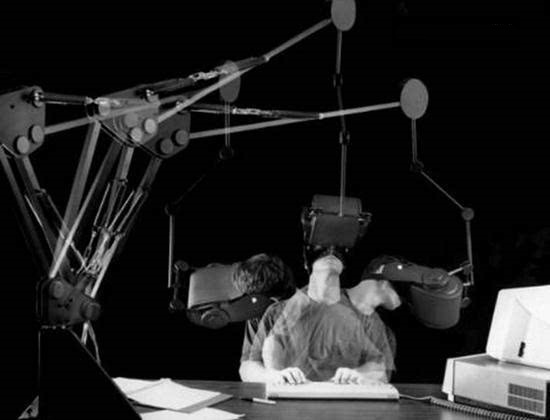
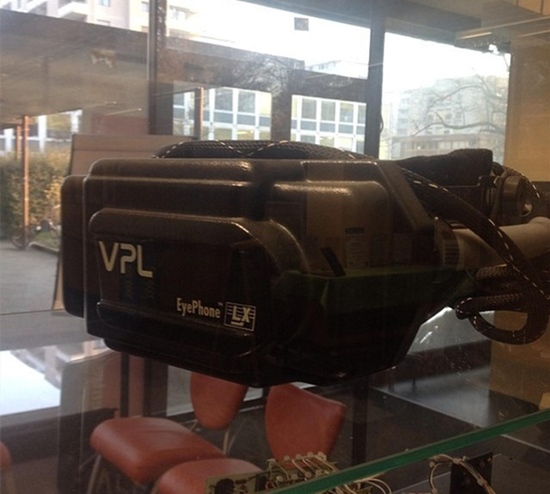
同时代,Jaron Lanier(杰伦·拉尼尔,也被称为虚拟现实之父)创建了VPL Research公司,并推出划时代的虚拟现实头显设备Eyephone。
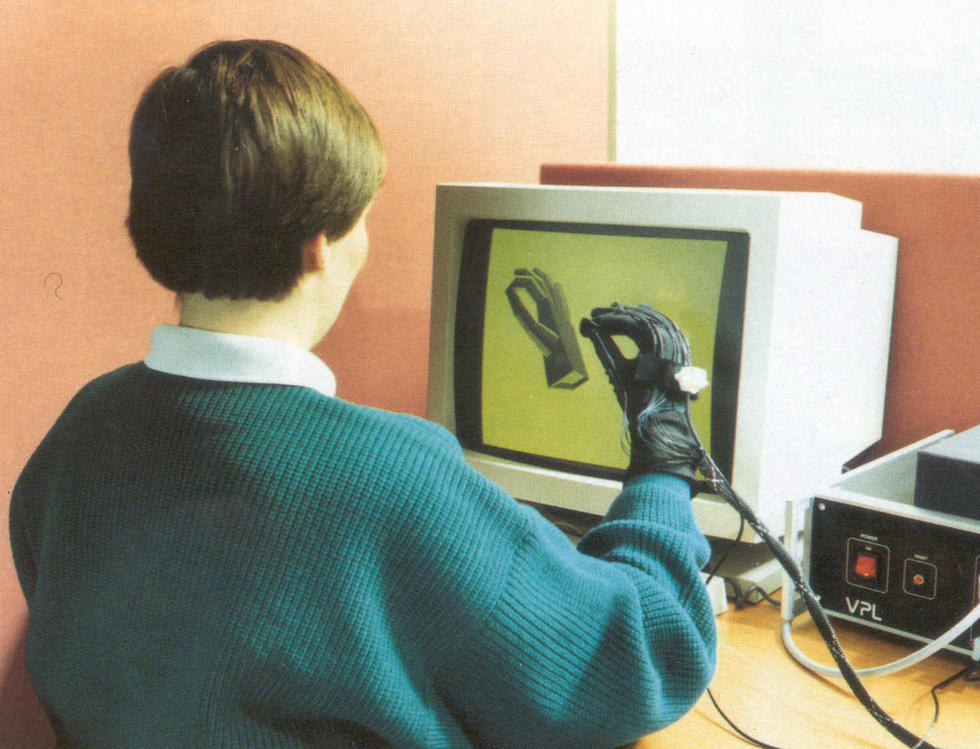
甚至还创造了新的输入方式和设备,数据手套 DataGlove。
接下来,头显设备也在不断推陈出新,NASA-Ames、Forte VFX-1、Sega VR、Jaguar VR、Victormaxx Cybermaxx、Virtual Boy、Philips Scuba RV、SEOS HMD 120/40等等,价格也越来越亲民。不过虚拟现实却没有太多的受众,依旧是不温不火的状态。
迈入二十一世纪,到2012年“Oculus计划”众筹资金,并于2013年推出Oculus Rift开发者版本,2014年3月,Facebook宣布将以约20亿美元的总价收购Oculus VR,这一资本举动彻底重燃VR小火苗。2014年7月,Oculus Rift在开始销售第二版开发套件,2015年5月,Oculus宣布消费者版的虚拟现实头盔Oculus Rift将于2015年底开启预售并于2016年一季度正式发售。与此同时,2015年3月巴塞罗拉世界移动通信大会,HTC发布消息,HTC和VALVE合作推出了一款VR头显HTC Vive,春季推出开发者版本,消费者版会在2015年低的时候上市。
2016年,VR大火,风口、创业、跟随、投资,然后整个媒体好像统一口径似的,将2016年定为VR元年。
现在是2019年,已经冷静稳定下来了,VR并没有真正的革命大众的生活,不过VR的概念却让大众熟知,VR技术也在稳定的发展且势头良好。根据Gartner的The Hype Cycle(技术成熟度曲线)也可以看出来,VR正逐渐走向成熟。
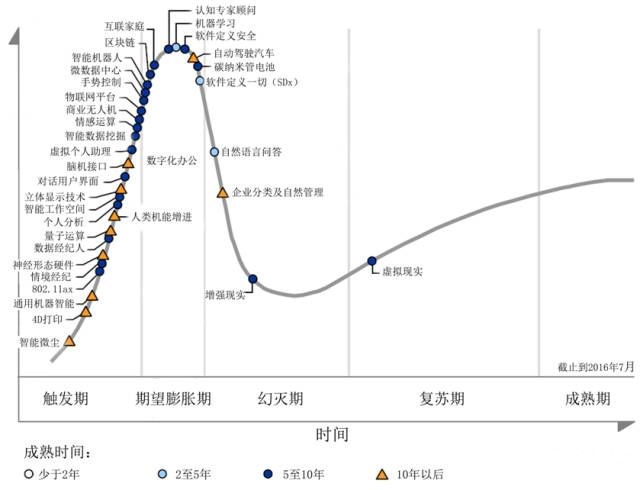

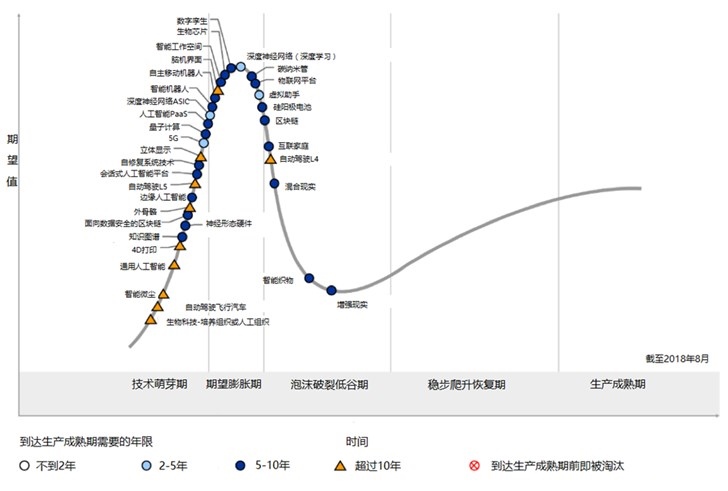
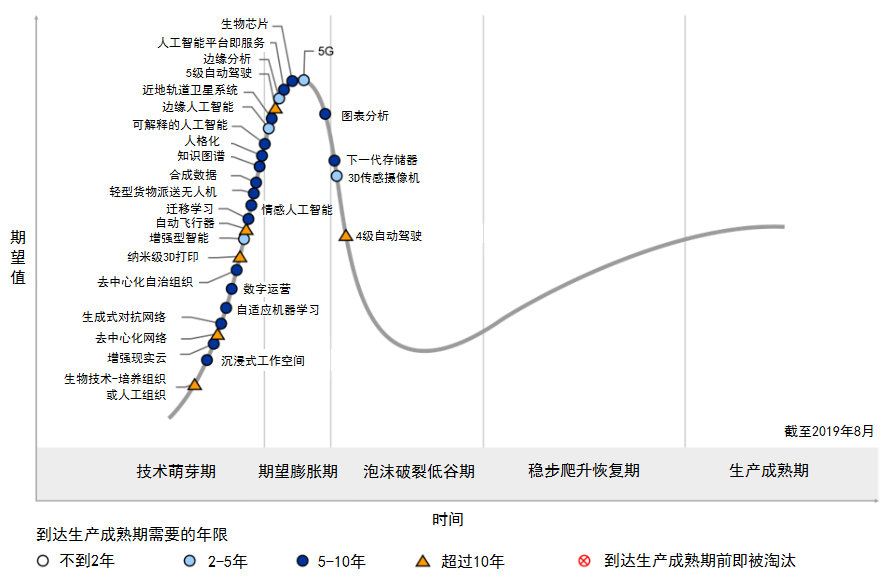
2019年的Gartner The Hype Cycle上已经没有“现实”了,可能已经成熟了(狗头.jpg)。
在虚拟现实的概念中我们一直突出并强调“沉浸”感,所谓沉浸感就是带给体验者“真实”的体验,除了从视觉和听觉上进入一个“世界”,其它的诸如触觉、嗅觉等也应该是VR所该囊括的,不过目前市场上的产品我们还只能体验到视觉和听觉这一层。
我们从现实中获取信息最重要的器官是眼睛,所以VR最重要的就是从视觉上入手,目前体验VR就是借助HMD头显设备(头盔/眼镜)。常见的头显设备有三种:移动端头显设备、一体式头显设备、外接式头显设备。下面简单介绍一下这三种设备。
移动端头显设备,也即是最廉价的,壳子加两片凸透镜,其中起源和代表就是cardboard,我们在Pano2VR中一个输出模板cardboard就是它。市场上售价百十元左右的就是这种,只不过是把纸板换成了经过设计的佩戴相对更舒适的“壳子”。既然是移动端头显设备,自然离不开移动端,也即是手机。它的实质就是靠手机来“分屏”播放内容,透过凸透镜来观看。对手机性能有一定要求,关键是对手机屏幕的分辨率有要求,想要保证效果,屏幕分辨率越高越好,最好2K屏以上。如果屏幕分辨率较低的话,观看上“栅格”“颗粒感”较明显。
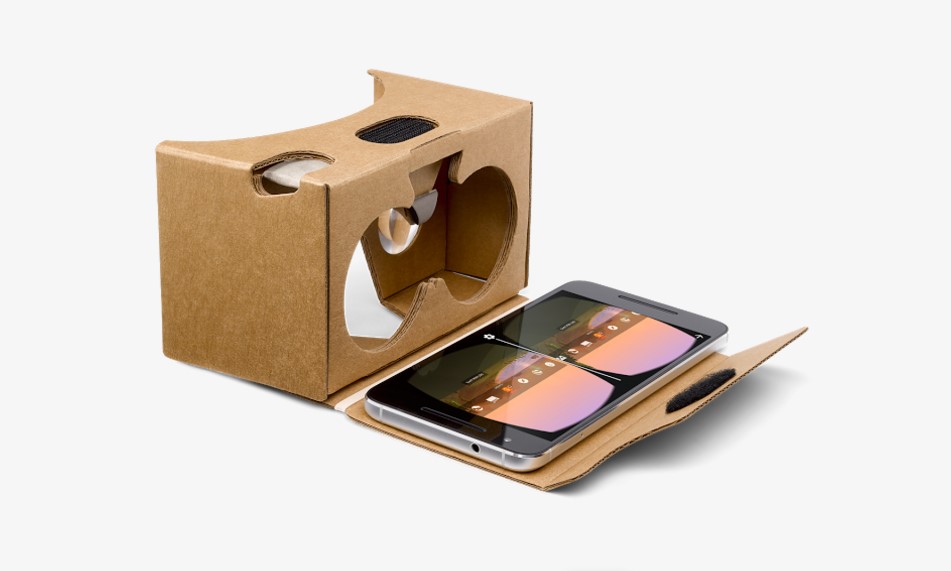
(Google Cardboard)
一体式头显设备,也即是我们常说的“VR一体机”,它就相当于cardboard+手机。具备了独立处理、输入和输出的功能,当然处理能力有一定的限制。选购一体机就和选购手机一样,要看硬件参数,处理器,内存,分辨率等等,一般是配置越高体验越好。
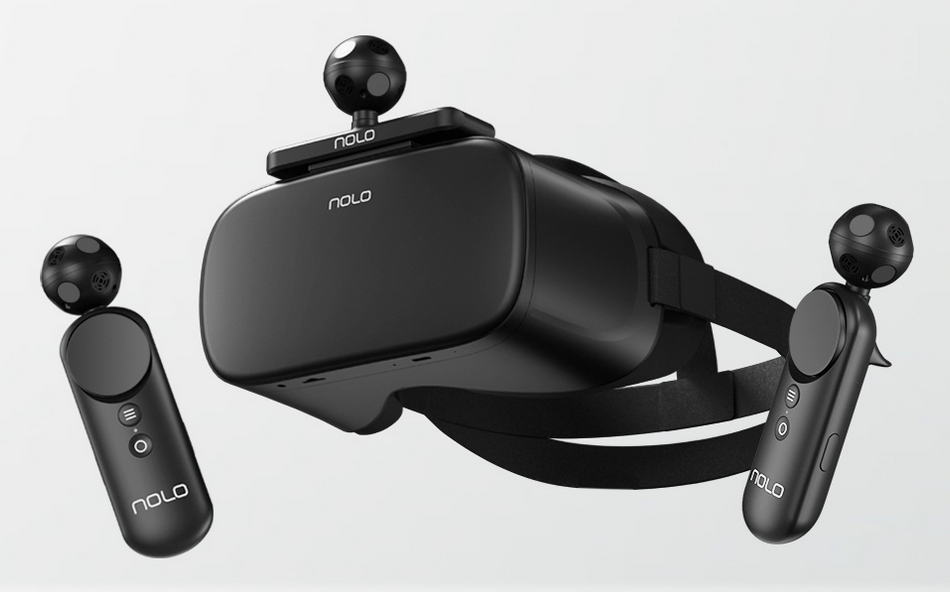
(NOLO X1)
外接式头显设备,是需要连接电脑体验的,也是三者中效果最好的,毕竟论处理能力的话肯定是电脑更强大一些,外接式头显设备有一点不太好,就是头显和电脑需要链接数据线,比较受束缚,当然现在推出了无线功能,需要加装无线接收配件,相比较会更笨重一些。
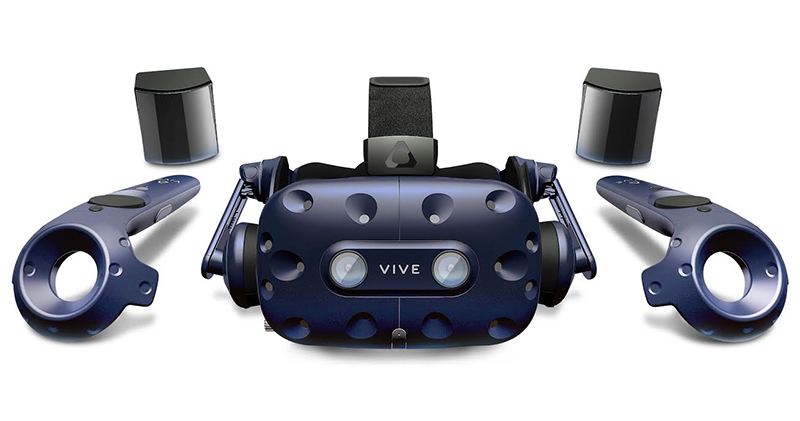
(HTC Vive Pro)
头显设备国内外很多厂商都在做,在国内想便捷体验“真VR”,推荐HTC Vive,新款的Pro效果确实不错。当然Oculus以及国内一些产品比如NOLO、Pico等也都做得很棒,一些大厂诸如小米、华为、爱奇艺也都推出了HMD设备。
这里插一个华为VR Glass,今年(2020年)才了解到的,这款产品很有意思,可以连接电脑还可以连接华为手机(仅限特定型号)。比只能连电脑的外接头显更便携,因为可以连接手机显示手机的内容。比相对更笨重的一体机更轻便,相当于电池处理器等硬件挪在了外边的手机里。可能未来头显和手机结合会是一个趋势。
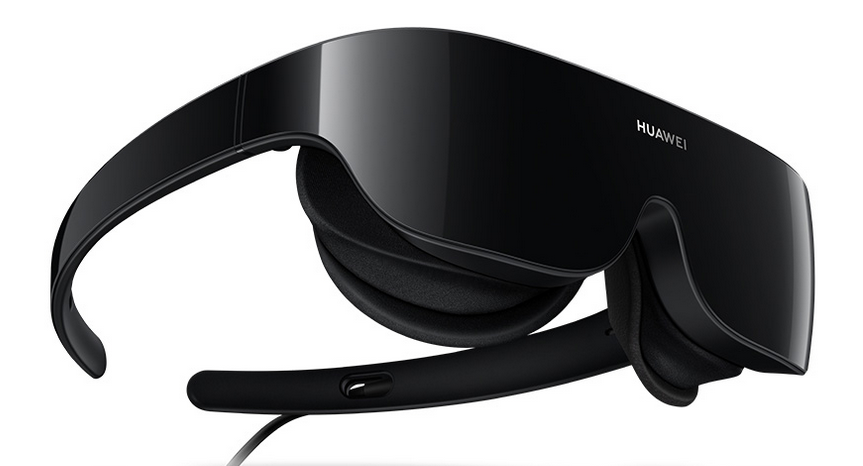
(HUAWEI VR Glass)
以上介绍了VR的一些概念和发展。目前,VR在学术和学科建设上已经不是单一发展了,除了VR之外,还有AR、MR(这三个有时候也并称为XR)。
下面我们再互相对比三者,简单谈谈AR和MR。
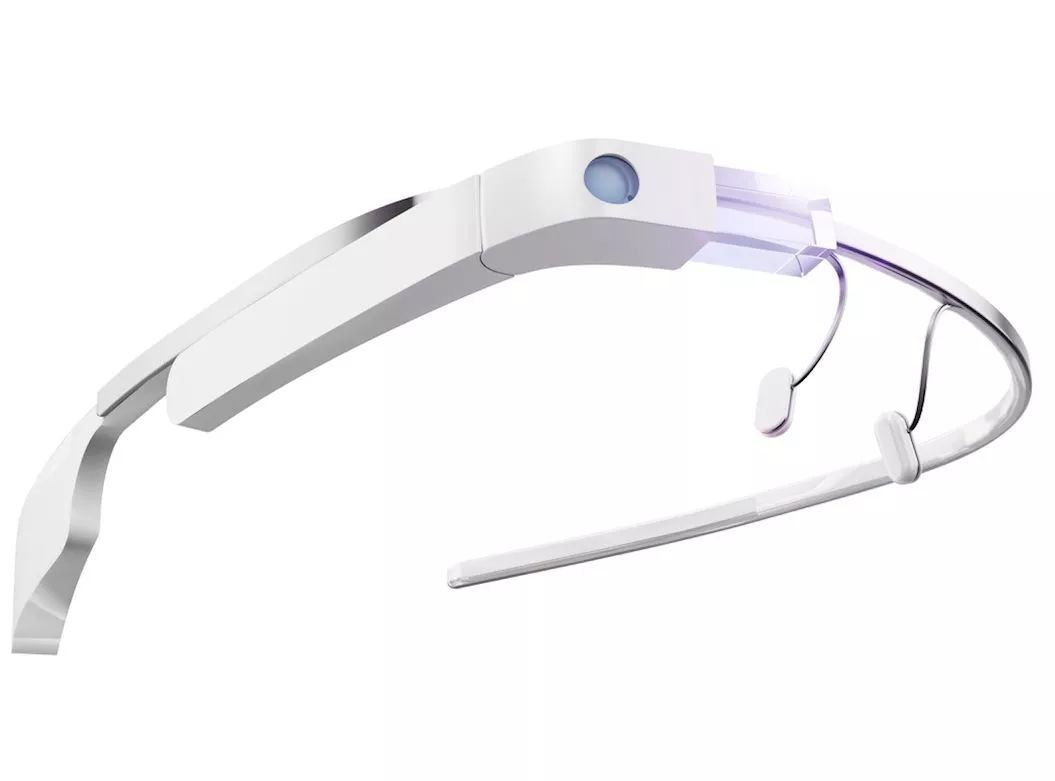
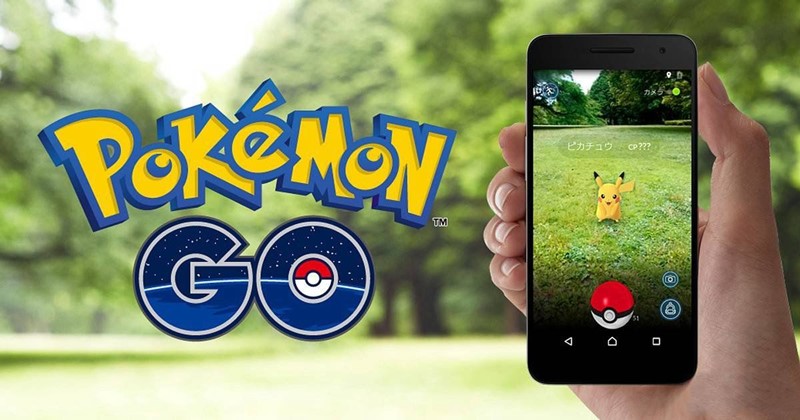
AR,Augmented Reality,增强现实。AR是在现实世界中叠加虚拟信息并综合在一起的技术。AR技术我们应该也不陌生,说两个我们应该熟悉的AR产品,Google Project Glass(谷歌眼镜)和 Pokémon GO(精灵宝可梦GO),两个产品都是AR的典型应用。当然电影钢铁侠的头盔也是AR应用。
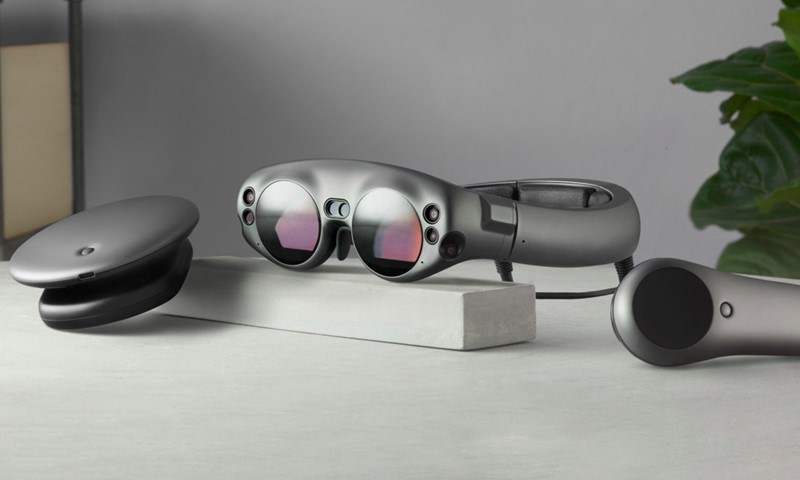
MR,Mix reality,混合现实。MR是合并现实和虚拟世界生成的新的可视化环境的技术。代表产品:Magic Leap和Hololens。
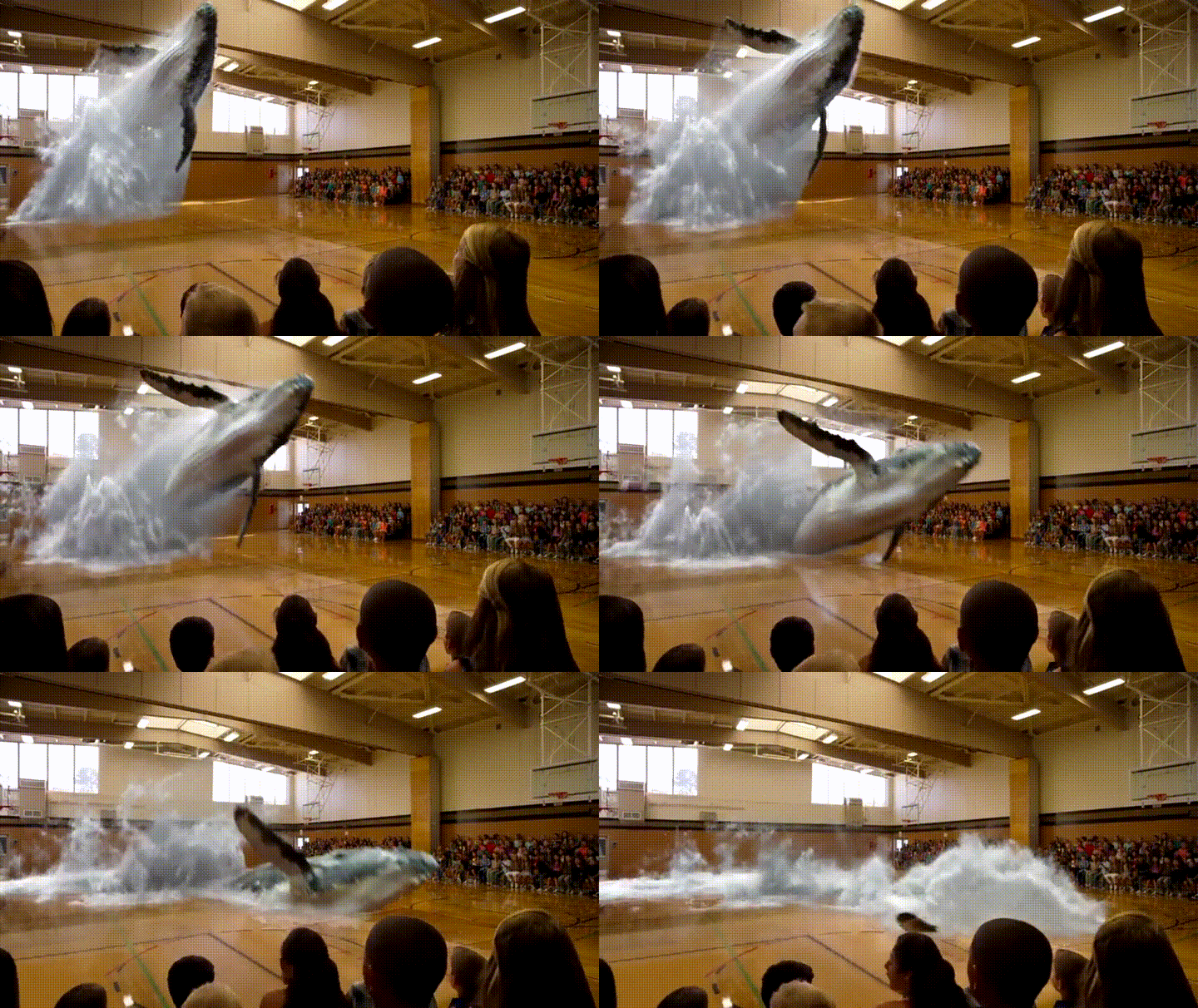
这个动图我们应该看到过,没错,这就是Magic Leap在15年公布出来的号称是靠自己的技术实现的,而非视频特效的影像(/狗头)。而这前后就是不断地大牌资本投资投资再投资,不过却没有任何实际产品输出,直到17年底,才放出自己第一代实际的产品Magic Leap One。
与之对应的Hololens是微软研发的产品。
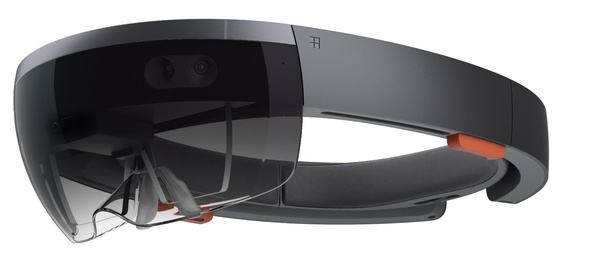
综合对比VR、AR、MR,简单的区别这三者。VR是进入一个完全虚拟的场景。AR是在看到现实场景的基础上还能叠加辅助信息,这些信息可以简单的信息也可以是三维模型。MR其实和AR概念比较接近,也是结合真实世界和虚拟信息,不过MR除了现实世界叠加虚拟信息,也可以虚拟世界叠加现实信息。
这三者好像VR的名气最大,不过个人认为,未来的发展AR、MR可能前景更广阔。就目前来讲,VR受限于硬件发展,头显设备还是过于笨重,显示效果的提升空间还很大。另外VR还没有和各行业深度融合,缺少与现有行业深度结合的应用场景。除了游戏外,与地产、教育、医疗还停留在比较浅的应用上。当然,AR、MR多多少少也具有相同的问题,但AR、MR有做成常规眼镜的可能性,VR从根本上就不会是常规眼镜。另外AR、MR没有脱离“现实”,VR是脱离“现实”的。
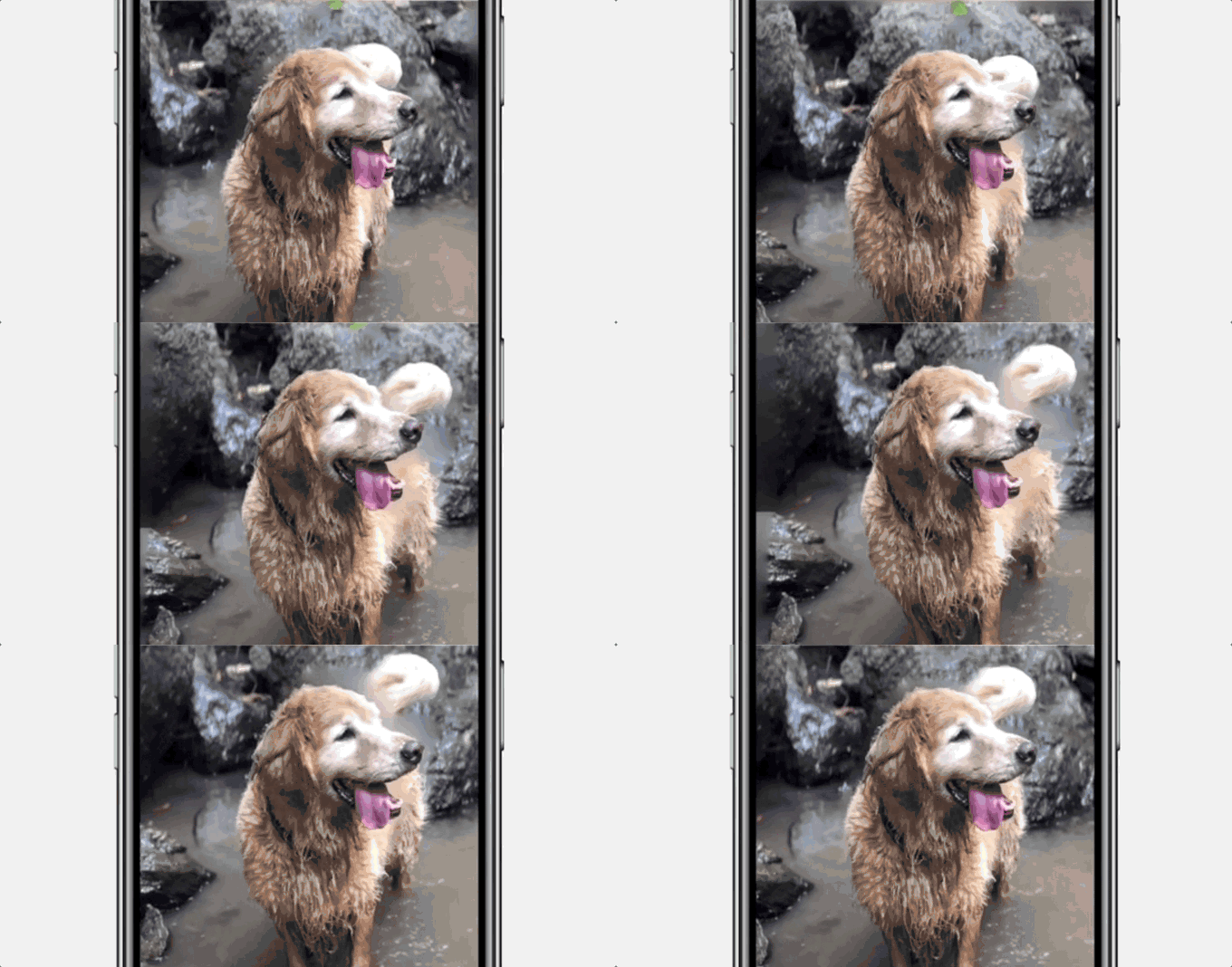
简单了解了以上,我们再回到VR,了解一下VR的内容部分。VR就是构建一个虚拟的“世界”,这个“世界”范围可能会很大,我们眼睛一次也看不到那么大,我们就构建我们眼前的“世界”就行。现实中,我们眼前的“世界”是不受限的水平360°垂直180°视角,也就是我们能自由的看这个“世界”,所以“全景”就是第一步。也就是我们本站点讨论的全景图,最基础的全景图,只是包含了全视角的影像,我们可以使用Pano2VR里面的算法,将全景图片再重新构建出来,并且算法后期实现双目VR浏览。这是VR内容上的第一个阶段。VR的第二个阶段就是用两个相机获取全景图像,两个相机是按人的眼睛一样,并排且间距就是人的大概的瞳距,这样捕获的两幅全景图可以分别在两个屏幕中各自显示,这样就有了双目视差,内容会更立体更沉浸。VR的第三个阶段,也是目前研究比较多的,3D全景图,其实就是在阶段二的基础上更进一步,在捕获图像的时候,顺便捕获深度信息,然后用算法,将图像按深度分层,做出有头部运动视差的全景图,类似下图一样。
我们上面讨论的是基于图像的内容,这是一条线。另一条线是是基于模型的,是像搭积木一样构建虚拟“世界”。我们玩的很多游戏就是模型构建的“世界”,随着技术进步,模型构建的“世界”也越来越逼真,而这种模型的世界,结合了算法,本身就可以轻松实现双目视差、头部运动视差。这条线才是VR立身和发展下去的道路,但是我们这里就不作讨论了。
了解了以上,我们就知道Pano2VR的VR还是比较遥远,不过Pano2VR能达到的VR也是VR,只不过比较基础。本网站,目前只是基于最基础的全景图来制作的第一二阶段的“VR”。
(文章图片来源网络)
基于图片的环物制作,有很多工具可以实现。其实原理也很简单,就是有鼠标拖动来切换各视角的图片即可。
本站点使用的制作工具是Object2VR,看名字也知道和Pano2VR的同出一宗。
Object2VR就是将拍摄的环物照片,生成可鼠标拖动浏览的“系统”,和Pano2VR制作的全景漫游是一样的,运行环境应该是服务器,打开方式是浏览器。
在制作前,我们一般是先对照片进行处理。使用图片处理工具,抠图,更换背景,压缩一下图片大小。
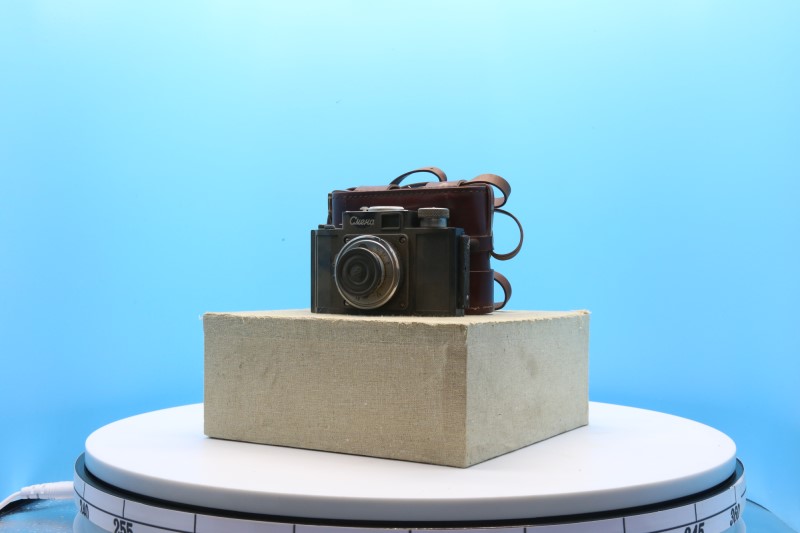
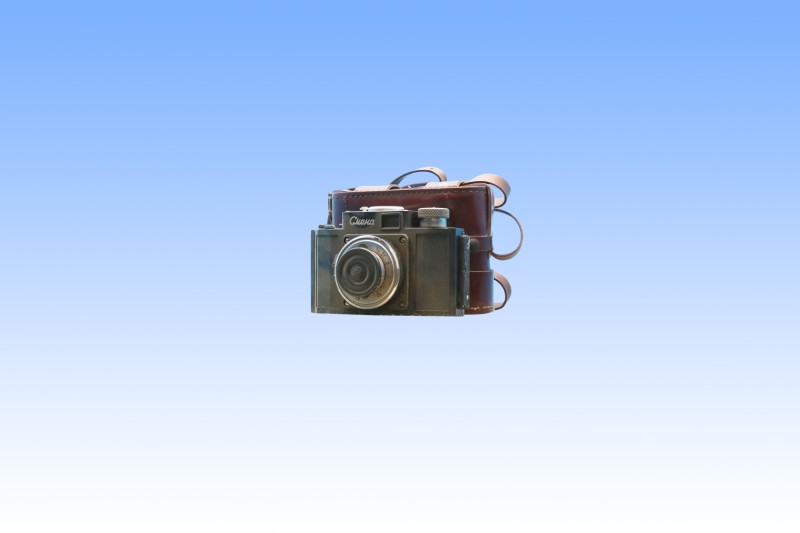
这一步比较繁琐,如果要求不高,可以直接使用拍摄原图,简单的压缩一下图片大小即可。
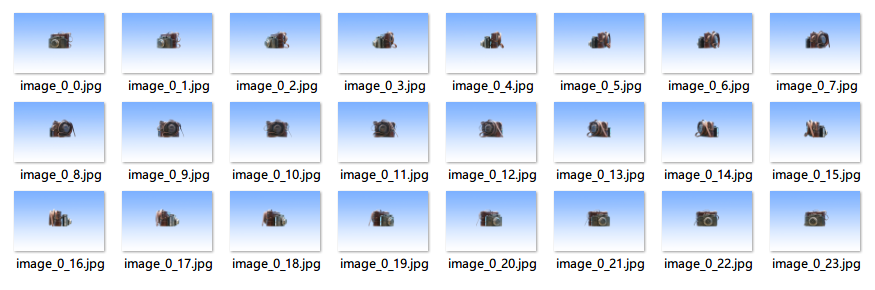
压缩图片,推荐使用“美图秀秀批处理”,除了可以批量压缩,还能批量重命名,这一点很实用,因为我们需要对照片进行重命名。
处理完图片,打开我们的Object2VR 。
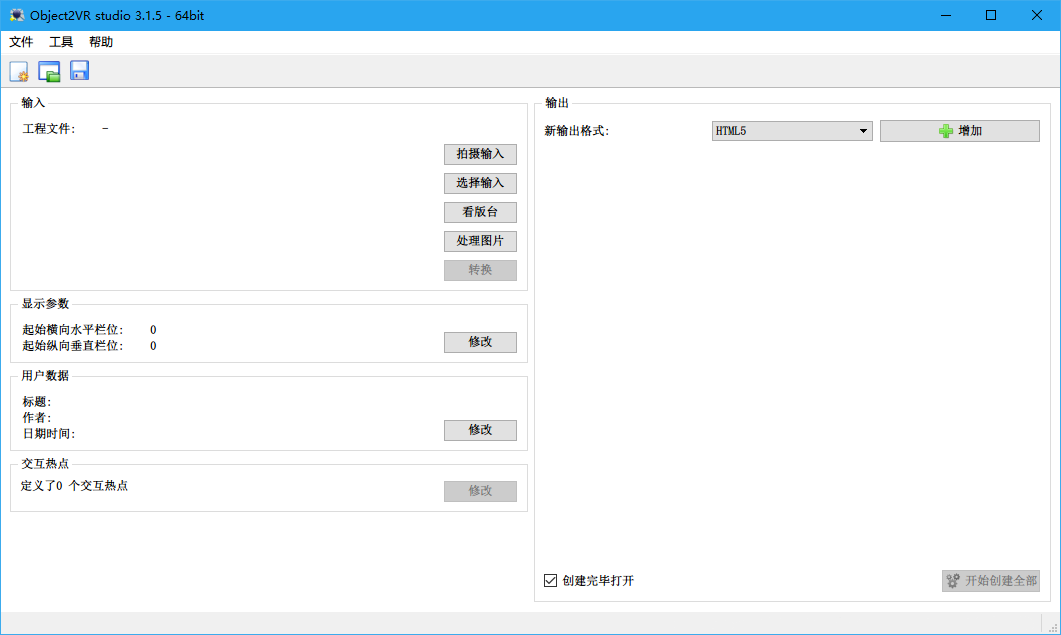
目前最新的版本就是3.1.5 ,界面的风格,和Pano2VR版本5之前的一样。
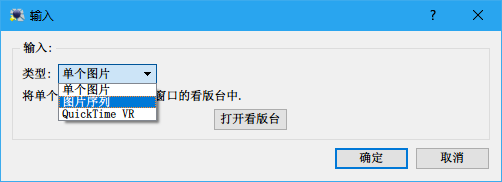
直奔主题,选择输入。
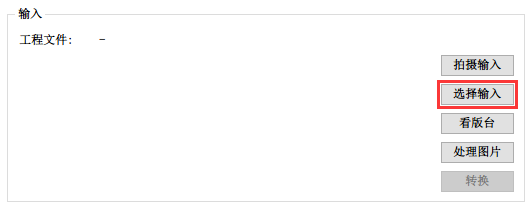
推按序列。
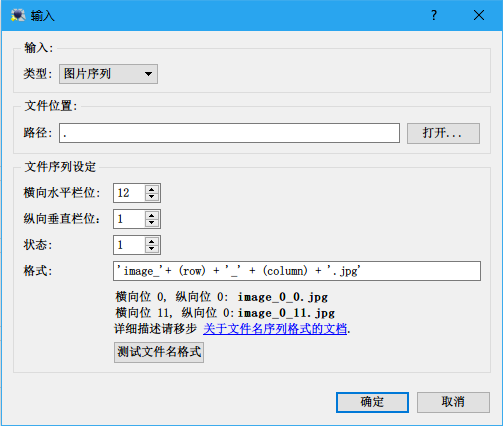
路径,打开,选择环物图片文件夹。注意,我们拍摄了24张,需要将“横向水平栏位”由默认的12改为24,文件夹下面的图片名称按 image_0_0 到 image_0_23命名,这就需要美图秀秀批处理了,事先批量重命名。
(纵向垂直栏,就是添加垂直方向上的图片。现在是1,即水平只有1圈,如果拍摄了多圈的环物照片,有几圈,纵向垂直栏就设置几。比如环物是地球仪,拍摄了北纬60°,北纬30°,赤道,南纬30°,南纬60°共5圈,那纵向垂直栏就设置5。我们这里没有多圈素材就先不讨论了)
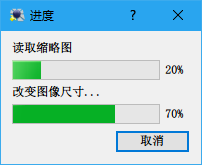
确定,等待图片的读取加载。
加载完后,可以选择“处理图片”
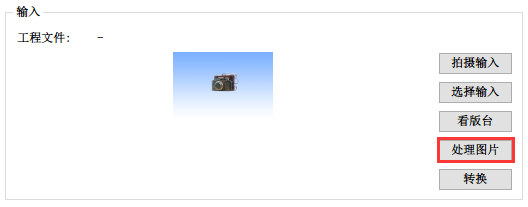
根据要求进行裁剪、调色或先行等操作。这里就不做处理了,直接输出即可。
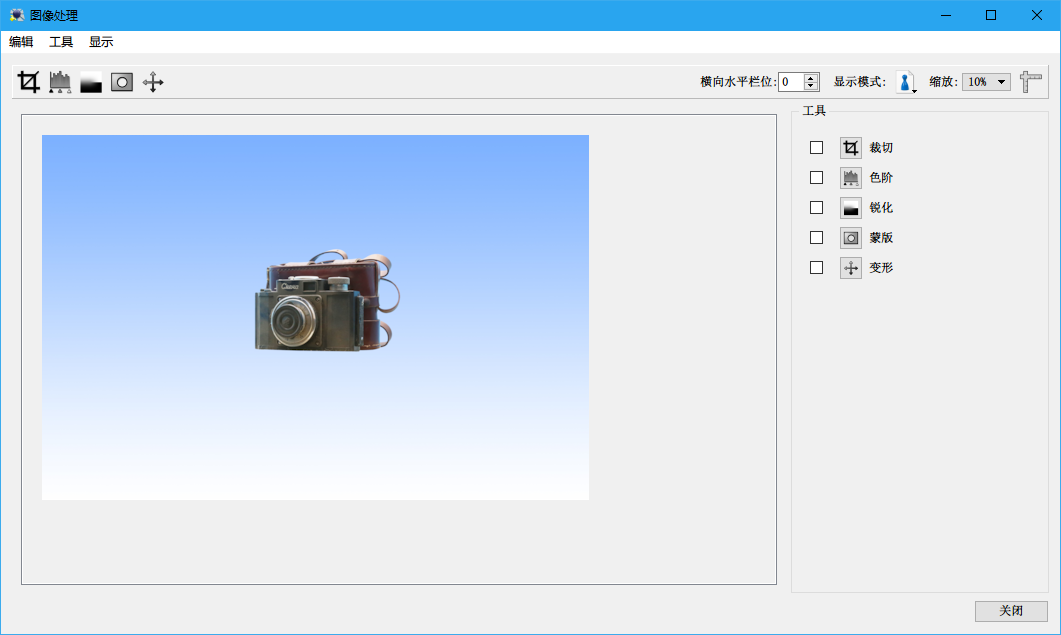
输出可以选择三种类型,Flash、HTML5、QuickTime VR,点击“ + 增加 ”即可输出,我们这里依旧是选择HTML5进行输出。

输出的一些设置,我们就不做过多介绍了,很简单,唯一需要注意的是,输出文件的xml命名不要有中文,这里很多人会疏忽,一定要记得检查是否有中文。
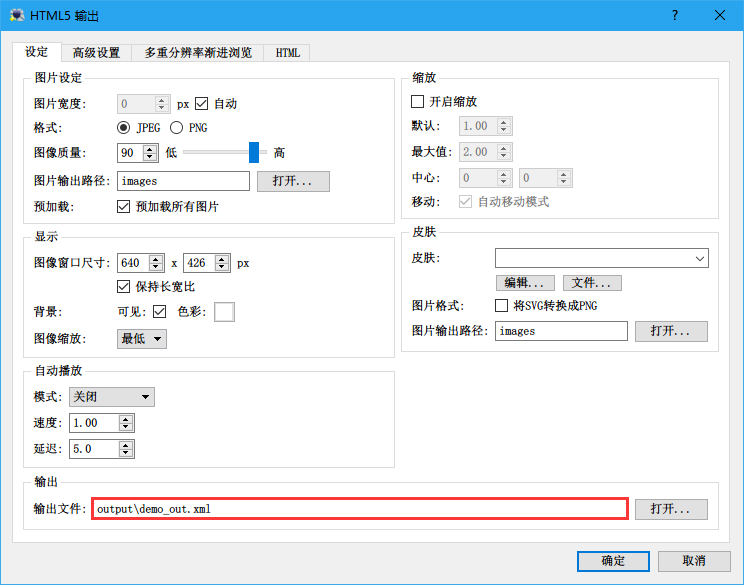
另外,记得勾选上Fullscreen全屏。
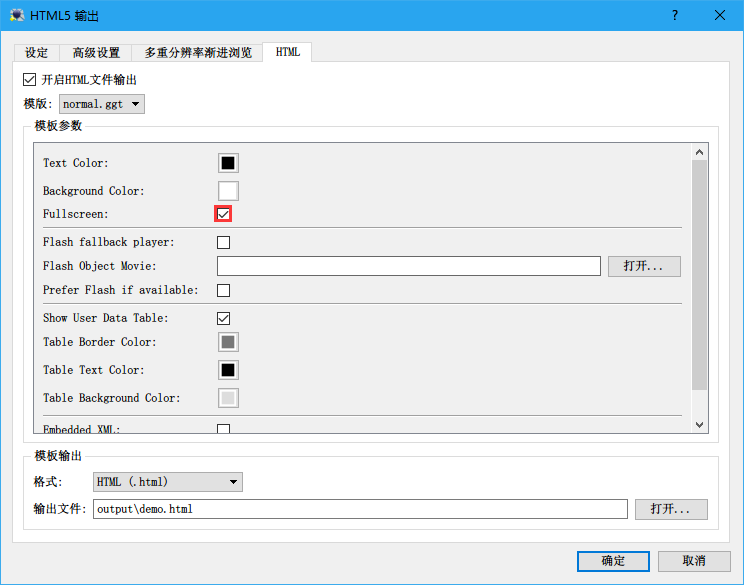
确定,就可以输出了,输出后会自动调用浏览器打开。
环物是“围观”物体,所以要有各个视角的图像,由四面八方切换各个视角向中心取景。
拍摄环物一般需要借助一些辅助工具。
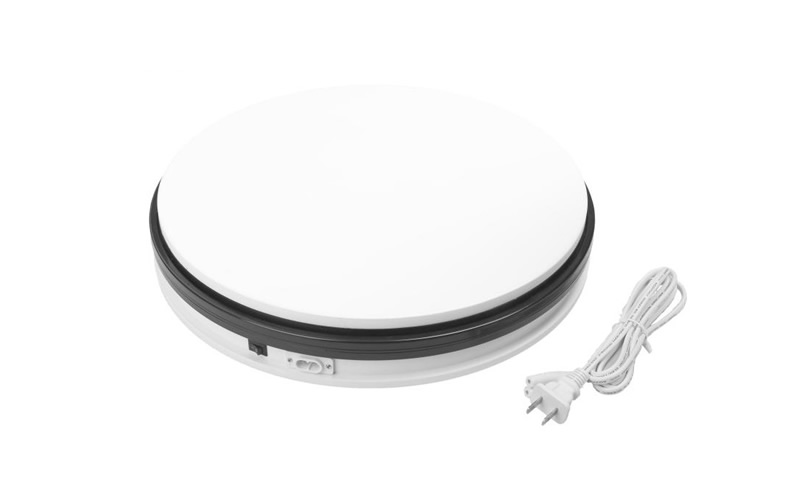
摄影转台,常见10~60cm直径大小,一般为电动的,但很少有带刻度。如果没有刻度,我们可以自制一个,用长度为转盘外周长或拼接为外周长的纸条,24等分(对折三下,然后三等分即可),这样一个折痕单元为15°(大小不必很精确),用双面胶粘贴至上方转动的圆盘,转盘的下方圆盘一处标记一个箭头或者其它任意的标识。转台的作用就是让物体旋转,方便拍摄,在购买时,注意不要选购转速太快的,至少转一圈60秒以上。
摄影灯箱,大小要放得下转盘。大部分的灯箱都是便携式的,使用时展开,不使用时可以折叠。灯箱,自然是有灯的,这种小灯箱的灯一般都是LED灯条,可安装在灯箱上方顶部,灯条下面挂一层纱布,是光源均匀透过。灯箱的四周,可粘贴一圈纯色的硬卡纸。灯箱的作用就是保持小空间的亮度和干净的背景。
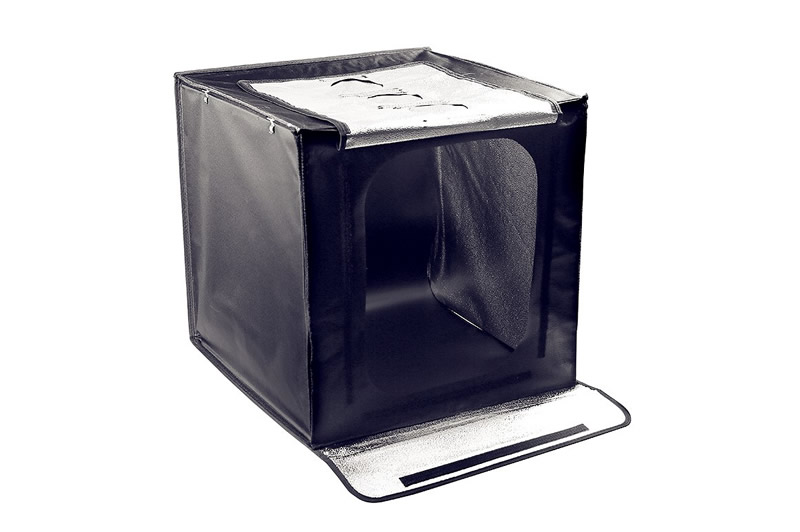
拍摄时,将灯箱展开在水平且平整的桌面或工作台面上,安装上LED灯条、透光纱布和背景卡纸,将转台放进灯箱居中,把要拍摄的物品,放在转台正中心。将相机支在适当距离,使相机取景涵盖被拍摄物的同时,尽可能不出现灯箱,少出现转台。

相机的高度,略高于拍摄物体,微微向下倾斜拍摄。
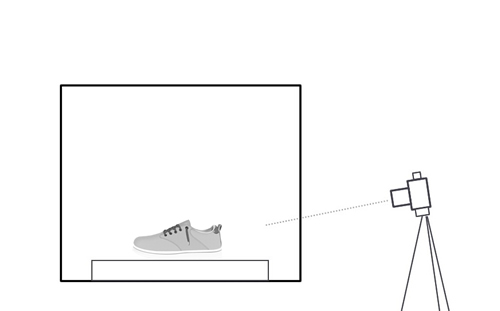
相机水平调节,接通电动转台,旋转后每隔一个刻度单位15°,拍摄一张照片,一圈转完共拍摄24张。
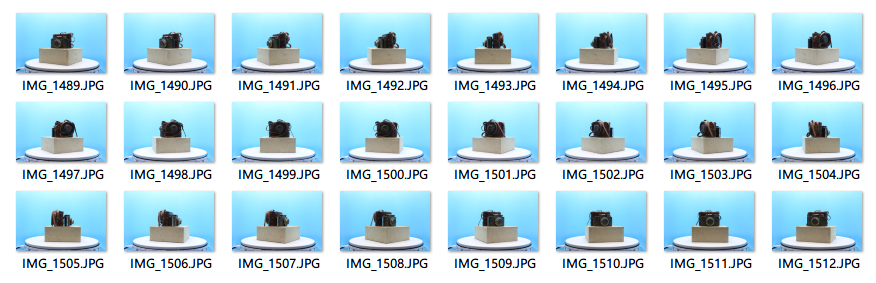
为什么选择拍摄24张,是因为24帧能保持较好的连贯性,所以我们上面把转台圆周24等分了,当然我们也可以12、18、30、60等分,这个根据具体的要求来。
以上是简单的拍摄水平一圈的环物,且对于拍摄物体有限制,体积不能过大。如果更专业点,就需要摄影滑轨、轨道,吊挂装置,大的布景、灯光等。
改变相机在垂直上的位置,就可以拍摄包含水平以及垂直视角的环物了。
全景是让自己的视角动起来,由中心点位置浏览周围的景象。环物则让物体动起来(或者物体不动自己位置动起来)由四面八方的视角“围观”中心的物体。
放两个例子大家就明白了。
【例1】
【例2】
环物的应用,常见于博物馆展品展示,汽车展示,还有一些多见于电商平台的商品展示等。
从上面两个例子可以看出,环物也是分类型的。从观看角度上划分,可分为:水平一圈观看的,水平垂直全角度观看的。从源素材源文件上划分,可分为:图片或模型。而从制作上划分,可分为:使用Flash / HTML5纯网页,使用WebGL(底层)。
我们在如何拍摄全景照片的文章中讲到使用单反+鱼眼镜头拍摄全景照片,并拍得全景照片。
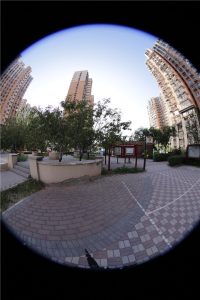
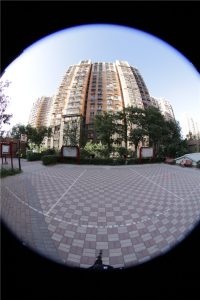
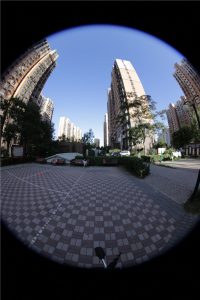
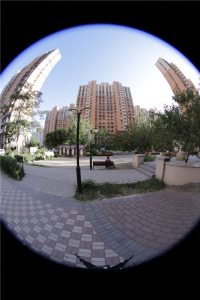
下面我们就看一下如何进行拼接。
一般常用的拼接工具是 PTgui 和 Autopano Giga,我们分别使用这两个拼接工具拼接一下。
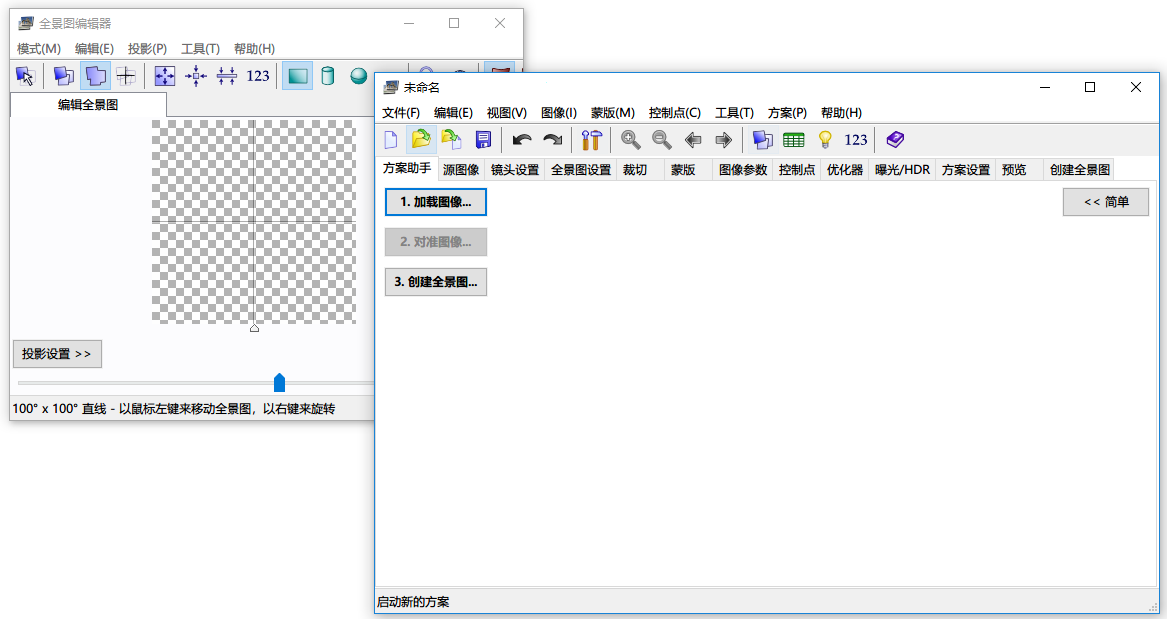
一个主界面,一个全景图编辑界面。主界面调节未合成前的图,编辑界面调节合成后的图。
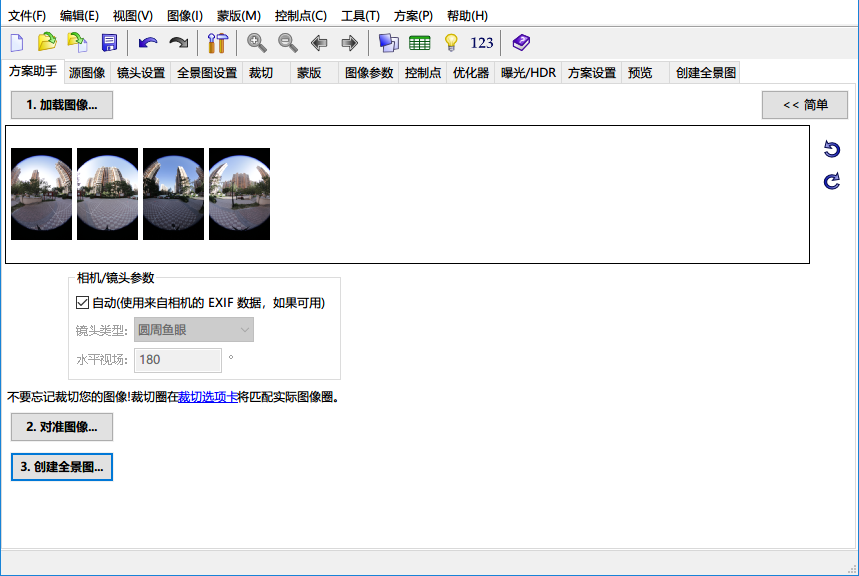
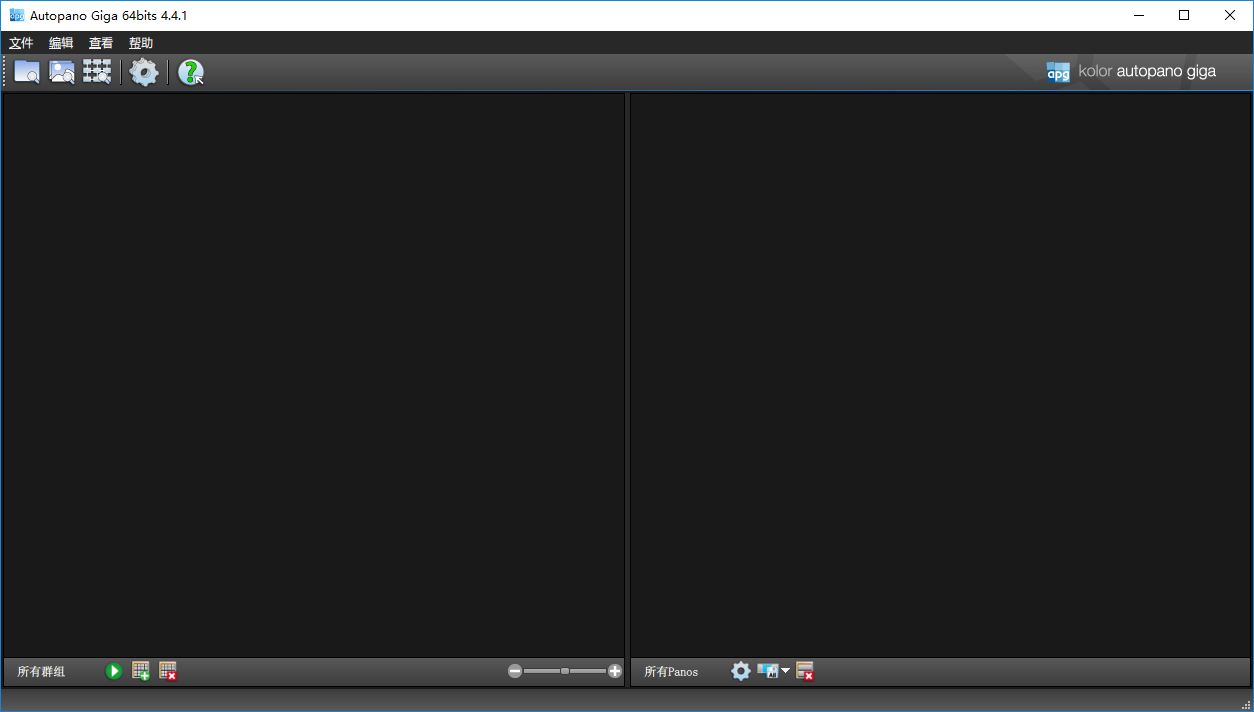
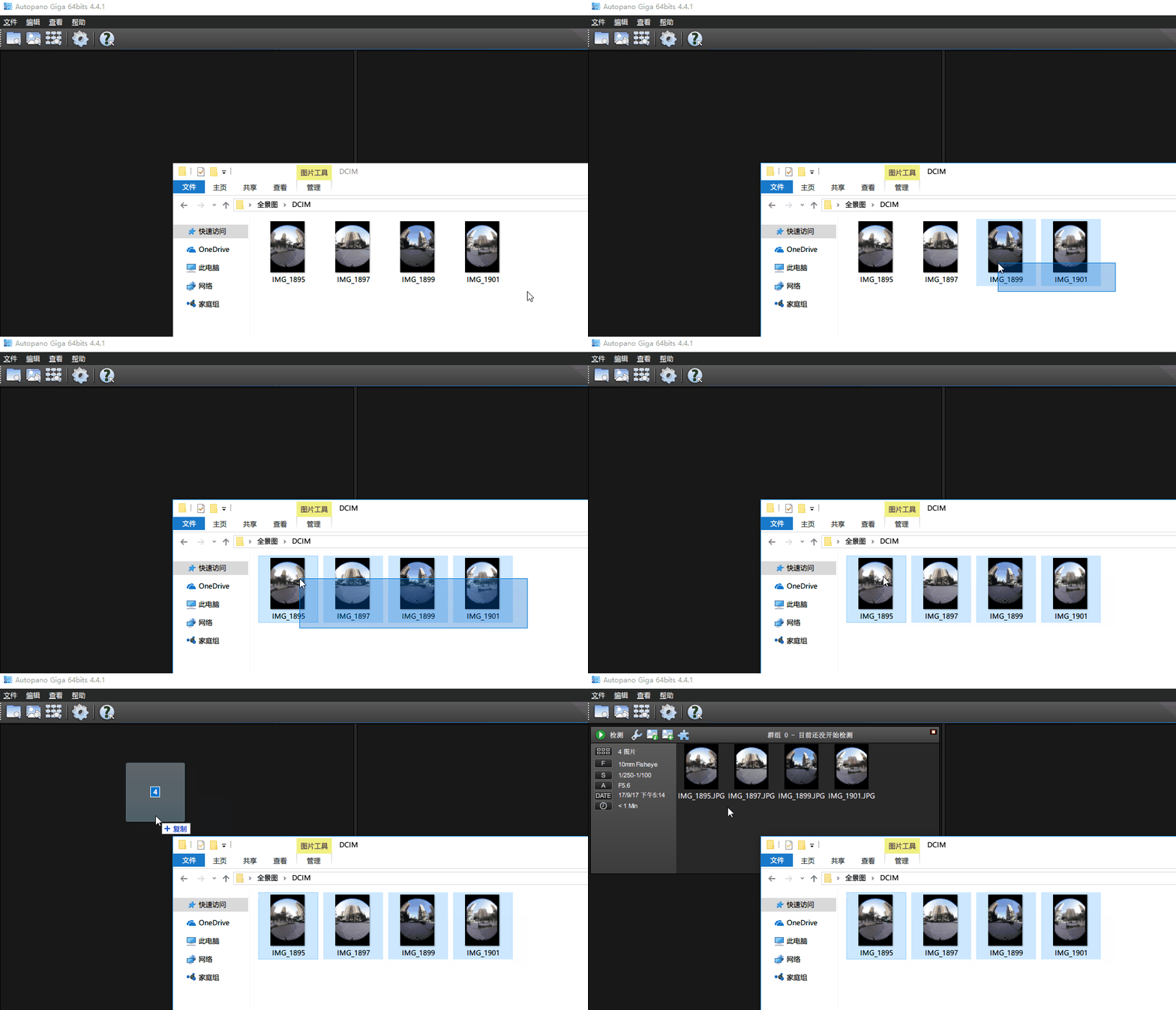
点击加载图像 ,选择全景照片,或者直接将全景照片组拖入主界面。
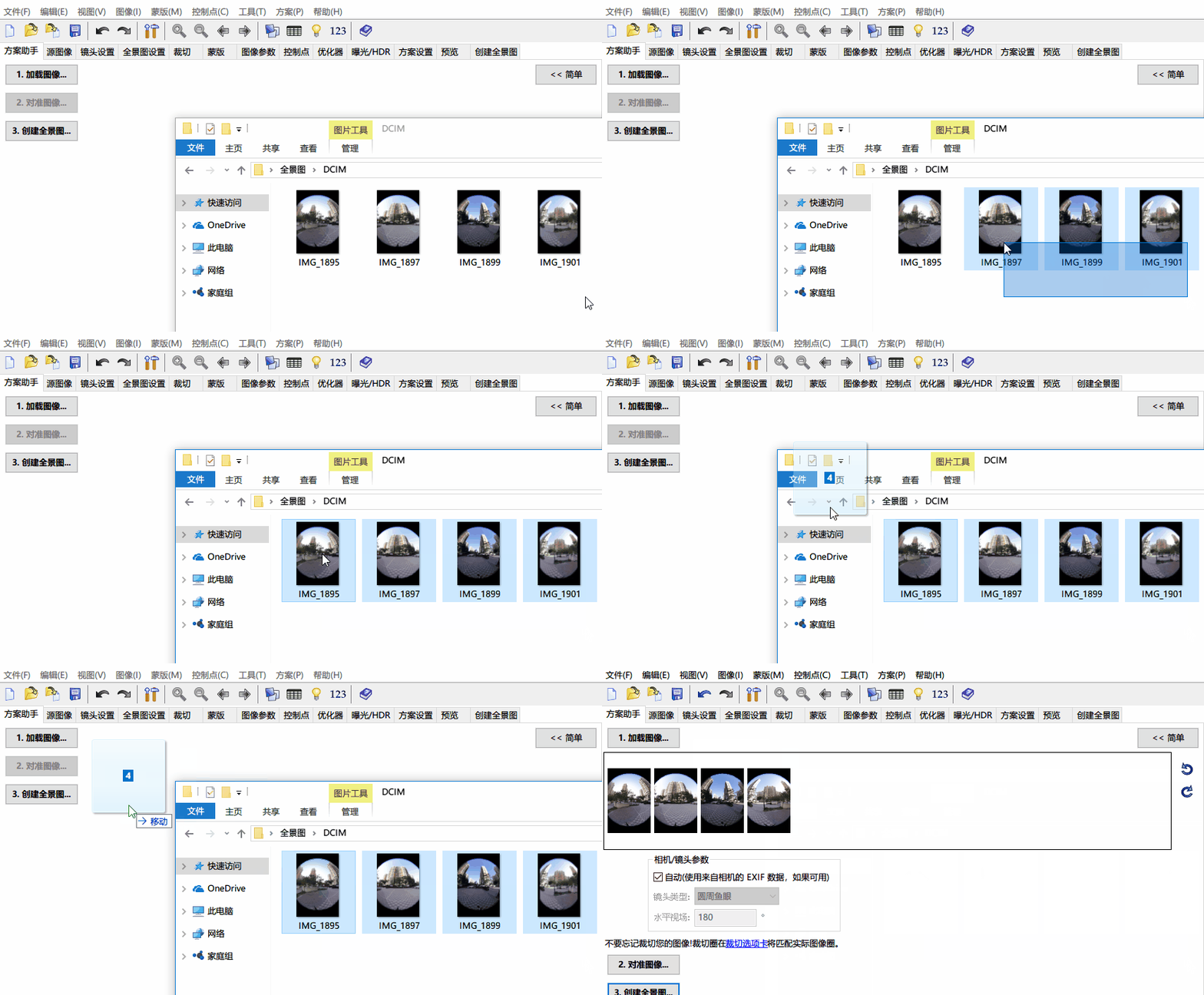
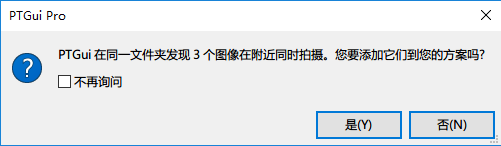
如果拖入了单张,会有提示,加载同时同地类似一个场景的全景照片,这是读取了照片的GPS和时间数据。
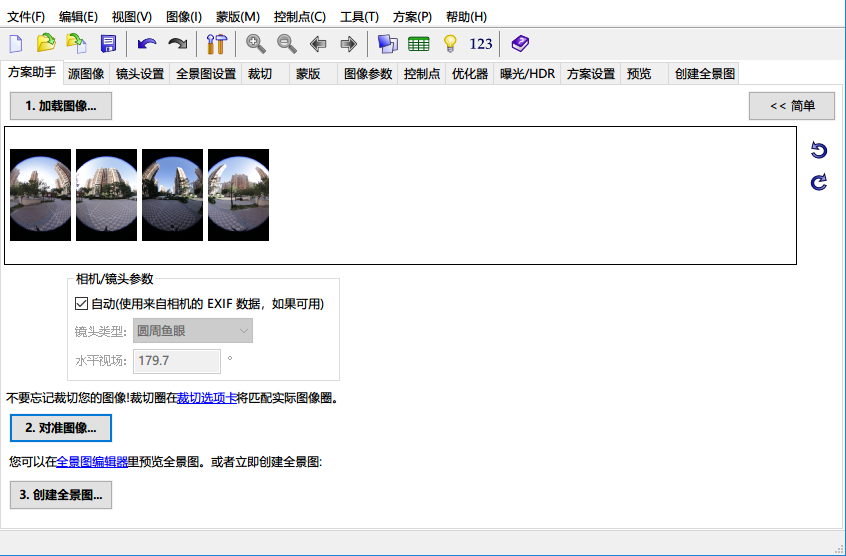
加载图像后,点击对准图像。
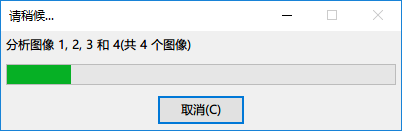
软件会自动分析图像并进行拼接缝合。
对准完成,在全景图编辑器窗口能看到合成后的全景预览图。
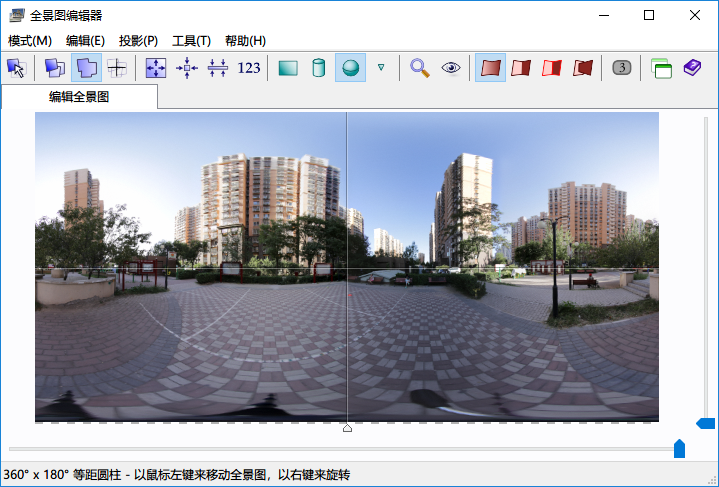
拍摄合乎规范,是不需要调节的,可以直接地创建生成全景图。
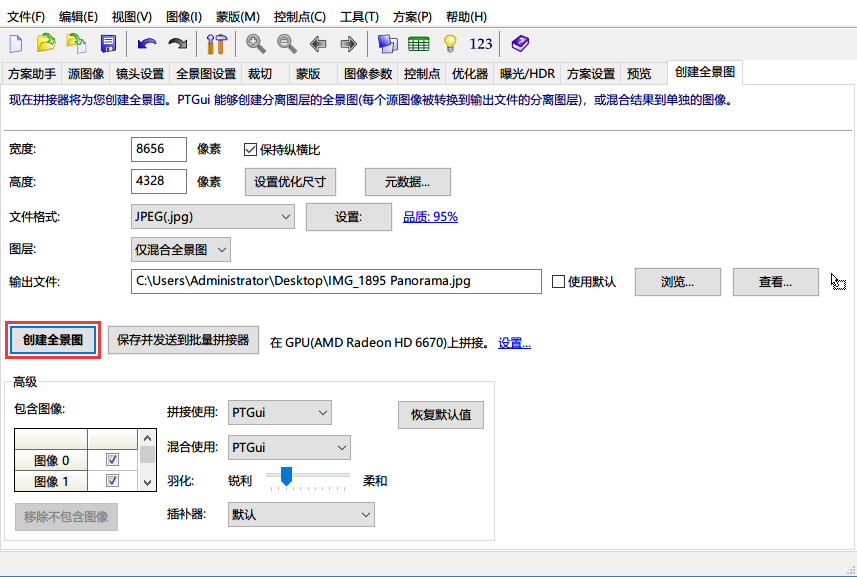
点击创建全景图。
 确认一下基本的信息后,便可以真正的创建全景图。
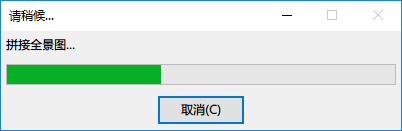
等待创建完成。
直接将拍摄的全景照片拖入左边栏。
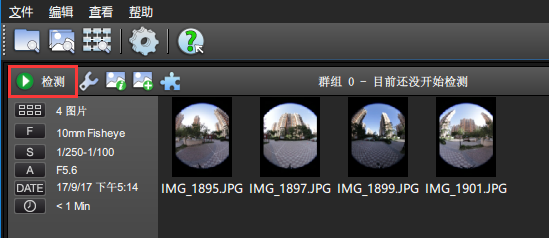
点击“检测”。
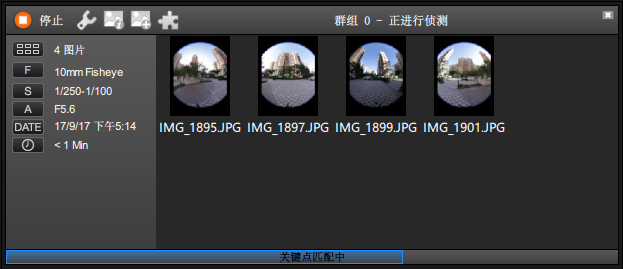
软件会自动提取关键点,自动进行匹配。
匹配完成,右侧会对应的生成预览图。
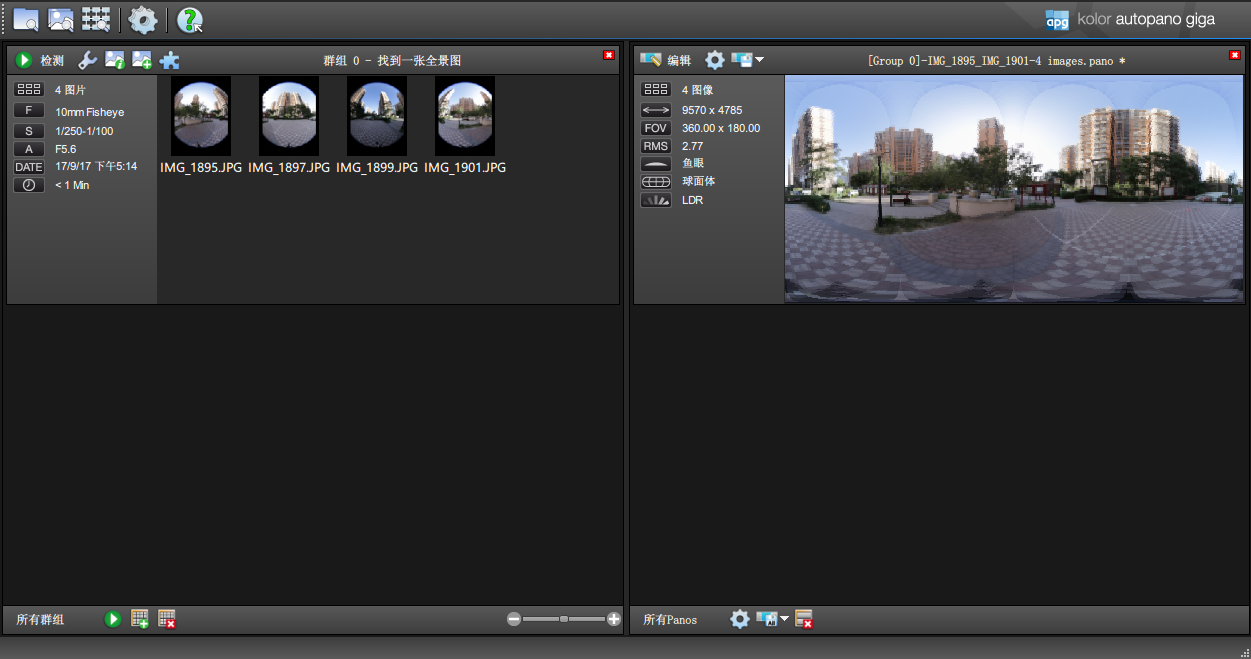
细节的查看,可以点击编辑。
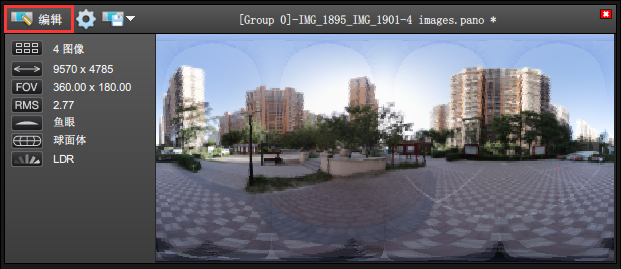
进入编辑窗口。
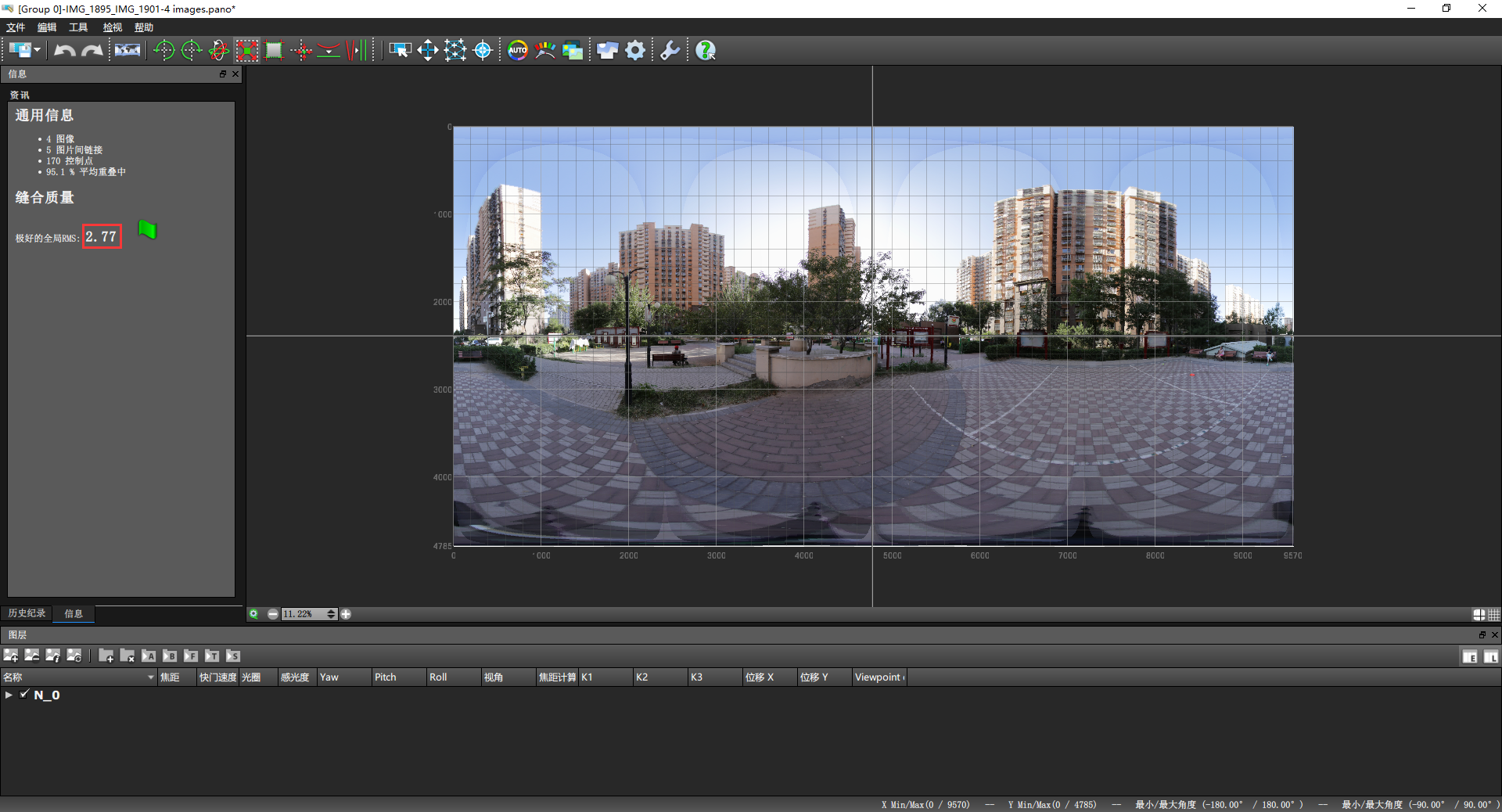
我们首先在左侧栏,能看到一个缝合质量,并给出一个数值,全局RMS,这个值越小表示全景图缝合的越好,后面跟着一个带颜色的小旗帜,绿色对应表示极好,稍差的会变成橘色,红色。如果缝合质量不好,且在右边栏能观察到问题,可以在编辑窗口,通过工具栏一系列的工具对大致拼接缝合的全景图进行调整,这里就不展开说了,拍摄的时候严格操作了,这一步完全省略。直接渲染就行,对自己的拍摄有信心,编辑窗口都不用进,就可以直接而渲染。

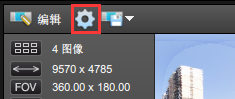
进入渲染对话框。注意一下输出图片的尺寸,质量,输出位置,文件命名等,没有问题了,点击渲染即可。
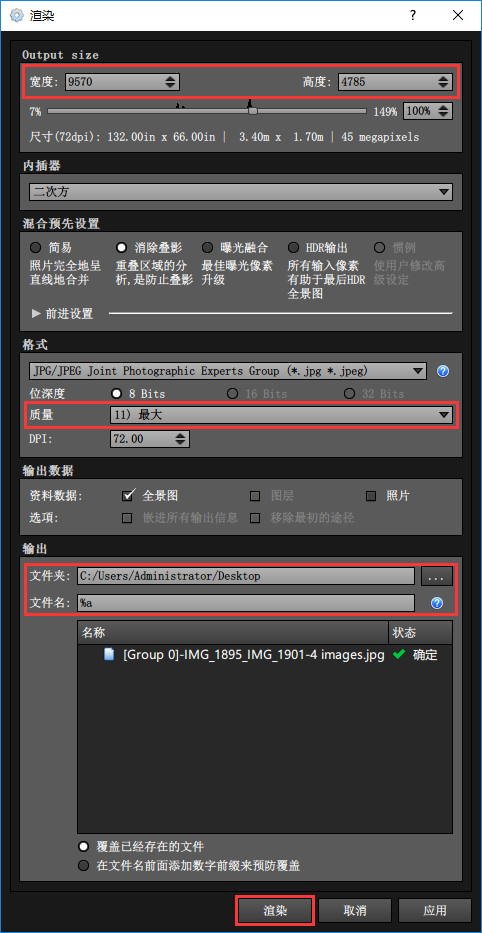
耐心等待渲染完成即可。
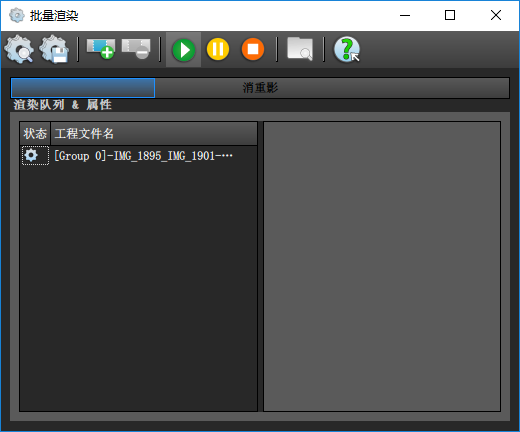
另外需要注意,PTgui稍微低一点的版本,在渲染全景图的时会遇到渲染进度条不动卡住的情况。一般是由于启用了GPU加速,这种情况一般有两种解决办法。
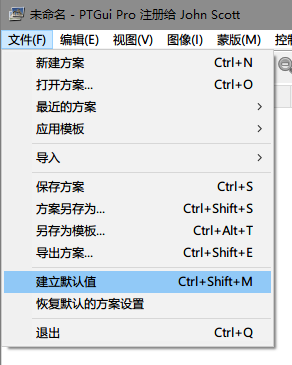
第一种,就是每次新建项目都点击一下“建立默认值”
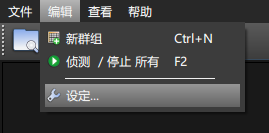
第二种,直接取消GPU加速。在创建全景图后面的“设置”中,去掉“启用GPU加速”勾选。


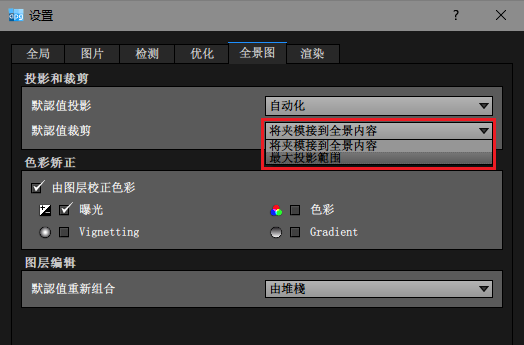
还有就是,如果我们是航拍全景或者拍摄条件限制拍摄的角度不全的全景照片,在拼接合成时,PTgui会用空白补全,这样在后期修补的时候会很方便,而Autopano Giga中默认生成的全景图会尽最大裁剪,而非2:1的完整全景图,解决办法是修改一下设定,在“全景图”中默认值裁剪选择“最大投影范围”。
以上便是使用常见的两种工具进行全景图的拼接缝合,两个工具拼接出来的全景图,除了尺寸有点不一,默认中心点视角不同,其他质量上几乎没有什么差别。拼接的速度上,PTgui占有一定的优势,拍摄不稳定下的细节对接上,Autopano Giga更好一些。
两个都是非常优秀的全景拼接工具,使用哪个,大家可以根据自己的喜好习惯来。
本篇文章中,不介绍“调节”问题,即使后期的会员文章可能会出现一篇“调节”的文章,大家也可以忽略,这个对于解决拼接问题来说有点乏力,只能对付个别问题。所以,鼓励大家拍好片,从问题根源入手,不给问题发生的机会是解决问题的最好的方式。