

Warning: Undefined array key "pano2vr_player_version" in /www/wwwroot/www.pano2vr8.com/wp-content/plugins/garden-gnome-package/include/ggpackage.php on line 43
Warning: Undefined array key "object2vr_player_version" in /www/wwwroot/www.pano2vr8.com/wp-content/plugins/garden-gnome-package/include/ggpackage.php on line 44
什么是缩略图导览,这个我们在添加背景音乐中见到过。

我们直接步入正题,看看是如何制作的。
缩略图在分类上大体可分两类:一类是自动创建的缩略图,我们上面所看到的就是。另一类,则需要我们手动添加。
我们先看第一类。
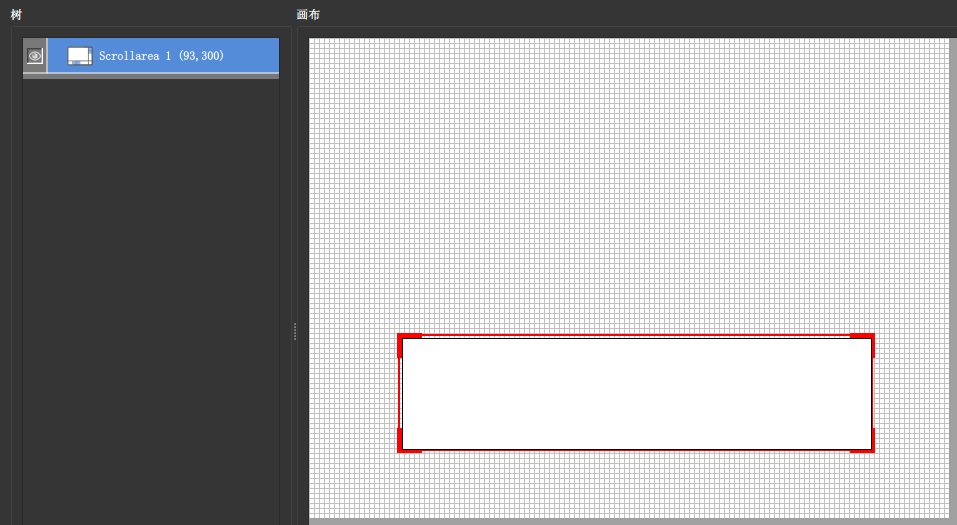
首先,添加滚动区域。

和文本、矩形一样,可以直接绘制一个粗略大小。
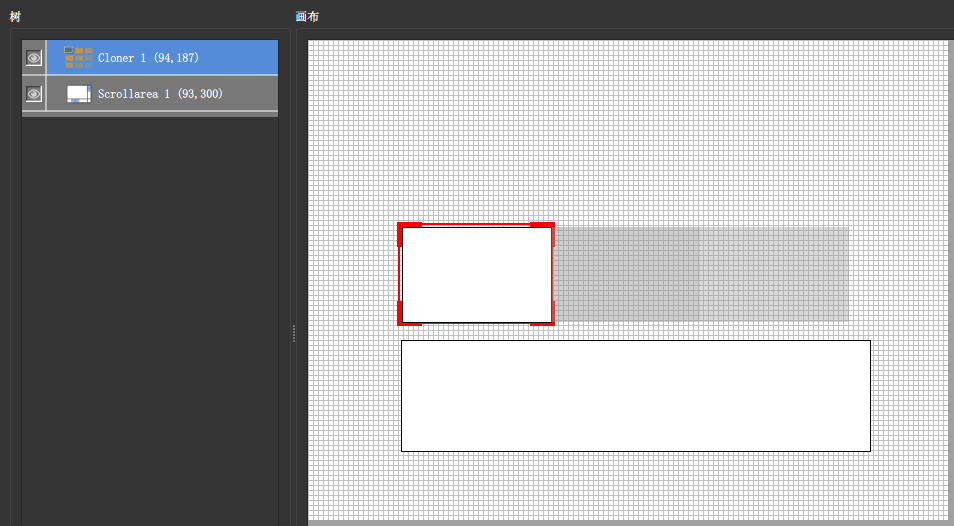
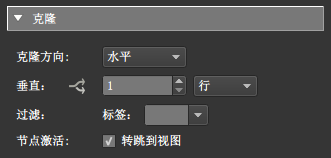
然后,添加克隆。克隆的作用就是将单元内的内容复制。

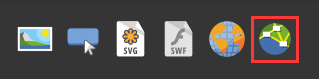
最后,添加节点图像。这一步是“自动”的关键。
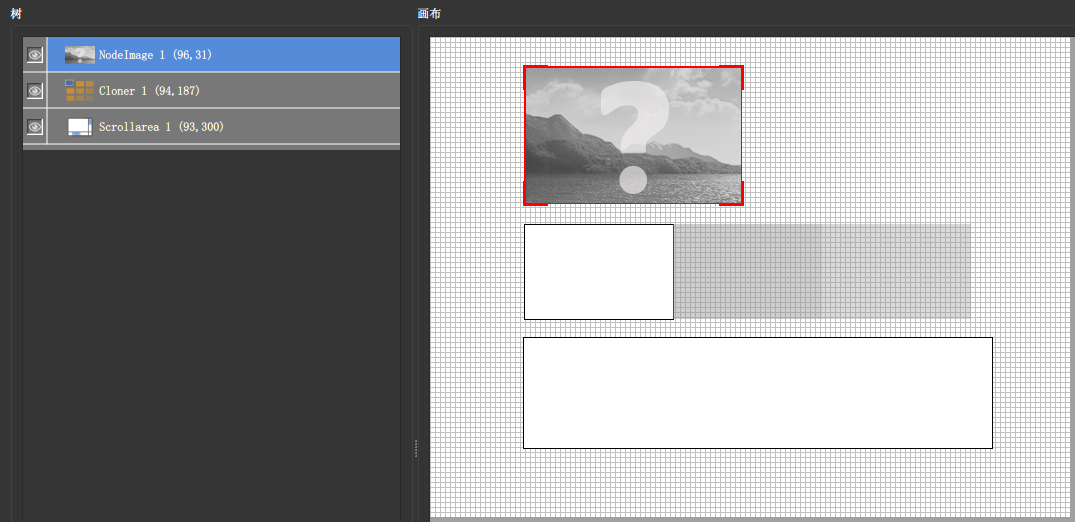
剩下的就是调整和设置了。
先把节点图像调节成克隆单元区域(白色区域)的大小。看一下参数区的克隆单元尺寸。
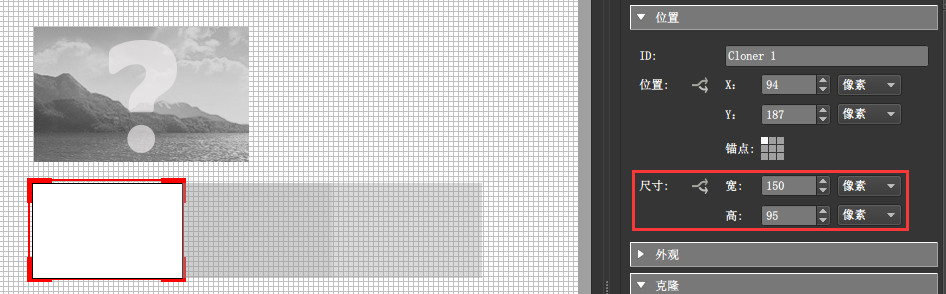
将节点图像的大小的宽、高设置比克隆单元的宽、高都小 4 像素(这个值的作用是留出间隔大小,可以根据自己的需求来设置)。
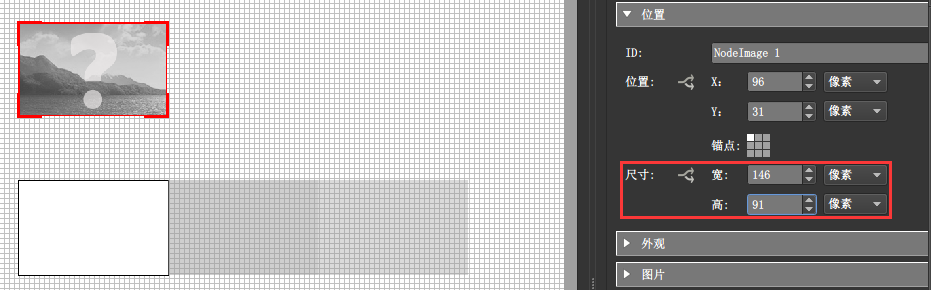
接下来,将节点图像拖动至克隆单元,并通过位置参数微调,使节点图像在克隆单元“内”并居中。
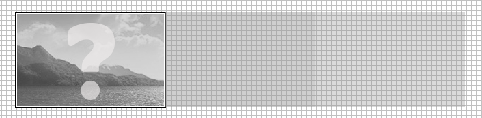
在树列表中,拖动节点图象使之成为克隆单元的子级。
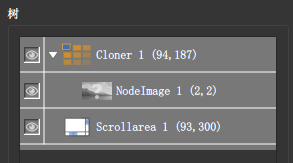
同样的步骤将克隆单元移至滑动区域内,并使克隆单元成为滑动区域的子级。
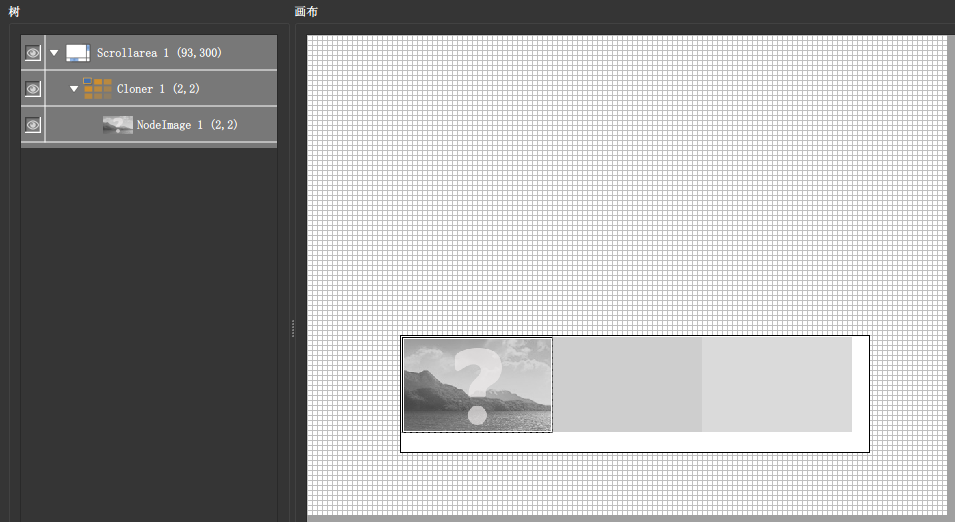
我们注意一下,滑动区域一定要比克隆单元的高,多出一下,大概20~25像素,这部分是留给滑动条的(当克隆的节点总宽超出滑动区域宽的时候)。
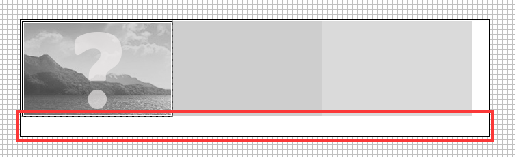
至于右边的留白,我们不必在意,因为克隆默认是水平一行向右克隆。内容多的话会自动填满的。
最后,调整缩略图的位置以及尺寸。在这里,我们全新的接触一下位置和尺寸的问题。
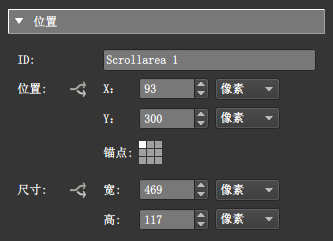
大致的位置选择就不赘述了,一般就是底部居中位置。其他位置当然也可以,这个根据自己的需求来。下面要说一下我们需要注意的问题。
我们仔细点会发现,在版本5中,位置和尺寸多了一个“单位”的选择。之前的版本默认就是“像素”,在版本5中增加了一个“百分比”的选择。这一点,直接解决的一个就是,移动端兼容的问题。我们知道,电脑和手机屏幕的宽高比和分辨率都是不一样的,在前端开发中,“高配”做法是根据终端做出不同的适配样式,然后判断接入终端再匹配样式,“低配”做法是做一个“兼容”样式适应大部分的终端。当然实际适配两种做法都需要,毕竟终端不仅仅要区分电脑与移动端,电脑端还要覆盖不同屏幕分辨率,比如台式机的显示器和笔记本的显示器,移动端,要考虑各种品牌型号的手机,还有Pad也要考虑。现在简单一些了,电脑的显示器普遍1080宽屏,手机也逐渐趋于一致,以前电脑手机各种分辨率都有。(关于适配和终端兼容的问题,会有专门的文章介绍)
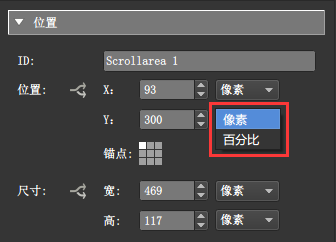
在版本5之前,想实现“低配”都是较难的,到版本5我们解决了这个问题,可以做出兼容性很好的皮肤。
先看尺寸,重点是“宽”,毕竟电脑和手机最大的区别就是“宽”不同,“高”的部分我们还能滑动翻页。
我们将固定的像素宽,更换为百分比。
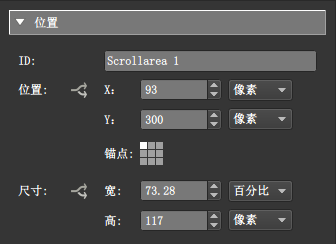
这里会根据原来的像素宽占画布宽的百分比,自动给出一个值。我们建议重新设置这个值,至少80%以上,这个值如果太小,比如50%,在手机上的显示占屏宽太小了。
我们更换成90% ,然后将位置 X 单位也换成百分比。
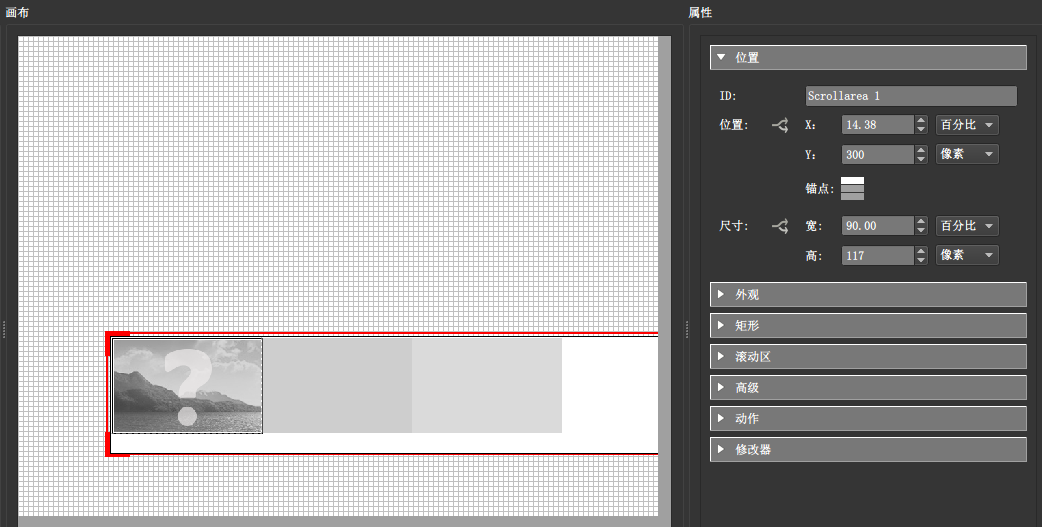
继续两步调整,将 X 的值改为5%,把锚点设为靠下。
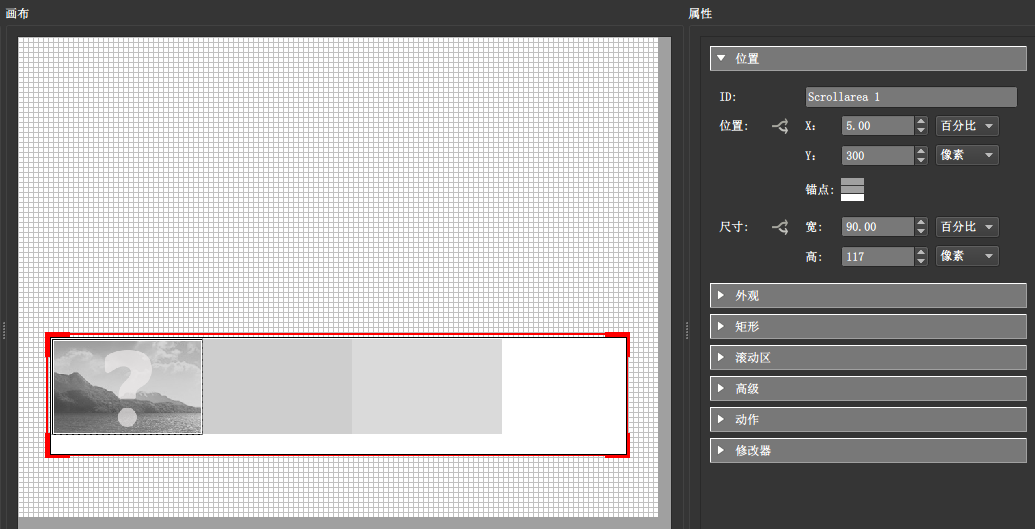
这里解释一下5%,X=(100% - 宽)÷ 2 ,这个式子我们思考一下就知道了,内容宽度已经90%了,想要保证整体居中,左右要5%,X是从左边计算,所以是5%。
在显示上我们制作算基本完成,再添加上动作我们才算总体完成。
给节点图像,添加动作。
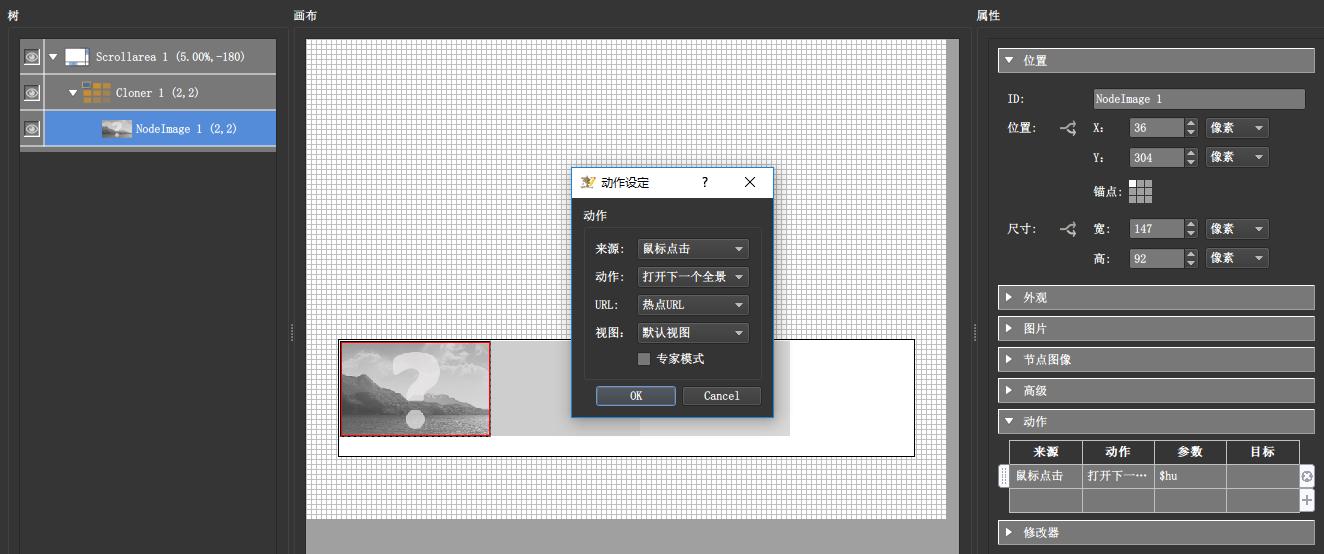
以上就是制作自动创建的缩略图。
如果觉得麻烦,可以通过组件库中现成的组件快捷添加。组件库中自带两套不同风格的组件。

下面我们介绍一下手动添加制作的缩略图。
自动创建的缩略图也有适用限制,当缩略图很多且使用场景视图的时候,自动创建缩略图是合适的,基本上移动端用自动创建缩略图都是合适的。但如果缩略图不多,不足以超出屏幕宽度,比如在电脑端,滑动区域内的内容默认是左对齐(可以调整,专门文章介绍,这里不再赘述),另外如果实际需求不使用场景视图的时候,那么上面的这种缩略图就不太适合了,我们就需要手动创建制作缩略图。
比如实际需求中我们得使用要求的图片作为缩略图。


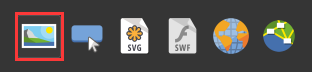
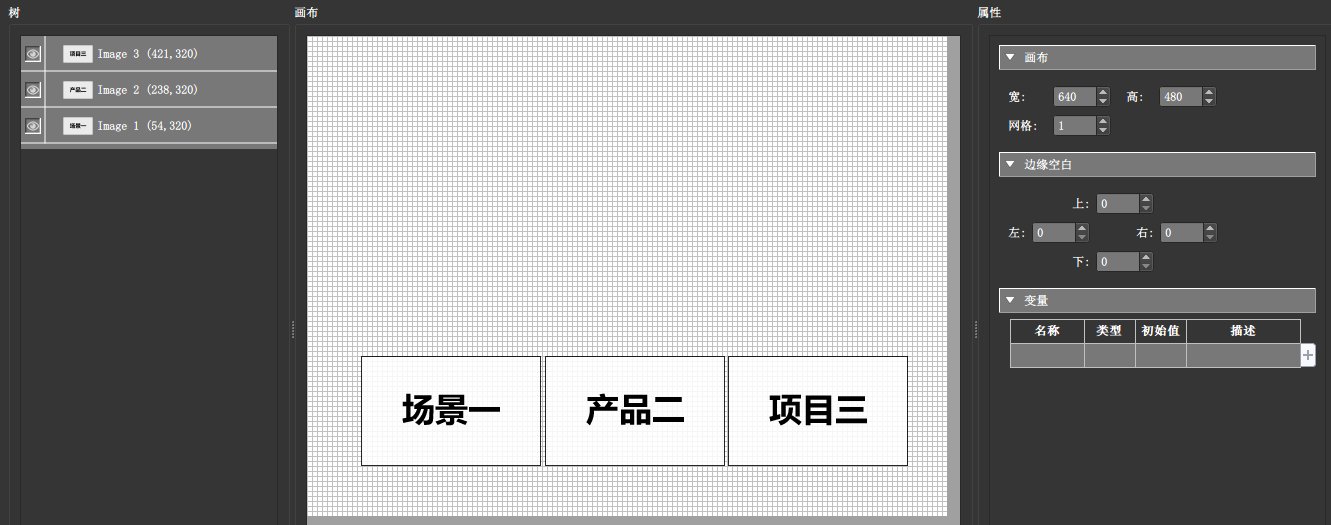
添加图片并大致的排列好。
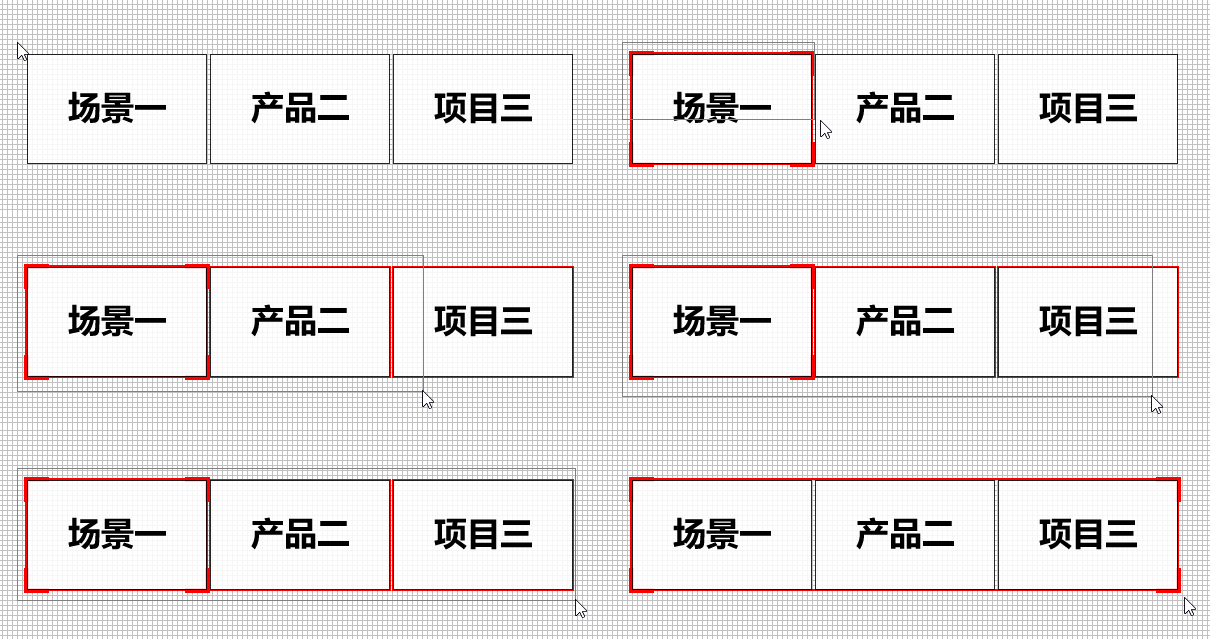
绘制容器成组。
如果需要有个背景底色,再绘制一个矩形。(为什么不使用滑动区域?——滑动区域使用缩略图多的情况,小于屏幕总宽度时,显示上无法居中。)
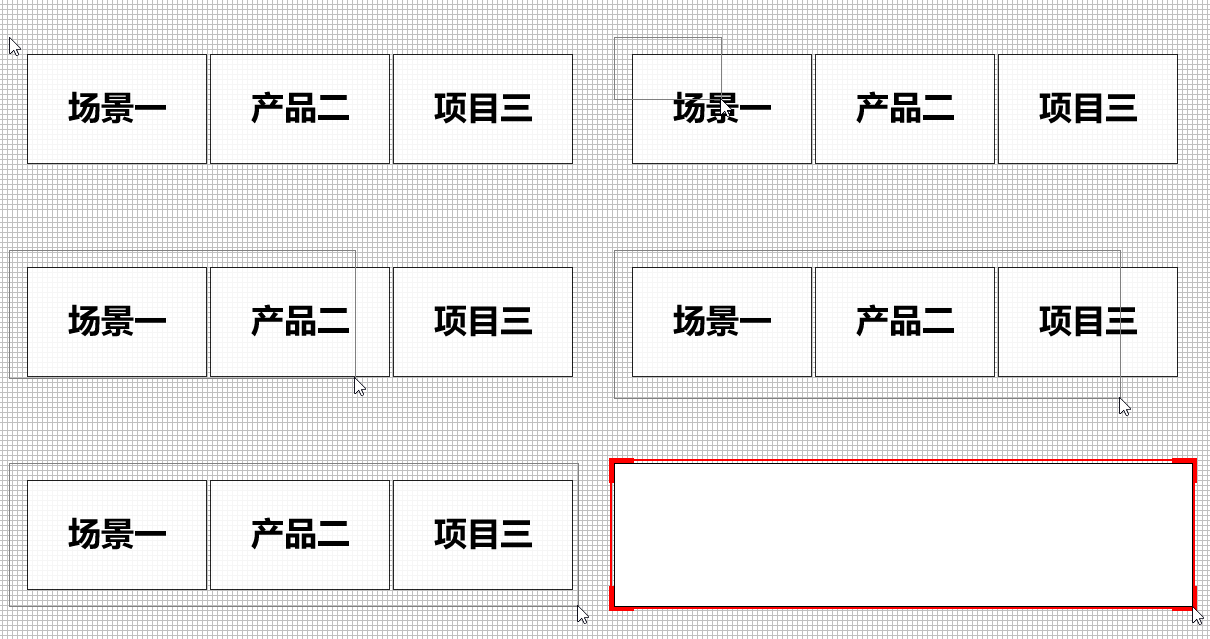
接下来对矩形进行参数上的调整。宽设为100%,X设为0(此时像素百分比就无所谓了),锚点左下,背景色彩根据需求调整,设置的时候可以将Alpha值调小,设置半透明的状态,边框可以设为0。
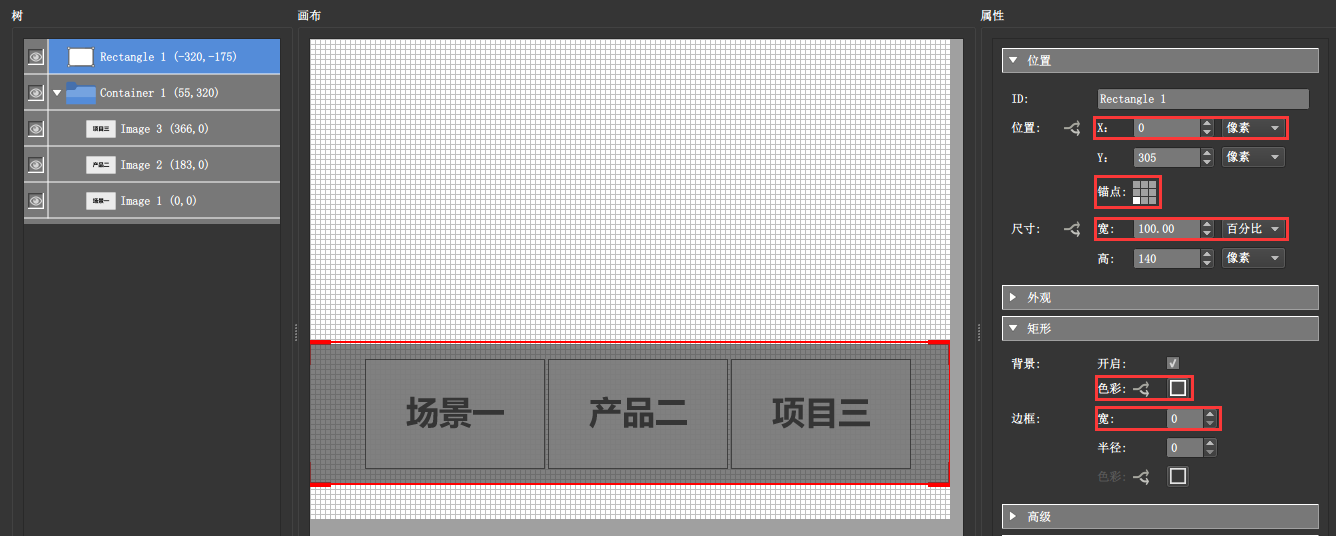
此时,矩形使盖在图片组上方的。我们拖动图片的容器组,使之成为矩形的子级即可。
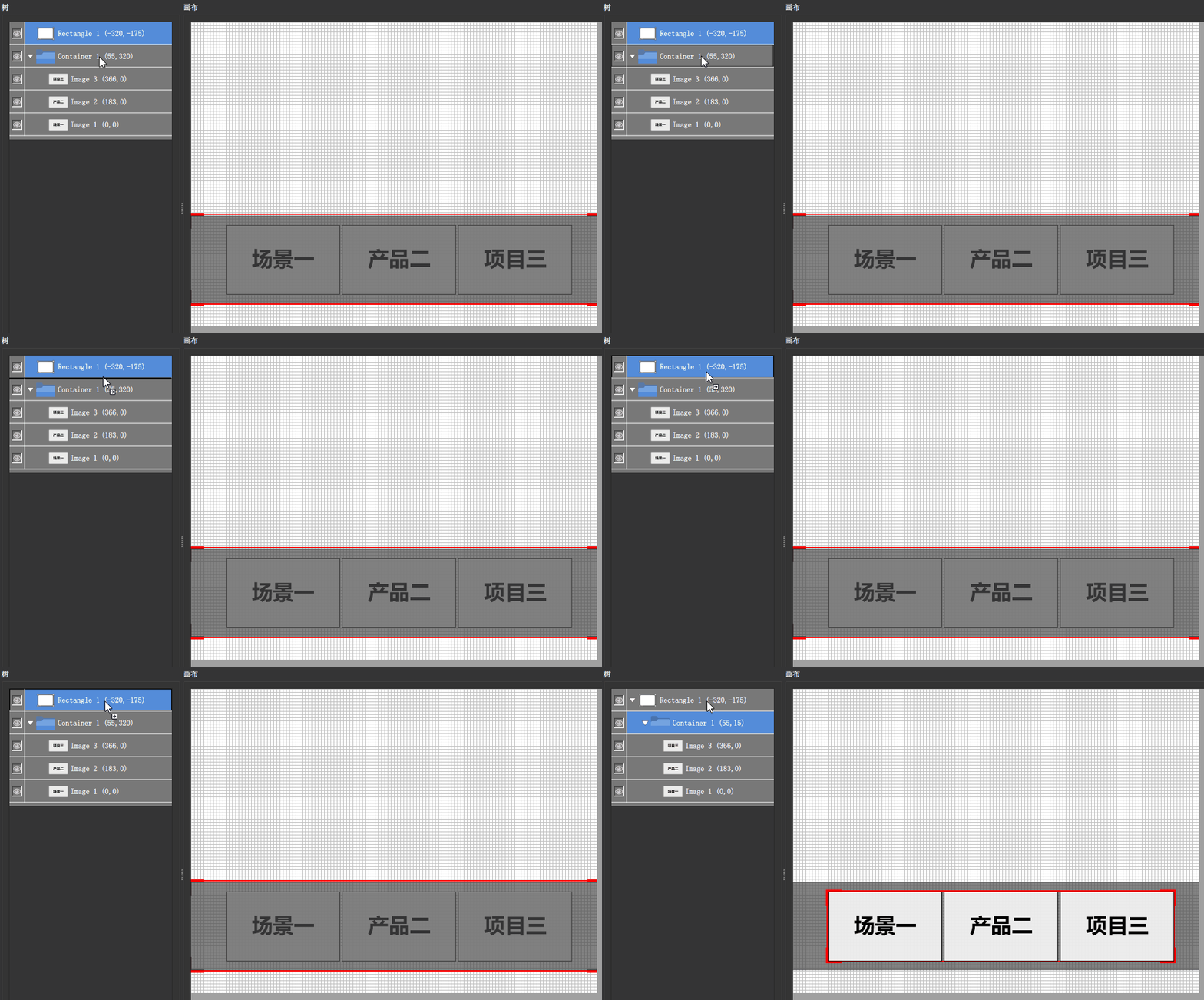
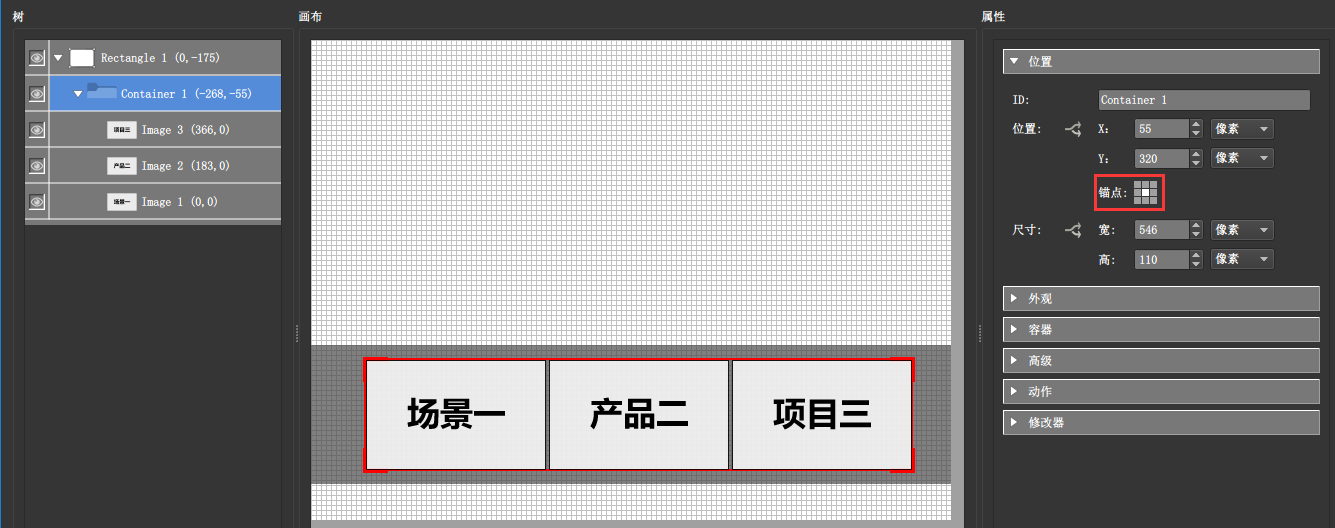
若想要缩略图居中,设置容器组的锚点居中。
预览看一下效果。

剩下的就是给每个缩略图添加动作了。
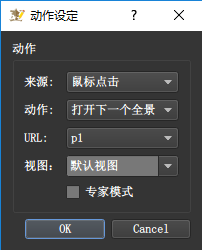
URL处直接选择对应的漫游全景即可。
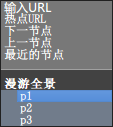
手动添加缩略图也是版本5之前制作缩略图的大致步骤。
最后还有个小问题,缩略图是比较占位置的,我们如何在需要它的时候再显示它。默认状态不显示。这里就引出一个知识点:用按钮控制元素的显示与隐藏。
我们只需要添加一个按钮,然后给这个按钮添加动作,点击显示隐藏。
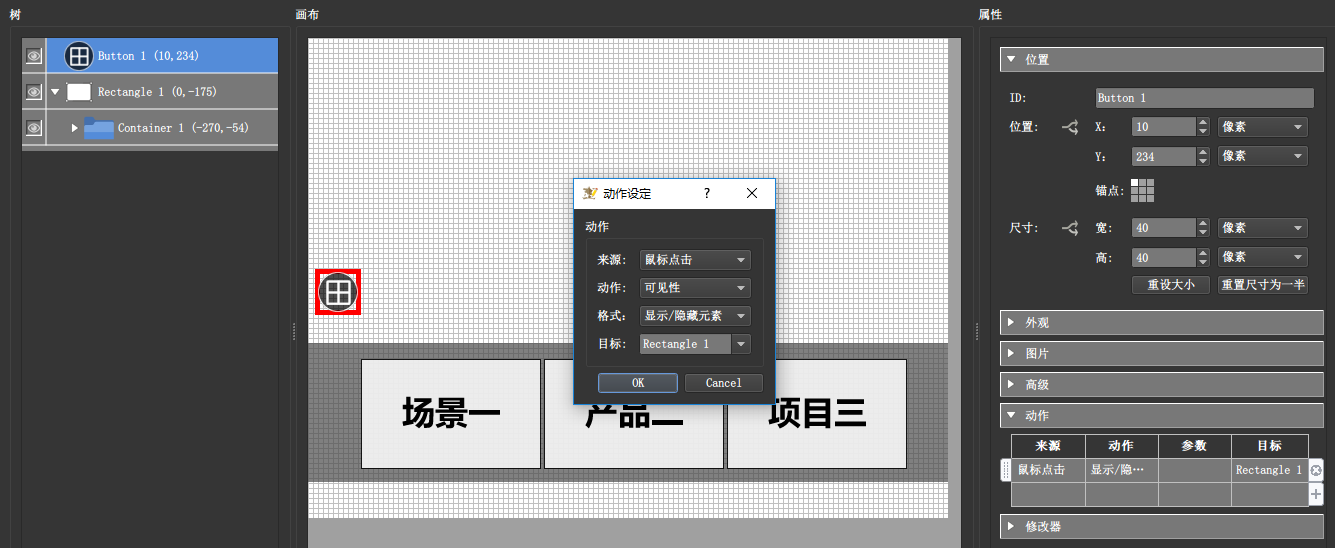
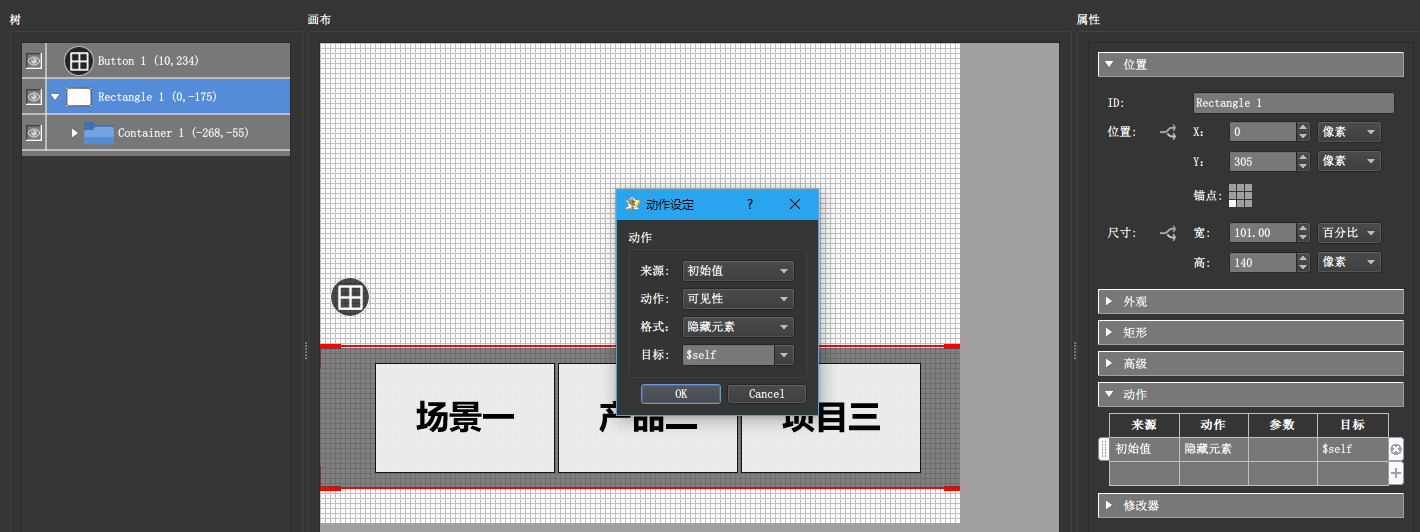
再给缩略图组一个动作,初始不可见(或者外观去掉可见勾选也可以),当然是要给缩略图组的父级矩形。
以上就是本篇文章的内容。
关于缩略图,后期会有很多补充,比如缩略图在不同终端的适配、分组缩略图、圆形缩略图等等。
看到很多场景的缩略图没有滚动条,也可以进行滚动,请问这是怎么做的!
是的,这些目前Pano2VR里还不支持,版本6以上可以调整滚动条宽度为0不显示,但是PC端仍无法直接拖动缩略图滚动。这个可能就需要官方集成在组件中了。
好的谢谢!还想问下pana2vr里有滚动的样式吗?另外添加的
最新的版本6可以修改滚动条的一些样式,颜色、大小之类,您可以看看合不合您的需求。
你好,如果缩略图有很长,怎么样实现点按缩略图来回移动看到全部缩略图
自动创建的缩略图不就可以拖动吗,但是是拖动的滚动条,鼠标点住缩略图拖动还不可以。
非常感谢回复!
请问缩图怎么只能显示8个
场景有几个会自动生成几个,至于显示几个,使用滚动区域可以显示无数个。
怎么给缩略图添加 名称文字呢
高阶教程中 皮肤特效篇——提示 文章有讲
许多全景网,在画面点击一下,就可以隐藏缩率图。在pano2vr中如何实现?在皮肤中制作中需要通过在按钮动作中设定,如何在画面上点击隐藏?
你可以添加一个组、无背景矩形、或者透明的png图片,宽高100%,置以最底层,然后给动作就好了。
试过了,虽然点击可以隐藏缩略图,但是按下鼠标转动图片时受影响,不是拖不动就是特别慢。
错了错了,这个方法有问题,这样会影响拖动浏览。没有js的支持,单纯靠pano2vr的动作特点,必须由事件触发,事件又是承载在物体上。所以可以抖一个激灵,按照之前的思路,再做一点增加,鼠标点击组、矩形或透明图片来隐藏缩略图的时候,再加一个动作让自身也隐藏,这样就能避免影响鼠标的拖动。然后再给缩略图(或其它)被唤出显示的时候,即显示缩略图的按钮上再加一个动作,显示那个组、矩形或透明图片。
做过交互开发的同学们应该更容易想到这个解决办法,好多朋友没做过交互就要多思考多学习多借鉴了