

相比较“HTML网页设置”,显然“开启重力感应”更有吸引力和侧重点。
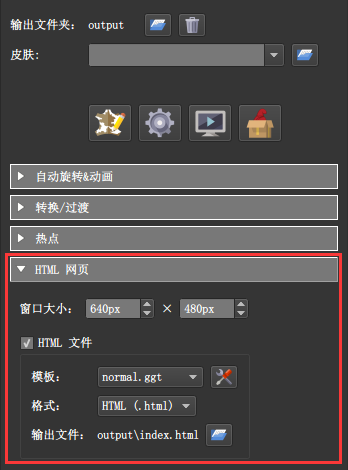
这部分在基础的学习中没什么好说的,只有一个开启重力感应可以说。
窗口大小,是针对于输出Flash的,对于HTML5没有任何意义,输出HTML5默认就是浏览器窗口大小。下面的模板、格式、输出文件统统不多赘述,用到时会具体讲解。直接进入重点,如何开启重力感应。
点击“编辑模板”

在编辑窗口,勾选 Include gyroscope control ,我们可以大概理解成嵌入陀螺仪控制。
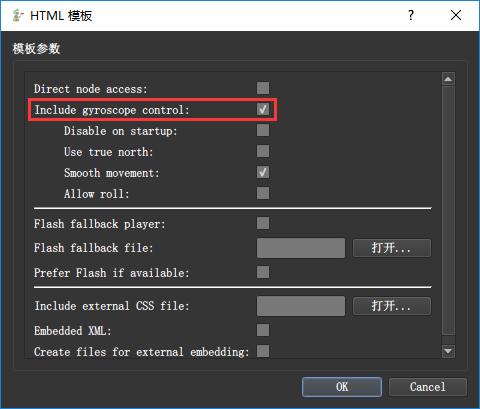
设置后输出的全景漫游,通过手机(有陀螺仪功能的,当然现在的智能机是都具有这个功能的)浏览时,除了能拖动外,还可以根据手机的朝向浏览场景的相应方向的内容。
但是由于算法的不足,陀螺仪和拖动两者不能“友好”兼容,即开启陀螺仪后虽然可以拖动,但是拖动完毕依旧回归到陀螺仪的控制之下。其实,理论上就应该这样,因为陀螺仪本来就是应用在cardboard模式下的,谁也不会闲着没事开启陀螺仪后拖动着看,所以,一定意义上说,陀螺仪就是一个噱头,没什么用。
在版本6中HTML模板就变成如下所示。
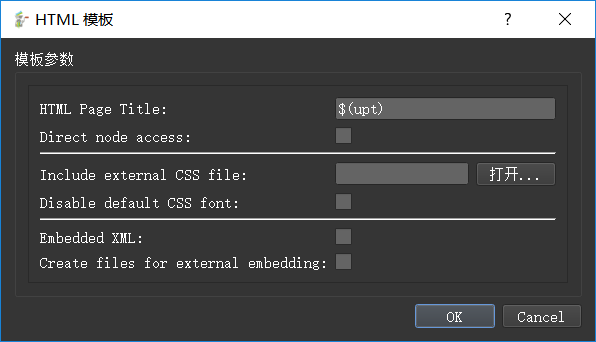
因此,在版本6中开启陀螺仪,就不是在HTML模板里设置了。
在皮肤设置里,任给一个元素添加如下动作,初始启用陀螺仪设置。
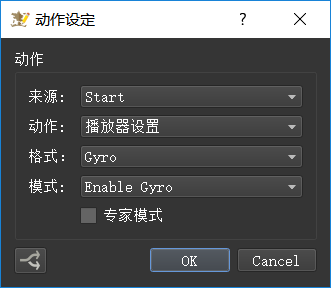
开启,关闭,切换也在这里设置,模式里选择即可。
需要注意的是,版本6的陀螺仪,制作输出上传服务器,需要服务器开启SSL认证才能启用陀螺仪,就是你的域名链接需要https://开头,陀螺仪才能有效。
另外针对苹果移动端IOS 13版本,需要在输出output文件夹下添加一个文件。
文件链接 提取码:h81i
下载解压,将里面的 pano2vrgyro.js 复制到output文件夹下即可。
请问博主有没有版本的下载渠道
正版渠道,基础第一篇文章就介绍了。
没找到那个动作设定,是皮肤编辑器里的那个“变量”吗?不知道怎么打开你截图里的“动作设定窗口”。
选中一个元素,比如添加的图片按钮,选中后,右侧,动作选项,去添加动作,你看到这里之前,应该把前面基础的看过了,或者你自己熟悉操作了之后。你现在的问题翻译一下就是“我不知道怎么添加动作” 或者是 “我不知道动作是什么”。