[会员] 什么是逻辑块
以下内容为普通会员专属,请登录后查看。


pano2vr教程 | pano2vr从会走到飞跑
“变量”在计算机语言中表示能储存计算结果或值的抽象概念,实际上用于存放数据的空间。在Pano2VR皮肤编辑中也有“变量”这一概念,和计算机语言的“变量”类似,但又不同于计算机语言中的“变量”。
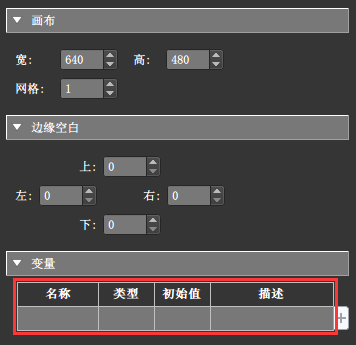
Pano2VR皮肤编辑中的“变量”只有三种类型,数字(Number)、文本(Text)、条件判断(True / False),对应到计算机语言中的“变量”类型分别是,整型(int)、字符型(char)、布尔型(boolean)。
数字型,只能存储整数。文本型,用来存储字符串,文本数字符号都可以。布尔型,只有是和否两个值。
名称就是对变量的声明,我们也可以简单的理解,给变量设置个ID,是英文数字下划线构成。初始值就是对变量的初始化,赋予一个初始值。描述就是注释备注,不起作用,只是为了后期的方便理解,可以为空不描述。
变量在皮肤制作中有着非常重要的地位,很多功能都需要依靠变量来完成,比如:动态热点,热点的显示隐藏等等。
在皮肤的布局中,锚点是比较“玄”的知识,需要我们注意并深刻理解。
有锚点设置的就两处,位置和缩放。
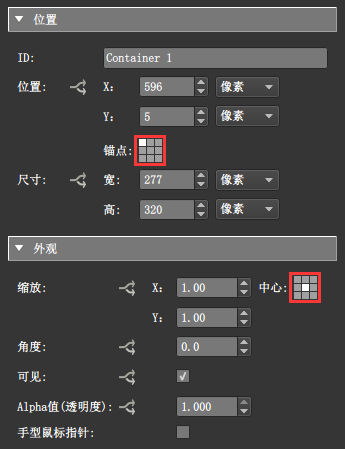
位置锚点和缩放锚点分开理解。
我们理解位置锚点,可以单纯的理解它就是“锚”,锚的作用是固定想在水面停泊的船,锚点的作用就是固定画布上的元素。而皮肤元素之所以需要固定,是画布大小和实际显示大小之间需要兼容。默认画布的大小是640×480,制作的皮肤可能扩展到不同电脑显示屏或者压缩至不同手机显示屏大小,这都需要一个相对的定位显示,否则元素都将以屏幕左上角顶点为起始,画布中X、Y值定位。
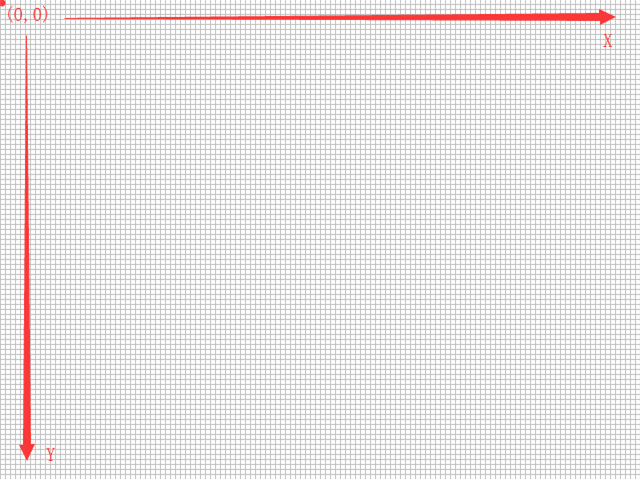
画布中位置定位也是以左上角为起始顶点。
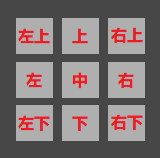
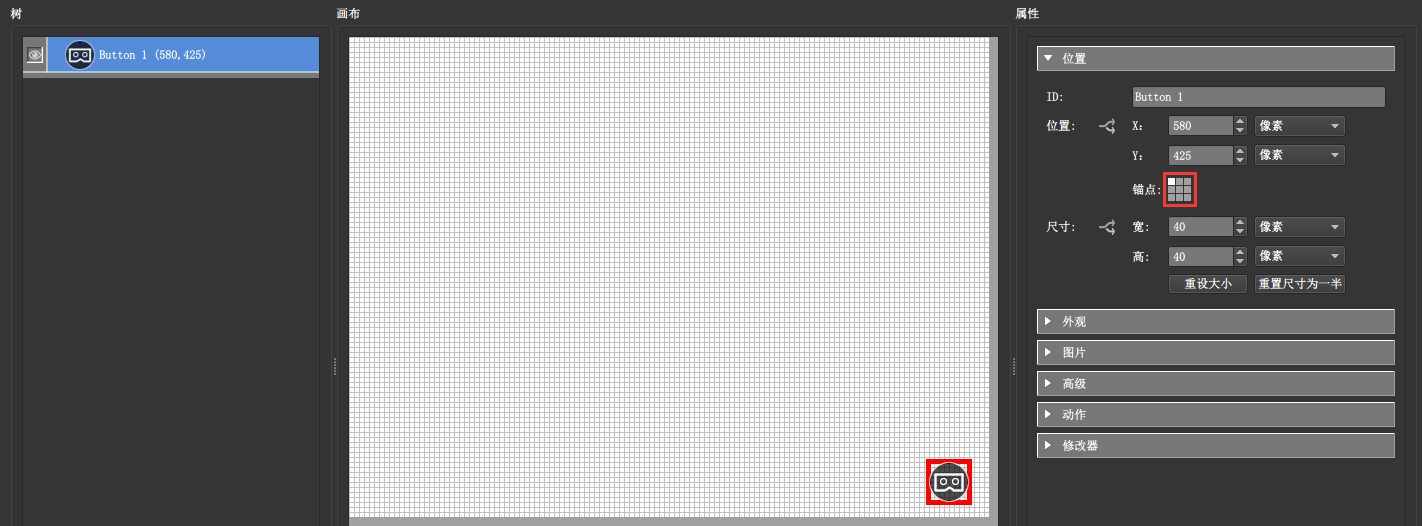
位置锚点默认是左上。(这里划分九宫格锚点:左上、上、右上、左、中、右、左下、下、右下)。
如果我们想比较快速理解锚点,就将锚点与画布对应起来,元素在画布的哪块位置,锚点就设置哪。
比如,画布中元素位置如下。
锚点就应该设置为右下,而不能是默认的左上。否则,输出在电脑的1920×1080显示器上,就是这种情况。
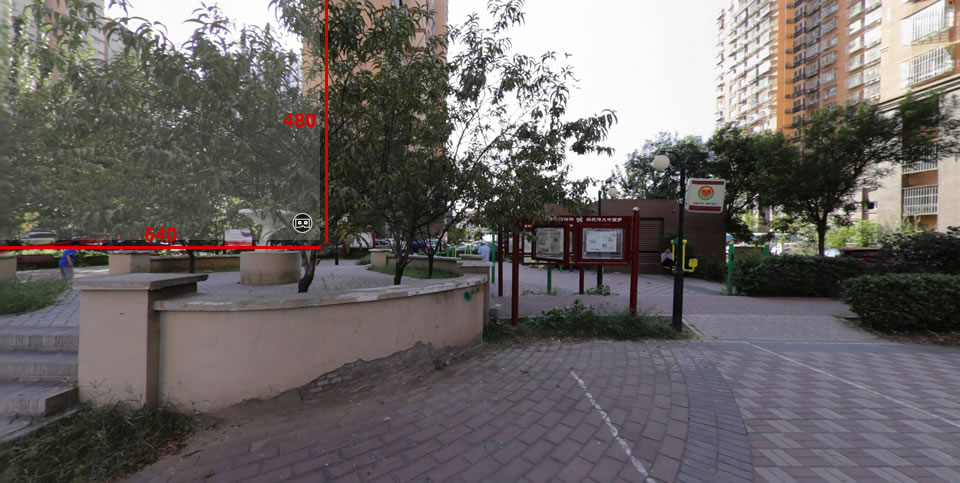
所以这里如果深刻理解锚点到底是怎么定位的,可以参照如下图例理解。
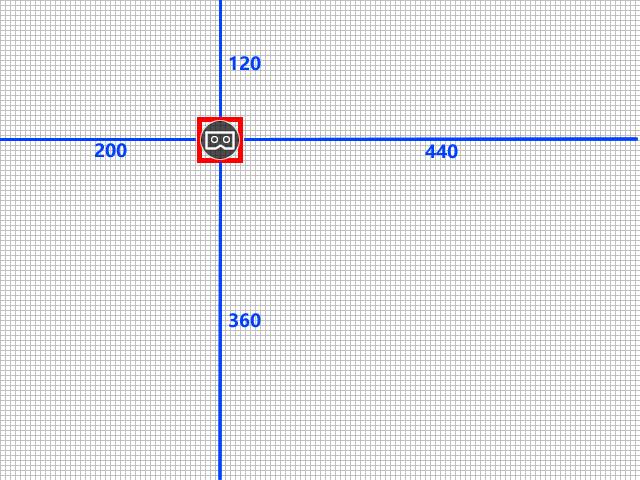
此时,图标元素的锚点是左上,那么元素的定位就是以实际显示屏幕,距左200,距顶120。锚点是上,那么元素就距顶120,左右根据当前200 : 440的比例,在实际屏幕中定位,1920宽的显示,距左就是872.7距右1047.3。锚点是右上,那么元素定位就是实际屏幕中距右440,距顶120。锚点是左,元素定位是实际屏幕中距左200,距顶根据120 : 360的比例定位,1080高的显示,距顶270距底810。锚点是中,那么距左距顶,就按比例来,此时距左是200/640,距顶120/480,在1920×1080的屏中,距左872.7距顶270。同样的道理,锚点的右、左下、下、右下就不展开了。
缩放锚点比较好理解,是以锚点为中心缩放。
用实例看一下,我们添加九个图标元素,设置鼠标进入的缩放动作,锚点分别对应九宫格位置,预览一下实际效果。
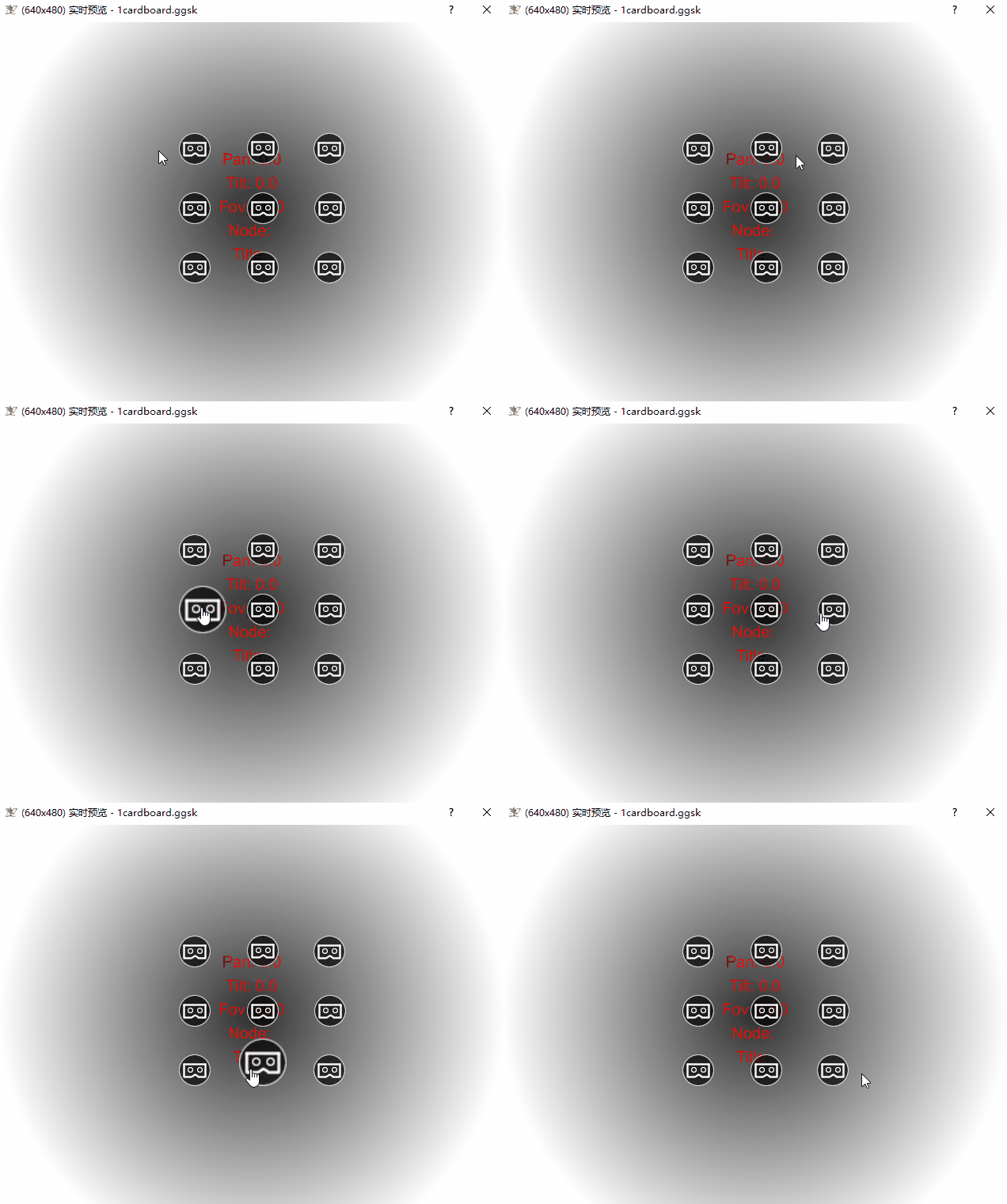
以上是锚点相关内容。
占位符,placeholder,是HTML5的一个新特性,简单的说就是文本框的提示信息,在输入框未输入前显示的提示信息,比如搜索框中的“请输入您感兴趣的内容”,登录时账号密码框中的“请输入账号”、“请输入密码”,当我们鼠标点击框内输入内容时,占位符placeholder内容就会消失。
在Pano2VR中,placeholder并不是这个意思,官方的解释 A placeholder is like a shortcut for using data or text from other sections of the software. 翻译就是:占位符是一个使用其他部分文本数据的快捷方式。整理一下理解就是,占位符是用来抓取别处文本数据的。
占位符在我们皮肤编辑的时候遇到过,当时跳过没有介绍。
在绘制文本框之后,$ 标志就是插入占位符。
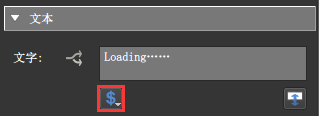
占位符
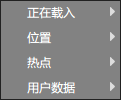
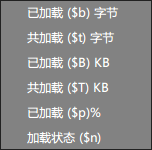
正在载入占位符有以下几种,括号内的就是占位符。比如这里的$p表示已加载百分比,可以用在制作加载进度条里,显示加载状态。
位置插入占位符,可以应用到动作“打开下一个全景”(使用专家模式)。
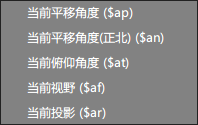
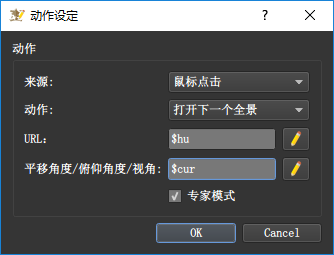
另外补充位置占位符。
当前视图($cur)
前进($fwd)
后退($bwd)
这三个其实就是动作进入下一个全景图的视图参数。
热点占位符,获取热点的相关参数予以显示。
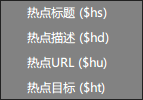
这里可应用到热点皮肤中,显示热点URL,予以提示。
用户数据占位符,获取填写的用户数据信息。
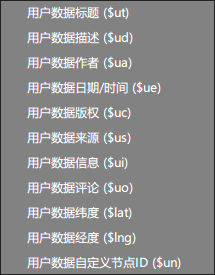
补充一个,输入文件日期($t)
除了上面的文本框自带的占位符提示外,继续补充如下占位符。
导览占位符,同样也是应用在“打开下一个全景图”专家模式下,URL处的参数,在版本5中意义不大,完全可以非专家模式下更便捷的实现,我们这里作了解即可。
{$back} 浏览过的上一场景
{$prev} 按导览窗口节点顺序的上一场景
{$nex} 按导览窗口节点顺序的下一场景
以上是版本5的占位符,版本6,不变是我们可以在同样的位置去找到。
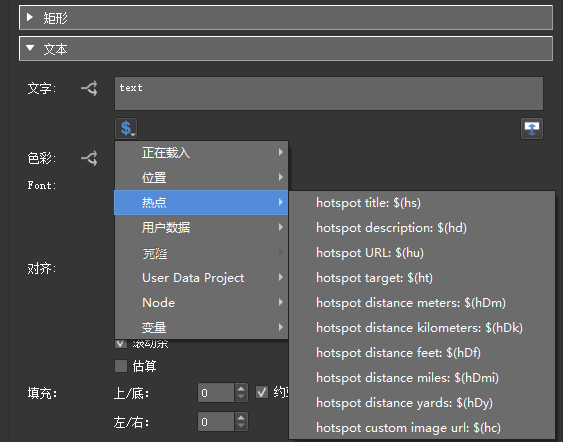
变化的是内容更丰富了,在书写上加了括号,比如版本5的热点标题是 $hu 版本6是 $(hu) ,注意根据自己使用的版本变通一下。
知道占位符有哪些,长什么样子了,接下来说一下在制作全景漫游时,一般在哪里用到。
做热点皮肤想添加一些文本提示,一般会添加一个文本框填上占位符,一般会填 $hs 或 $ut ,但是填上占位符之后,一定要在对应的位置上填上内容,比如下图使用 $ut 对应的是“用户数据标题”,那么用户数据标题处要有内容可供抓取。

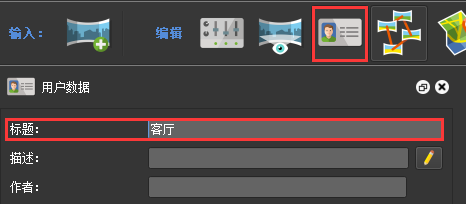
与之对应,如果是 $hs ,那热点属性设置的“热点标题”处一定要填上内容可供抓取。
除了热点会添加一些提示信息,制作缩略图也可能会用到。使用克隆创建的缩略图,子级下就可以添加文本框,使用 $ut 占位符抓取用户数据标题。(这里再次强调,制作全景一定要给每个场景添加用户数据标题,用户数据标题标题就是场景的名字。)
基本上文本框填写占位符,抓取信息的地方就两处,一个是热点,一个是用户数据。其他的一些占位符,抓取的并不是我们可以填写的显式的数据信息,比如:加载的百分比、当前视野、上一个下一个场景等等,这些信息不是我们手动明文填写的,我们可以理解成已经封装好的信息,而这里使用占位符,更像是用快捷方式或快捷键,通过给定的接口去抓取数据信息。
这里再引入一个问题,占位符别用错了。比如文本框使用热点的占位符,那文本框一定要在热点的模板子级,如果是皮肤中随便的一个文本框填上 $hs ,是显示不了正确信息的。这是个逻辑就错了的问题,热点的模板子级下的文本框 $hs 之所以可以抓取到热点标题,前提是热点模板通过热点ID被一个实体热点使用,这样热点才能和热点模板建立连接(有点拗口多读两遍理解透彻),数据才能传递,热点模板子级下的文本框才能找到哪个实体热点的热点标题。一个独自的文本框显然是不能抓取热点参数信息的。同样的,想要热点标题显示出来,就不能填成别的占位符。
我们在介绍什么是全景图的时候说过,制作全景漫游是指狭义上的全景图,即包含水平360°垂直180°视角的。另外,在本站点,我们输入的全景图都是常见的“矩形球面投影”型的全景图,即360*180全视角的投影映射到一张宽高2:1的矩形上。
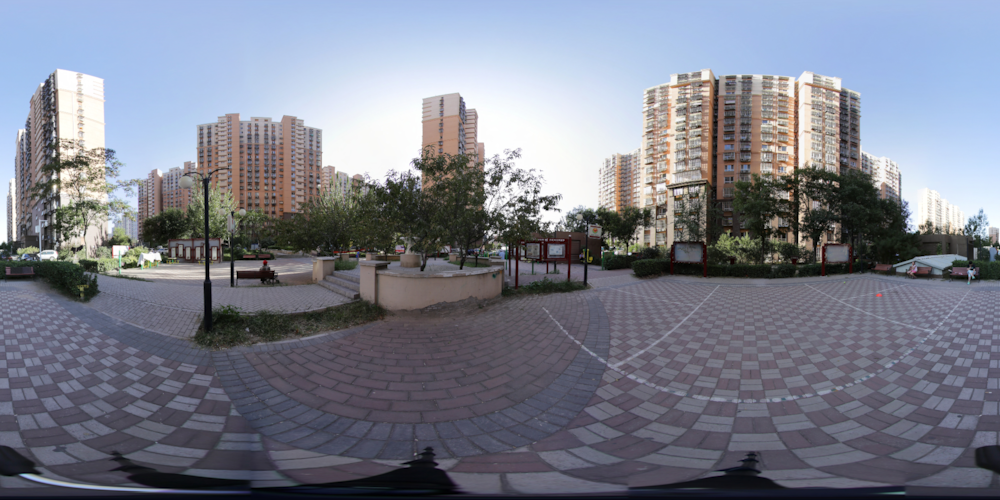
其实只要能将360*180全视角全部包含的图片,我们都可以称之为全景图片。比如除了矩形球面全景图之外,我们还有十字型、T字型全景图。
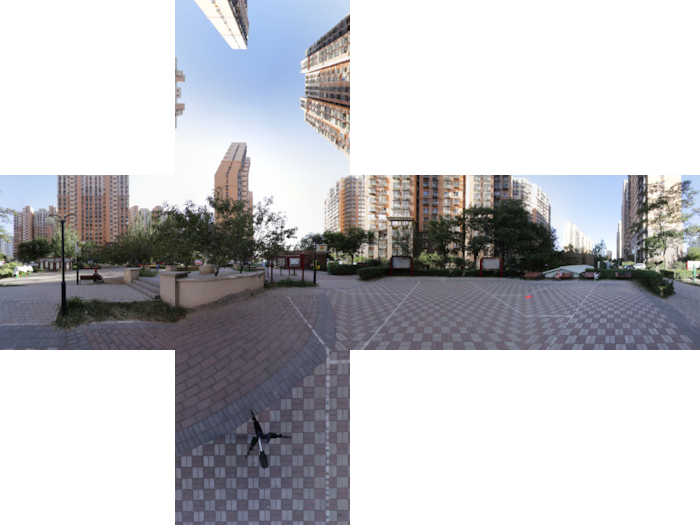
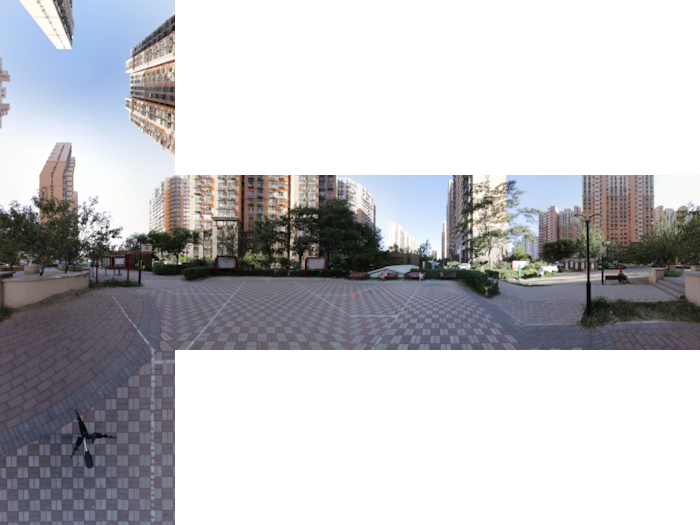
换个角度说,这两种都是六面片(立方体面片)的衍生。
矩形球面投影的全景图,我们已经在本站点全景小知识部分介绍了如何获取,至于这些十字、T字型全景图原生是怎么来的,我们不需要了解,本篇文章会介绍,如何通过矩形球面全景图转化。
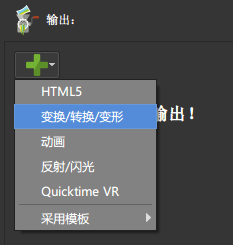
输出时选择“变换/转换/变形”。
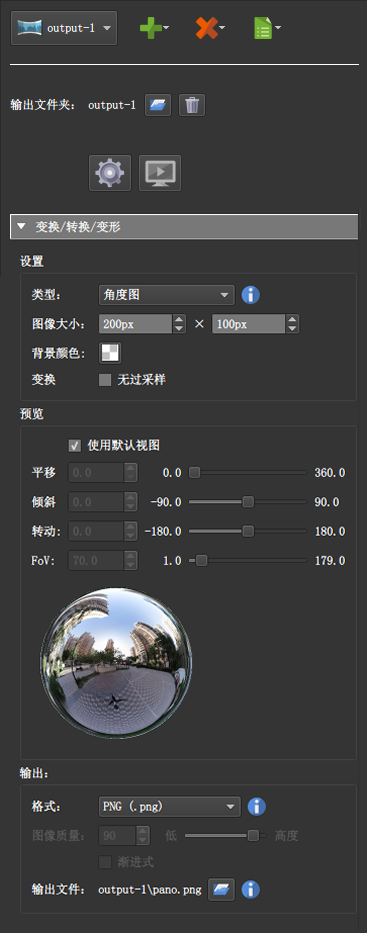
我们挨个介绍各参数。
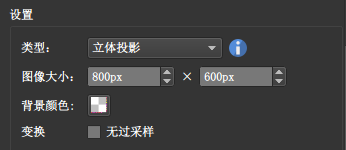
首先看设置的“类型”,即我们可转换的图片类型。
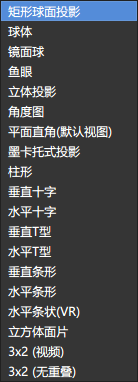
图像大小,默认给出一个值,这个值通常过小不合适,可以修改,一般只需要修改前面的宽值,后面的高值会根据类型自动计算。
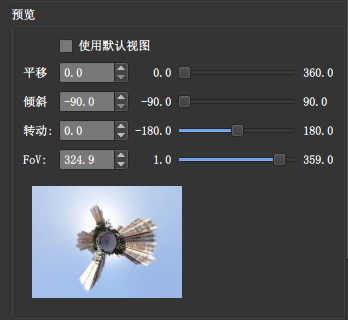
然后看一下预览,这部分确定我们转换全景图的“默认视图”,去掉勾选使用默认视图,可以改变平移、倾斜、转动、FOV来设置默认的视图。
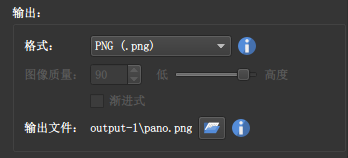
最后就是输出,这里修改图片的类型、质量、输出位置及命名。
类型可供选择的有
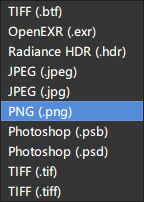
质量,只有在类型为JPEG/JPG时才能设定。
下面我们以常见的矩形球面全景图转换成小行星视角图为例,简单走一遍过程。
小行星我们已经了解,就是立体投影下的一个视角。
类型选择“立体投影”,这个类型的图像大小我们可以自由的设置。
去掉勾选使用默认视图,设置参数,倾斜:-90,FOV:270~360之间,这两个必须如此设定的,其余两个参数就是旋转一下,不是必须要设置的。
输出我们就选择png格式。
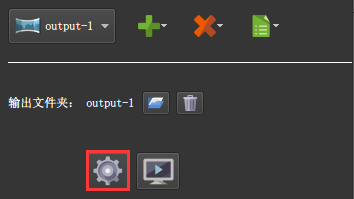
开始输出。
打开输出的图片。
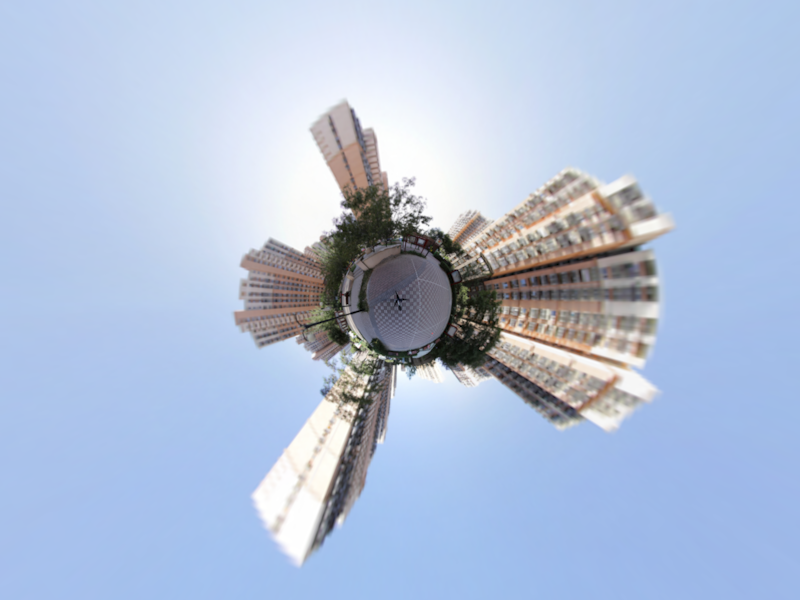
以上就是全景图片的转换,希望大家知道Pano2VR有这个功能即可。
我们已经介绍了导航雷达,本篇文章制作指南针完全可以当作一个小功能插件使用。
添加针盘和指针图片。
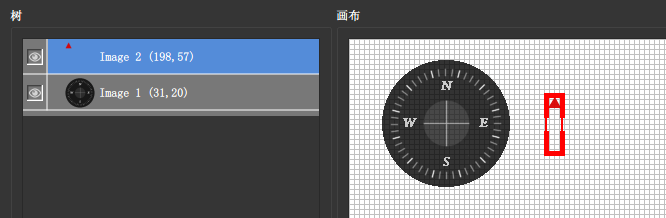
拖动排列好,皮肤复杂的话,注意放到一个容器里成组。
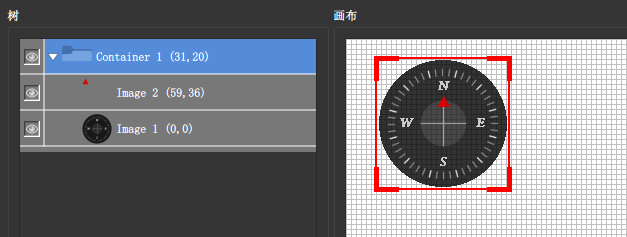
给指针图片添加修改器设定。
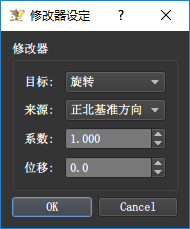
其实有一点需要我们注意,单纯使元素旋转的话,比如导航雷达,修改器设定还可以像下面这样设置,都能达到一样的效果。
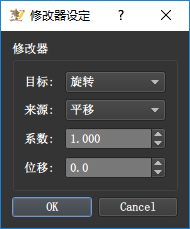
不过,指南针最好是指向真正的北,因此这就需要我们提前捋清楚真正北方向和正北基准的关系(参考上一篇导航雷达),把指针图片提前旋转好方位,使得指针的最终指向是正确的。