

我们上一篇文章讲的热点是一个点,我们也可以理解成一个点状的链接。本篇文章讲的是一个区域状的热点,区域可以是任意多边形,所以也可以叫它多边形热点。当然我们一般叫热点大部分都是指点状的热点。
添加多边形热点。
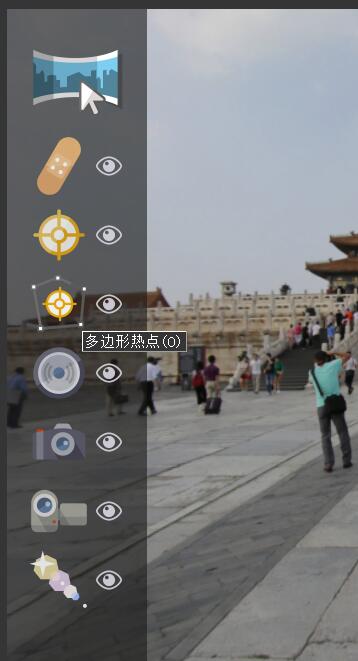
通过预览窗口在场景中选定区域直接勾绘。双击鼠标左键开始区域的第一个点,然后单击鼠标左键确定剩余的点位,直到最后一点,再次双击鼠标左键,结束绘制。
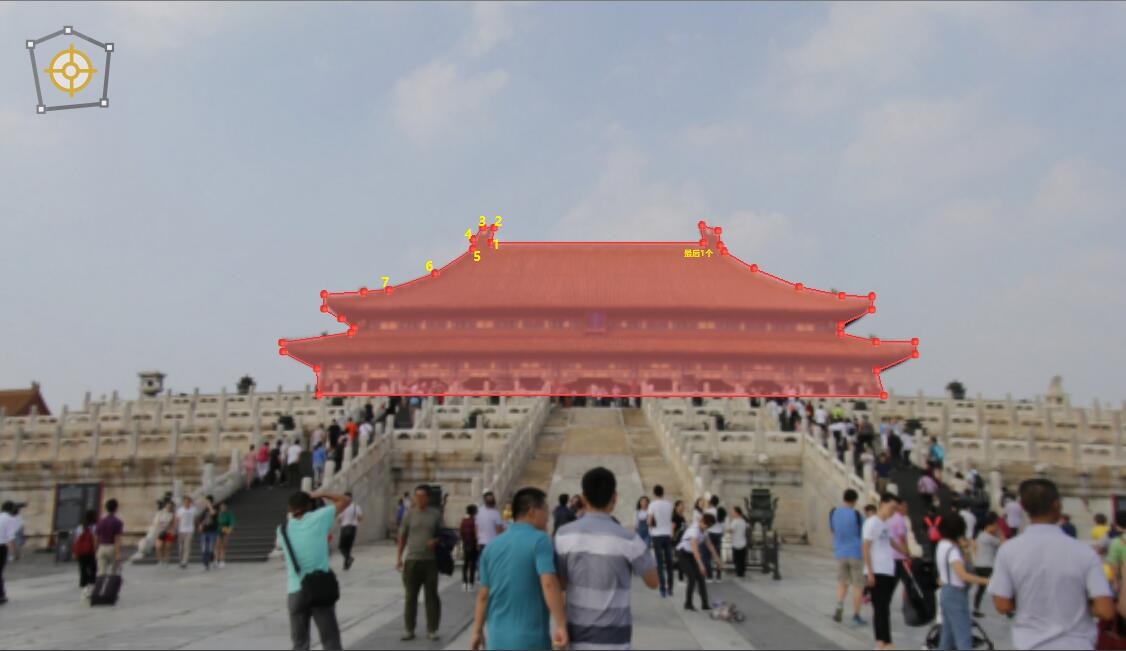
对于勾绘好的大致区域轮廓,如果有一些瑕疵(上面的勾绘不细致,只是简单粗略的轮廓勾绘),我们可以进行调整,调整的对象自然是点位。鼠标左键按住要调整的点,拖动位移即可。如果想删除已勾绘好的区域,鼠标选中,按键盘的Delete键即可删除。如果想增加点,鼠标左键点击边线就可以增加一个点。
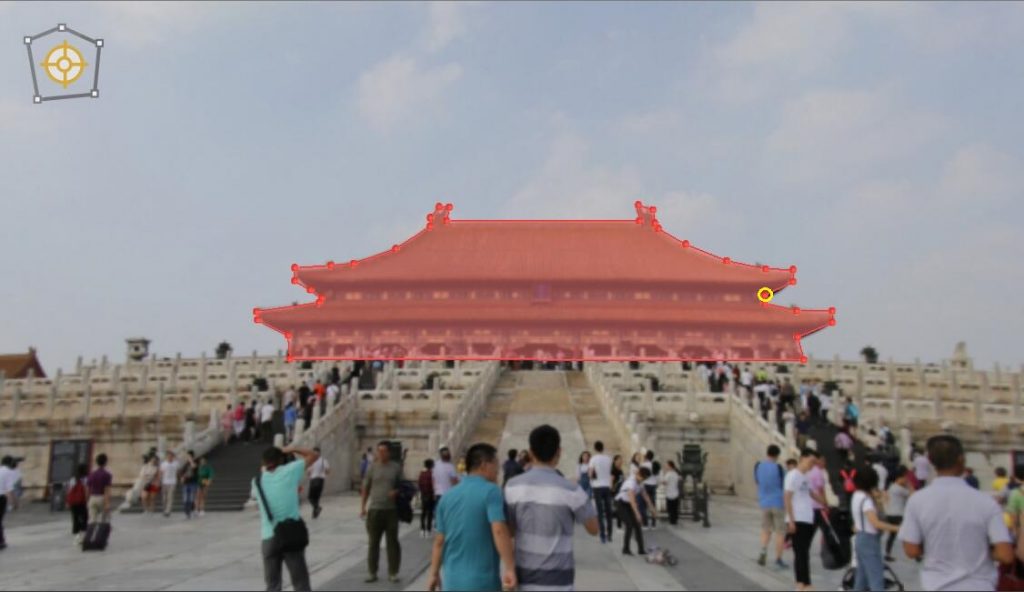
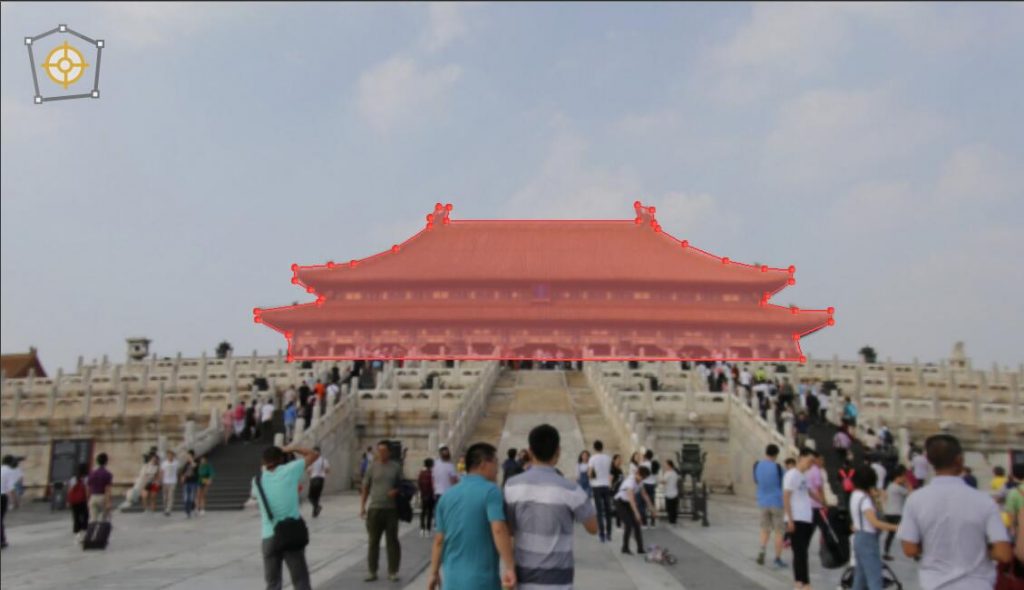
多边形热点的参数设置,比点状热点要简单一些,最大的不同是没有“皮肤ID”。
是的,热区(多边形热点)是没有皮肤的,也制作不了皮肤。原因很简单,多边形相比较“点”,是不规则的,可任意绘制。而且皮肤说白了就是一个图标、图片遮盖原来的点。换成多边形区域,就是一个轮廓,我们想象不到,它皮肤该是什么样子。
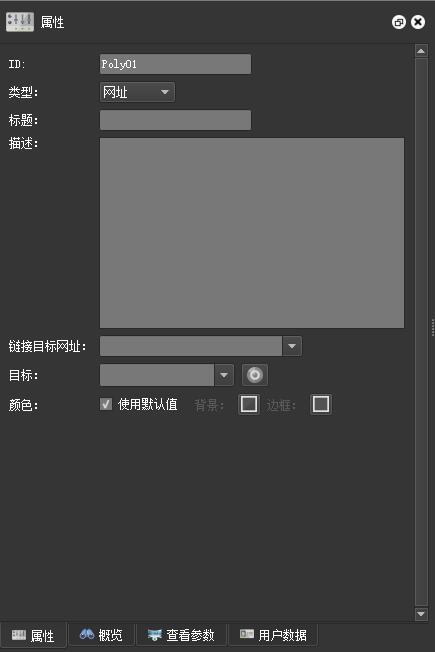
除了没有“皮肤ID”,多边形热点的“类型”也只有“网址”和“导览节点”两个。

其实这一点,个人觉得不太好,应该也要和热点一样,有很多类型才对。当作触发器来说,多边形热点在一定条件下,还是有优势的,它可以“隐形”标注场景中的物品。有时候这种“隐形”标注效果更好。(即使没有给出类型,我们也可以制作出来像热点一样弹出各种元素,这个会员文章有介绍)
其余的就不多说了,选择“导览节点”连接场景时,和热点(点状)一样的设置。
上面我们提到了多边形热点不能设置皮肤,但是我们可以进行一定样式上的改变,通过“颜色”我们可以变换多边形热点的显示面貌。

去掉勾选“使用默认值”,我们看到默认的背景(也就是区域填充)和边框是深蓝色。在预览窗口勾绘的区域外,点击一下鼠标点可以看到样式。
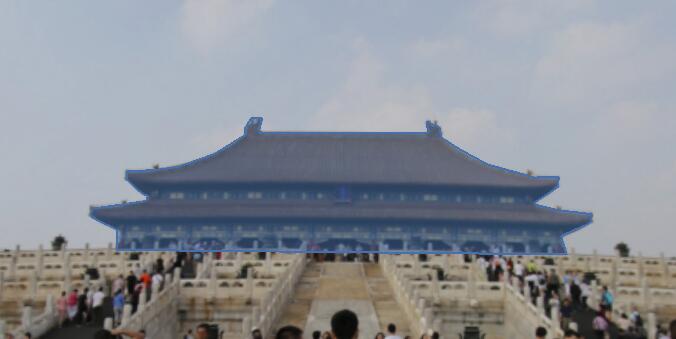
点击背景和边框后的方框可以重新选择颜色。
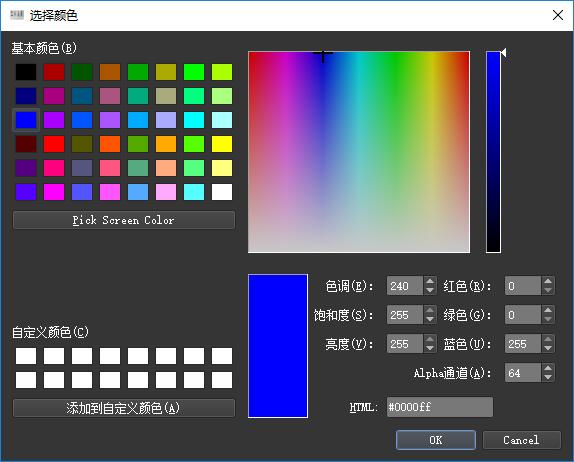
可以在左边的基本颜色大致选择,也可以在右边的色板细致选择,还可以点击“Pick Screen Color”拾取当前电脑屏幕的任意点的颜色。当然如果要使用固定颜色,我们可以通过色彩三要素值或者RGB值确定,也可以由前端网页中用的十六进制颜色确定。这里需要注意一个“Alpha通道”,其作用是设置透明度,它的值这里不是百分比、小数,而是从0到255,0是全透明,255是不透明,按照百分比或小数的话固定的话,我们可以自己折算数值。
注意:单个热区的颜色更改可以在这里设置,如果多个热区的批量更改,就保持上面的使用默认值勾选,去下面介绍的热点——多边形热点,更改背景颜色和边框颜色。
热区到这里还没有结束,在输出前,我们依旧要看一下“输出”的“热点”设置
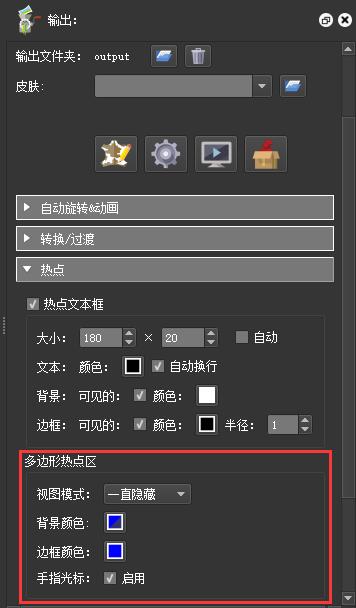
我们看到“多边形热点区”,
视图模式默认是“一直隐藏”,什么意思呢,一直隐藏是,我们勾绘的热区轮廓不会显示,但是它是存在的,我们设置的导览节点切换场景,在鼠标点击时也是有效的。除了“一直隐藏”的视图模式外,还有以下几种模式。
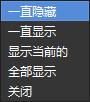
“一直显示”,与一直隐藏相反,勾绘的热区轮廓是显示的。“显示当前的”,是区域轮廓不显示,但在鼠标进入到区域后才会显示。“全部显示”,是如果场景中有多个热区,鼠标进入到其中一个热区内,场景中所有的热区都将显示。
另外我们注意到在这里也有背景颜色和边框颜色的设置,和之前提到的是一样的作用。前面在参数设置区,默认勾选了使用默认值就是使用的这里的颜色。如果批量更改颜色,就要在这里更改,这样所有热区都会显示这里的设置的颜色。
手指光标,是鼠标经过是显示手指样的图标,可以去掉勾选,变成默认的指针状。
我添加网址热点后,点击会显示not found,请问是什么情况。
“链接目标网址” 填的什么?
请问怎么在一个多边形热区里面插入文字和图片呀,类型选择网址还是导览节点呢?
关于热区弹出的相关文章我后续会补充上的,目前会员文章弹出网页层已经介绍的热区弹出的步骤。
我想当光标移动到瓷砖上,然后会显示瓷砖的介绍说明,是用这个多边形热点命令吗?
可以使用多边形热点,标题填写文字说明即可
这种热点在这个软件里是不是几乎成了鸡肋,
恰恰相反,可以做很多,很多需求也是要热区的。