

作为初学者,我们可能遇到第一个难住我们的问题就是,制作好的全景漫游自动调用浏览器能打开并正常的浏览,关闭浏览器后,尝试直接用浏览器打开 .html 文件发现打不开,一般伴随如下提示:
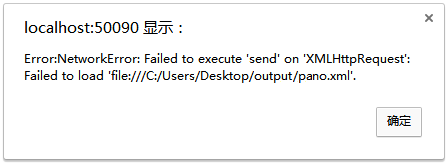
这种提示常见于360等浏览器,其他浏览器一般就是直接黑屏只显示皮肤。
这个问题并不是浏览器的原因,我们在第一篇 了解Pano2VR 文章就已经说明过,制作做出来的“全景”,运行环境是服务器,打开方式是浏览器。后一步打开方式是浏览器我们做到了,可是前一步并没有做到。
我们输出的全景漫游文件,运行时是js读取xml参数在html页面显示,而一般浏览器都会根据CORS policy,出于安全考虑,阻止本地加载的这一过程。
本地正确的演示办法有三种:
第一种,直接使用浏览器打开。
早先 Firefox 火狐浏览器、Microsoft Edge 浏览器都可以直接打开.html文件浏览。随着各浏览器更新,现在没有直接打开.html文件就可以浏览的浏览器了
使用Firefox火狐浏览器,在版本68(2019.07.18)始,本地文件的安全性做了一些改变,安装或是更新之后,默认情况下不能直接打开了.html浏览全景了。当然,我们可以做一些修改,使其依旧能直接打开。具体参考网络小知识部分的文章:修改火狐首选项 。

如果想使用Chrome打开,也需要做一些设置,参考文章设置打开:Chrome本地打开index.html

还是这个图标的 Microsoft Edge 浏览器可以直接打开 index.html 文件

现在 Microsoft Edge 更新了,不能直接打开本地 index.html 了,新图标 Edge 使用的是谷歌浏览器内核 chromium ,想直接打开本地 index.html ,参考 Chrome本地打开index.html 进行相同设置即可。

第二种,使用软件的内置web服务器。
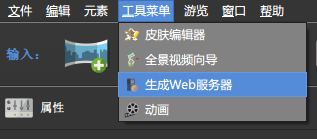
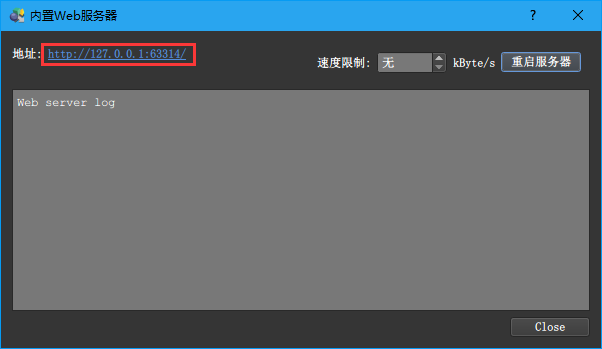
点击进入服务器地址。这时候会显示工程文件的上一级或着同级路径,点击选择输出的文件夹。
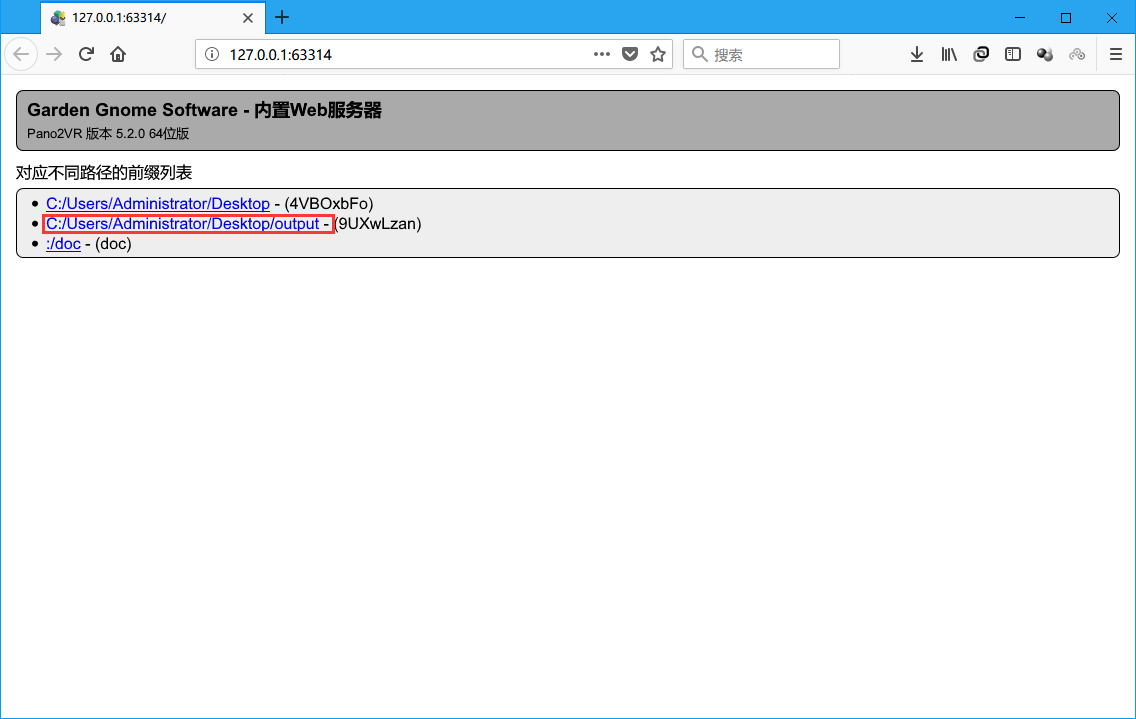
点击index.html便可以直接浏览。
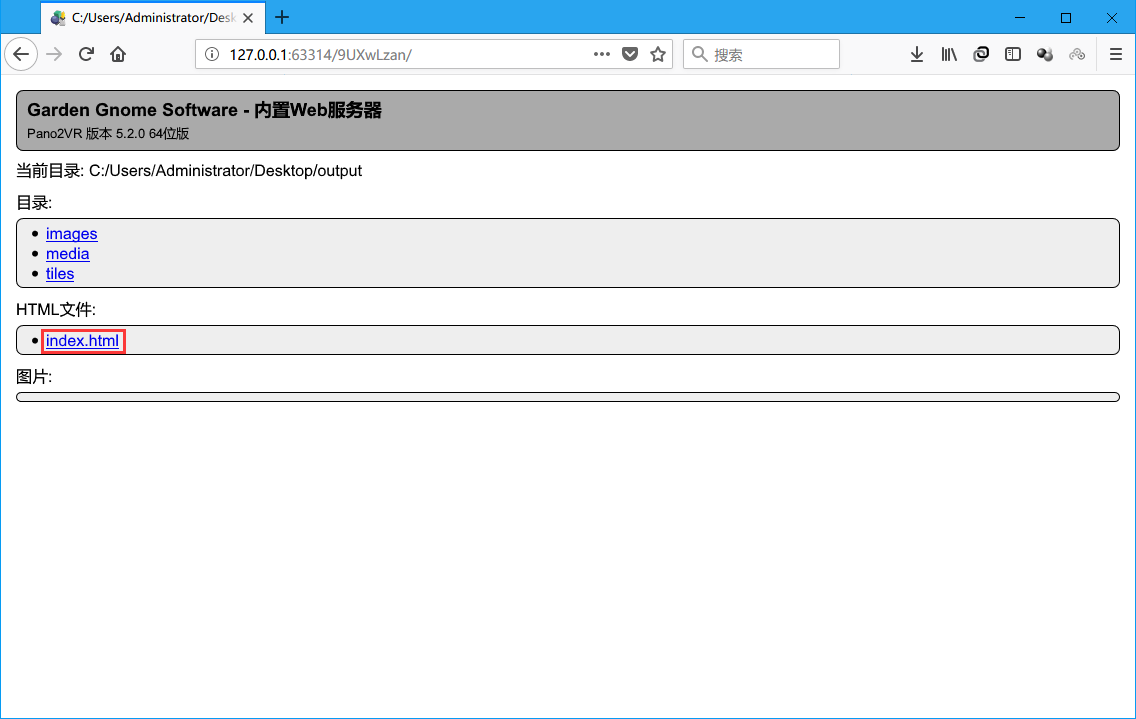
其实我们输出后直接自动调用浏览器打开,就是借助的软件自带的web服务器,只是过程是在后台而已。
另外,注意这里。
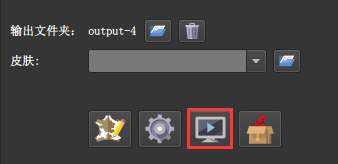
“打开输出”,对于已经输出过的项目,在打开工程文件时,可以点击“打开输出”进行浏览,这也是后台调用了自带的web服务器。(注意一定是输出之后再预览)
“打开输出”只能看当前打开的工程项目,想查看另一个项目就要打开另一个的工程文件,如果是多个项目还是上面自带的web服务器方便。
第三种,就是本地搭建服务器浏览文件。这个就不展开了,在“网络小知识”部分有详细的介绍。
下面继续补充一些打开的相关问题。
打开文件如果是如下图,出现 Error loading panorama XML 或者Error loading XML的提示,这个Error翻译是“在加载xml文件时出错了”。
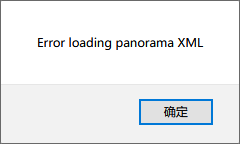
一般是由于xml文件命名出现了中文。这个问题常见在版本4和Object2VR中。原因是我们给图片的命名是中文,拖入编辑时,xml就抓取首节点图片的命名,导致出现中文名称加载时报错。Object2VR中少见,因为前一步图片序列命名都是image_0_0格式,不会出现中文,当然也有自己改xml中文命名导致报错的情况。解决办法是输出前在软件内将xml文件名称修改为不包含中文的命名,使用软件时培养个命名不要中文的习惯。
另外还有一种情况就是,热点添加了“打开下一个全景”的动作,链接了一个不存在的场景,特别是当工程文件就一个场景时,误复制的热点设置了打开上/下一个场景,但链接场景不存在,就会报这种错误提示。
总结下:不论是中文命名还是热点的不存在链接,背后的根本原因都是找不到xml。所以,只要是xml无法加载或识别,都会报这个错。比如一个新情况:有伙计自己制造麻烦,在Object2VR中输出前非得把xml的存储路径给改了,改到出了output文件夹,html加载的时候找不到xml,自然也会报这个错。
如果输出完自动调用浏览器发现空白一片,并且检查输出的文件夹占用空间是0或者几B、KB,那么很有可能是软件本身的问题,这时候再检查一下输出设置——HTML网页——模板,看是不是不显示默认的normal.ggt,也不能切换选择其他模板。如果是,那解决办法就是重新安装软件,正常可用的软件。
打开文件如果左上角有如下提示,表示使用的是过了试用期的软件。
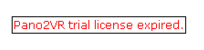
解决办法是购买使用许可,更换正常能用的软件。
正版软件在试用期内,输出的全景漫游,会打上Pano2VR - Trial字样水印,密集排列,这是正常的试用期内的软件,不购买正版许可是去不掉的。
Edge也不能打开,情况和IE一样,提示加载flash player,但是打开了也是空白
不要!输出!flash!
能给个封装软件吗
你好,我在描述一下我的问题,如果我输出到手机上或者移动设备上观看成品的话,HTML5,应该怎么输出。然后如何才能用手机在微信或者网络平台观看?谢谢您希望收到答复
参考网络小知识部分的内容。
所以以上这些方法都是本地通过浏览器查看,那怎么才能让别人看呢,像720云那种直接生成一个链接发给别人就能看,Pano2VR怎么实现呢?
把制作好的全景分享给别人浏览,这是一个系列工程,您可以参考网络小知识部分的内容。一些全景漫游制作平台本身就部署在服务器上了,所有的素材都是上传到服务器上编辑的,自然输出的文件也在服务器上,可以让使用者“方便”的分享,这种“方便”是平台给你提前封装好了的。打个比方,你想吃一道菜,去做这个菜餐馆坐下点菜就可以品尝到,另外还可以在家自己比照菜谱学习烹饪,下厨亲自制作。
Pano2VR是在本地编辑的,如果你需要将文件分享出去,那么你就需要上传到服务器上面,这需要你“亲自下厨”,菜谱就在网络小知识部分。
好的,谢谢博主
在软件里浏览可以看到添加的视频和图片,存到桌面文件夹后再打开就看不到视频和图片了怎么办
你描述的再详细一些,怎么添加的视频和图片,软件里怎么浏览的,文件夹打开是以什么方式?