

我们在基础教程的开始,讲输出全景漫游,介绍了输出的三种选择,也是全景漫游常见的三种主流载体,分别是HTML5、Flash、QuickTime VR,加上高阶教程中全景图片的转换和本篇文章的输出动画,Pano2VR的五种输出就都介绍完了。
在正文之前,我们先解决几个疑问。
什么是动画?
动画的定义太广泛了,我们可以广义上理解动画是活动的影像或画面。和视频一样,同属于“动态图像”的范畴。两者拆解开都是连续的静态图像,每张图像我们称作“帧”。动画和视频都是利用人眼的“视觉暂留”原理,每一帧图像快速切换起来,就变成了动的影像。
Pano2VR为什么有输出动画这个功能?它能被应用在哪里?
我们反复强调Pano2VR输出的是一个可以交互操作的“系统”,而非视频。“系统”是一个“被动”载体,它需要不停的接受命令才能作反馈,不能像视频一样,可以连续“主动”输出。假设一下,我们需要展示一下全景的内容,按照设计和设定进行主动展示。也就是说,把我们交互操作浏览全景内容所谓过程,变成动的影像,主动展示。拿官方的例子来看:Pano2VR Animation ,这就是Pano2VR输出动画存在的目的。但是输出动画这个点,在逻辑上有点问题,感觉像是绕圈子解决了一个问题。抛开全景,现实中,如果要以视频的方式展示景象,太简单了,直接转动设备录像,剪辑工具处理,就可以得到一个视频,如果是建模,相关软件中也可以打相机路径做动画。所以,硬要牵强的解释,那就是事先没有想到,事后弥补吧。
下面我们开始正文,看一下如何输出动画。
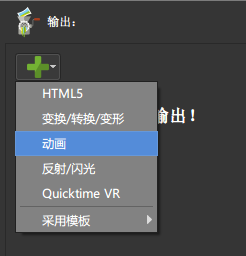
在输入了全景图后,点击输出,选择动画。
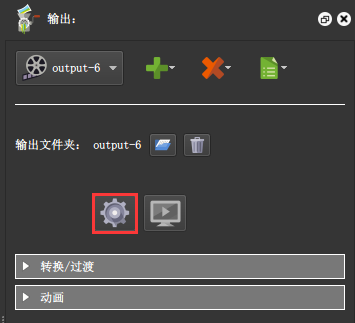
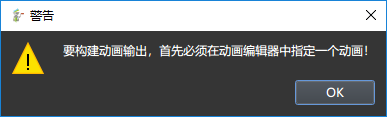
这时候,不能立即输出,需要我们在动画编辑器中编辑后才能输出。
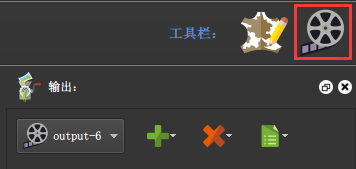
最右上角就是动画编辑器。
进入动画编辑器,界面如下。非常清晰的结构,最上方是菜单栏部分,中间左侧是剪辑和关键帧的设定,中间右侧是预览窗口,下方是时间轴。
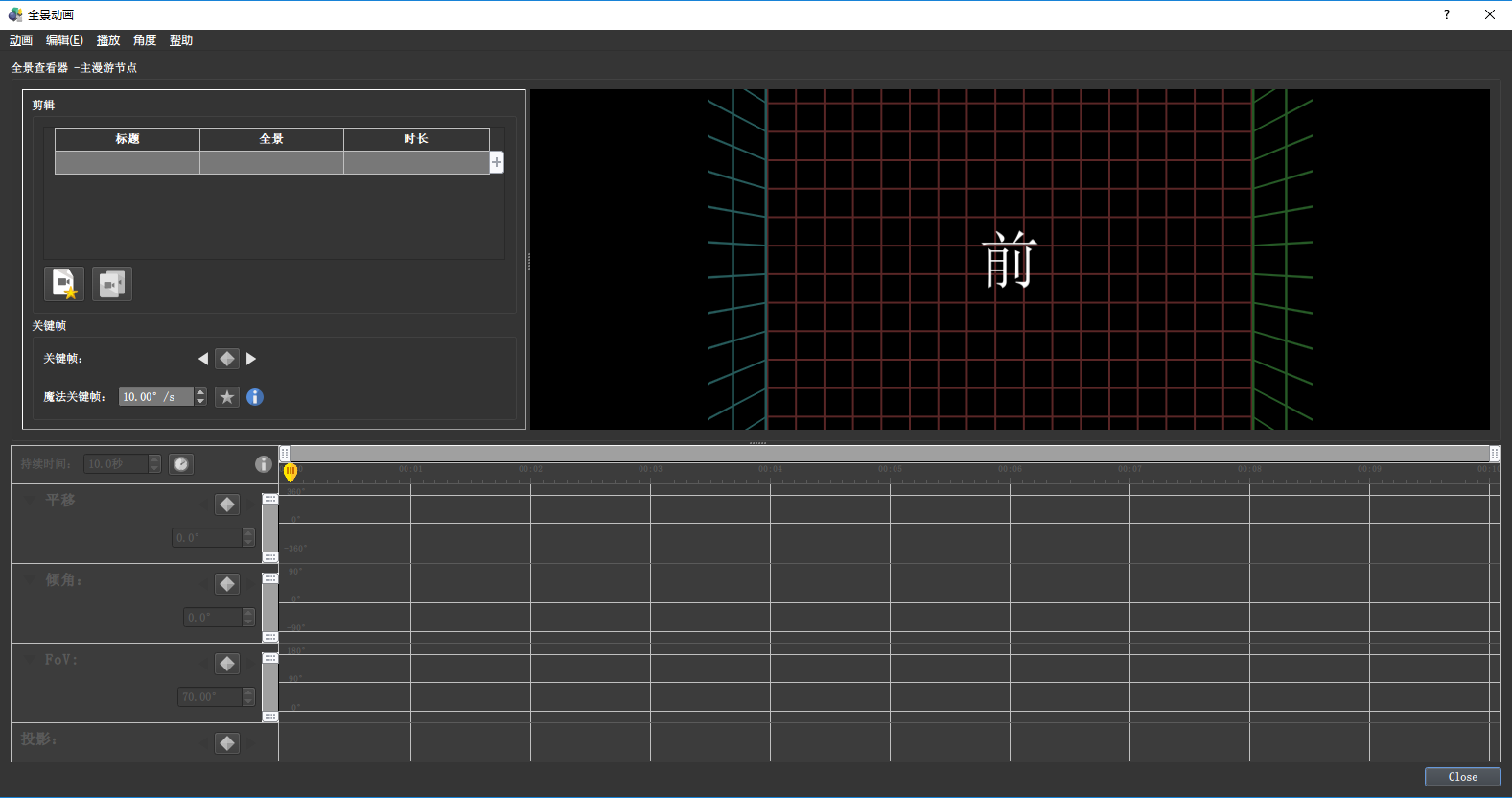
最上方的菜单栏就省去了,没有什么好说的,剩下的我们展开详细介绍。
剪辑和关键帧的设定,输出动画的第一步操作就是这里。
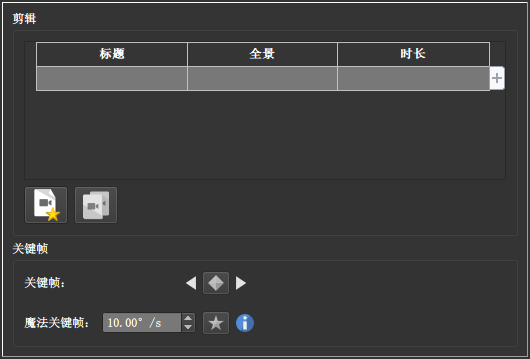
第一步就是创建一个剪辑。两个按钮,都是新建一个剪辑。
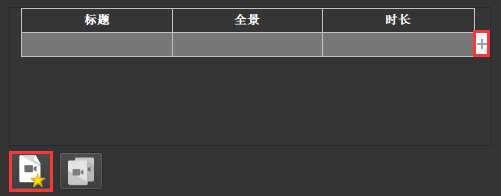
点击新建一个剪辑后,可以修改一下标题名字,然后选择这个剪辑是哪一个漫游场景的,也即是哪个场景的动画。
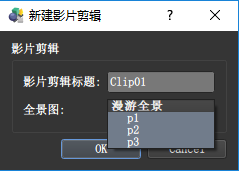
选择场景新建剪辑后,预览窗口和时间轴就有了实质内容了。
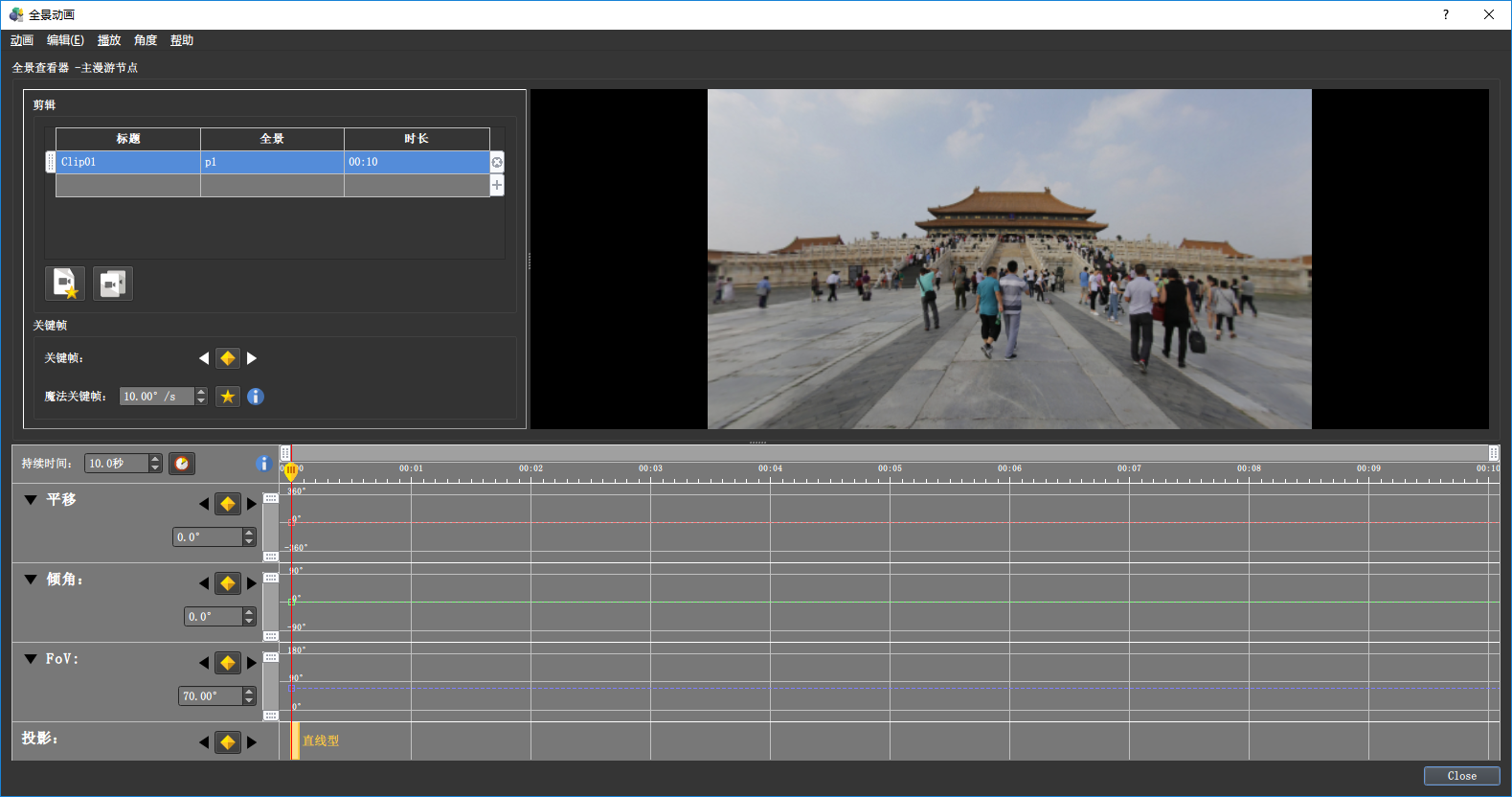
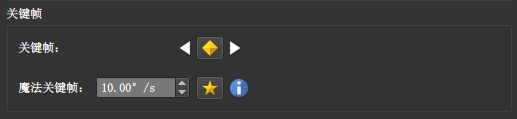
点击黄色菱形是创建普通关键帧,点击黄色五角星是创建魔法关键帧。普通关键帧的两个关键帧之间“移动”速度是由“移动”的距离和时间间隔决定的,魔法关键帧是依设定好的速度,按设定的路径移动。
在创建关键帧之前看一下时间轴。我们从这一部分能得到两个有用的信息,第一,所谓创建动画,其实就是把原本交互浏览的过程输出出来,而浏览的过程就是视图参数的变化,即平移、倾角、视野和投影。第二,创建剪辑后,初始就是一个关键帧了,也即00:00时刻,默认视图参数(0,0,70,4)就是一个关键帧。
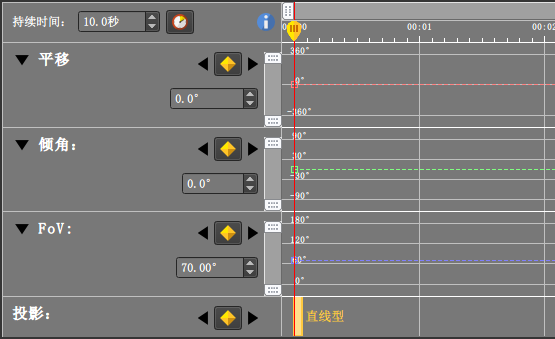
下面,我们先看一下创建普通关键帧的步骤。
拖动时间标记,定好动的过程的时间。
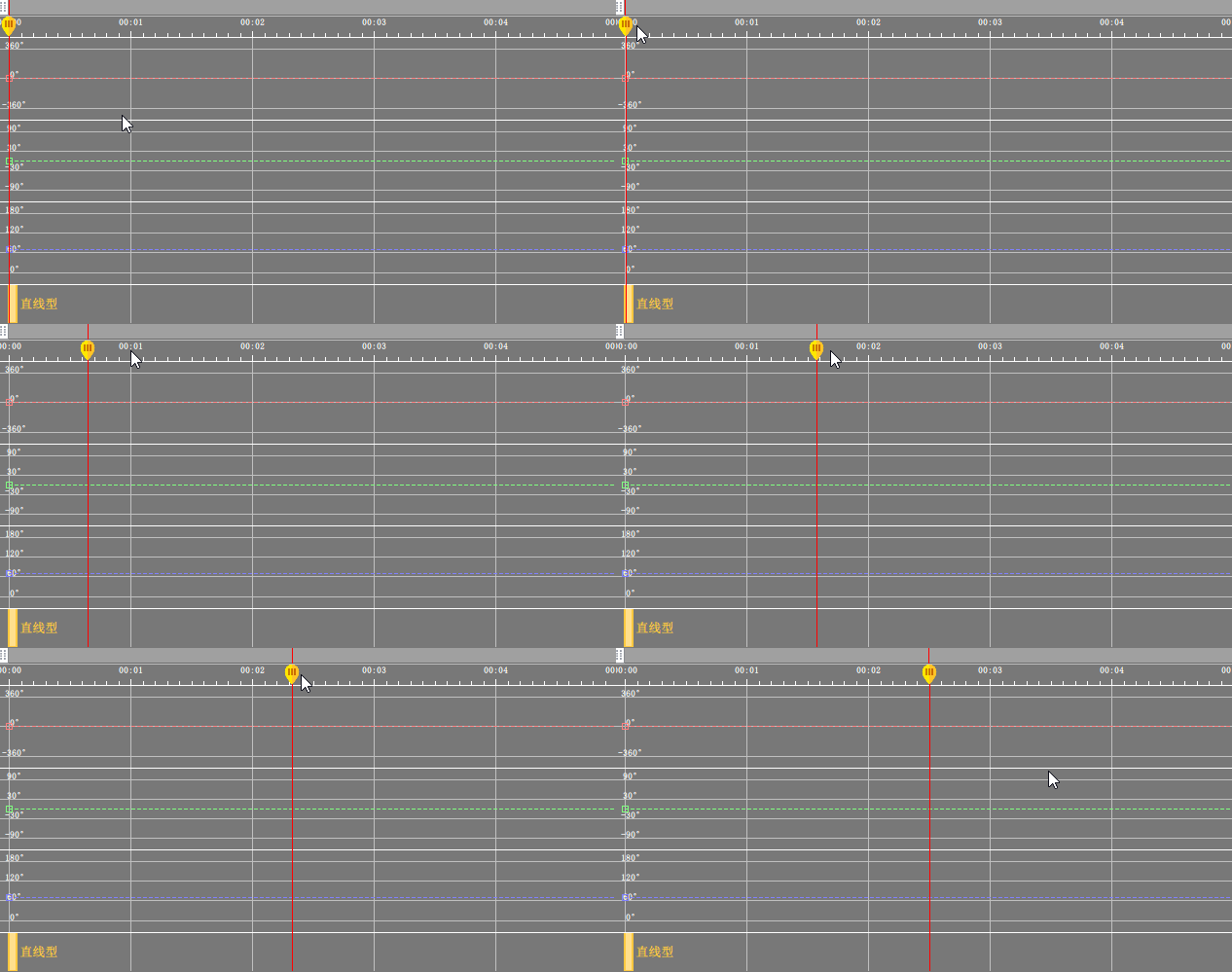
在预览窗口中拖动鼠标切换视图,定好动的距离。
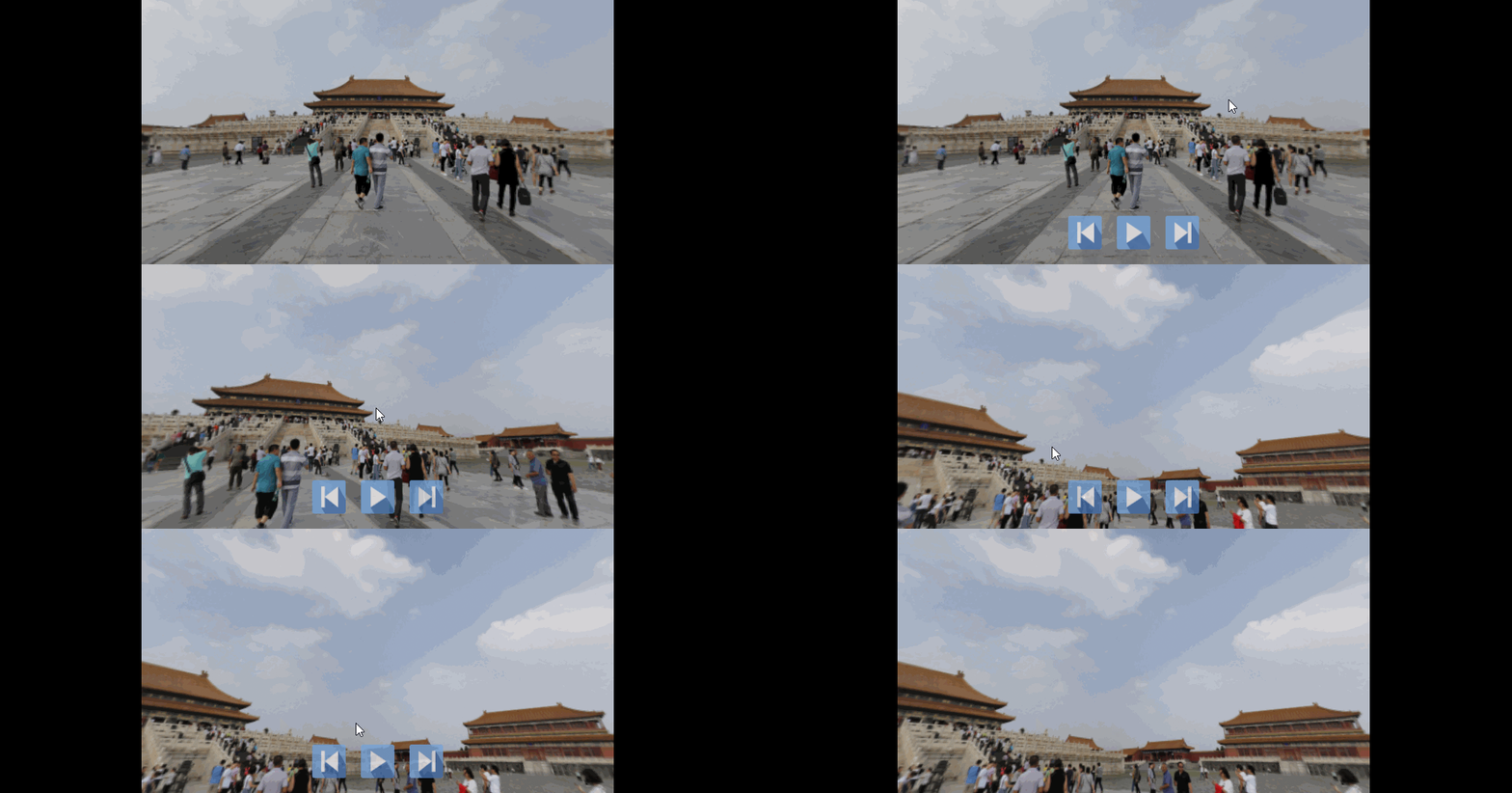
添加关键帧,即把我们拖动后的视图作为一个关键帧,这样我们就有了第二个关键帧(第一个关键帧是初始关键帧)。
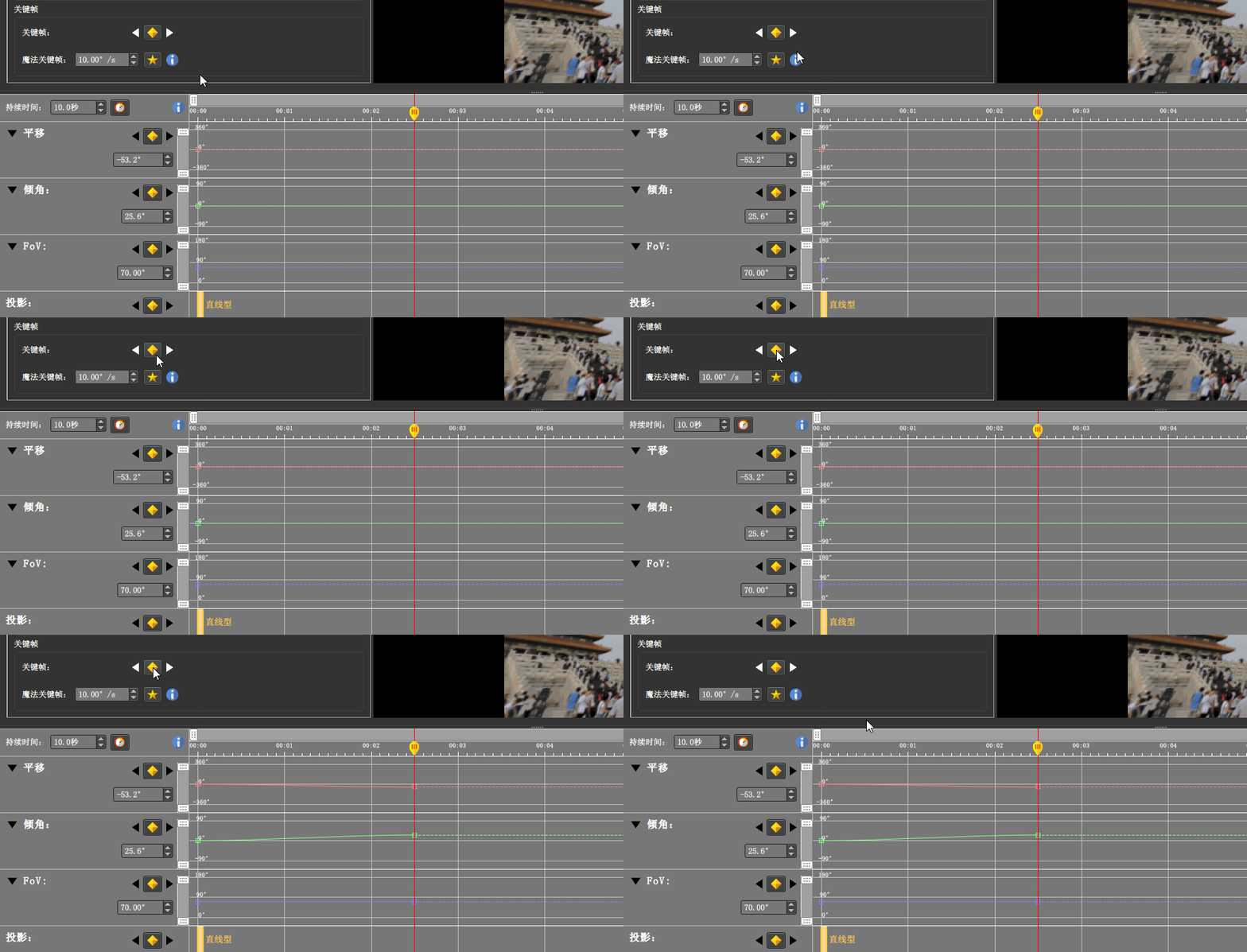
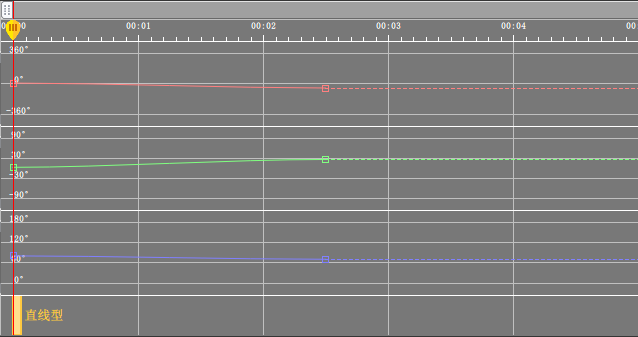
有了两个关键帧,动画就可以“动”起来了。
将时间指针拖到起始帧。
在预览窗口点击播放。
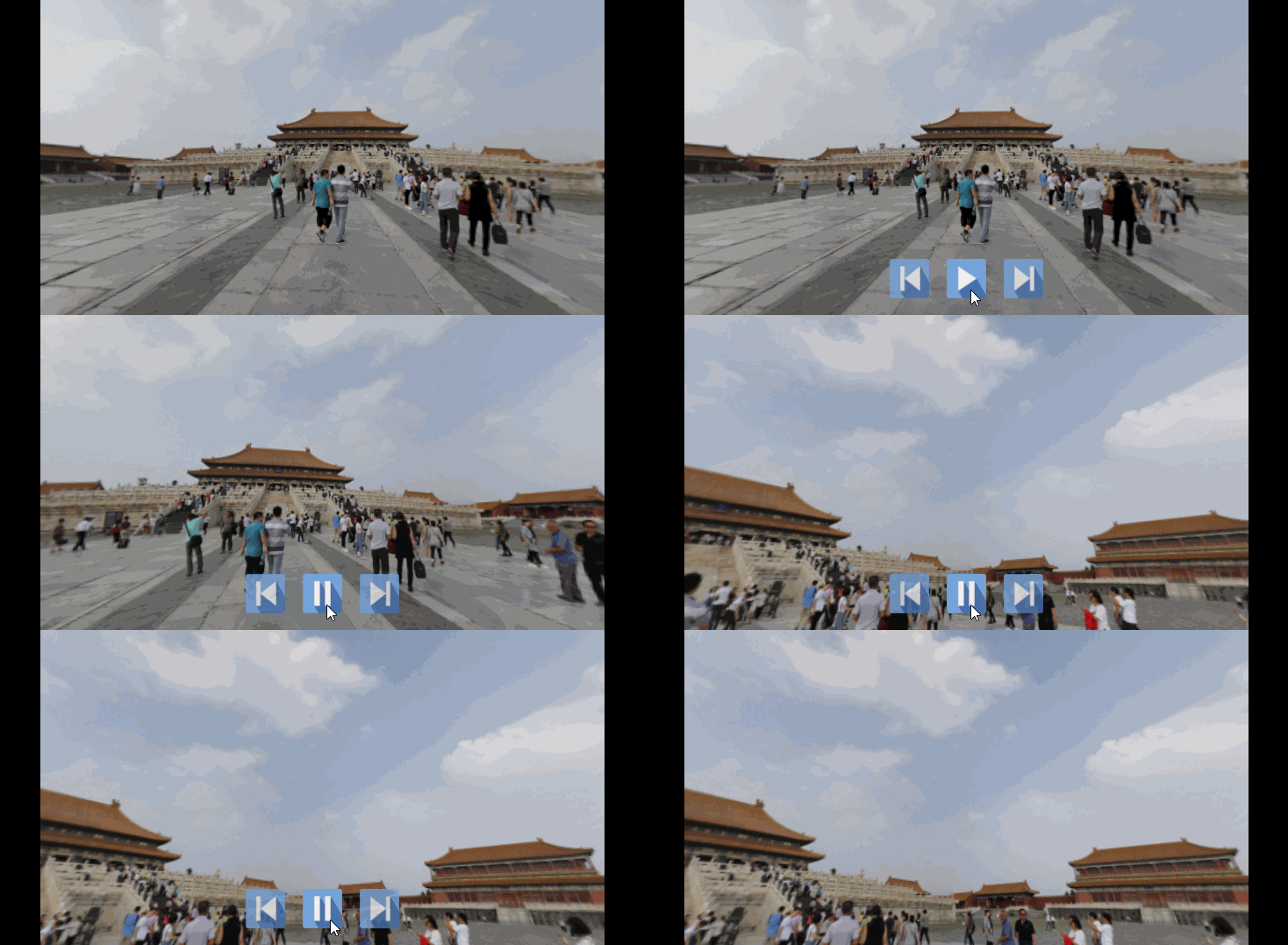
“动”的过程是由软件自动“填补”,这一点就像Flash补间动画一样,提供两个关键帧,关键帧中间过程,由算法自动完成。在Pano2VR中动的过程其实是视图参数的变化,均匀的从第一帧的变到第二帧。
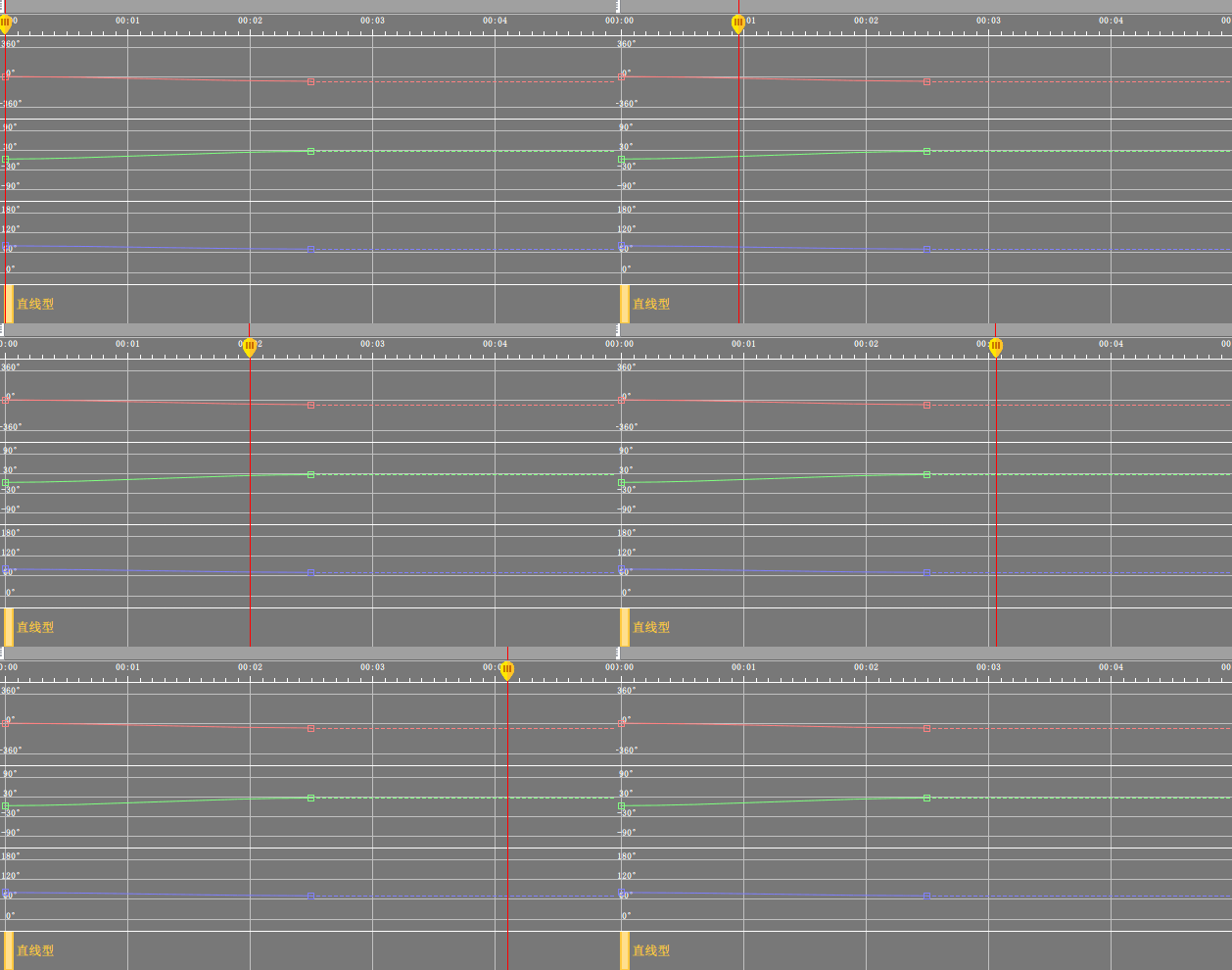
以上这种在预览窗口拖动然后添加关键帧,是比较常用的方式,除此之外,我们还可以修改参数添加关键帧,点击修改对应的参数后,再点击黄色菱形即可添加关键帧。
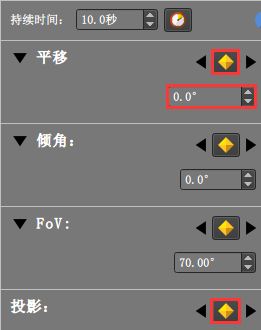
如果是投影方式的变化,那就必须要在这里设置。
点击黄色菱形。选择要变化的投影类型,和变化过程的持续时间就可以了。这里要好好理解一下,投影类型的参数已经系统固定了,只能决定投影变化的快慢,也即是持续时间的长短。
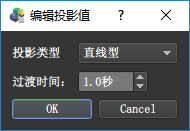
上面是创建普通关键帧的步骤,总结一下就是定时间、定距离,最后就有了“动”的速度。下面看一下创建魔法关键帧。
同样在预览窗口中拖动鼠标切换视图,定好动的距离。
添加魔法关键帧。
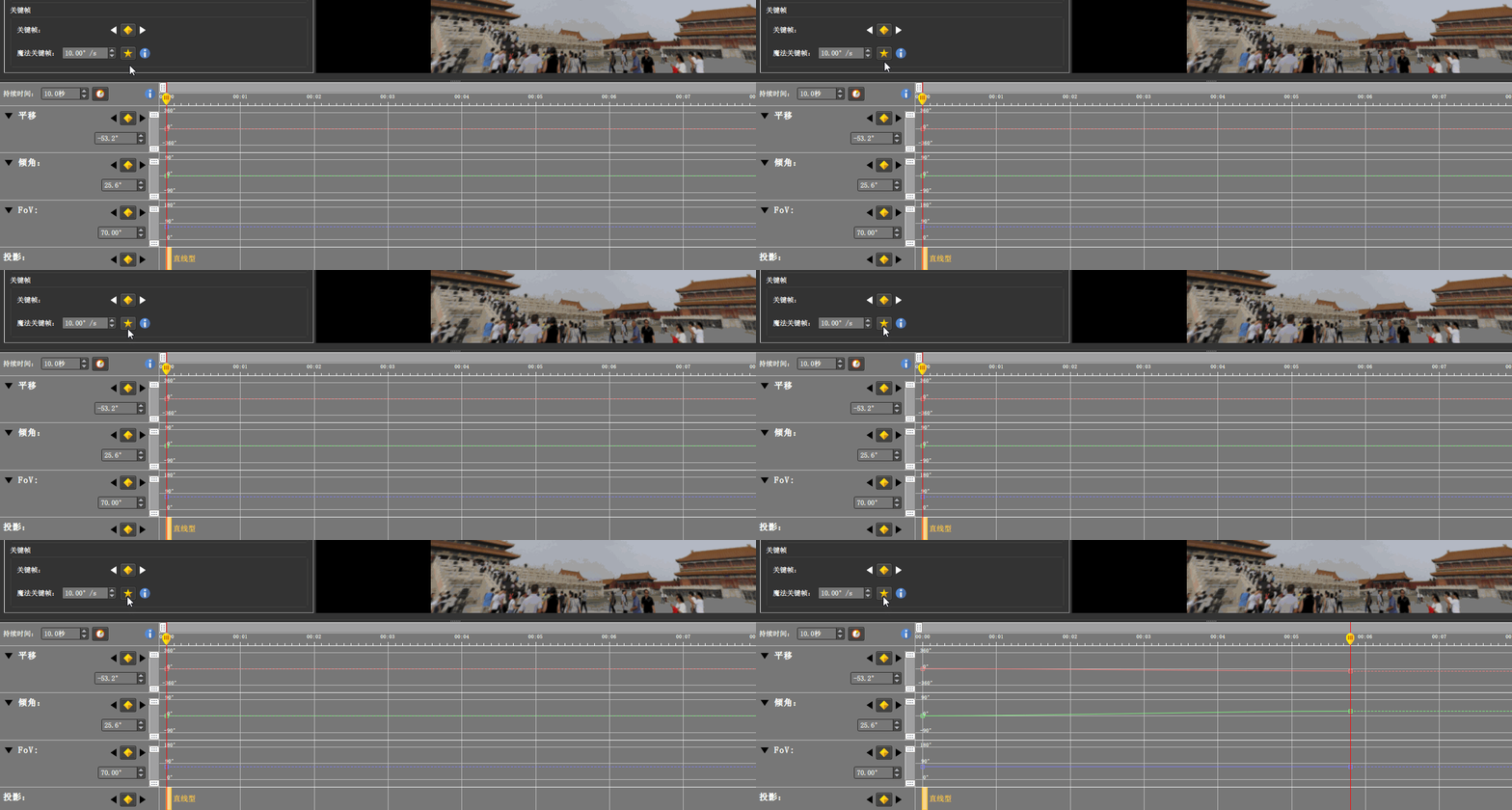
在添加魔法关键帧之前可以设定动的速度。
魔法关键帧,是定距离、定速度,最后得到“动”的时间长度。
有了动的过程,就可以输出了。在输出前还有一点需要我们注意,就是动画的持续时间,默认是10秒,我们可以根据我们的实际动画本身的时长进行修改,尽量让其只包含动的过程,静止的画面就不要包含进去,以节省我们输出的时间。比如上面的添加普通关键帧,动过程就2.5秒,我们把这里修改为2.5秒,或是魔法关键帧的时间点就可以了。
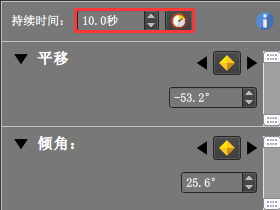
设置完毕点击右上角的×,或右下角close按钮关掉,然后点击齿轮输出按钮即可输出我们的动画。
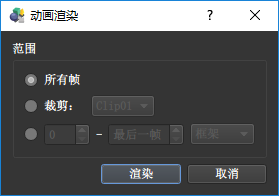
这里可以选择渲染的帧范围,我们这里就一个剪辑,所以选择所有帧即可。
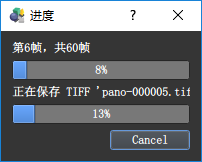
渲染出来的是帧序列图片,默认tif格式,可以修改。
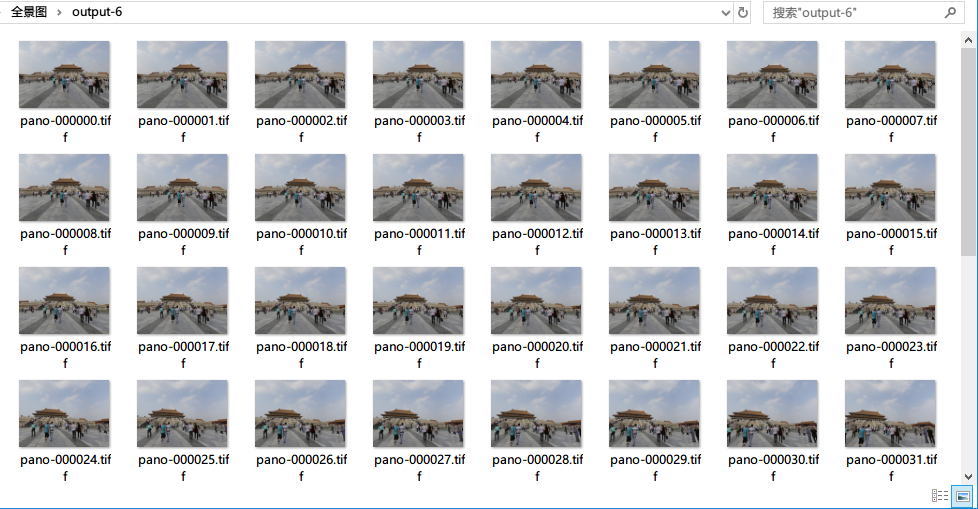
这里我们可以得到几个关键点,图片格式为tif,分辨率大概是4:3的样子,2.5秒60张图,帧率是24。这些都是默认的设置,可以修改。
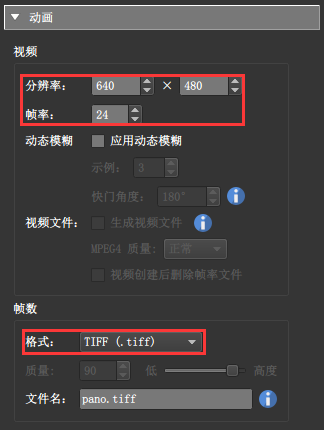
得到的帧序列,我们可以借助一些专业的视频剪辑软件(Premiere、AE、final cut、edius等等)输出成视频。这里就不再赘叙,需要了解可自行学习。
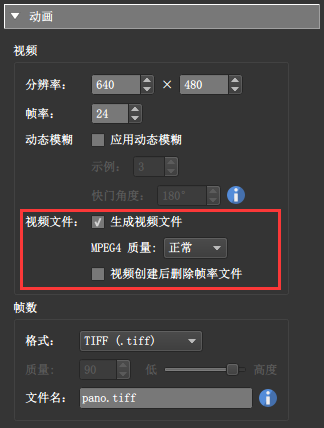
但是,如果我们不满足只是得到连续帧,Pano2VR可以直接输出视频,我们也能看到上边有“生成视频文件”这一选项,不过是灰色状态,不能进行设置。这是由于缺少插件支持。
简单介绍一下FFmpeg,一个开源且功能强大的音视频软件,它除了播放、编码、转换、封装之外,还能进行后期的处理,几乎支持各种协议和编码格式。很多国内外的“万能播放器”都是基于FFmpeg制作的。
下载完成后,解压,存放到合适的路径下。
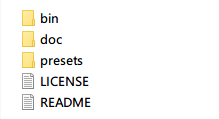
在Pano2VR中,依次打开左上角菜单栏中文件 — 设置。
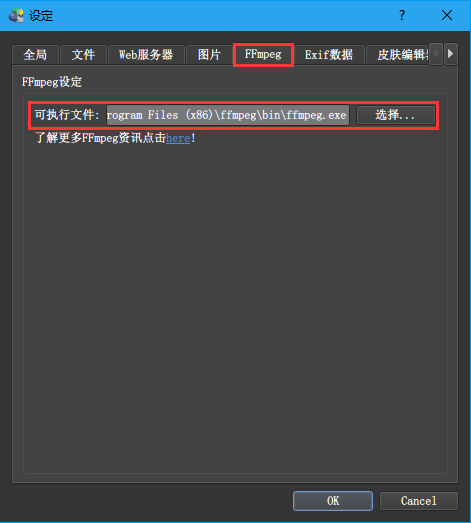
在可执行文件中,选择FFmpeg文件路径下bin文件夹中的 ffmpeg.exe 即可。
重启一下,回到生成视频文件就可以设置了。
使用动画功能的时候,总也闪退是什么原因?
这种问题比较复杂,更多的是电脑自身原因,换个电脑试试以检查一下是不是电脑问题。
闪退怎么解决的
闪退这个暂时无法解决,遇到了就说明系统和软件之间的问题,换电脑或者换软件。
请问输出动画怎样让动画播放速度变成匀速,开头和结尾都是会自动变慢的
使用魔法关键帧
已经加了背景音乐,但输出动画MP4格式后没有声音,只有图像?
这里只输出动画,声音你可以后期的添加,使用视频编辑软件再加工一下。
为什么我输出的就是一个画面啊,没见图像动起来啊
之前图片丢失比较多,可能使您没有看全,现已做修补,您再仔细看一下文章。
输出出来动画,会有水印,如何消去水印
是试用版本吗?换成正版或者可用版本就好了。