

我们在基础教程添加热点文章中知道热点有5种类型(导览节点、图片、视频、网址、信息),并且介绍了添加导览节点的基本步骤。本篇文章将介绍添加图片热点,点击热点弹出图片。
实现上,主要是制作图片热点皮肤以及图片弹出层。
制作图片热点,我们就不详细叙述了,参照制作热点皮肤。
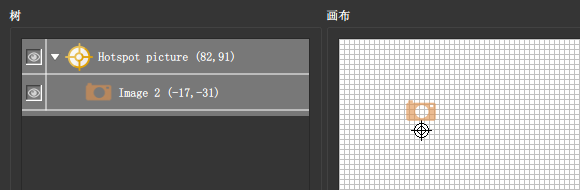
这一步实际上就是给图片热点做一个皮肤。
接下来就是制作图片的弹出层了。
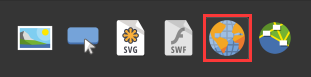
添加外部图像。
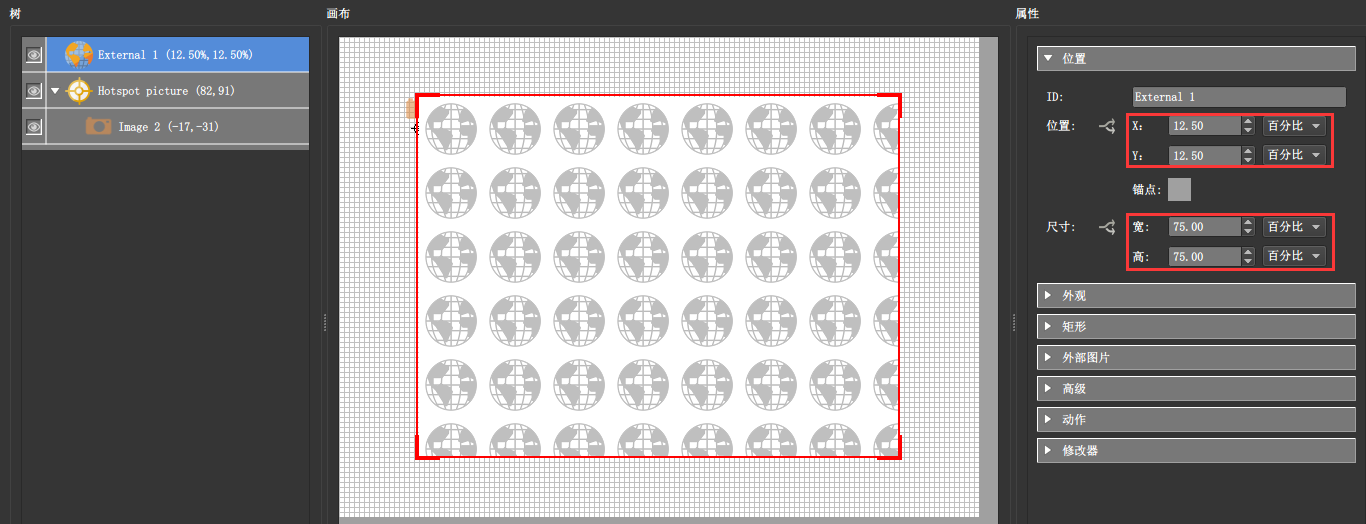
在画布中间位置绘制区域,设置位置以及大小。大小建议60~90%,宽高值一致,定好宽高,计算X、Y的值。我们这里设置的是宽、高分别是75%,X、Y是12.5% 。
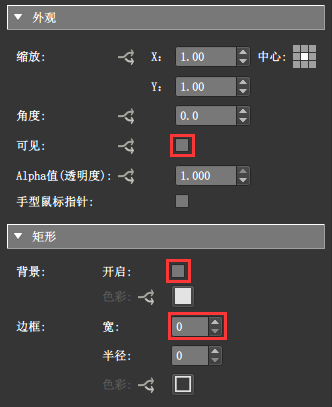
另外注意,外部图像是承载热点URL的图片,所以不需要实体,不需要显示。
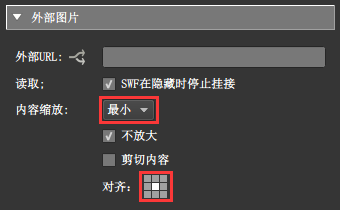
外部图片,内容缩放至最小,也即是在图片区域内以宽高中的最大值缩放至区域宽高。通俗地说就是,如果图片是横扁的,就是图片的宽撑满区域的宽,如果图片是竖窄的,就是图片的高盛满区域的高。
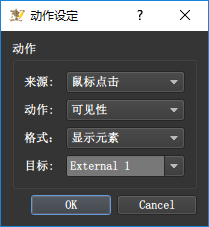
剩下的就是热点如何唤起外部图片了,即给上面制作完的热点添加上动作(是给Hotspot picture热点添加动作)。
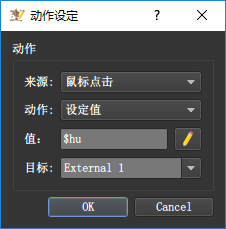
$hu 是热点URL
到这里基本完成,这样我们在添加热点的时候就可以直接使用了。
热点类型选择“图像”,皮肤ID选择我们制作的热点皮肤“Hotspot picture”,在链接目标网址处点击文件夹图标,选择我们要链接的图片。
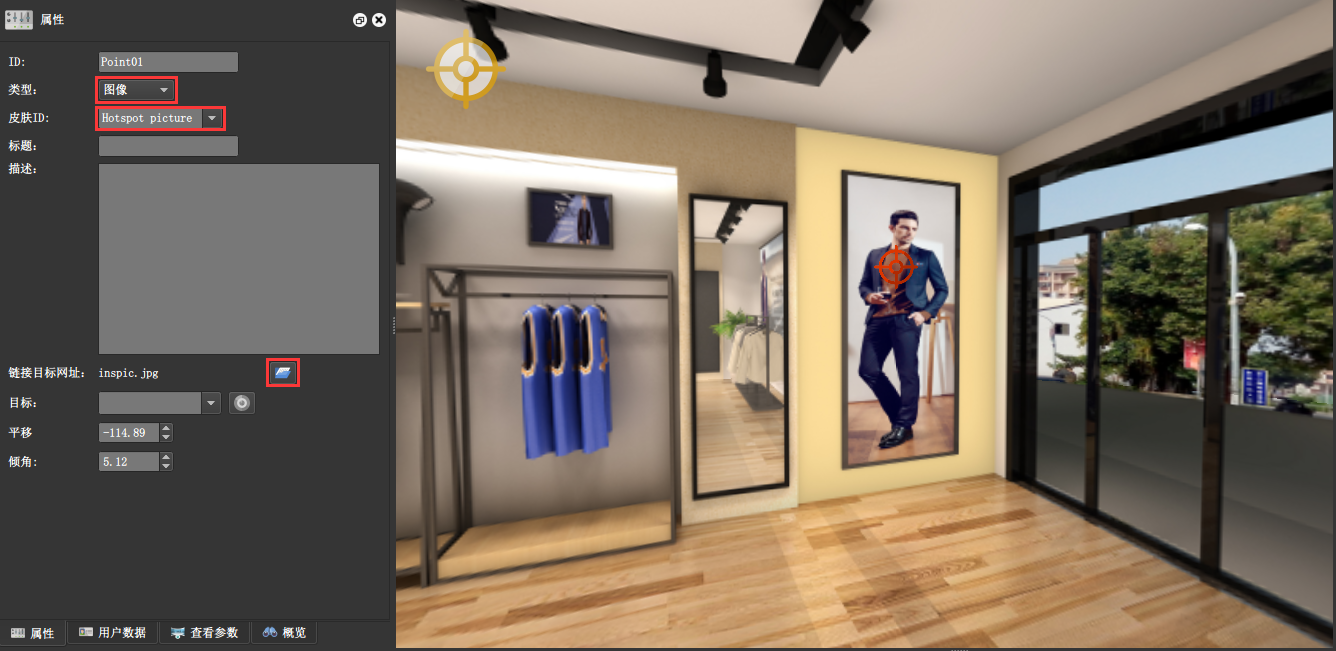
设置完毕输出预览一下。
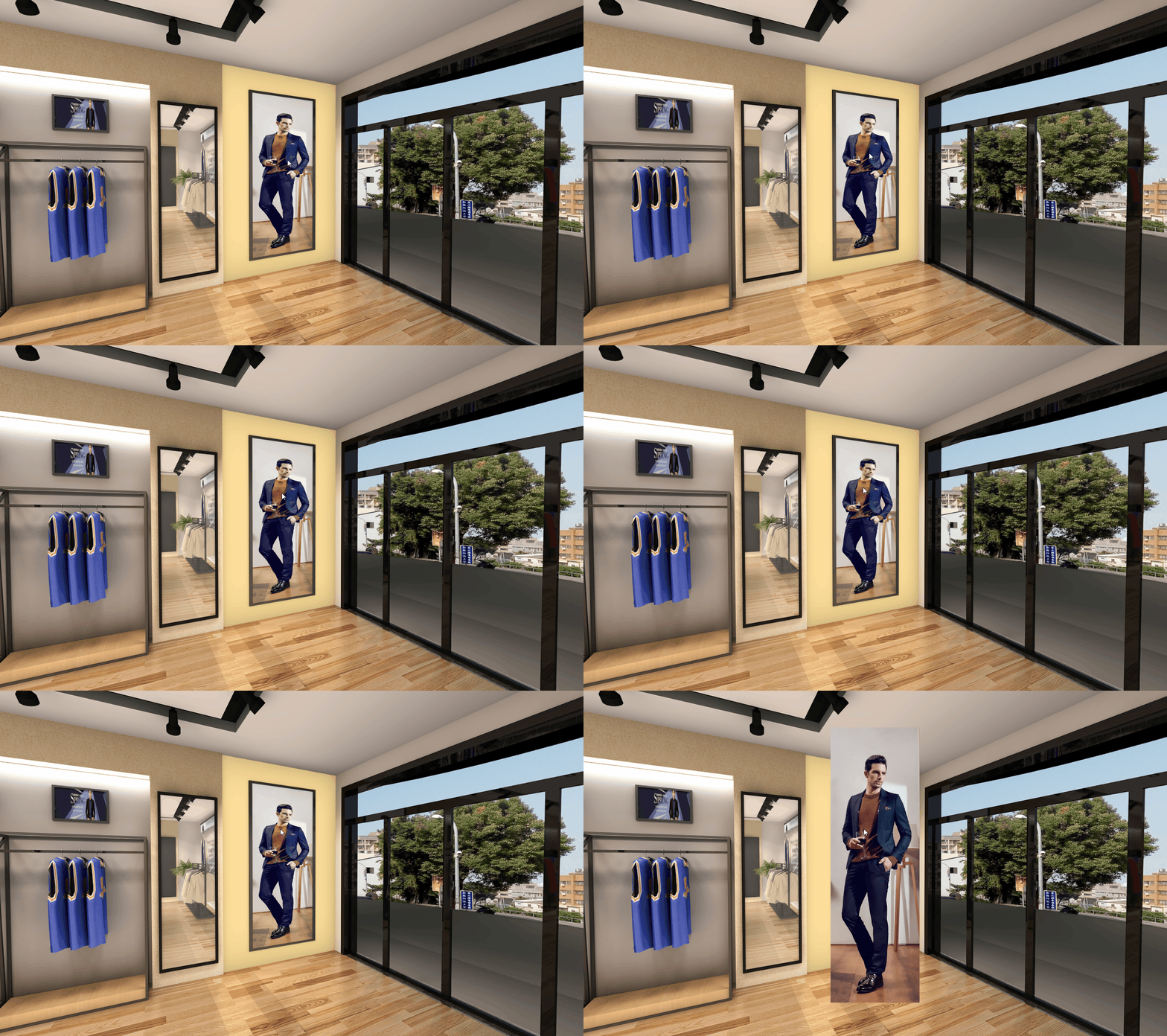
我们应该能意识到,到这里并没有完成。
点击热点,打开图片了,还需要关闭。另外,还要考虑,突出弹出的图片。
两个更改,添加矩形作为背景烘托,添加一个关闭按钮。
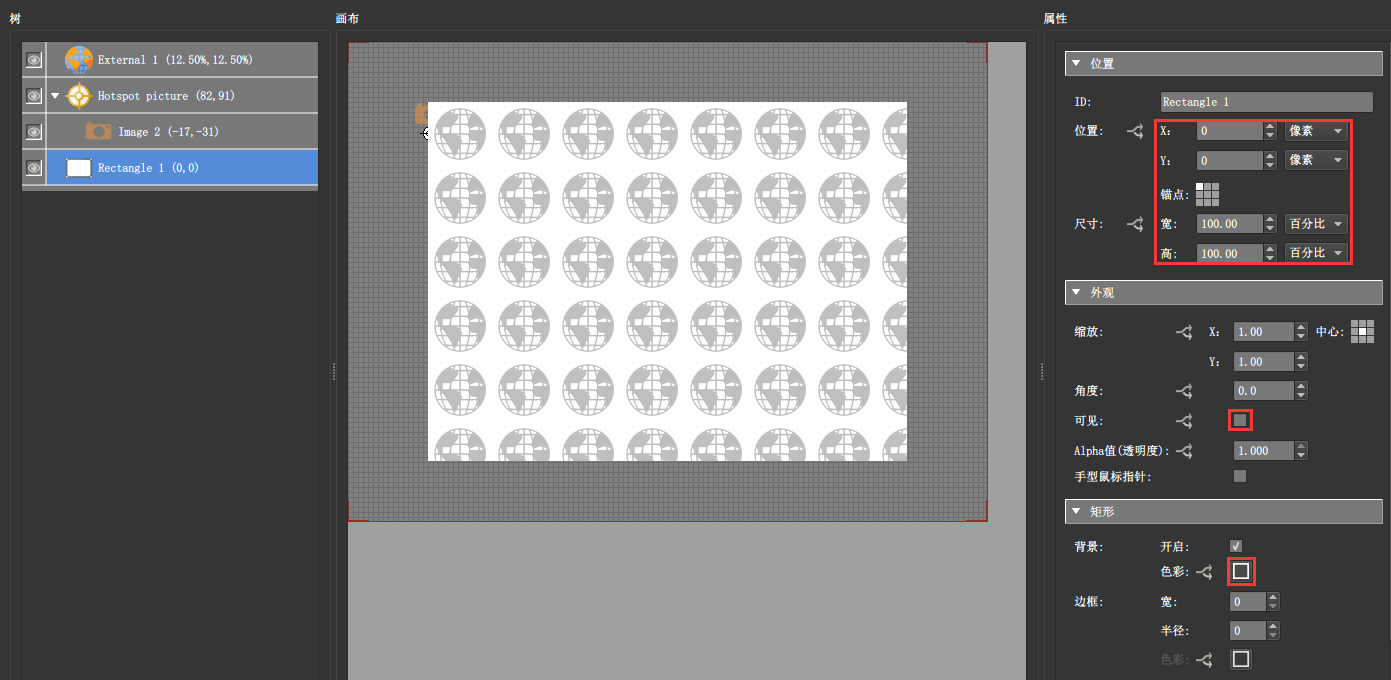
注意,矩形在树列表里要在外部图像区域的下方,初始不可见,宽高100% ,颜色尽量素色且设置透明度。
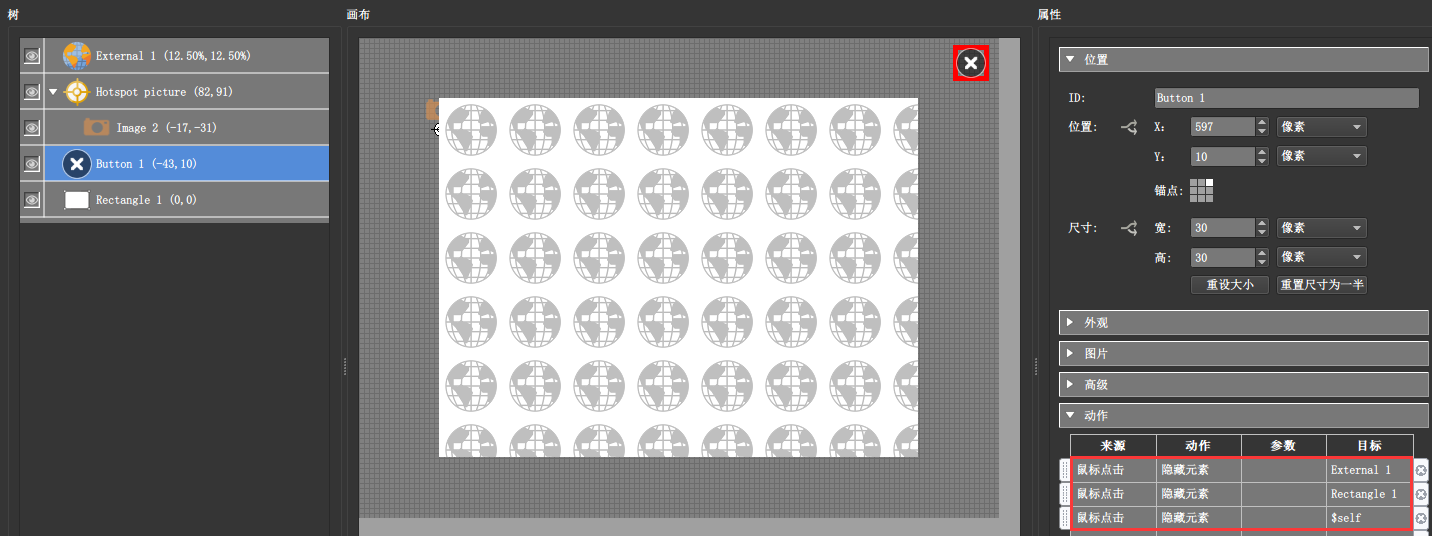
关闭按钮,树列表里在矩形上方,外部图像下方。位置锚点右上角,初始不可见,动作点击隐藏外部图像、矩形背景和自身。
其实,根据操作习惯,也可以不需要这个关闭按钮,把关闭的动作给矩形背景也符合操作的习惯。当然,这个根据自己的喜好和设计需求来。
回到热点上,补充两个动作。分别是点击显示矩形和关闭按钮。
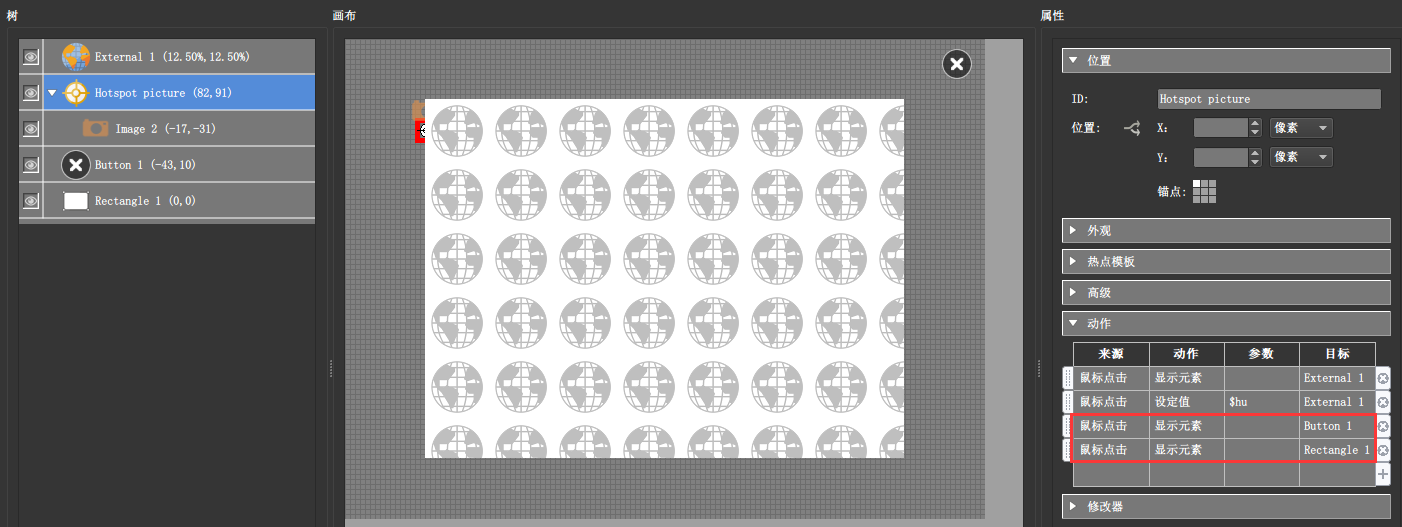
输出预览即可。
以上是制作热点弹出图片的所有内容。
有一点小建议,在制作皮肤的时候,一定要养成对元素重命名的习惯(重命名注意英文+数字),否则,单纯依靠软件默认的命名,随着皮肤文件中元素增多,后期容易混乱。
最后注意,有时候,我们会遇到弹出的图片是旋转了90°或180°的,即,在电脑上看图片是正的,放到这里面看图片不正了。遇到这种情况的解决办法是使用图片编辑器,比如PS、美图等,另存一下,或者旋转一下另存。出现这种情况的原因是,这些图片本身就是“不正”的,之所以看到是正的,是使用了一些图片查看器旋转过来的,这种旋转属于“伪旋转”,只是从显示上做了改变,这种改变有很多查看器都能“承认”,但在web端“不承认”,所以我们需要使用编辑器,从根源上旋转过来。
老师,请问一下我设置了多个热点,且每个连接点都对应了相应的皮肤,但预览状态下只能出现其中一个热点皮肤,另一个热点皮肤被吞掉了是怎么回事哇
如果是每个热点都有个皮肤模板,你需要给每个热点指定对应的热点模板ID,这就要求热点模板ID不能重名。
点击热点怎么显示一个图片集呢?
老师,一开始那里image2你是怎么插入的空图片的呢?我点击添加交互热点模板,然后再点击前面的添加图片,他就必须要指定一张图片
回复的晚了,不知道你自己摸索出来了没有。那一步就是先添加交互热点模板,再添加一个图片,那个长得像相机一样的Image 2就是添加的一个图片,可以选择,可以直接拖入。参考下前面的制作热点皮肤文章。
老师,我想问一下,为什么只设定了其中一个热点是点击弹出图片,但是其他热点也会跟着变,就算我将其他热点的皮肤ID变回默认的皮,也不行。
这个在后面 热点和热点皮肤 文章有说明。
关闭按钮的位置总是调不准确,随着浏览器尺寸的变化而变化,请问这个问题怎么解决?
留意“锚点”