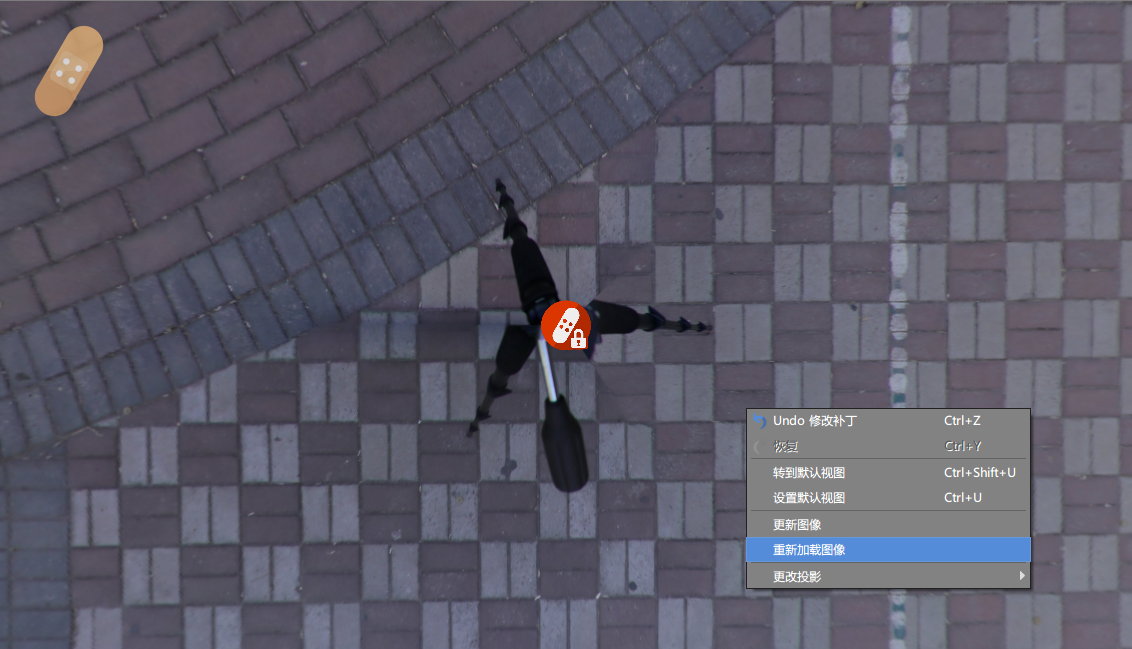
有时候,我们拍摄合成后的全景,可能会出现一些小瑕疵。比如拼接缝合的不严谨,结合处有一些扭曲,比如三角支架的脚架和影子,或者我们拍摄者的影子,这些都需要进行修补。当然,这些问题有些是在拍摄时就可以避免的,实在避免不了的我们再在后期中修补,可以在拼接缝合软件中进行调整修补,或者合成全景图片之后,使用图片处理工具Photoshop、Fireworks等等进行图片的修补,如果最后实在修补不了,或者合成后的图片不方便再修改,例如脚架及影子,我们就需要本篇文章了,使用Pano2VR的补丁功能。
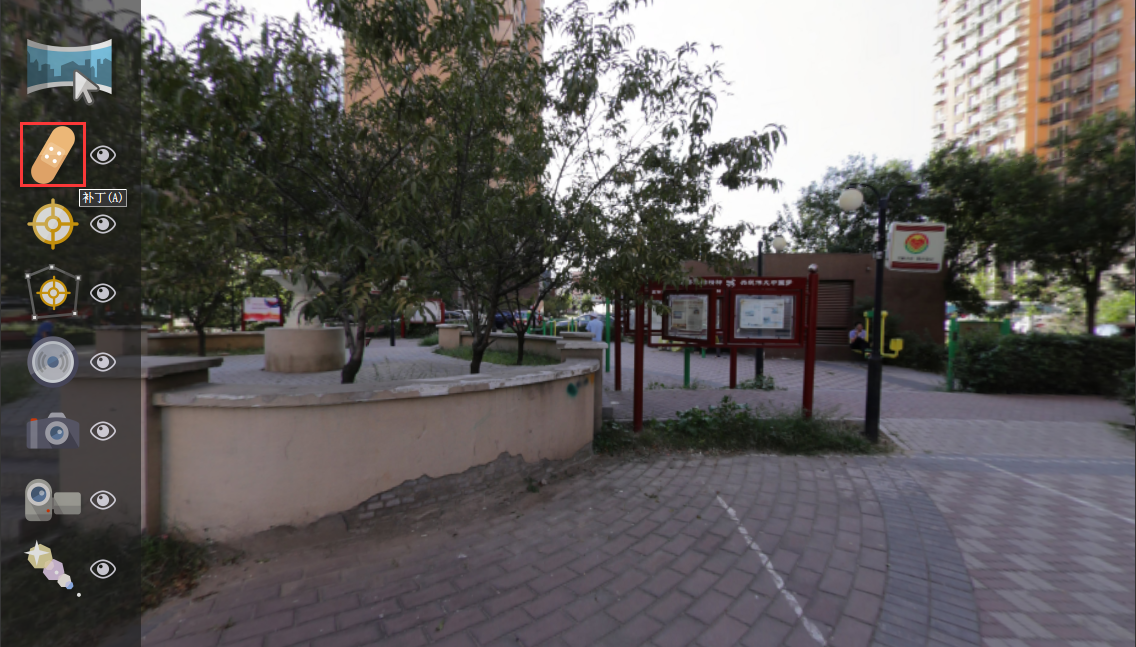
在需要补丁的位置,双击鼠标添加补丁。添加补丁的说法可能不准确,准确点讲是提取补丁,也就是把“补丁”区域进行重映射提取出来图片,然后再使用图片处理工具修补。“补丁”这一功能就弥补了图片处理工具无法直接修补全景图顶部和底部的问题。
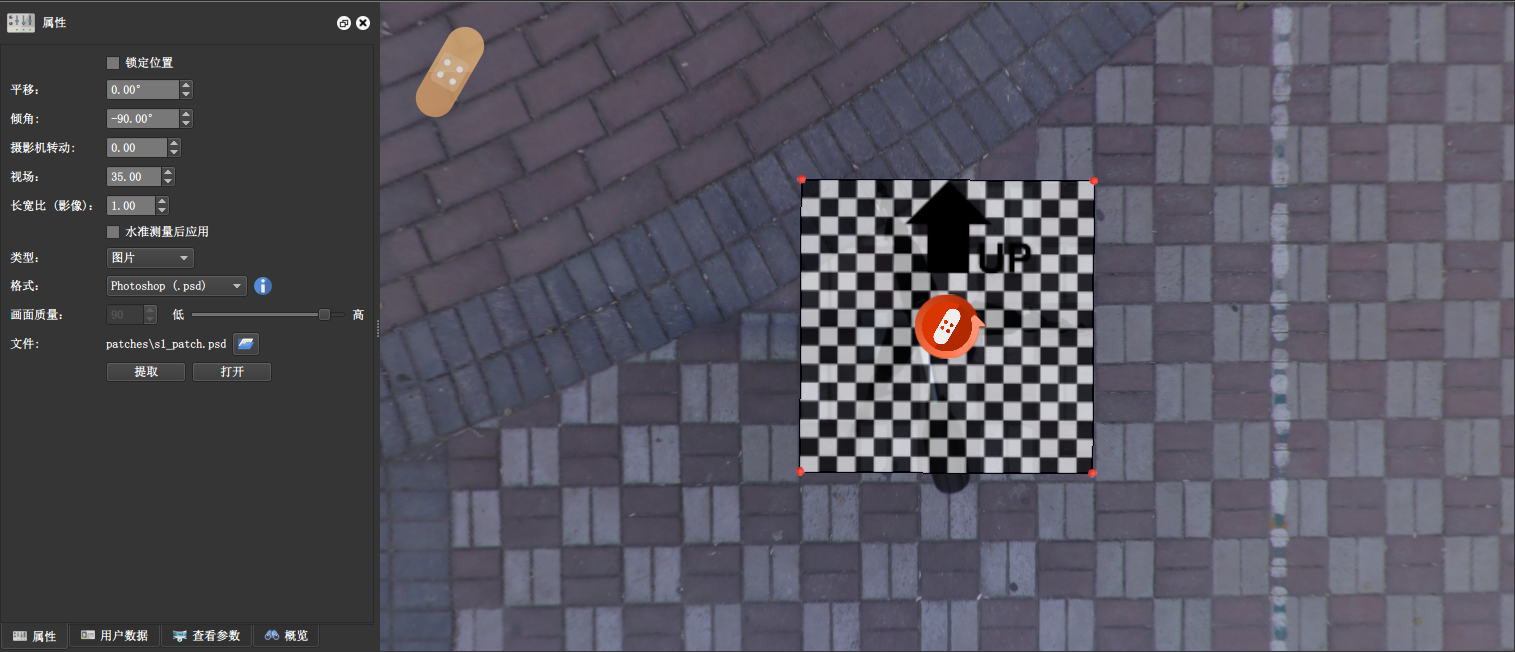
在需要修补的地方双击鼠标后,或默认给出补丁区域的大小等参数,我们具体的来看一下。
平移和倾角,没什么好说的,所有添加到场景的元素(图片、声音、视频、炫光),都是由这两个参数决定位置,可以在这里细节的调整元素的位置,当然元素的位置,我们都是可以直接在预览窗口中拖动的。
摄影机转动,能改变补丁的旋转朝向,我们能看到补丁区域一个UP箭头标志,这就是提取出来图片的顶部朝向。改变这一参数,有时候可能只是旋转一下区域恰好能覆盖住要修补的区域,有时候是为了与图片中的内容方向吻合,提取出来的图片在图片处理工具中,能方便直接地处理。像图片的绕 Z 轴旋转一样,这里也可以直接在预览窗口中,在中心圆圈箭头的边缘,按住鼠标上下移动,旋转补丁。
视场,就是补丁区域的大小,可以在这里设置数值进行严谨的选择补丁区域大小,也可以添加到场景中的图片一样,鼠标按住定点上下拖动改变大小。
长宽比,决定区域的形状,数值默认等于1,也即是正方形区域。
类型,这里就选择默认的图片,格式,也使用默认的Photoshop(.psd),质量这里只有在jpg或jpeg是可以选择调整,其余格式都不需要调整质量。
文件,会在图片所在同级文件路径下,创建一个patches文件夹,提取的文件回忆场景名加后缀patch编号命名。注意,这里的文件夹及命名都不要做任何更改。
在以上参数都设置完成后,可以直接点击提取。
映射提取完毕,如果电脑上安装了Photoshop,软件会自动的调用程序打开图片。或者我们找到patches文件夹里的文件打开。
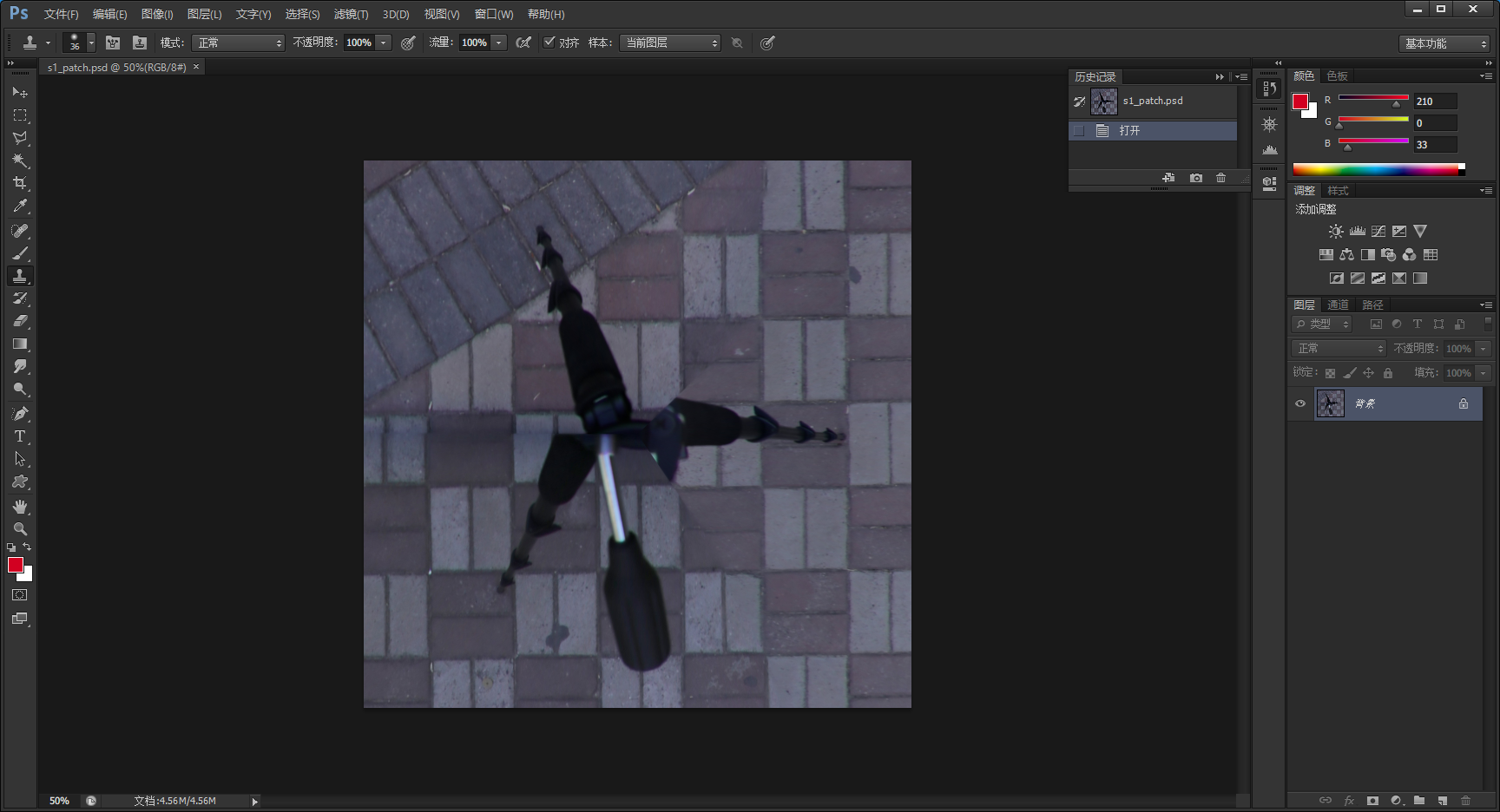
剩下的就是处理修补过程。(此处省略)
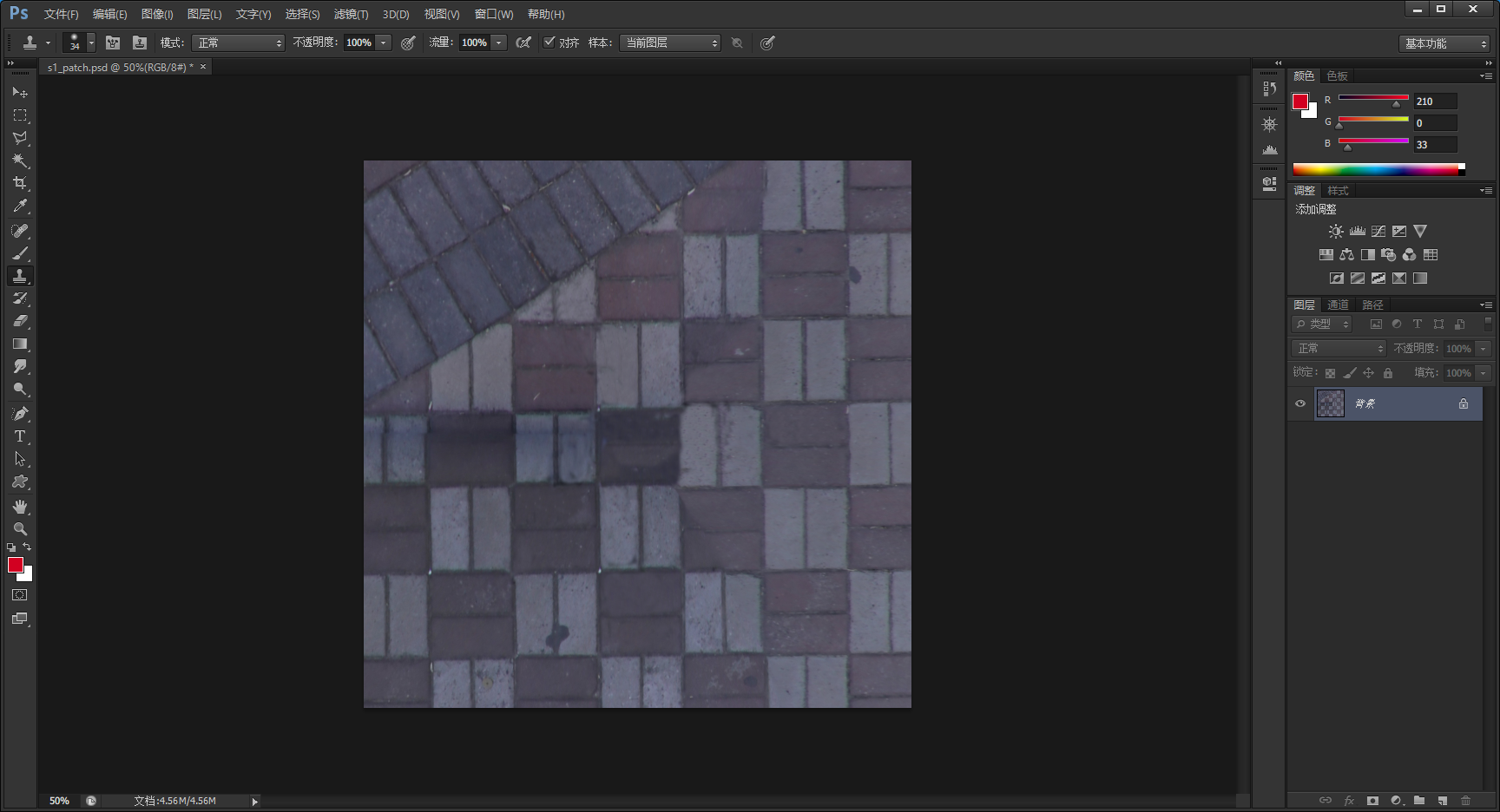
修补完毕,保存。我们再回到场景中看一下效果。
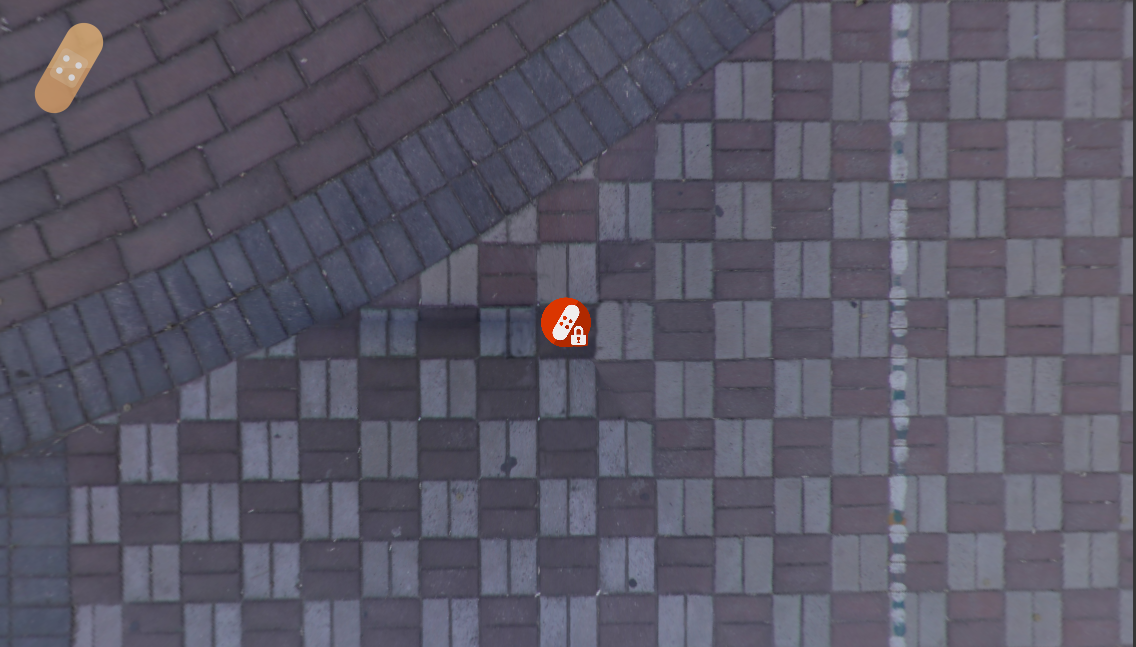
如果没反应就更新一下图像即可。