本篇文章放到高阶教程里,和高阶教程里其它文章一样,并非制作困难,只是给大家提供或者说拓宽一下思路。到后期随着不断深入,我们内容可能还会变成学习各种案例中的一些效果和功能的实现。
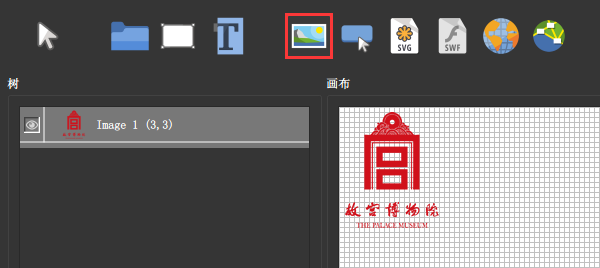
添加Logo,可以是各种各样的,甚至不一定是Logo,可以换作任何图像标识。
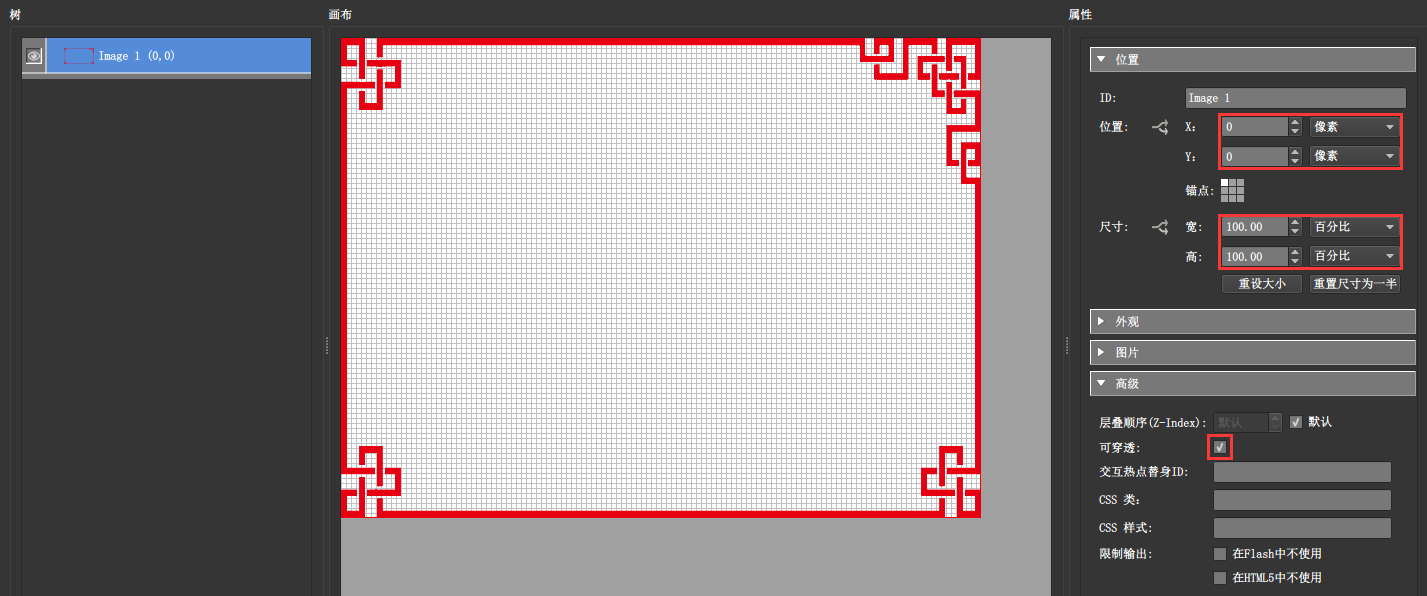
除了Logo之外,还可以添加“花边”。建议是整张的设计使用,当然也不一定必须要使用整张图制作花边,可以一张张的图片条上下左右拼凑。花边如果是整张透明的png图,需要在高级设置里勾选可穿透。并且设置宽高100%铺满显示。
更多时候,Logo和花边之类的元素也能使作品出彩。
补充:Logo的另一种展现方式——右键显示Logo信息
我们在基础教程文章 控制设置 中介绍了右键菜单可以自定义一些信息。
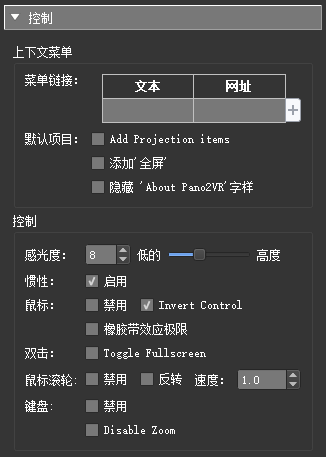
我们除了可以在菜单链接中添加文字链接,还可以添加Logo图片链接。
首先,在皮肤编辑器中添加Logo图片。设置ID,由原来的 Image 1改为 Logo(这一步非常重要),设置位置X:0 Y:0 ,锚点右上。
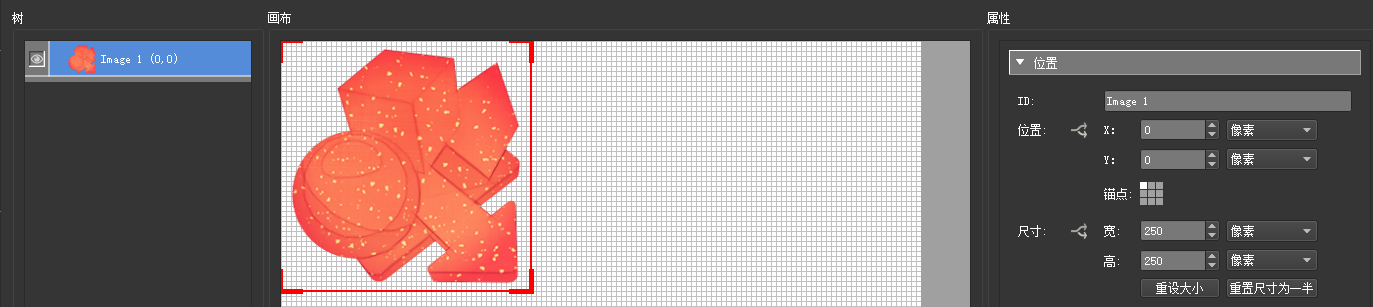
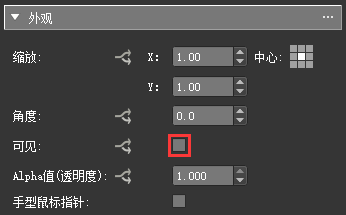
由于Logo不是在皮肤中直接显示的,因此要设置“不可见”。
然后回到控制——菜单链接参数区。
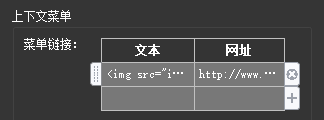
文本处添加如下内容:
<img src="images/Logo.png" alt="Pano2VR中文教程网" width="135" height="135" />
img src后面是我们的图片路径,一般我们皮肤中添加的图片都输出在output根目录下的images文件夹下面,路径要带上图片的命名包括图片的格式,其中图片的命名在输出后都会重新以皮肤中 ID 名称来命名。
如果我们没有修改图片的ID,保持默认的ID “Image 1” 的话,上面的红色Logo.png就要换成 image_1.png 建议我们还是在添加Logo图片的时候就修改ID。
alt后面的内容就是鼠标经过显示的内容,不过这里都是在浏览器的左下角显示。
width,height就是我们Logo图片的大小,135这个值是比较合适的,因为默认的一些右键信息,宽度就是135,高度自然要根据实际图片的比例来。要保证不变形。
网址添加我们要链接的站点,注意网址前要加上http://
最后预览一下效果。