

关于控制设置,也即是基础交互控制,具体就是设置一下键盘鼠标的控制参数。
这里补充一下,对于制作的全景漫游,基础交互是可以用鼠标和键盘操控浏览。鼠标控制不陌生,按住鼠标左键后拖动进行浏览,滑动鼠标滚轮缩放。对应键盘控制是↑ ↓ ← → Shift Ctrl,或是W S A D Q E。当然鼠标还有一个右键菜单的设置。
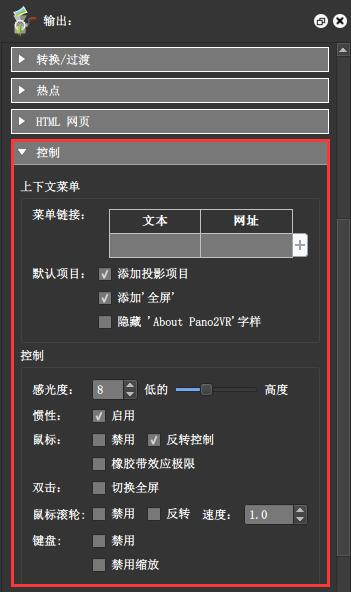
上下文菜单,即鼠标右键菜单。菜单链接,是可以自定义添加一些内容,文本处填写显示的文字,网址填写文字对应的链接。这里可以添加一些作者、版权、网站链接等。
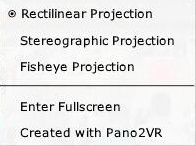
默认项目,是Pano2VR自带一些右键菜单项目,可以选择是否启用。添加投影项目就是添加上默认视图的三种投影类型。添加‘全屏’是切换进入全屏。隐藏‘About Pano2VR’字样,就是字面意思,这里不勾选,默认右键会有Created with Pano2VR标识。另外需要注意,默认项目,在显示上是英文,如下图所示。
下面是关于鼠标键盘控制的参数。
感光度,翻译有问题应该是灵敏度,反映在操作上是操作幅度大小,默认是8,数值范围是1~20,可以根据需求和喜好更改。
惯性,是在操作停下按键时,动作上会有一个延迟,默认是开启的,可以去掉勾选关闭。
鼠标,可以禁用,使不能通过鼠标拖拽缩放(热点还可以点击)。反转控制,默认是选定的,视野浏览与鼠标拖拽的方向是相反的,这是和手机触摸一样的操作,去掉反选控制的话,视野浏览与鼠标拖拽的方向是相同的,这和在电脑浏览网页,按住鼠标滚轮上下浏览是一样的。至于“橡胶带效应极限”,在浏览中的体现就是,当在限制的边缘时,我们依旧可以拖拽,浏览到超出限制的部分,但是松开按键回会到限制的边缘,这在许多手机App上能体验到,上滑下滑到顶端低端,依旧可以滑动超出边缘部分,甚至有些App还会隐藏一些内容在超出的部分。
双击,可以设定切换进入全屏。
鼠标滚轮,可以禁用,不过不建议禁用,但是建议勾选后面反转,默认是不勾选,上滑滚轮拉远(缩小),下滑滚轮拉近(放大),这和我们的接触到的一些操作习惯是相反的。
键盘,我们可以全部禁用,也可以只禁用缩放,即Shift Ctrl或Q E失效。这里键盘禁用缩放也是有好处的,尤其针对习惯使用QQ的Ctrl+Alt+A截屏的来说。