

我们在如何拍摄全景照片的文章中讲到使用单反+鱼眼镜头拍摄全景照片,并拍得全景照片。
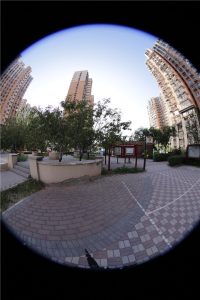
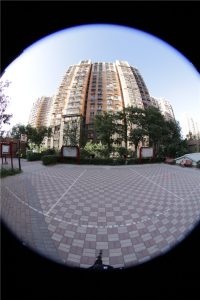
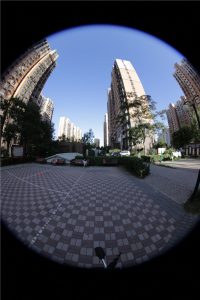
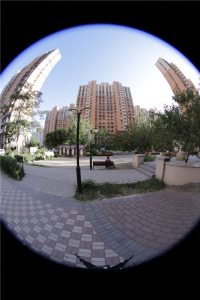
下面我们就看一下如何进行拼接。
一般常用的拼接工具是 PTgui 和 Autopano Giga,我们分别使用这两个拼接工具拼接一下。
使用PTgui
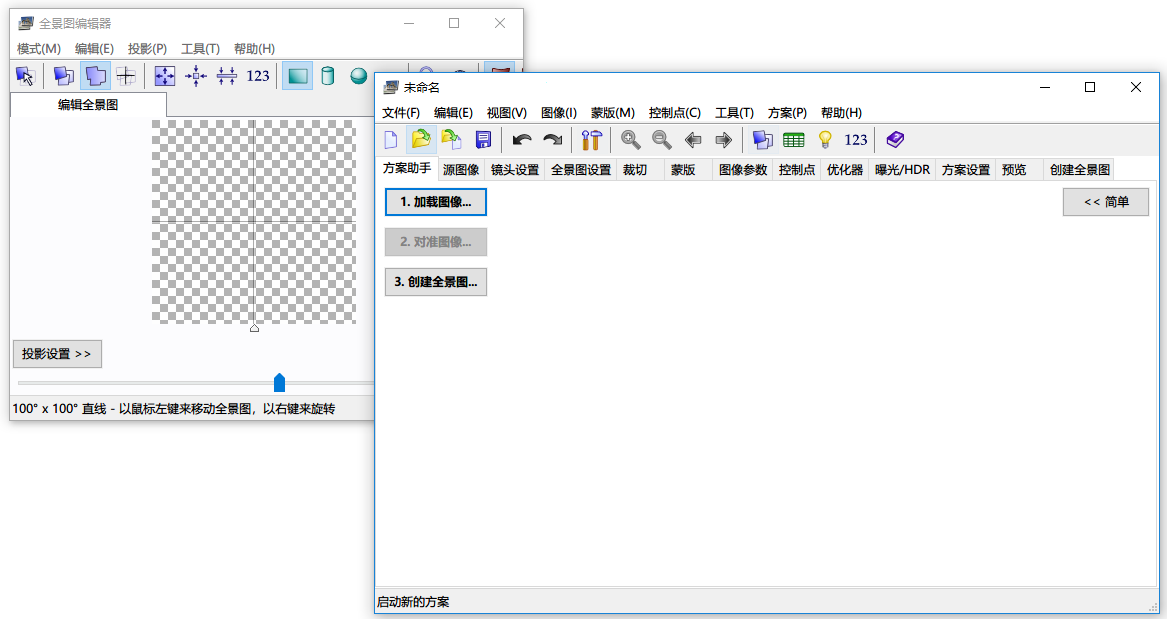
一个主界面,一个全景图编辑界面。主界面调节未合成前的图,编辑界面调节合成后的图。
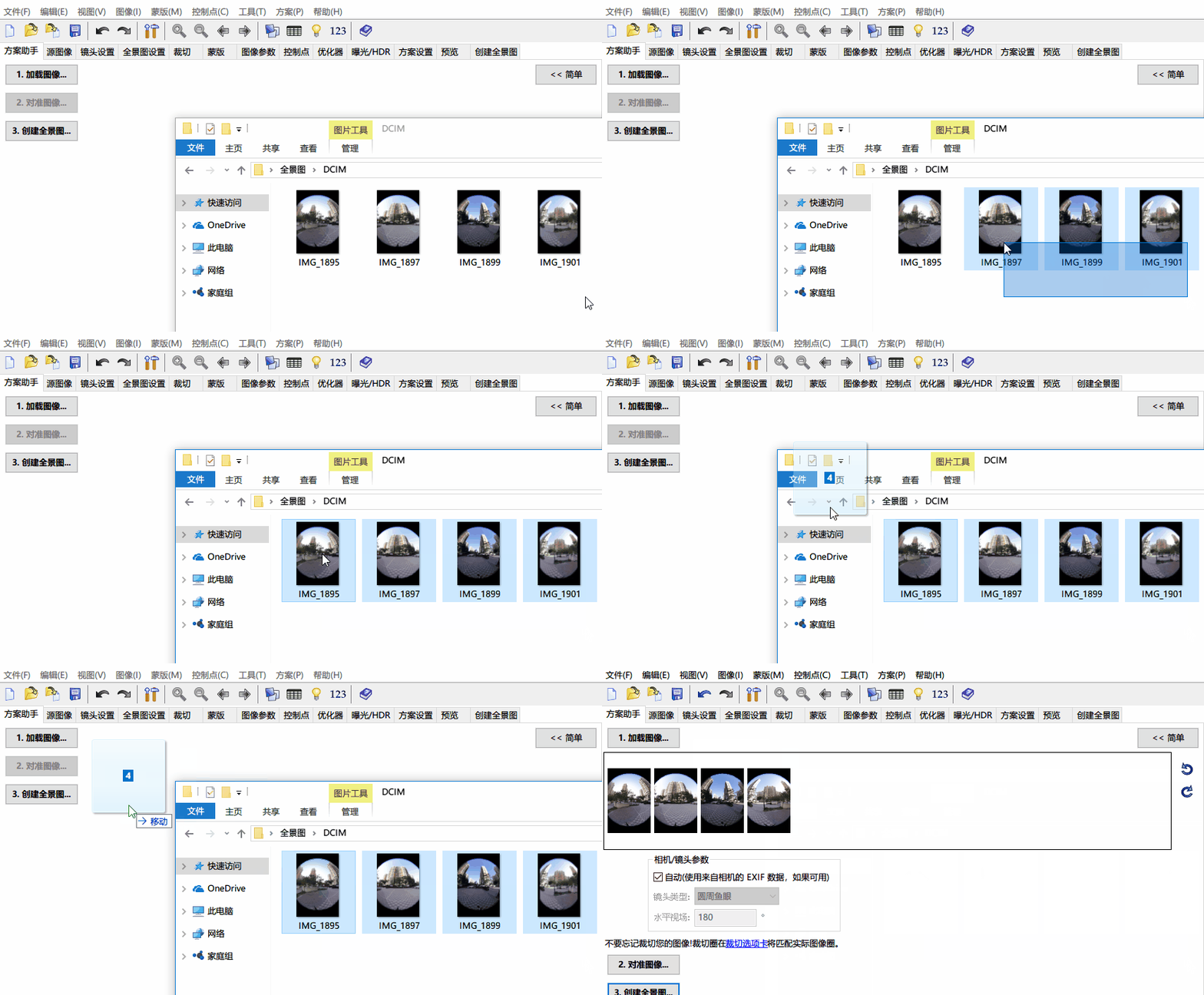
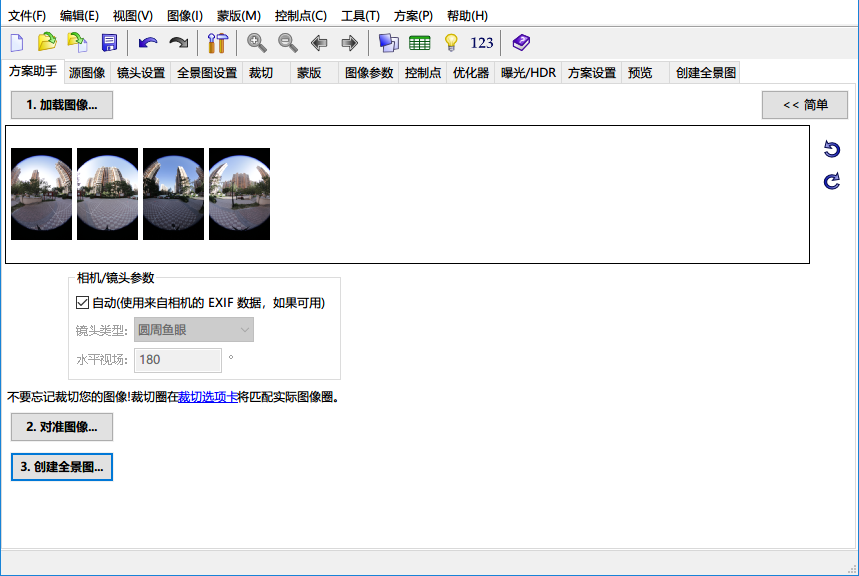
点击加载图像 ,选择全景照片,或者直接将全景照片组拖入主界面。
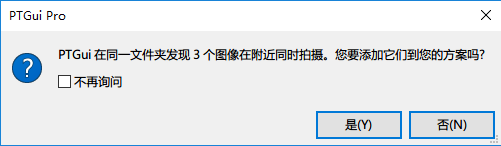
如果拖入了单张,会有提示,加载同时同地类似一个场景的全景照片,这是读取了照片的GPS和时间数据。
加载图像后,点击对准图像。
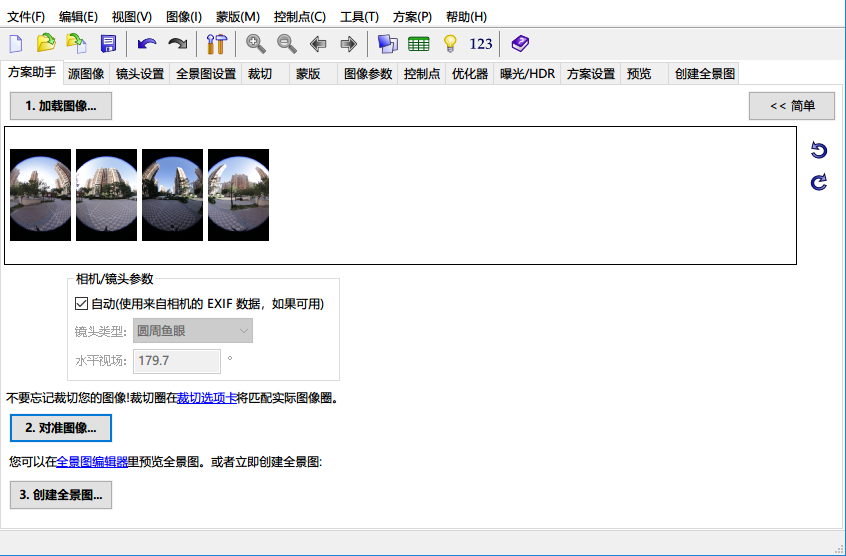
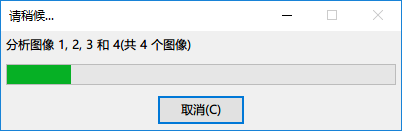
软件会自动分析图像并进行拼接缝合。
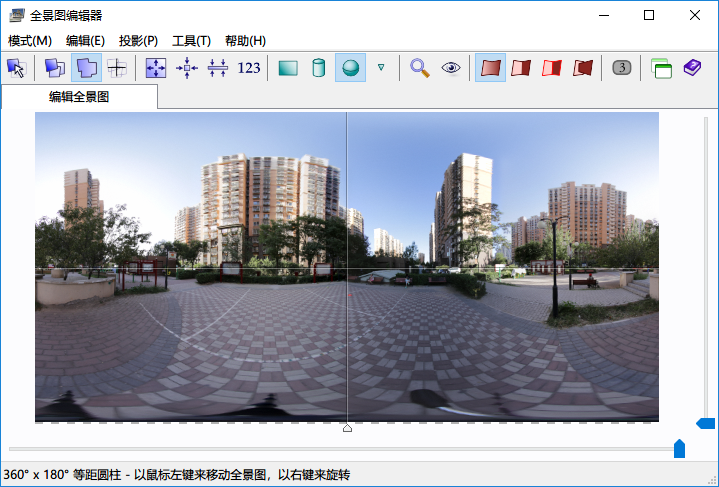
对准完成,在全景图编辑器窗口能看到合成后的全景预览图。
拍摄合乎规范,是不需要调节的,可以直接地创建生成全景图。
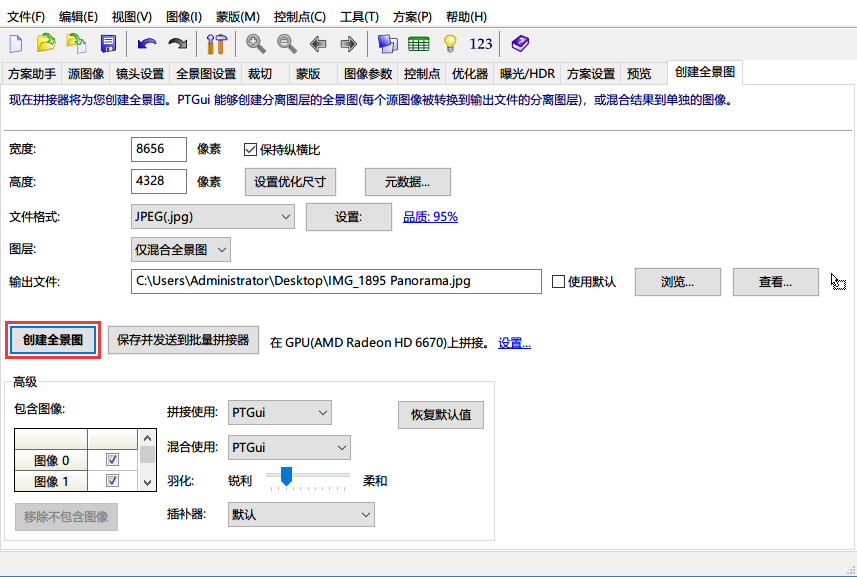
点击创建全景图。
 确认一下基本的信息后,便可以真正的创建全景图。
等待创建完成。
使用Autopano Giga
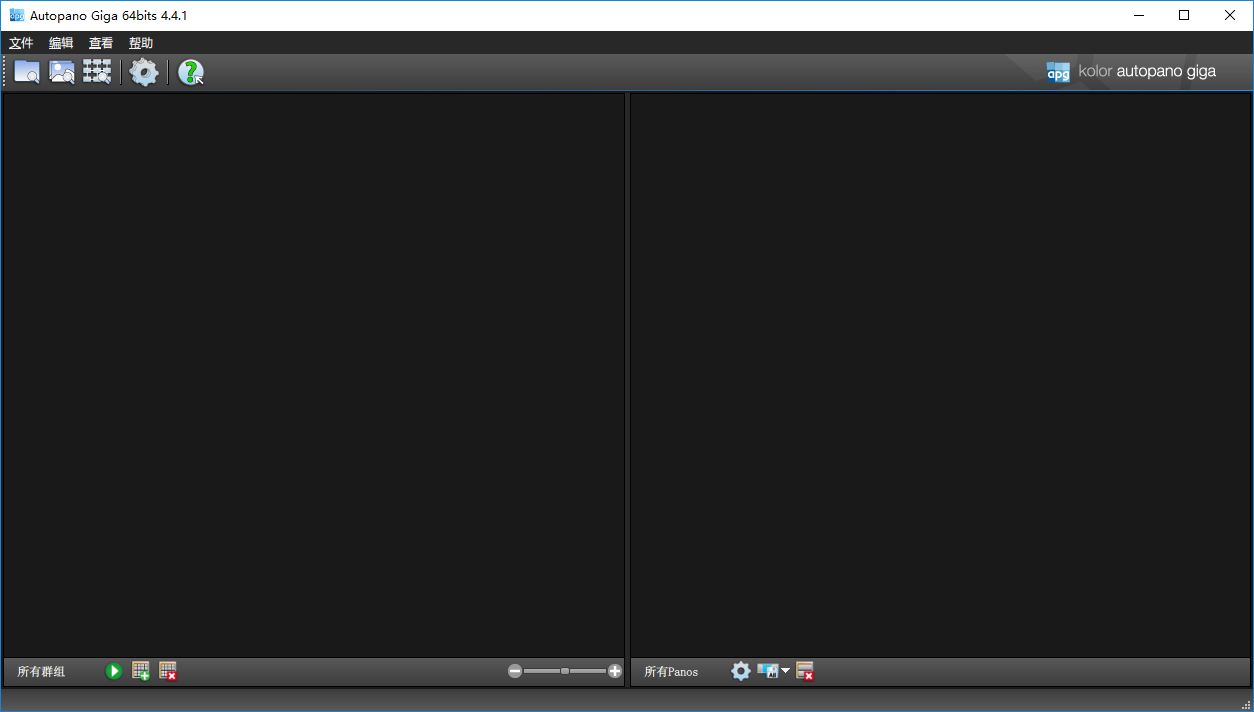
直接将拍摄的全景照片拖入左边栏。
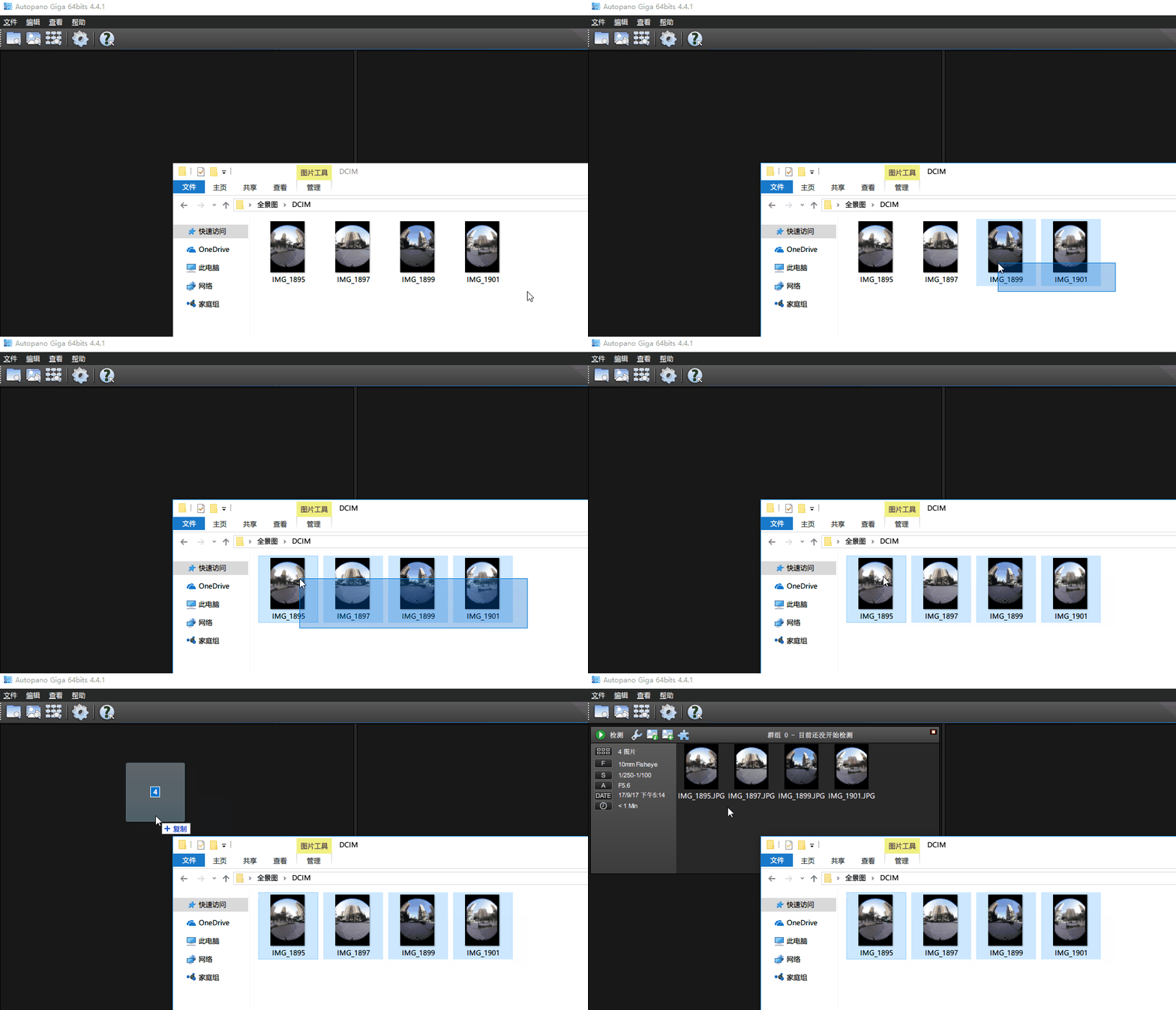
点击“检测”。
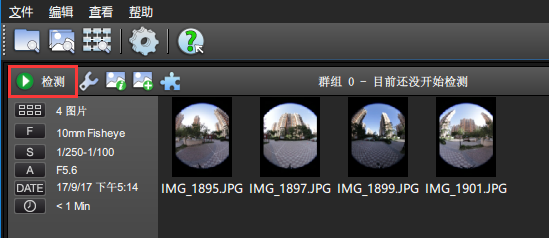
软件会自动提取关键点,自动进行匹配。
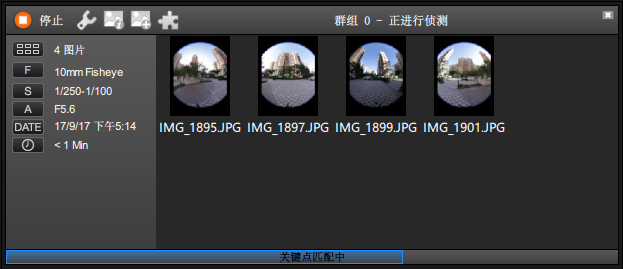
匹配完成,右侧会对应的生成预览图。
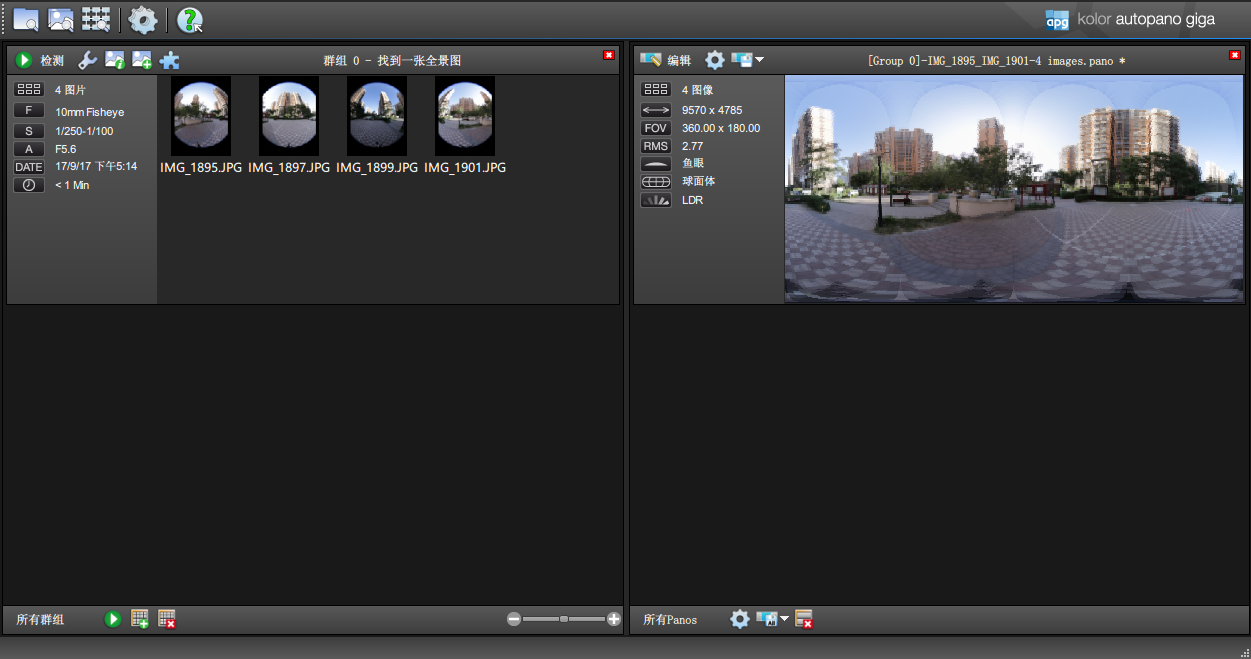
细节的查看,可以点击编辑。
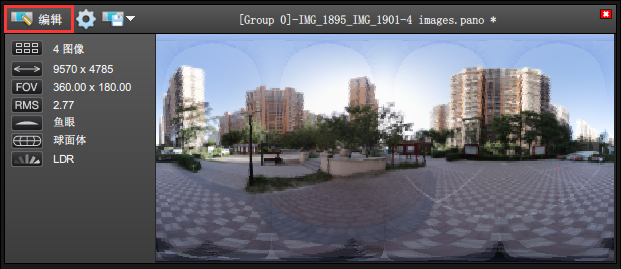
进入编辑窗口。
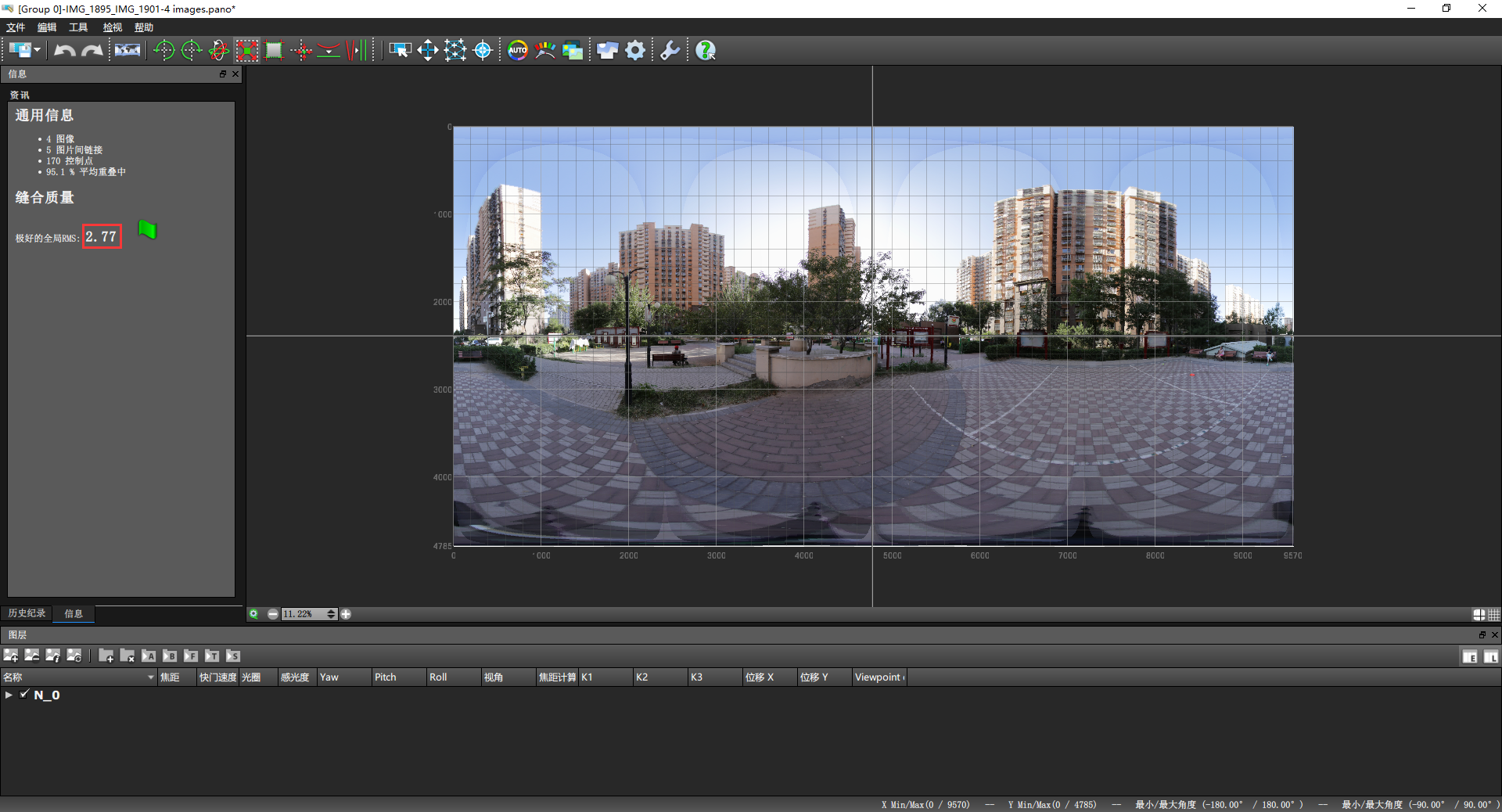
我们首先在左侧栏,能看到一个缝合质量,并给出一个数值,全局RMS,这个值越小表示全景图缝合的越好,后面跟着一个带颜色的小旗帜,绿色对应表示极好,稍差的会变成橘色,红色。如果缝合质量不好,且在右边栏能观察到问题,可以在编辑窗口,通过工具栏一系列的工具对大致拼接缝合的全景图进行调整,这里就不展开说了,拍摄的时候严格操作了,这一步完全省略。直接渲染就行,对自己的拍摄有信心,编辑窗口都不用进,就可以直接而渲染。

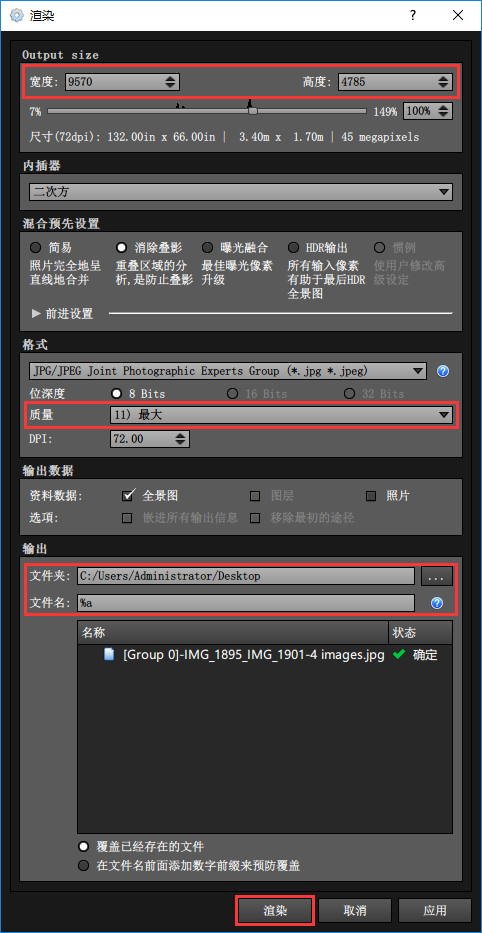
进入渲染对话框。注意一下输出图片的尺寸,质量,输出位置,文件命名等,没有问题了,点击渲染即可。
耐心等待渲染完成即可。
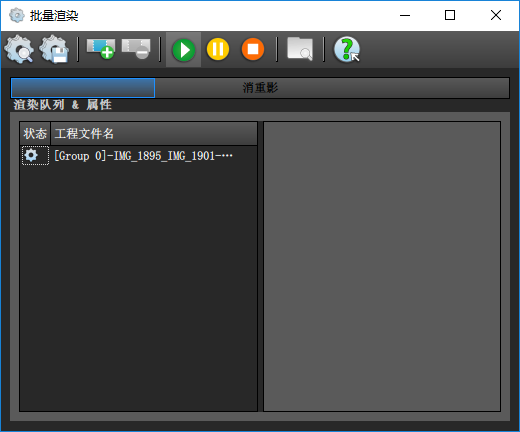
另外需要注意,PTgui稍微低一点的版本,在渲染全景图的时会遇到渲染进度条不动卡住的情况。一般是由于启用了GPU加速,这种情况一般有两种解决办法。
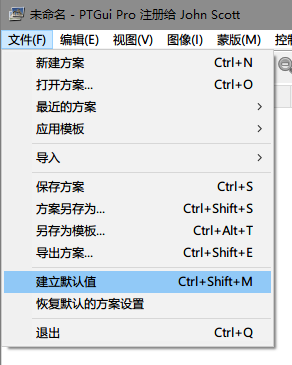
第一种,就是每次新建项目都点击一下“建立默认值”
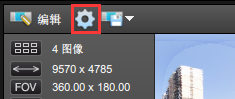
第二种,直接取消GPU加速。在创建全景图后面的“设置”中,去掉“启用GPU加速”勾选。


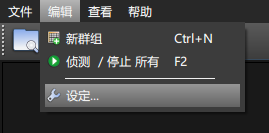
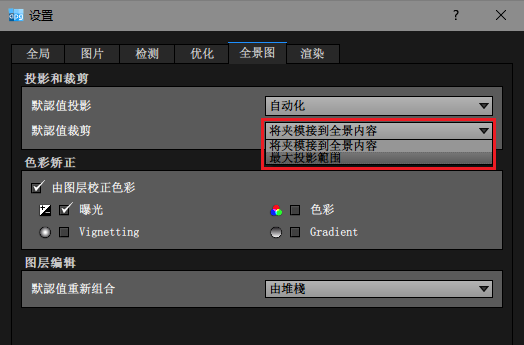
还有就是,如果我们是航拍全景或者拍摄条件限制拍摄的角度不全的全景照片,在拼接合成时,PTgui会用空白补全,这样在后期修补的时候会很方便,而Autopano Giga中默认生成的全景图会尽最大裁剪,而非2:1的完整全景图,解决办法是修改一下设定,在“全景图”中默认值裁剪选择“最大投影范围”。
以上便是使用常见的两种工具进行全景图的拼接缝合,两个工具拼接出来的全景图,除了尺寸有点不一,默认中心点视角不同,其他质量上几乎没有什么差别。拼接的速度上,PTgui占有一定的优势,拍摄不稳定下的细节对接上,Autopano Giga更好一些。
两个都是非常优秀的全景拼接工具,使用哪个,大家可以根据自己的喜好习惯来。
本篇文章中,不介绍“调节”问题,即使后期的会员文章可能会出现一篇“调节”的文章,大家也可以忽略,这个对于解决拼接问题来说有点乏力,只能对付个别问题。所以,鼓励大家拍好片,从问题根源入手,不给问题发生的机会是解决问题的最好的方式。