

一个好的皮肤,其适配性一定要好,而在皮肤的适配性上,最需要我们留意就是缩略图。本篇文章借着谈适配问题再深入的讲解一下缩略图,希望通过本篇文章,我们能更好的了解怎么制作适配性好的缩略图。
我们在基础教程文章 制作缩略图导览 中介绍了基本的制作缩略图的步骤,并且分了两类,一类是自动创建的缩略图,一类是手动创建的缩略图。
我们对缩略图的适配性提出一个最基本需求:当场景不多时,不多的标准是不超出屏幕显示,缩略图居中显示,当场景太多,超出屏幕显示,可以滑动条浏览,且滑动条左对齐。
基于这个需求,本篇文章我们只讨论自动创建的这种缩略图,即带有滚动区域的缩略图。因为手动创建的额那种不包含滑动区域,实现不了适配性需求,因此不作讨论。
我们就从组件库的这个缩略图组件开始分析。
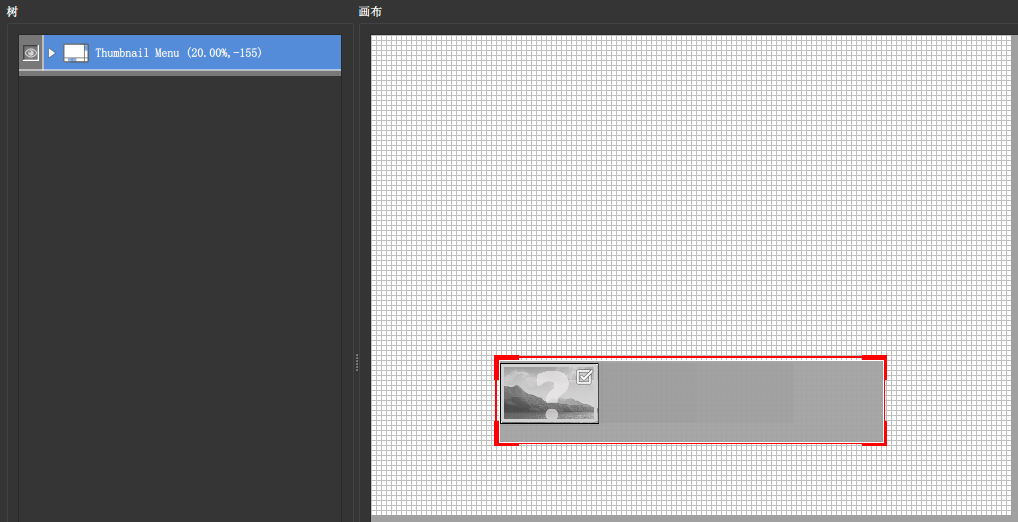
基础文章中介绍了如何制作,这里就不再重述了,直接看它的“结构”。
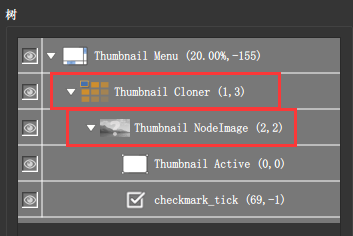
自动创建缩略图有两个关键点,克隆和节点图象。
说了半天的缩略图其实是节点图象,一个缩略图是由一个节点图象生成出来的,如果没有“节点图象”,比如在版本4里只能自己手动截取制作。
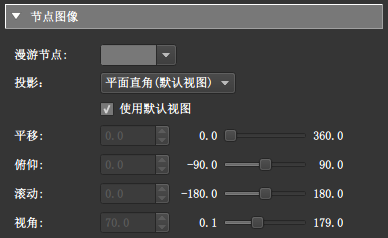
上图是节点图象的参数。漫游节点,选择场景。投影方式,可以选择不同的投影类型。去掉使用默认试图勾选,可以更改下面的参数选择合适的视图,也即选择哪一块视野。这里仅作了解,这些参数在克隆中,不需要任何设置。
自动创建缩略图比较省事,省事的关键就是利用了克隆。克隆元素的作用就是,只要给克隆一个子级内容,它就能按照规则递推显示内容。这里给的是节点图象,所以克隆就会将节点图像依次显示出来。当然并不是什么都可以进行克隆,一般也就是节点图象,标题文本这些和节点有关的内容。
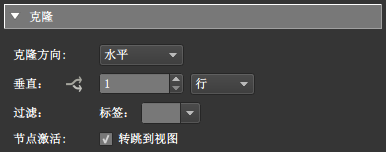
克隆方向,可以选择水平横向的克隆,也可以选择垂直竖向的克隆。
对应的行、列也可以设置成多行。
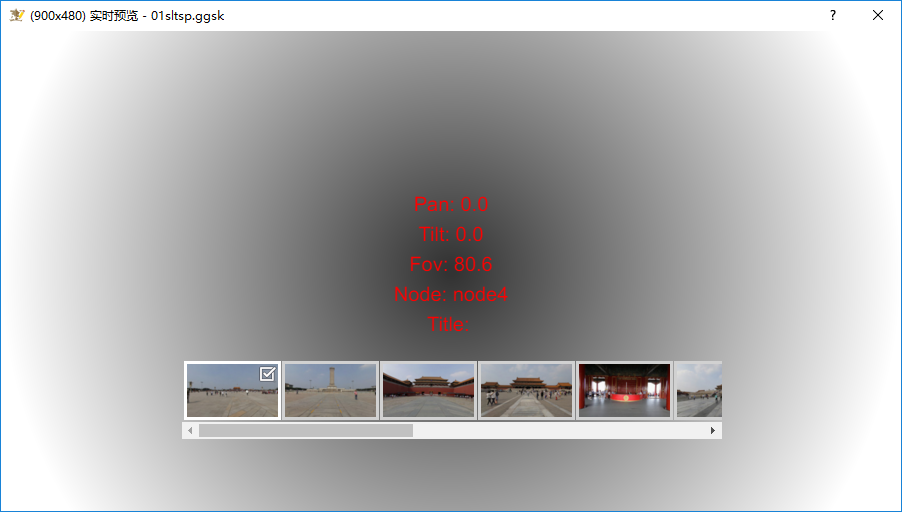
我们就以组件库添加的缩略图组件,完全默认的设置看一下预览效果。
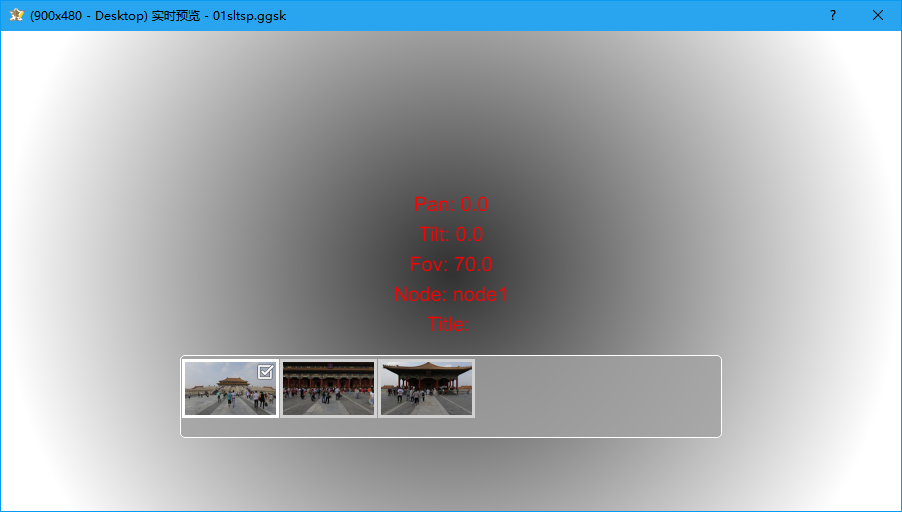
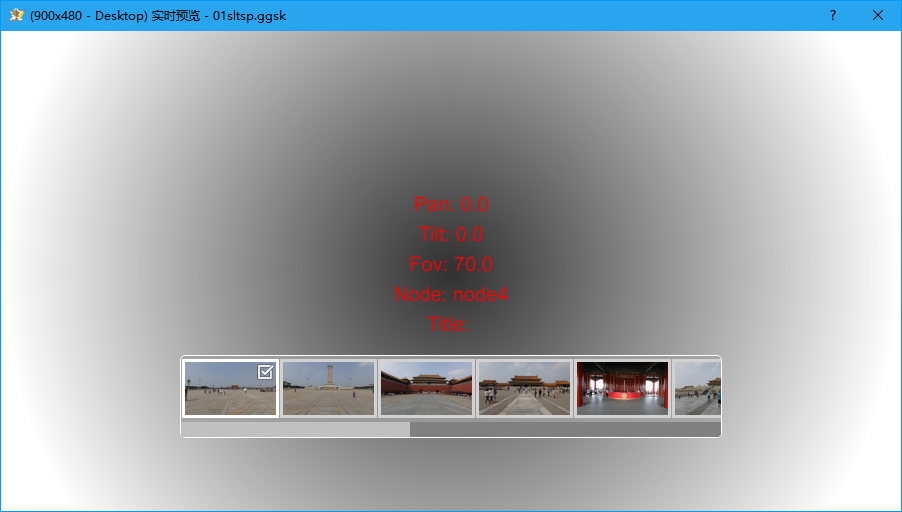
上面看到是场景比较少(3张)和场景比较多(10多张)的情况,场景比较多的情况就不讨论了,场景多了出现滑动条,符合需求。而场景较少时,是不符合要求的,我们就需要“调整”一下。
以上啰嗦了这么多,现在才说到重点。
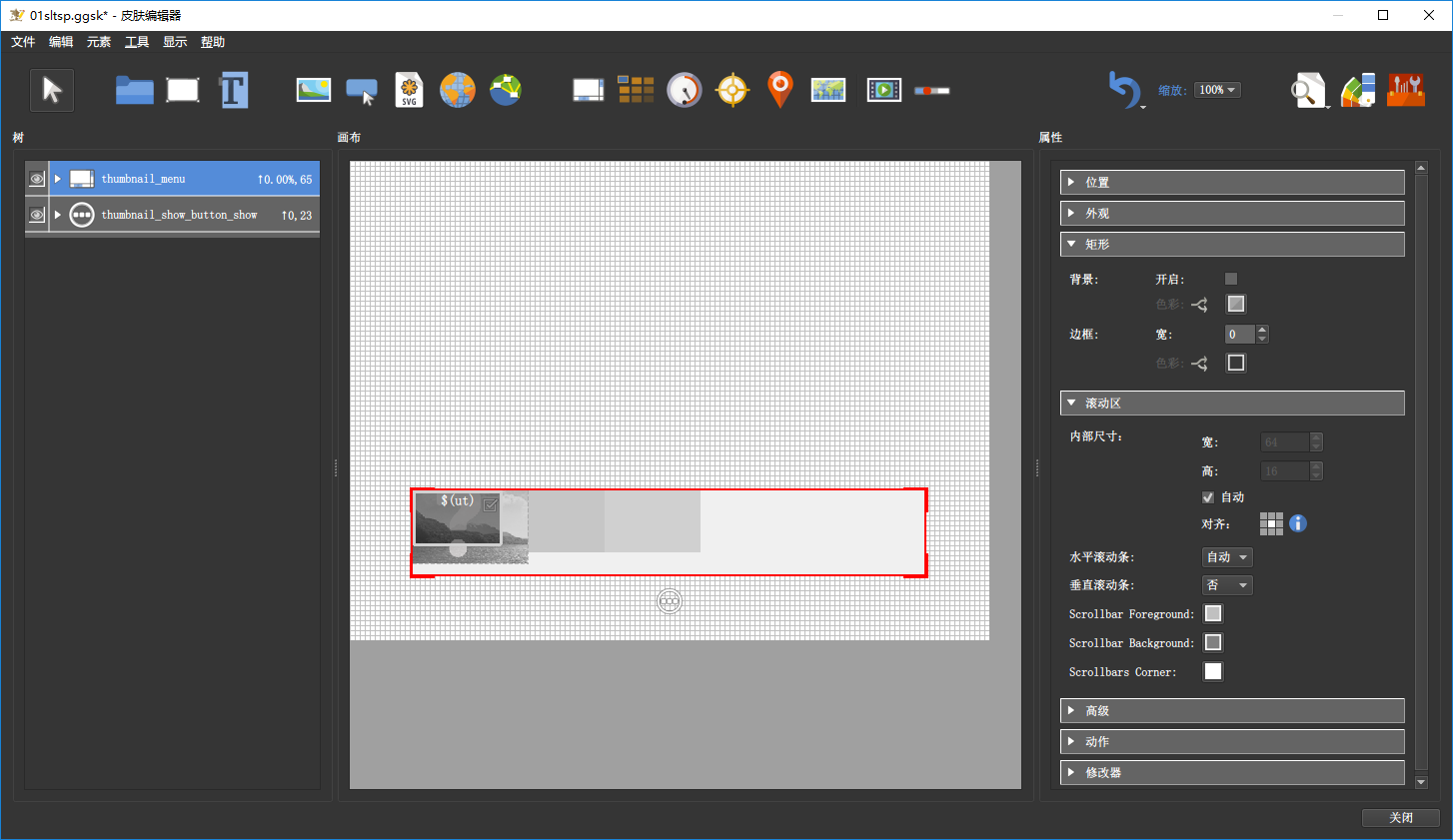
对于现在的现成的缩略图组件,我们只需要去掉背景,内容居中即可实现需求。
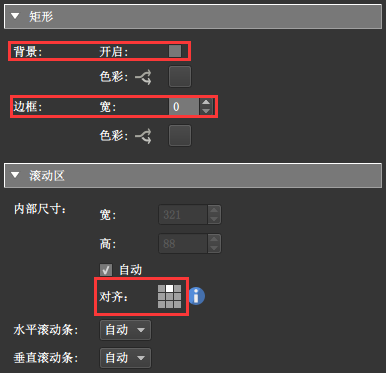
背景、边框、对齐这三处设置如上,其中最重要的就是“对齐”,背景和边框修不修改都可以,去掉背景和边框,视觉上会好一点。
在去掉背景勾选和边框为0时要注意,可能由于软件自身的问题,在设置的时候有时候可能不生效,重复多设置几次就可以了,一定要看最终效果。
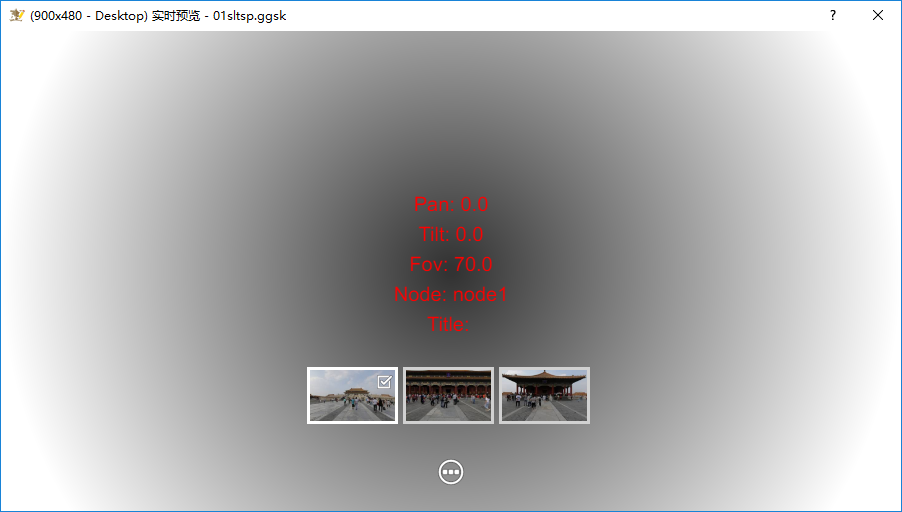
预览一下。
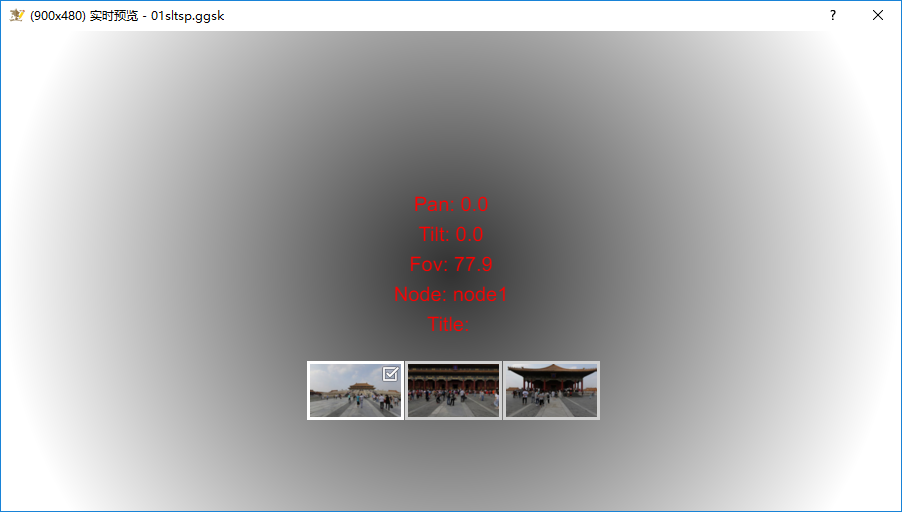
以上长篇大论这么多,其实一句话就可以解决。在版本5中将滚顶区域的滚动区——对齐参数,由默认的左上改为中上即可。
到了版本6,通过组件库添加的缩略图组件,默认就是类似我们上述设置适配好的样子。
先生有没有做好的,比较秀的组件.不知能否分享一下?