加“炫光”

“炫光”也就是镜头光晕,在Pano2VR版本5中加入了这个功能,简单的说就是在场景中添加光源和光晕,模拟真实的效果。

其实按难易和重要程度划分,这部分应该放到基础教程中,不过看在是版本5的新功能,而且基础教程中也没想到介绍这部分,索性就放到高阶教程中。顺带也补充说明一下,高阶教程不一定都是很难很高深的知识,有一些只是在基础教程中不好扩展而已。

回归正文,我们看一下如何加“炫光”。

和添加图片视频一样,选择“镜头光晕”。
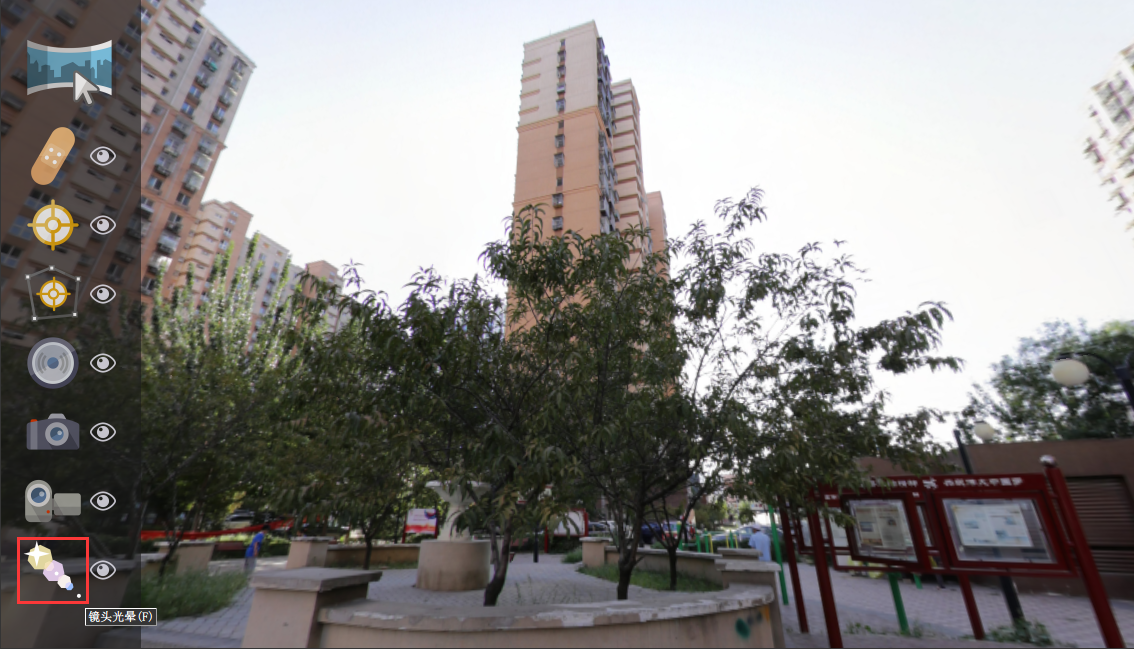
在场景中的原“光源”位置,比如外景的太阳光源或室内的灯光源,双击鼠标添加。
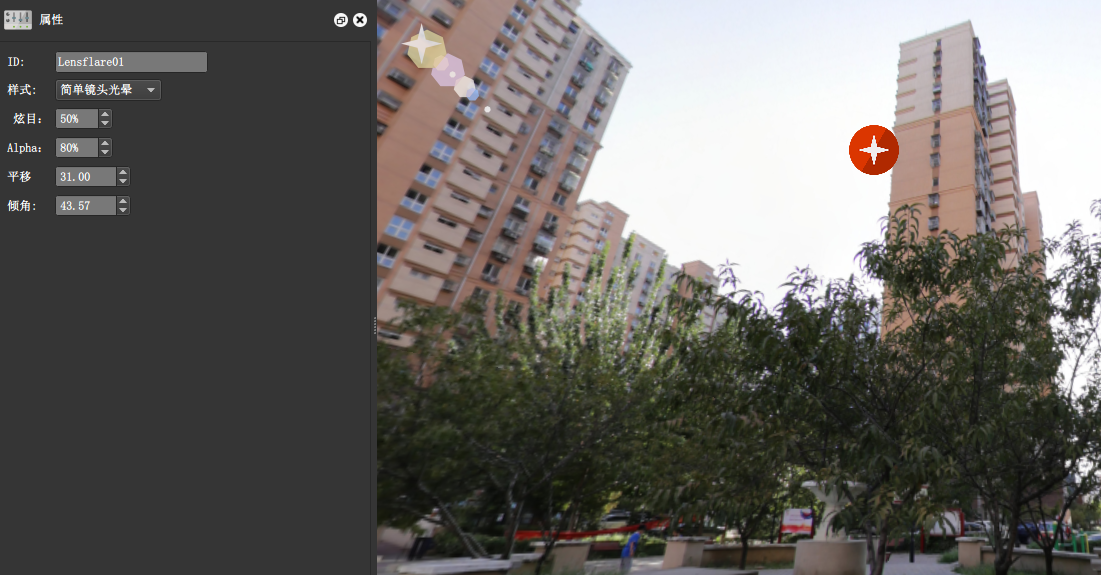
接下来就是对“镜头光晕”的参数调整。

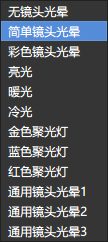
样式有如下几种,至于每种样式的效果我们就不再这里展开了,可以自己输出预览一下。
炫目,是指我们正对“光源”的“耀眼”程度,百分比值,值越大,正对光源时越“耀眼”,场景也越刺目。

Alpha,是指投下来的光晕透明度,简单说就是光晕的明显程度,百分比值,值越大越明显。

平移和倾角,是指光源的位置,除了鼠标在预览窗口直接拖动外,可以在这里进行微调整。

以上就是加“炫光”的内容,记得使用这个功能就好了,用好了可以给我们的全景漫游增添效果。
皮肤特效篇——提示

皮肤设计的时候一定要考虑交互友好性,要让每一个浏览者都能轻松无障碍的浏览。

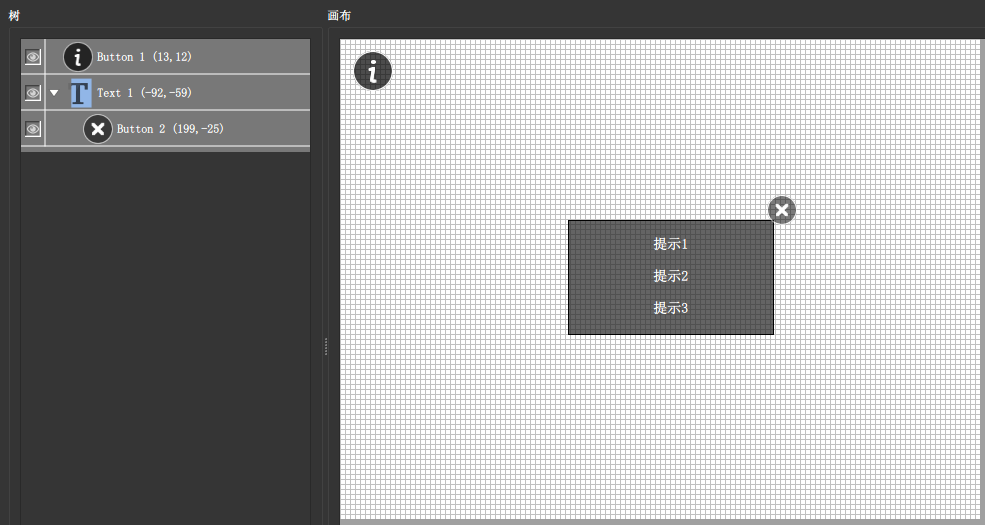
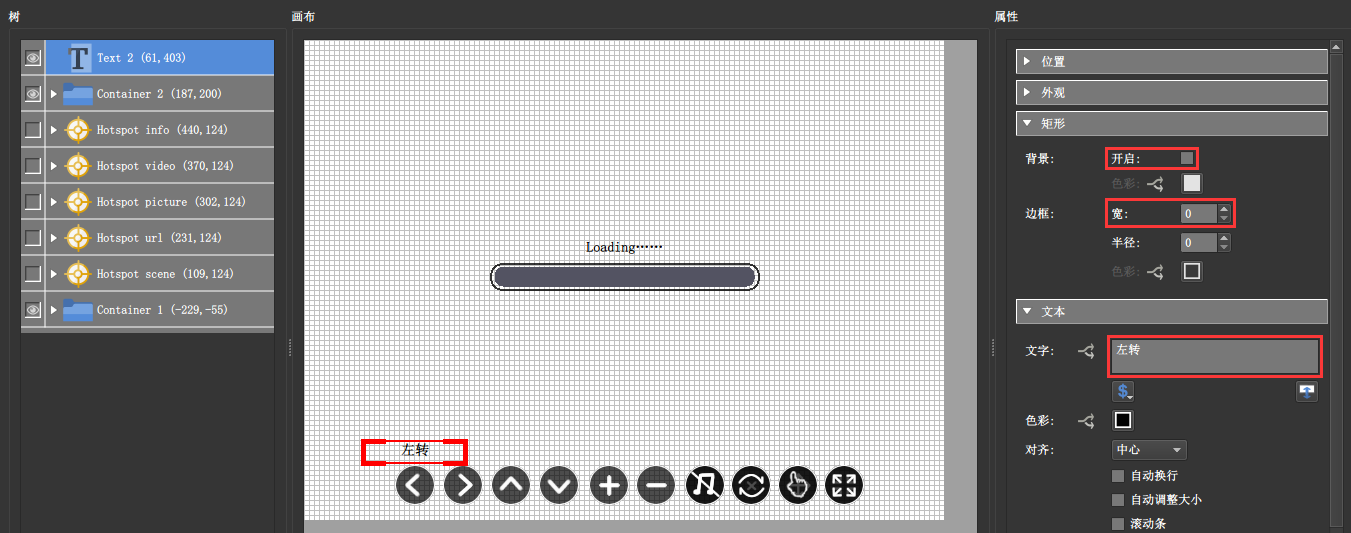
基础的做法是对于一些皮肤元素有文字提示。

这些提示不需要一直显示,只需要在“恰当”时候,鼠标经过提示就可以了。

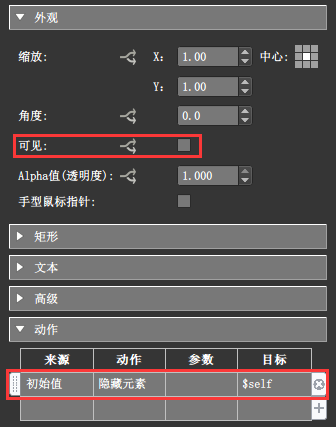
设定文本的初始值不可见。可以在外观中去掉可见勾选,或者在动作中添加初始值隐藏。

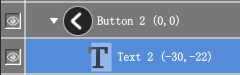
将文本拖到对应按钮的子级,这样提示是跟随着按钮位置的。

给按对应钮 Button 2 添加动作。

按照上述操作给其它按钮制作文本提示。

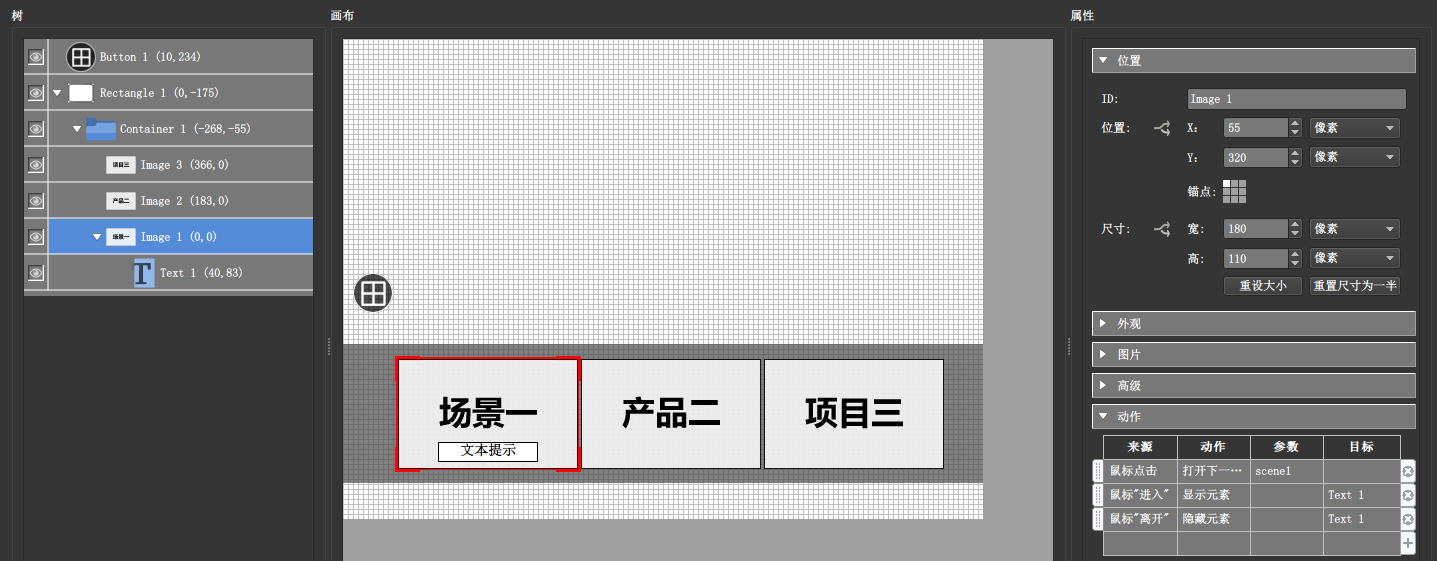
对于缩略图,一样可以设置提示。

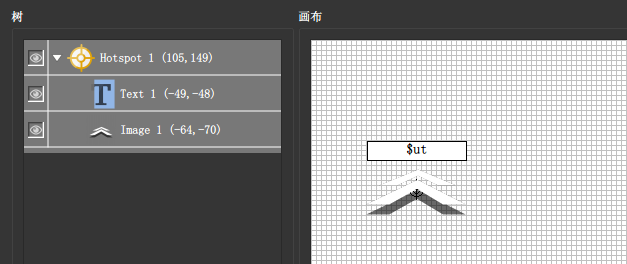
对于添加上皮肤模板的热点,就不会鼠标经过显示热点标题了,这时候也是添加文本框制作提示。文本内容当然不能填写固定的内容,这里填写是$ut,实际会显示热点指向导览节点场景的用户数据标题。当然这里也可以填写其它的,更详细的可以参考文章 使用占位符抓取信息 。

另外,还可以制作“整体”的提示,当然这也是展示一些信息的制作方式。


皮肤特效篇——透明度

不论是做设计还是做前端,一定会有透明度的使用。在Pano2VR中我们也可以使用透明度提升一下我们皮肤的美观。

我们在制作导航图文章中提到,为了避免导航图片的面积过大而影响浏览,使用了鼠标进入和离开事件来改变导航图的位置。其实我们可以换一个思路解决这个问题。

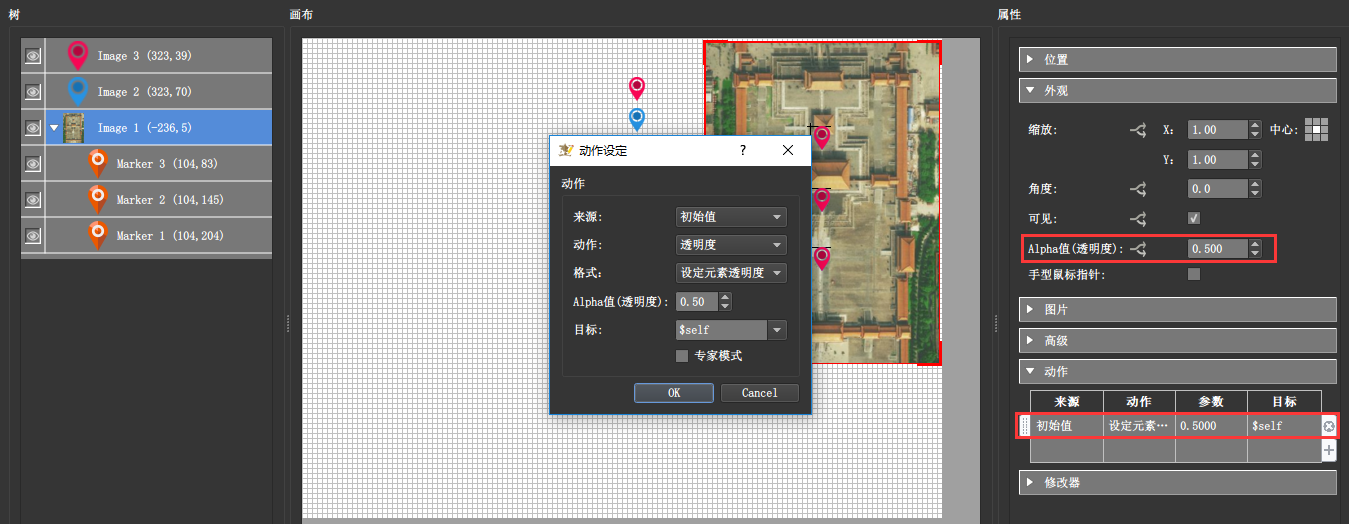
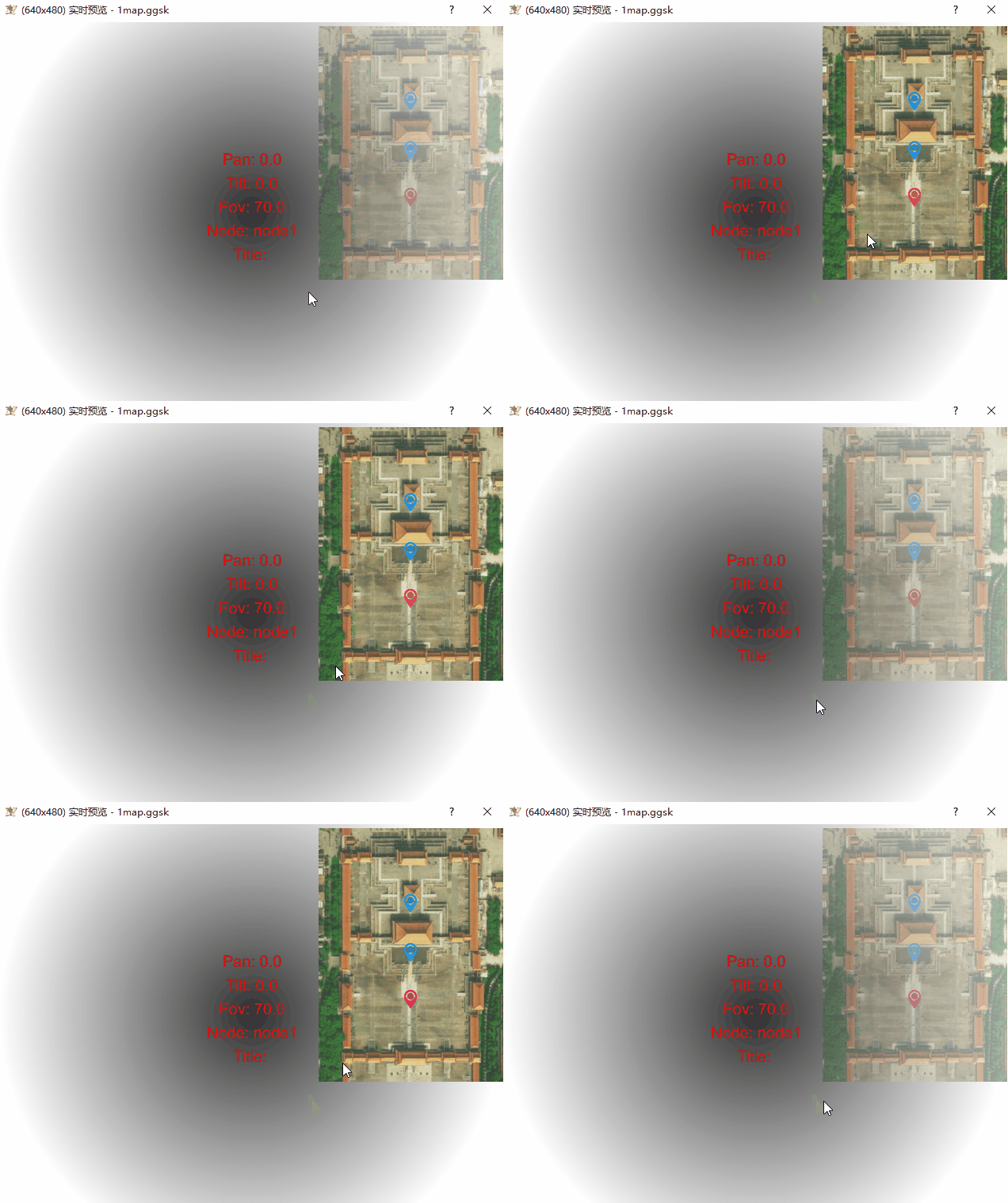
把改变元素的位置换成改变元素的透明度。设定导航图的初始透明度,然后鼠标进入导航图区域,改变元素的透明度,鼠标离开区域回归初始透明度。

首先设定元素的初始透明度。可以直接在外观设置中设定Alpha值,也可以添加动作,初始值设定元素透明度。

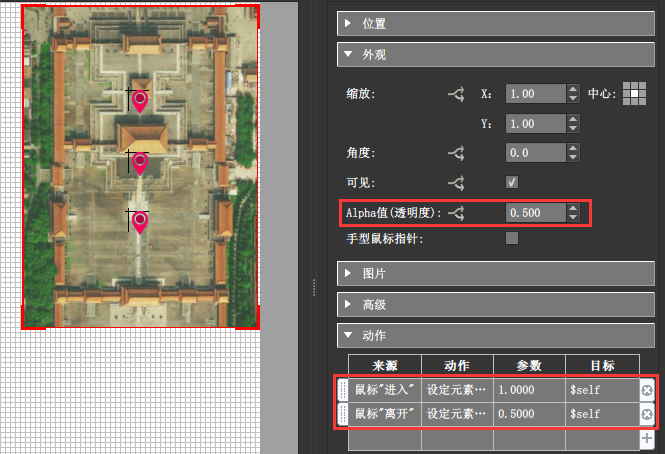
我们使用外观设定Alpha值,然后再添加一对鼠标进入和离开的动作。

预览。

这是将透明度应用到交互效果上,除了导航图外,按钮、缩略图以及其它皮肤元素都可以做类似处理。当然透明度不仅仅可以应用的交互的变化上,还可以在静态的皮肤元素中使用,比如一些Logo或者更丰富的皮肤界面等。以上内容仅提供一个参考,具体使用上我们可以和其它效果自由组合发挥。

皮肤特效篇——动感

本篇文章介绍如何给皮肤增加“动感”,使皮肤更具富生动活泼性。

以控制按钮为例。

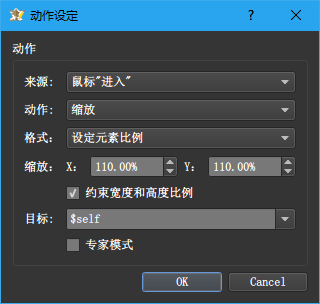
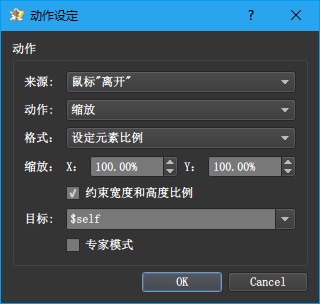
给按钮添加上如下动作。

补充说明,格式处可供选择的有设定、改变、切换元素比例,三个之间的区别和在制作导航图文章中提到的关于设定、改变、切换位置是一样的。不过是一个作用在元素大小上,一个作用在元素位置上。

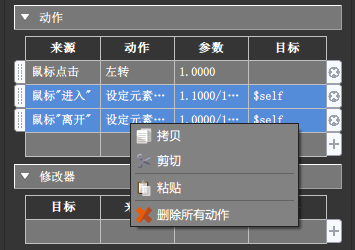
将上面的动作添加给所有按钮,可以使用快捷方法,动作都是一样的,可以直接将动作复制给其他按钮。

按住Shift可多选,然后鼠标右键选择拷贝,或者直接快捷的Ctrl + C

然后在树列表选择其他按钮元素,直接Ctrl + V

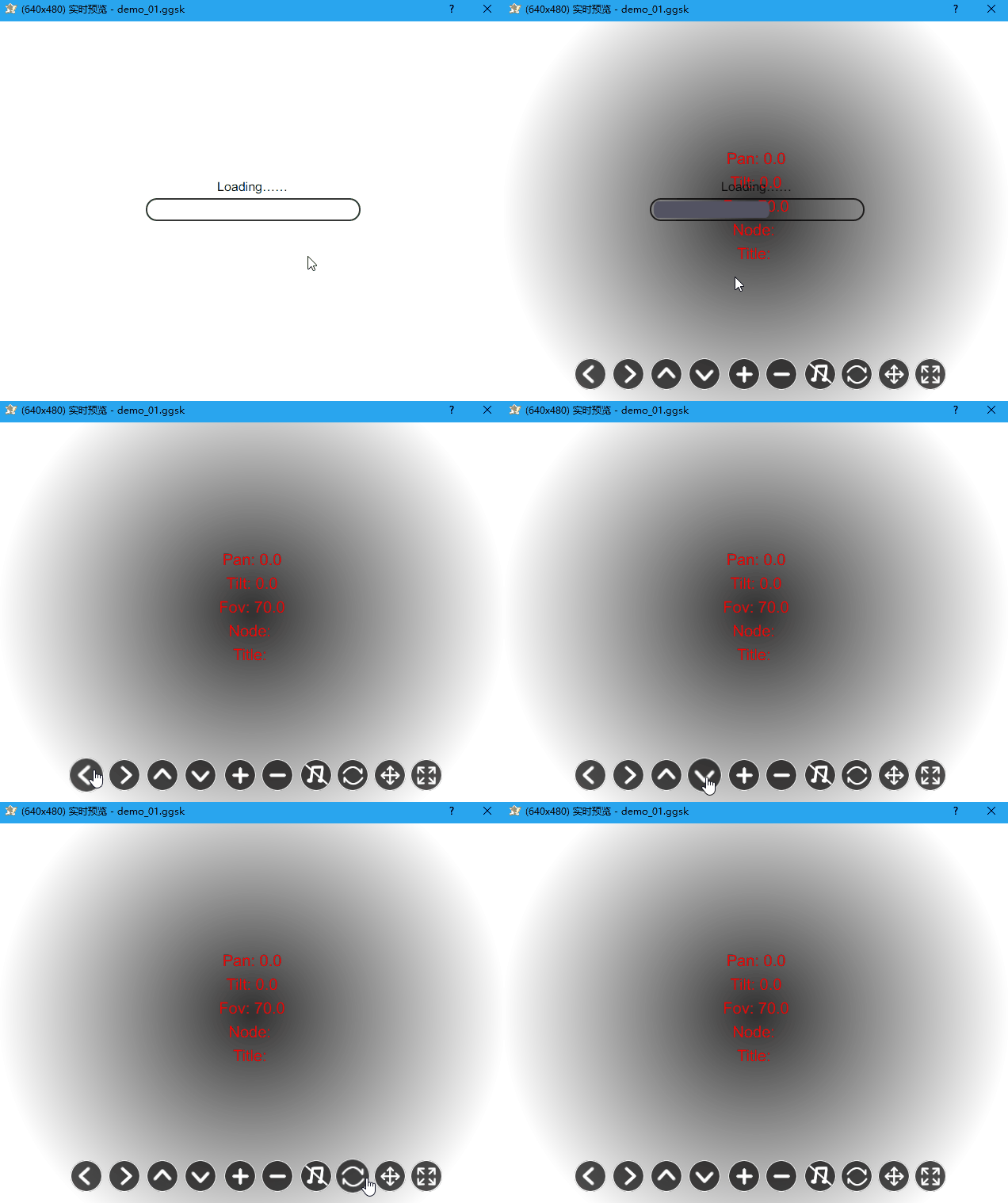
预览。

上面这只是一个参考,同样的操作也可以设置给缩略图或者其他的一些皮肤元素,还可以组合一些动作实现更丰富的效果。

另外,这种由“动作”实现的效果不仅可以给按钮,还可以给图片等任何皮肤元素设置。如果仅仅对按钮丰富效果的话,按钮元素有自己的“技能”(只有按钮元素有此设置)。

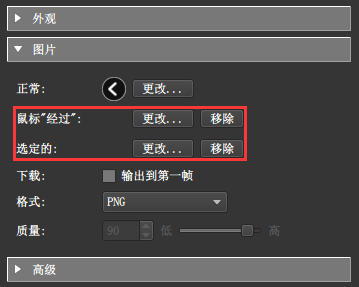
点击“ 鼠标‘经过’ ”、“选定的”后面的更改,可以设定更换的图片。设定后,鼠标经过和鼠标按下会更换按钮图片。至于更换成什么样的图片,我们就需要提前备好了,如果这里的鼠标‘经过’,设定的是提前备好的原比例110%的按钮图片,那么就可以实现上面由动作实现的效果了。

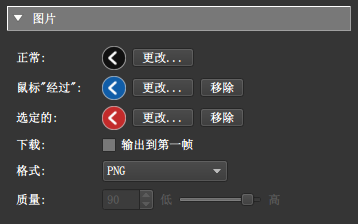
下面我们设定提前准备好的不一样颜色的按钮图片。

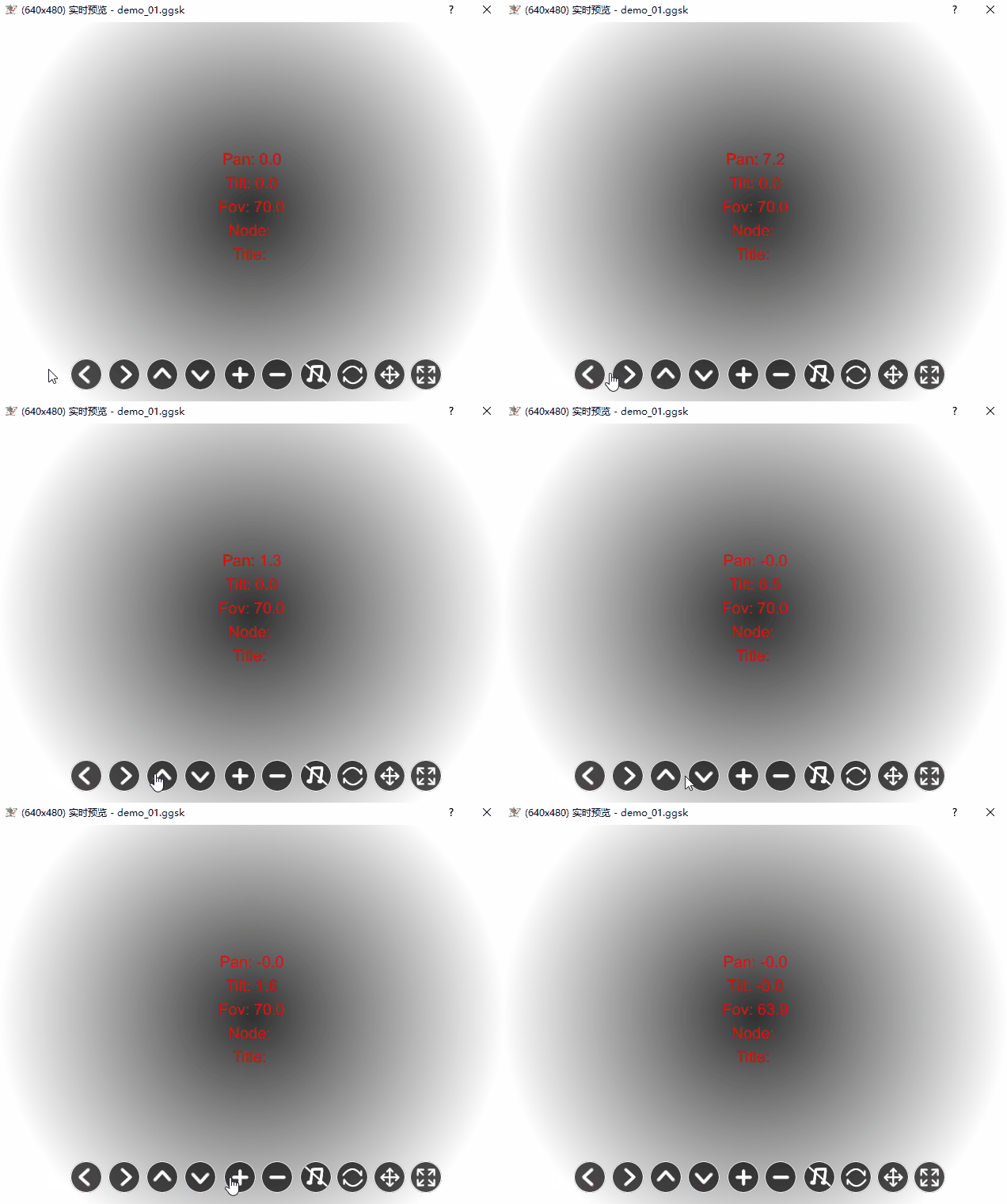
预览看一下效果。

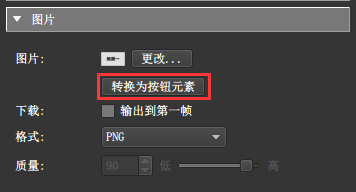
如果对于普通的图片元素想快速的实现这样的效果,可以将图片元素转换为按钮元素。

实现上面的效果,唯一麻烦的就是需要提前准备好对应的更换图片。