

导航图,就不顾名思义了。在制作室内房产家装的全景漫游时,常使用平面CAD图或平面效果图作导航,顺便也能提供个户型示意。在制作室外小区园区的全景漫游时,常使用平面设计图或者截取第三方地图作为导航图。
我们下面开始说一下制作导航图的大概步骤。
首先选择“添加图片”,添加提前制作或截取的平面导航图。
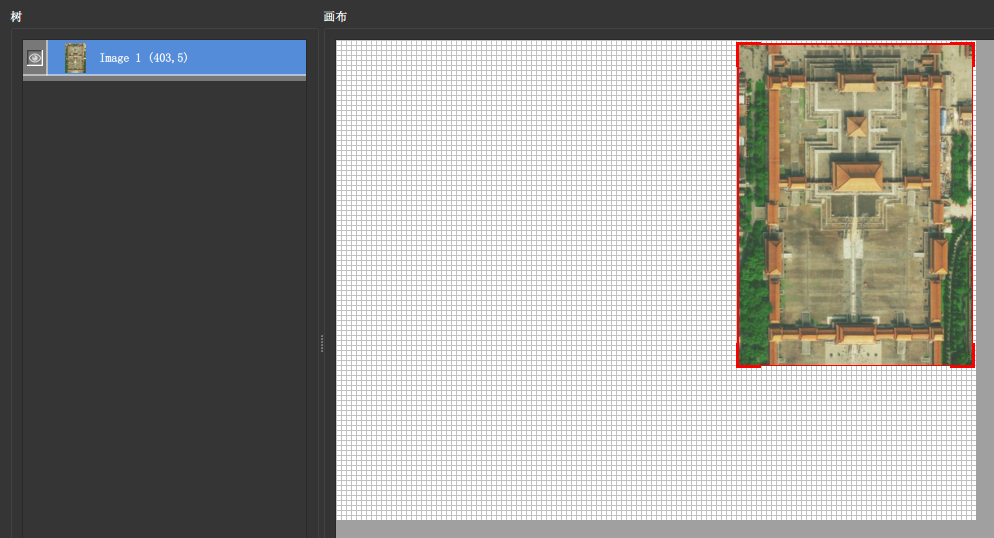
大概的位置,可以选择边角位置,也可以选择居中位置。这里我们选择右上角的位置。
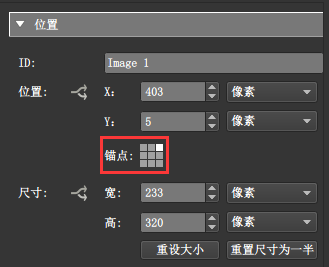
位置注意设置一下锚点。
接下来“添加节点标记”。

根据我们场景的实际位置,固定节点标记的位置。
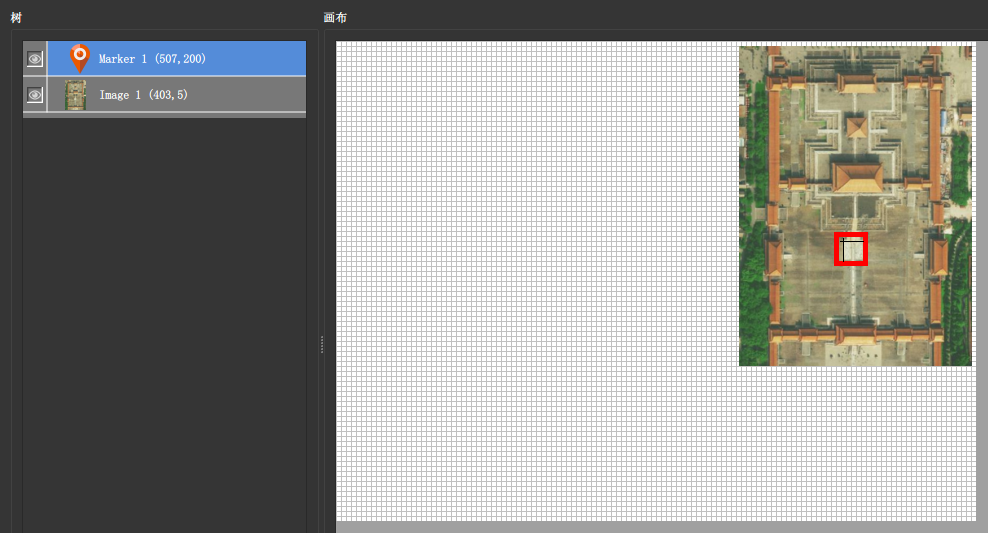
节点标记没有“实体”,实际是不显示的,实时预览和输出都不显示,所以我们要给节点标记,制作一个实体样式。
添加图片
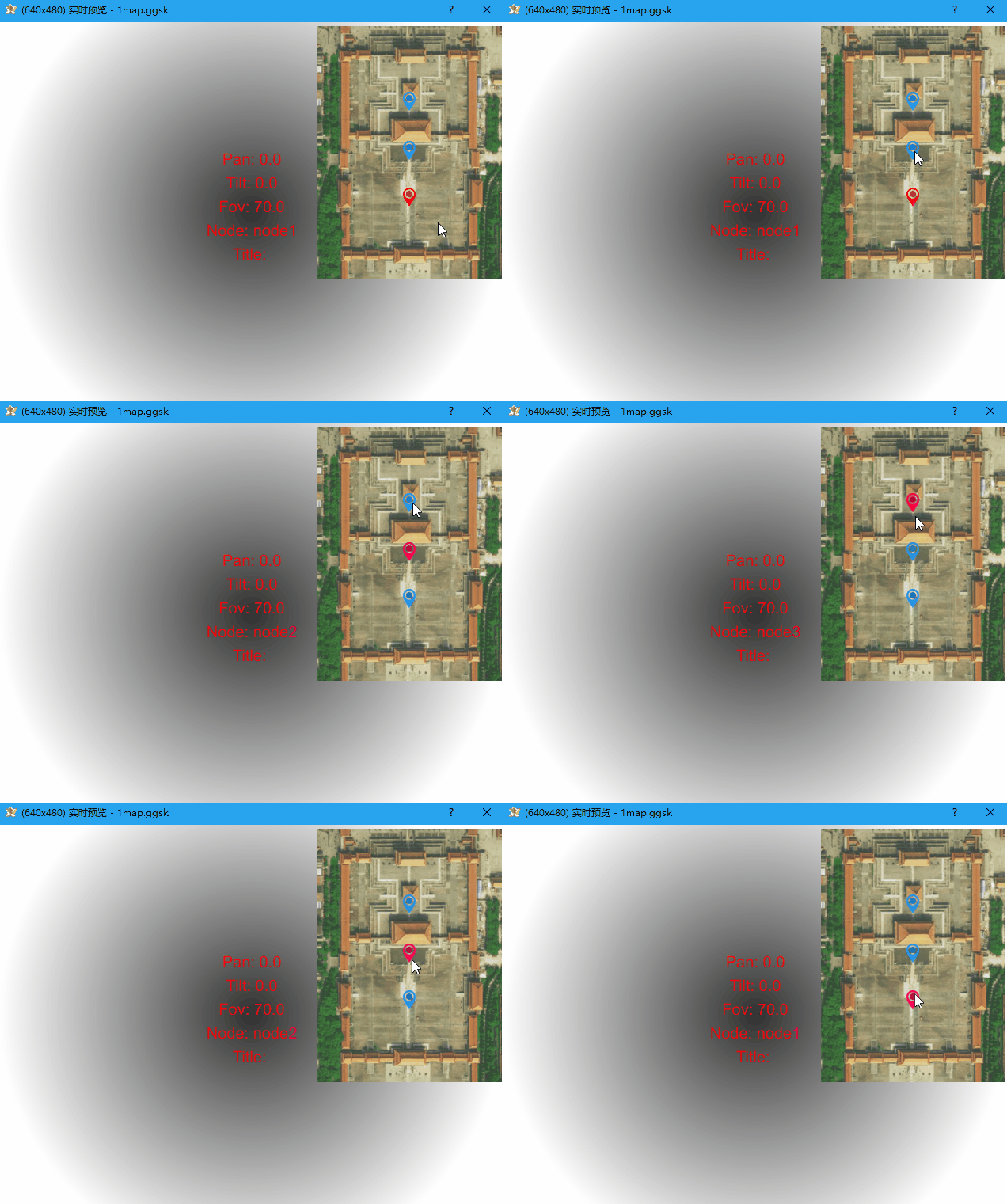
选择实体节点图标,之所以有两个,是想制作节点激活与未激活(正在浏览与其他未浏览节点)两种状态。
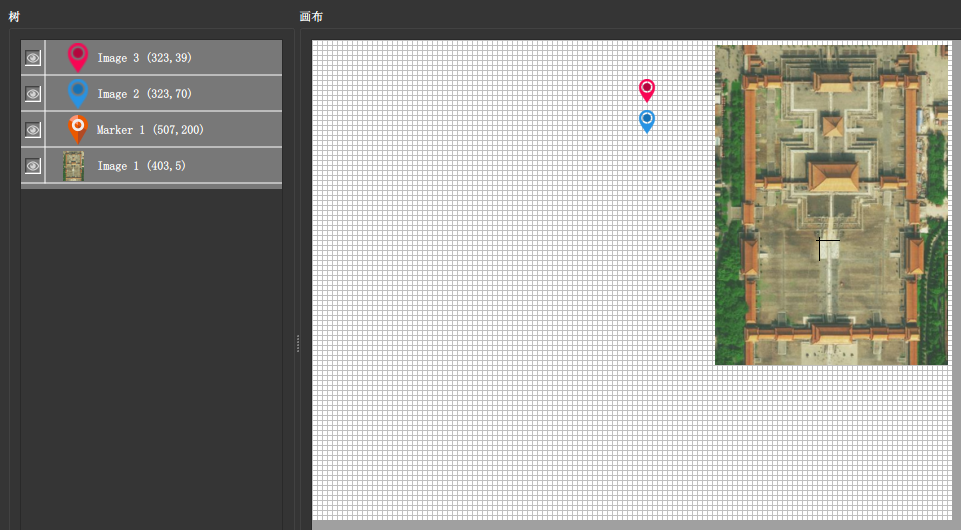
然后设置节点标记。
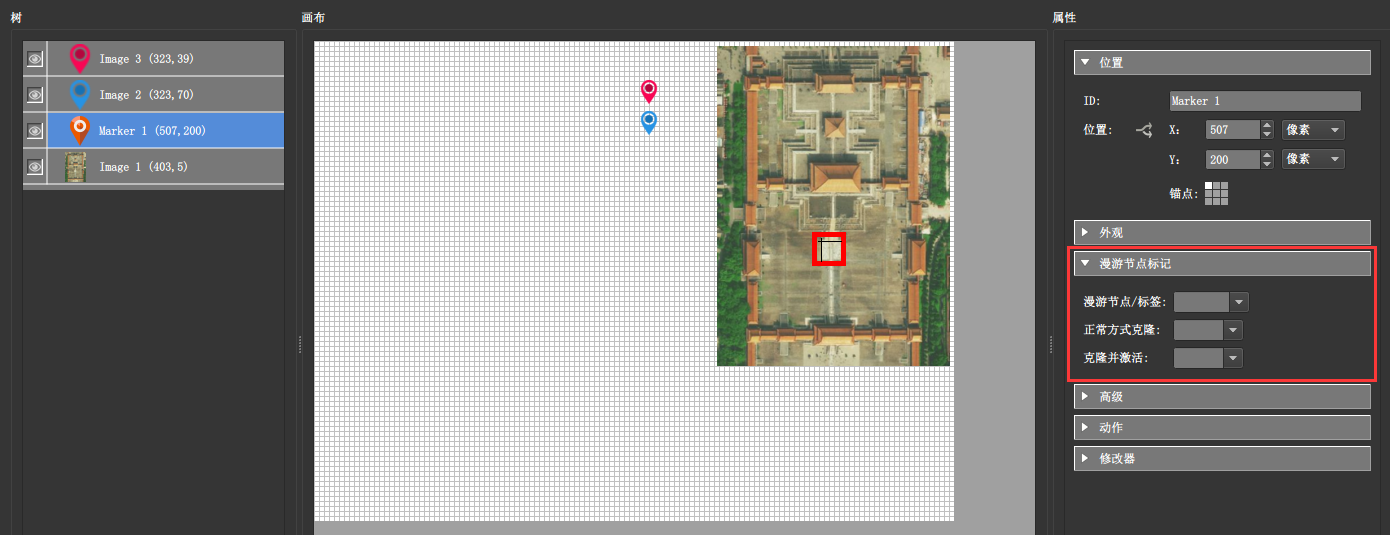
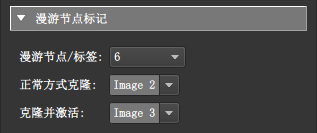
漫游节点/标签,选择节点对应的场景。正常方式克隆,选择未激活时显示的图标,这里选蓝色小图标。克隆并激活,选择激活时显示的图标,这里选红色小图标。
制作完一个后,添加多个“节点标记”只需要复制然后改变ID和位置即可。(左侧树列表选中Mark 1,之后复制粘贴,右侧参数栏修改复制的Mark 1的ID和位置)
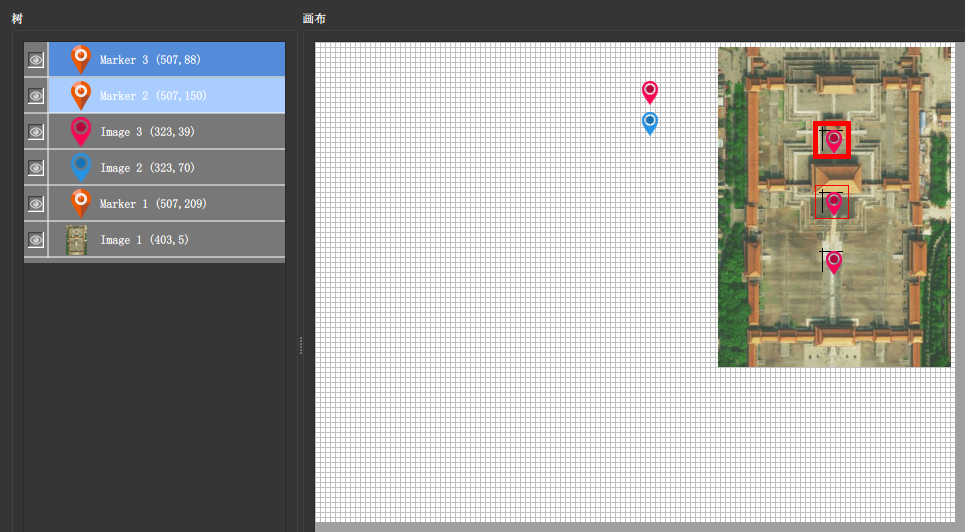
最后,拖动三个节点,使成为导航图片的子级。
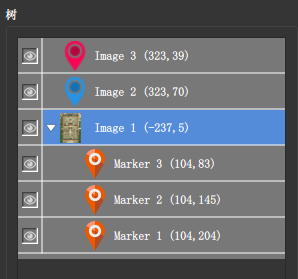
那两个用作节点实体的小图标,可以不用在意,被克隆之后,将不再显示。当然也可以一样拖动为导航图的子级,方便管理。
基本的制作完成,实际预览一下。
下面我们再从外观上丰富一下。
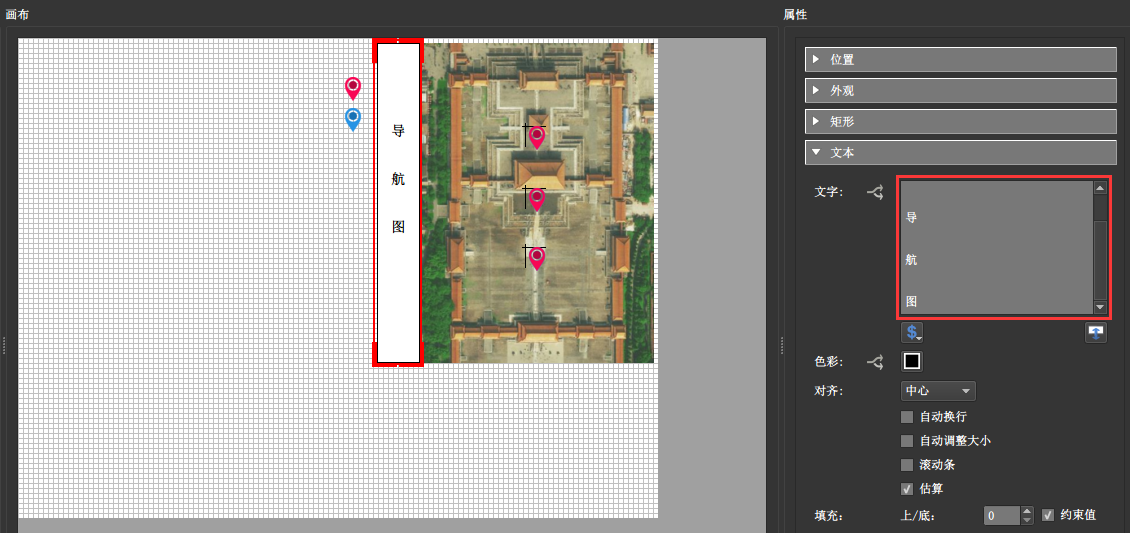
添加文本。
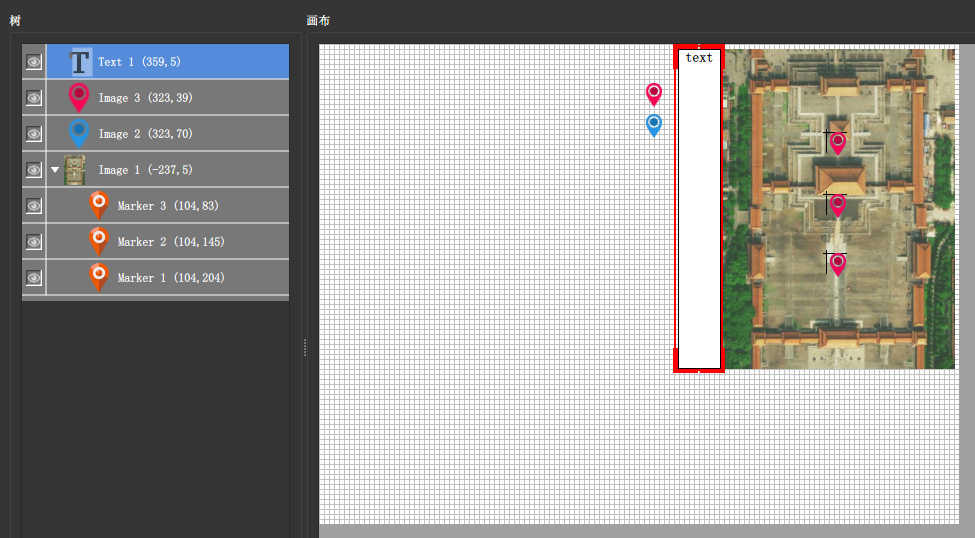
输入文字内容,回车Enter调整文字间隔。
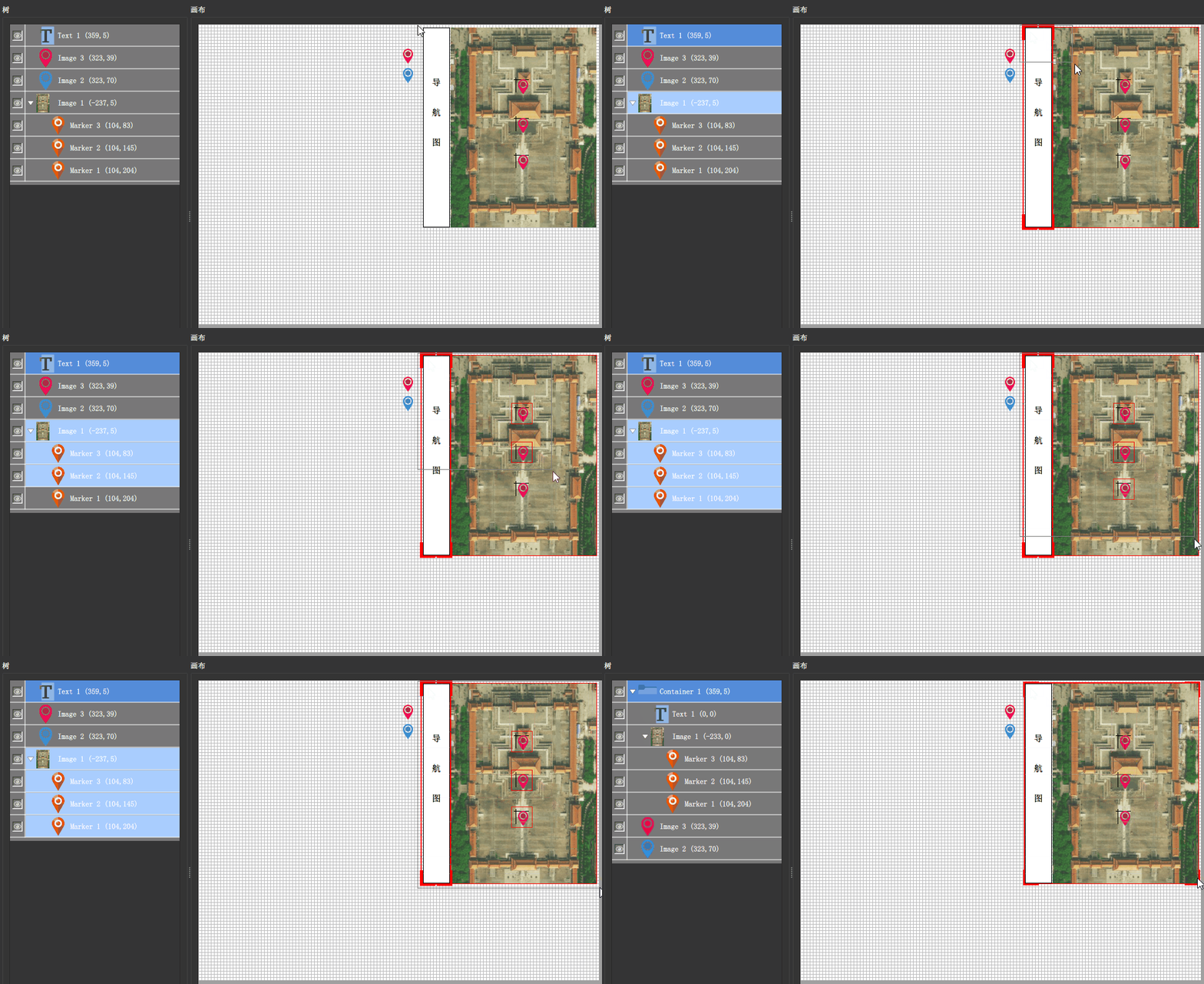
将文本和导航图片放进一个容器里,成组。记得设置一下容器的锚点:右上。
当然上面这几步,我们建议是直接源图片入手,即使用图片制作编辑工具,将地图截图左边添加上导航图文本,毕竟图片制作添加文本的样式远比皮肤编辑的文本样式丰富。
同缩略图导览,如果觉得导航图占位置或影响浏览,除了可以参照缩略图导览的办法,使用按钮控制显示隐藏外,我们这里再补充一个知识点:鼠标事件改变元素的位置。
记住导航图组的位置,然后将其向右移动,并记住移动完的位置。
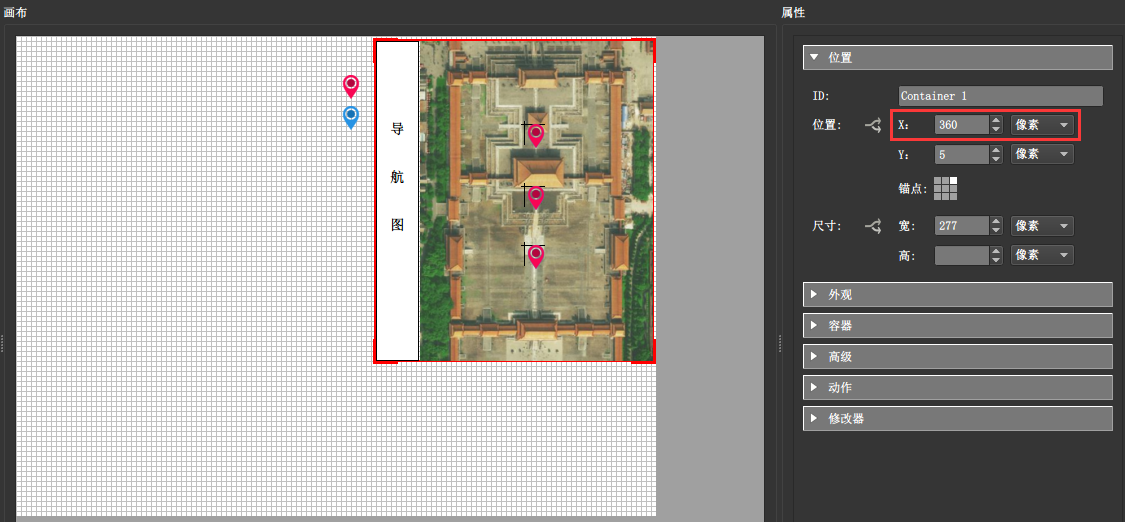
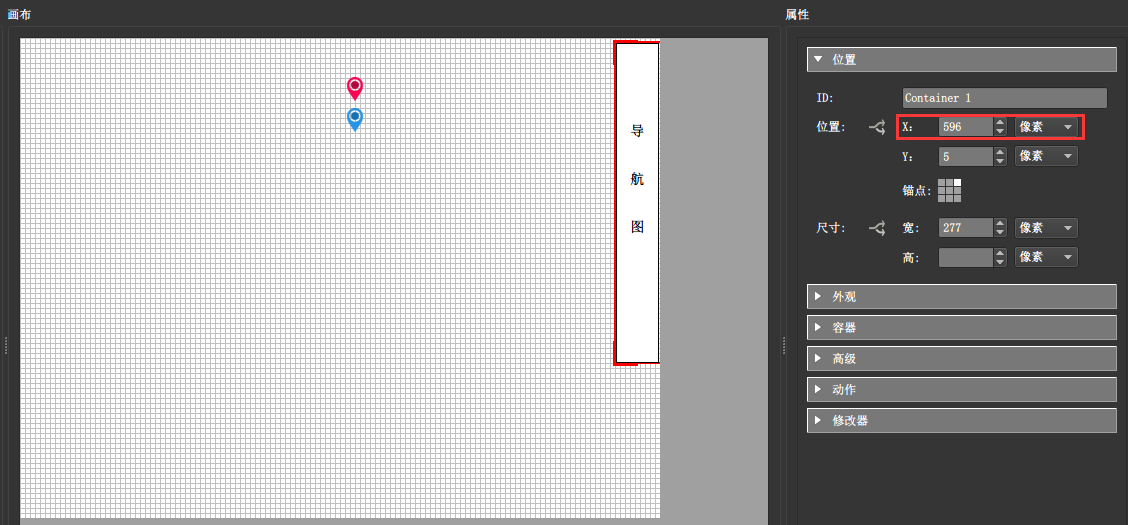
然后给导航组容器添加动作。
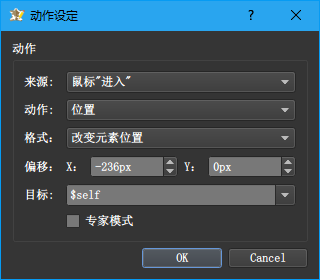
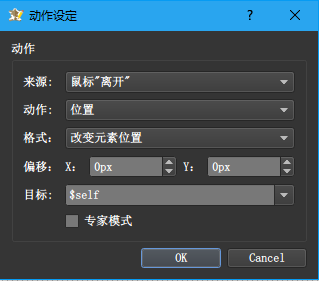
这里使用鼠标进入、鼠标离开两个事件完成,当然也可以使用单个事件,鼠标点击来完成。如果使用鼠标点击的话,动作设置如下。
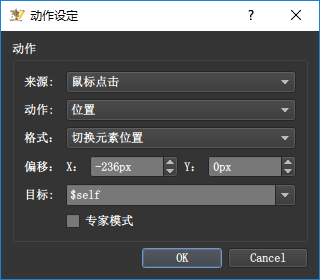
这一块只要把“格式”弄明白,我们就能理解了。
格式一共有以下几种。
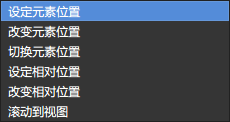
设定元素位置和改变元素位置是一样的作用,结果一样,只是二者的“过程”不一样。设定元素位置的动作是瞬时的,干净利索。改变元素位置的动作是缓和的,位移的过程可见。另外这两者的动作是单向一次性动作,单向执行一次就结束了。起始点参考是目标元素的原始位置。
切换元素位置,动作过程和改变元素位置是一样的,有个位移的过场。不同的是切换元素位置是双向一次性动作。一次动作执行一次位移,下一次动作会回归原始状态,循环交替。
设定相对位置和改变相对位置,二者的动作过程分别和设定元素位置和改变元素位置是一样的。不同的是,二者的动作是单向连续的,可单向连续执行,第一次位移参考是元素的原始位置,以后的位移便是参考上一次位移后的位置结果。这个遇到具体问题时再具体的分析。另外,滚动到视图,这里也不介绍。
回头再看一下“偏移”。我们这里设置的效果其实是导航图水平的移动,所以只改变了X的值,未改变Y的值。值的大小是由我们之前让记住的移动前与移动后的差值计算而来,至于正负,看实际向哪移动,向左位移就是负值,向右位移就是正值。我们上面制作移动前是360,移动后是596,实际移动是鼠标进入左移,所以是-236。
最后说明一下,以上属于制作静态导航图,针对室外的全景漫游,在Pano2VR中我们除了使用设计图和截取三方地图外,还可以使用API动态调用读取Google地图作为导航图。如何使用谷歌地图制作导航,请在高阶教程会员文章中查看。
添加地图功能可以达到类似效果吗
图标没变化
有没有设置克隆(正常方式克隆/激活克隆)
您好,请问设置漫游节点标记那一步 之后 预览没有激活的效果是怎么回事呐
没有激活的效果是指图标没变化,还是场景没打开对应的。认真跟着文章做,检查一下。
我也是这个问题,图标没有变化
您好,我想问一下,漫游节点标记中,漫游节点/标签,是填什么,我做的是时候,并没有下拉,只是一个单纯的填空
该问题是由板块拖动得太小,一些内容没显示出来,拖动板块变大就可以了。已私信解决,这里就当给大家一个提一个注意事项,使用Pano2vr时一些板块是可以改变大小得,不要过于小以至于显示不出来一些信息。