

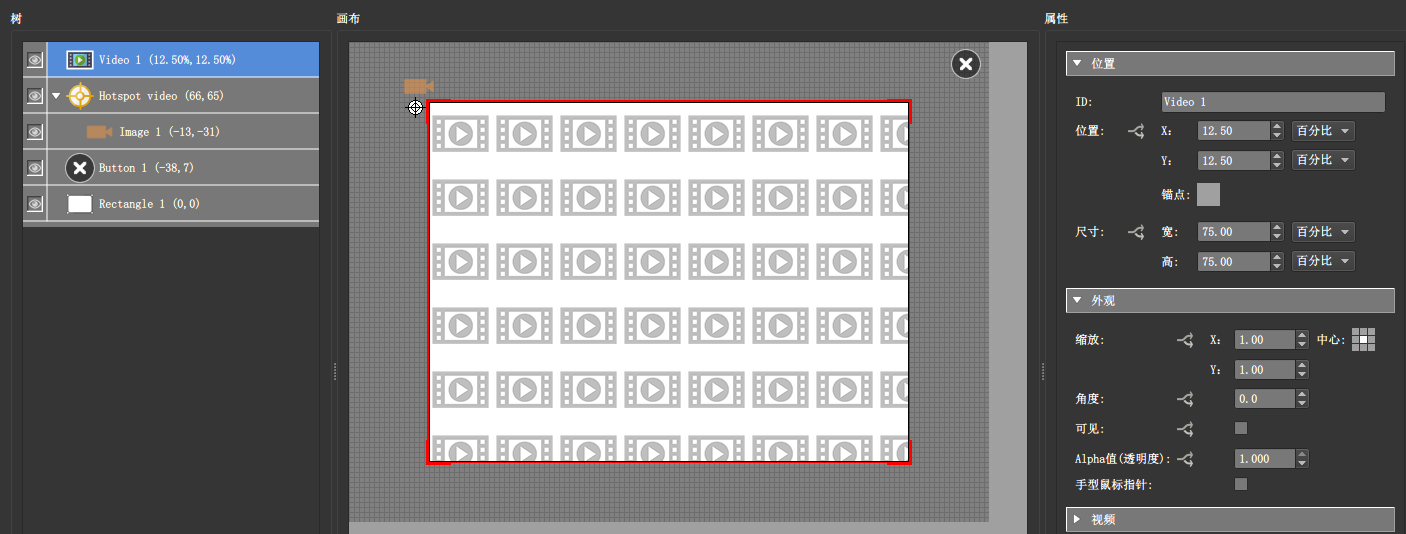
本篇文章和上一篇热点弹出图片操作步骤完全一致,只需要把“添加外部图像”换成“添加视频”,这里就不多做赘述了。

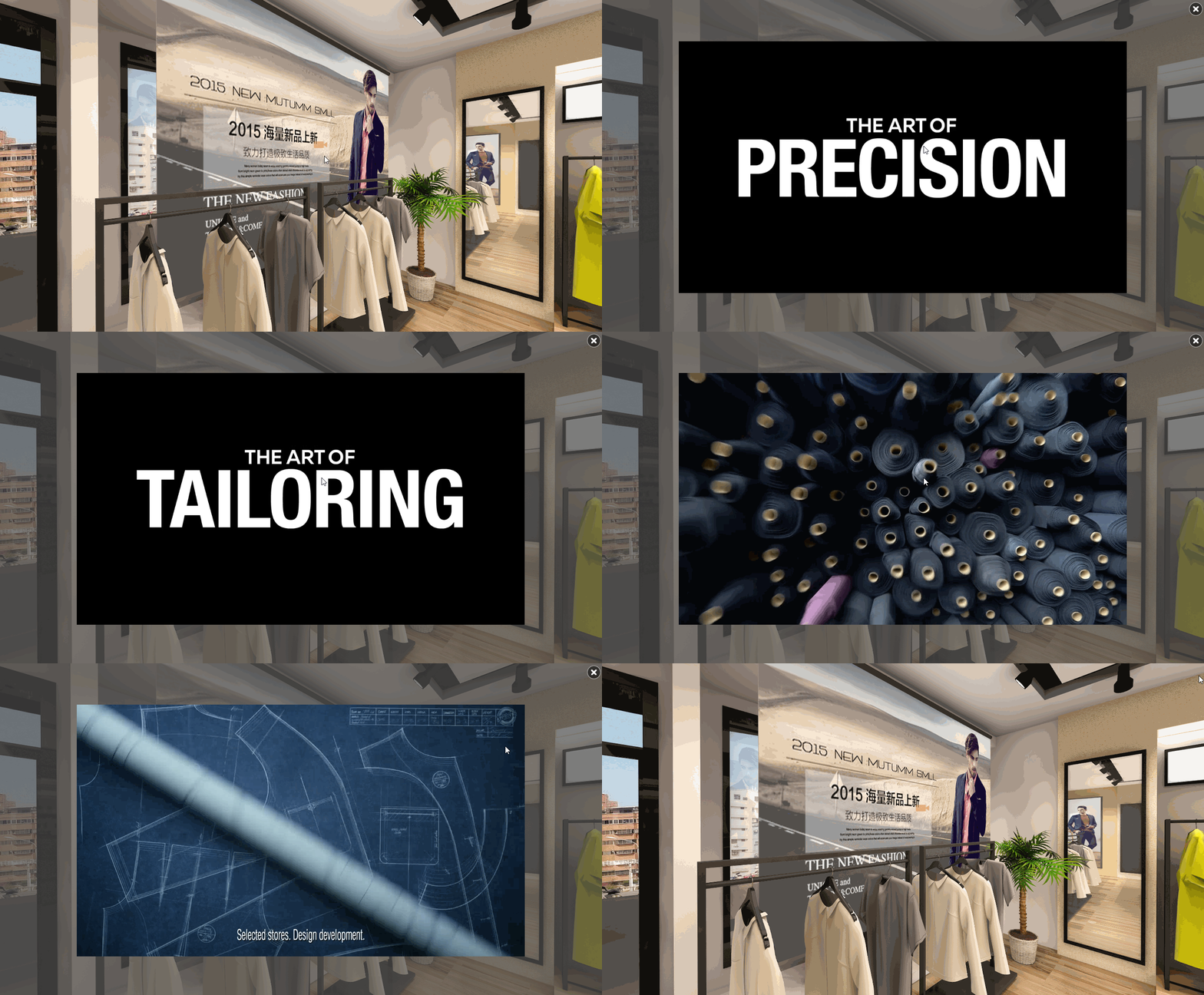
下面我们补充一下弹出视频后的操作,即播放/暂停和进度条。
添加播放/暂停按钮。
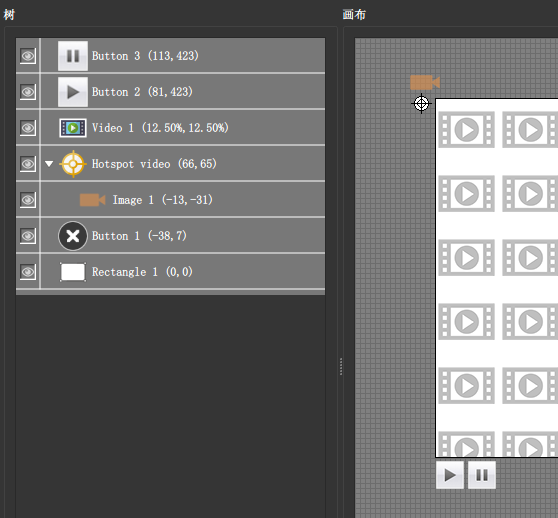
当然,按常见的操作习惯,这两个按钮是占用同一位置,就像基础教程 制作控制按钮 中的双向按钮。
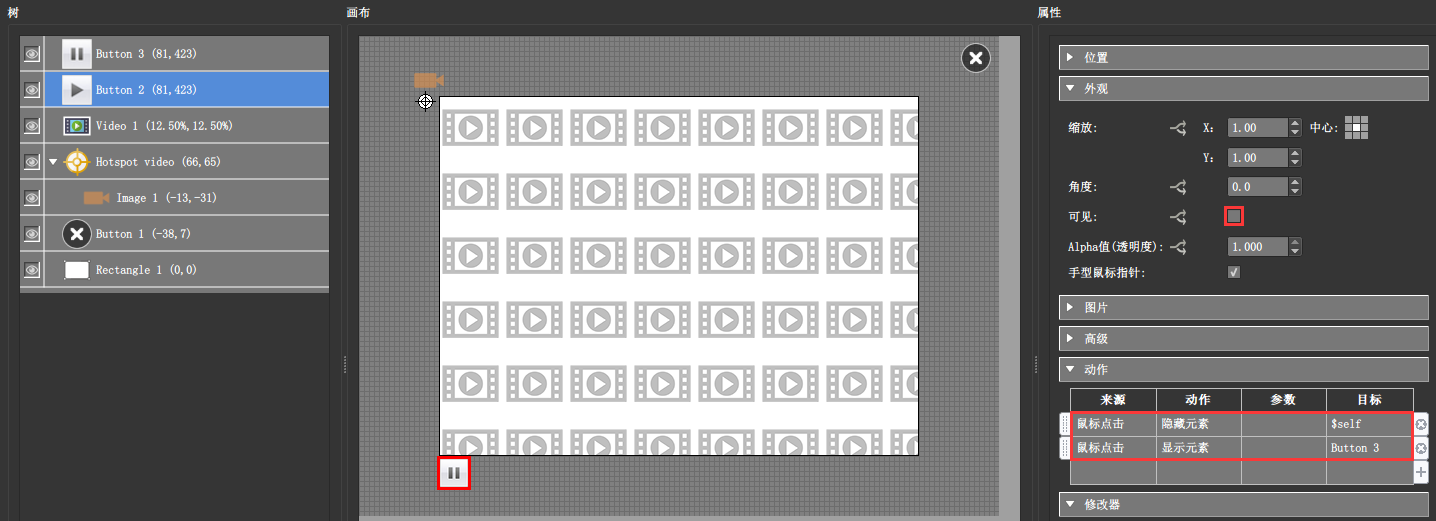
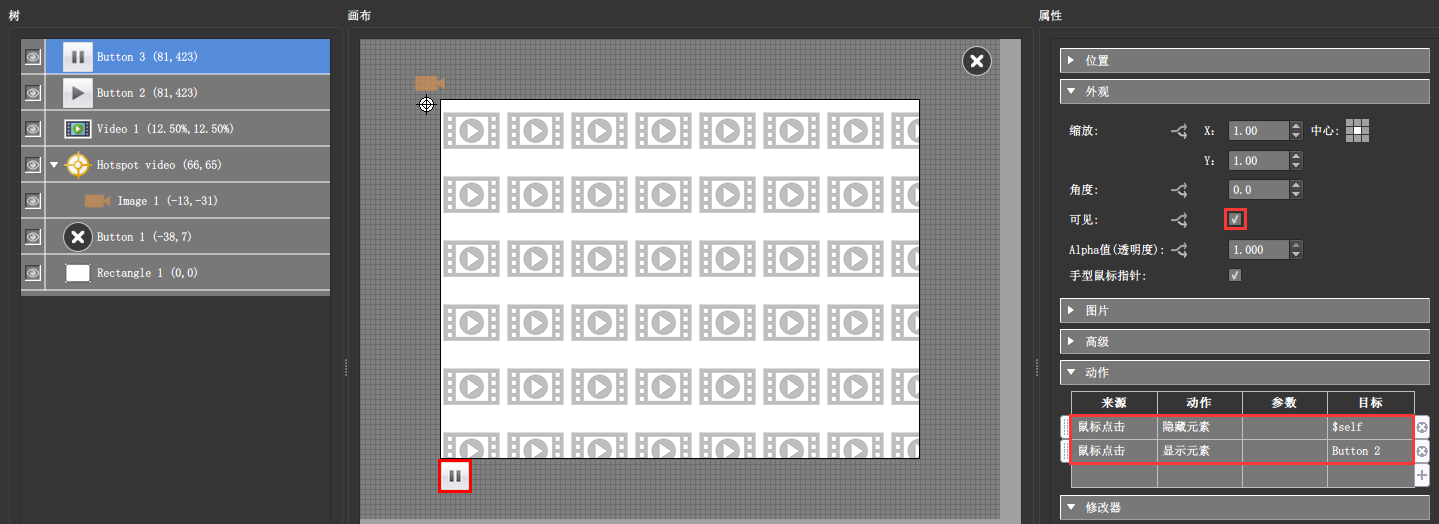
由于我们的视频是弹出后就立即播放,所以,暂停按钮先显示,设置播放按钮初始隐藏,并各自添加鼠标点击动作,点击隐藏自身,显示对方。
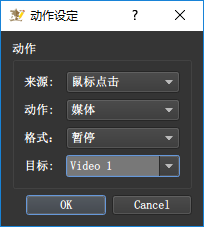
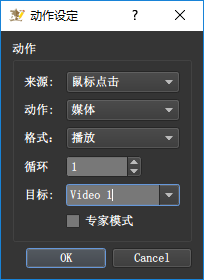
然后就是对按钮添加真正的功能动作。
接下来,添加进度条。

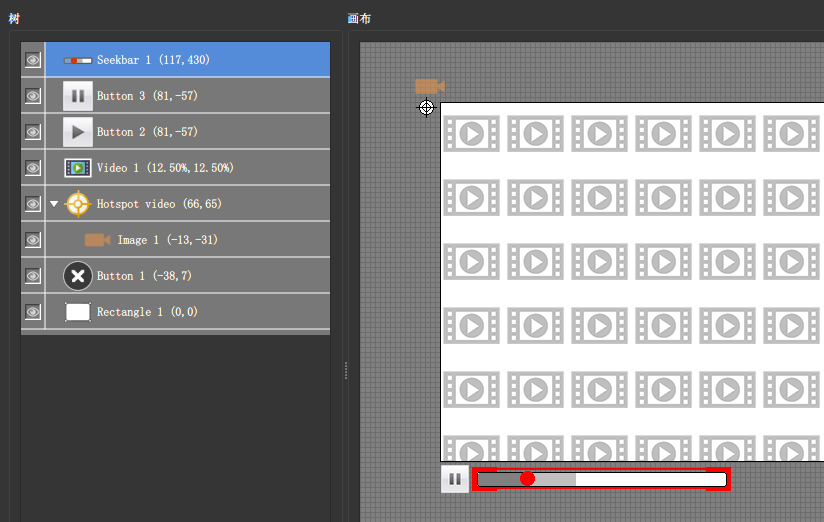
视频进度条设置。
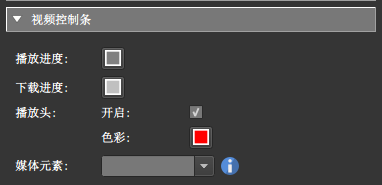
播放进度,即已播放的时间线。下载进度,就是缓冲的时间线。播放头,是当前时间点,这三个就是颜色上的设置,其中播放头可以去掉开启勾选,使之不显示。
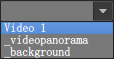
媒体元素,即选择我们进图条控制的视频。
我们这里视频元素的额 ID 是 Video 1
最后,基本设置完毕后。考虑播放/暂停按钮和视频的进度条都是随视频出现的,所以要把它们成组,并设置初始不可见。
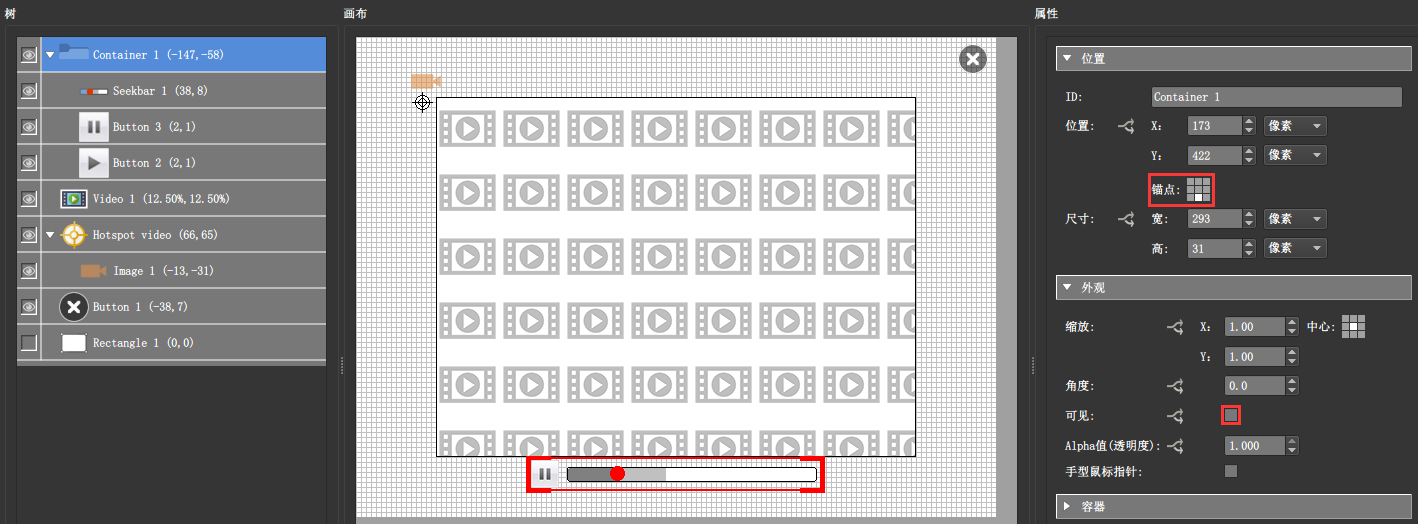
成组后可以设置一下位置,注意锚点要相应的设置。
随后分别再给热点添加点击显示的动作,给关闭按钮添加点击隐藏的动作。
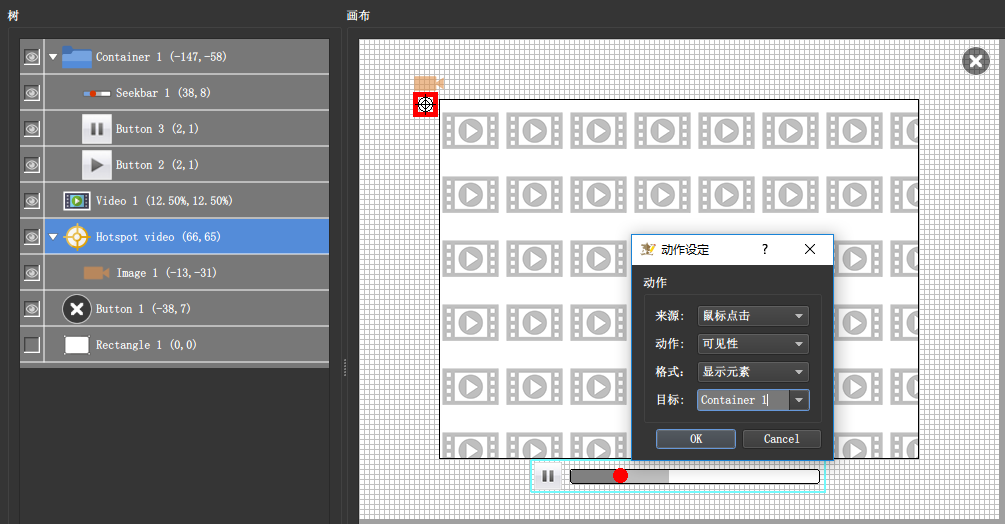
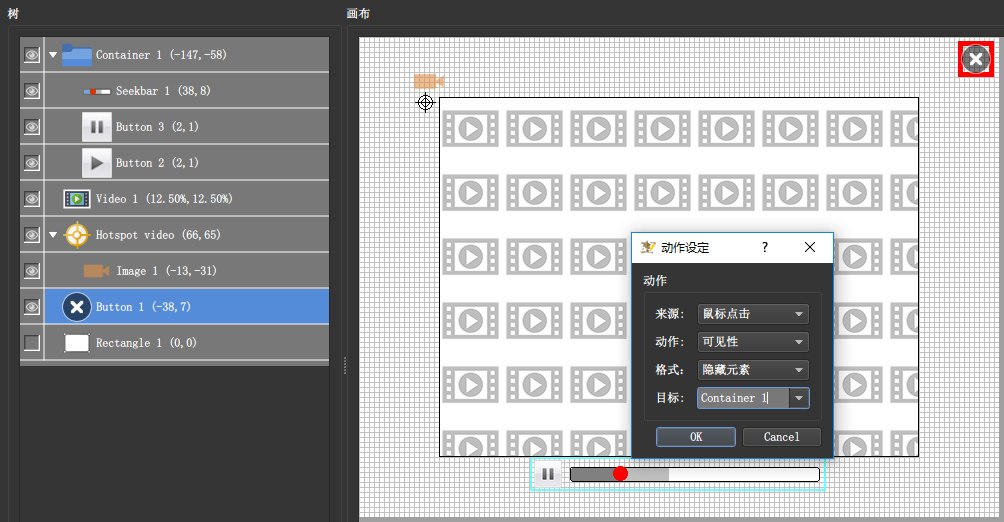
预览。

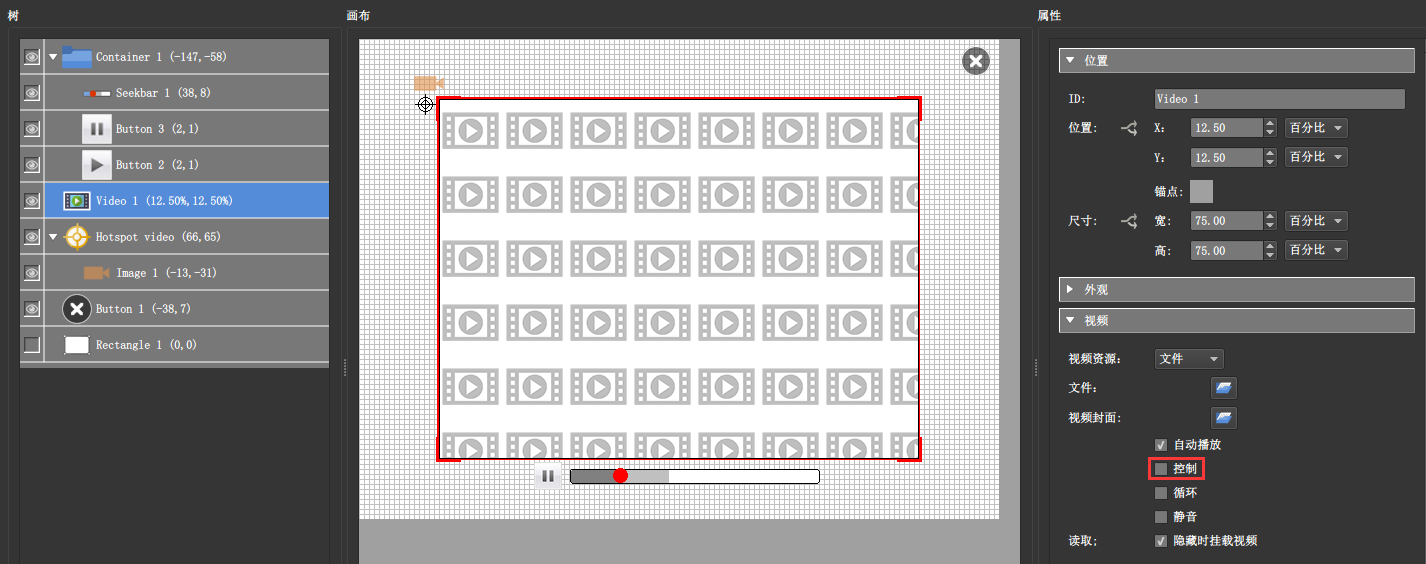
上面是我们“手工”制作的视频控制,其实,我们还可以快速的添加控制功能。
勾选“控制”即可。
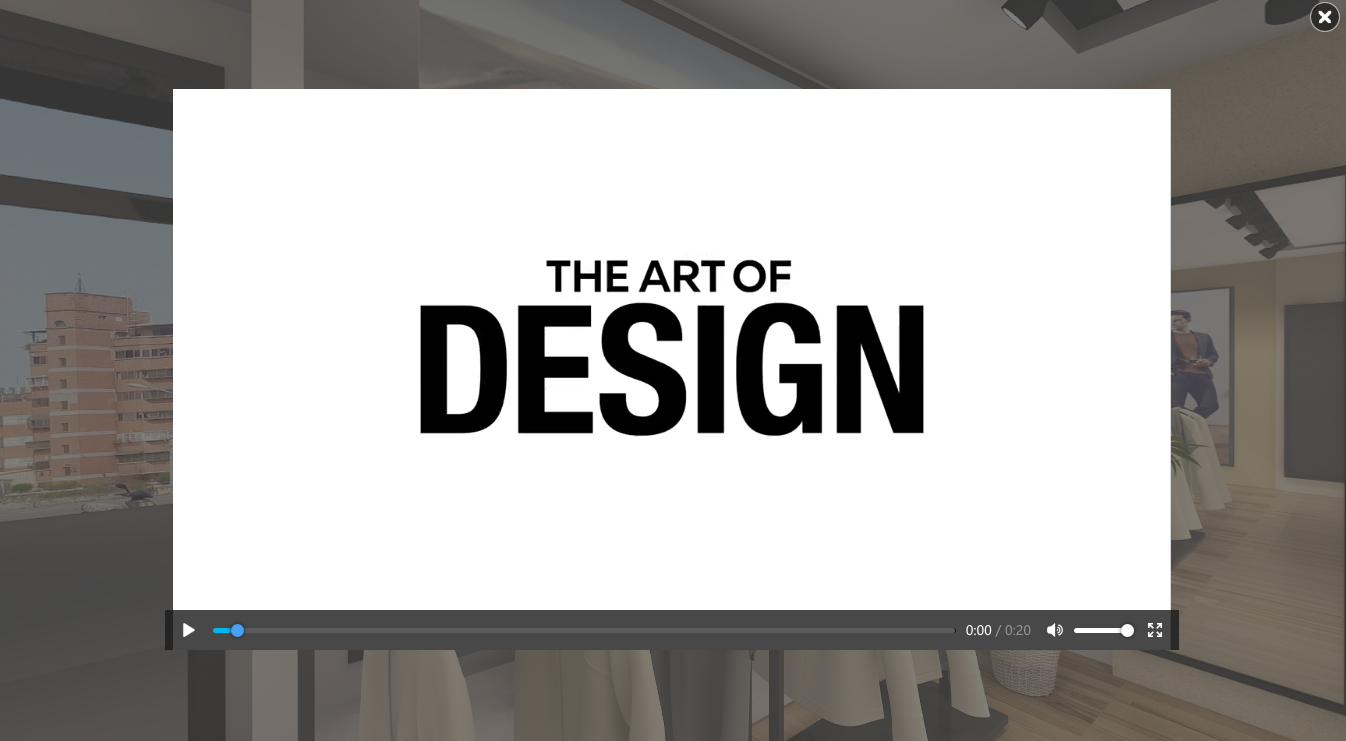
视频控制条可以实现同时控制多个视频么?
不能。说实话不理解这个需求……
热点弹出视频,怎么显示进度条吗?
认真一点,弹出视频虽然省去了一些,但是进度条的介绍还是很详细的。
请问用网址弹出视频为什么只有声音没有画面?
视频格式要符合要求,参考场景中添加视频文章。
mp4格式的
重新转一下码吧,H.264编码的MP4格式。
请问播放完视频怎么自动跳到下一个导览节点?
版本6可以给外部视频元素添加动作的,media ended就是媒体结束时的动作。
我添加的MP4视频文件怎么不支持播放?
重新转码一下,文章里面强调过了。